- Переход с HDD на SSD многократно увеличивает гибкость: загрузка, открытие и копирование заметно ускоряются.
- Клонирование или чистая установка: два допустимых пути; выбирайте в зависимости от состояния вашей текущей системы.
- Улучшение заключается не в увеличении FPS, а в уменьшении задержки и значительном сокращении времени доступа.
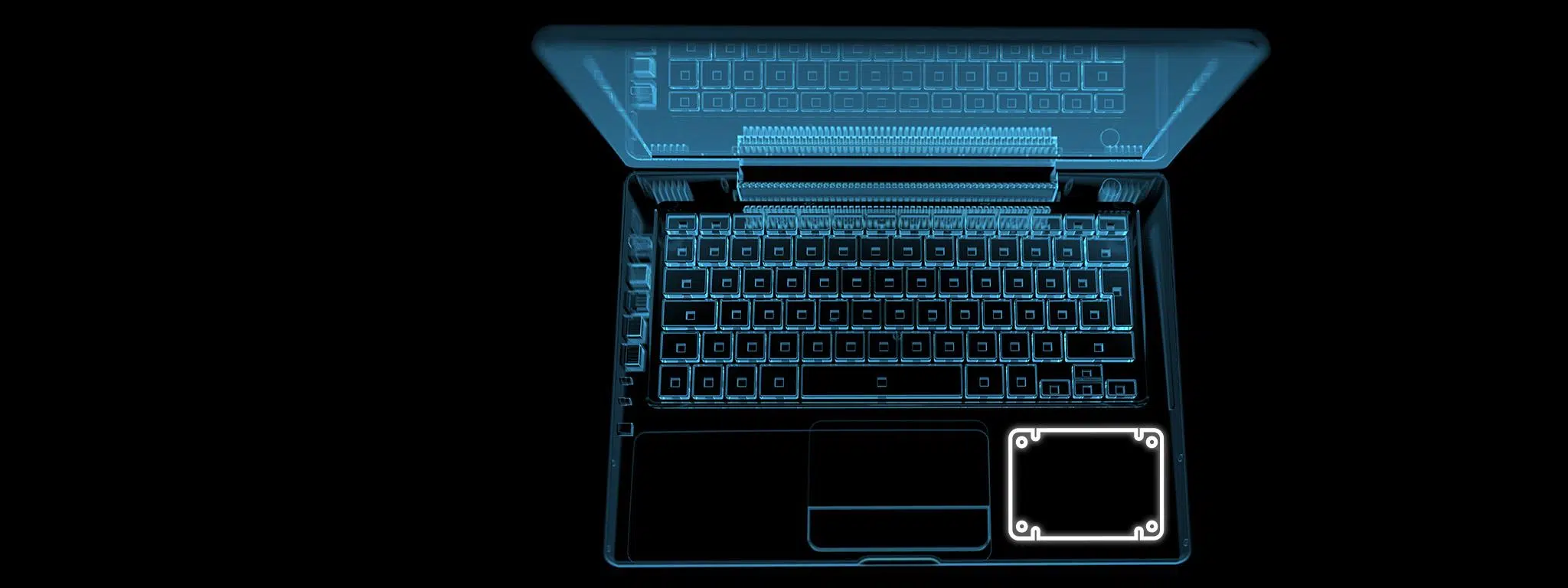
Если ваш ноутбук работает медленно и вы подумываете об обновлении, прежде чем тратить целое состояние, попробуйте ключевое усовершенствование: замену механического жесткого диска на твердотельный накопитель (SSD ). В повседневной работе переход с HDD на SSD значительно улучшает скорость отклика системы , сокращает время загрузки, ускоряет запуск программ и повышает общее удобство использования.
Многие в первую очередь задумываются об обновлении оперативной памяти или процессора, но в старых ноутбуках наиболее заметное улучшение достигается за счет увеличения объема памяти. При разумных вложениях замена жесткого диска на SSD-накопитель кардинально меняет пользовательский опыт и в некоторых случаях даже помогает немного увеличить время автономной работы, поскольку SSD быстрее загружается и быстрее переходит в спящий режим.
Ноутбуки и устройства хранения данных: от планшетов до флеш-накопителей
В последние годы ноутбуки совершили скачок вперед: появились более эффективные процессоры, мощная интегрированная графика и более тонкие корпуса. В то же время оптические приводы стали менее важны (многие ноутбуки их уже и не имеют), а акцент сместился на быстрые и бесшумные накопители.
В базовом сегменте мы наблюдали скачок от 2 ГБ оперативной памяти к 4 ГБ и более, но во многих моделях жестким диском оставался слабым местом. Производители отдавали приоритет емкости (500 ГБ, 750 ГБ, 1 ТБ…) с помощью HDD, в то время как реальное улучшение скорости отклика обеспечивалось SSD-накопителями. Сегодня, благодаря снижению цен, SSD-накопитель объемом 120 ГБ или 240 ГБ доступен по цене и достаточен для операционной системы и приложений.
Хотя Windows эволюционировала от классических интерфейсов к более сенсорным, настоящим узким местом оставался механический жесткий диск . Именно поэтому, даже если ноутбуку несколько лет, обновление хранилища дает ему вторую жизнь и во многих случаях позволяет избежать необходимости покупать новый компьютер.
Короче говоря, сочетание современного оборудования и улучшенного хранилища данных превращает «старый» ноутбук в совершенно новый после обновления. И самое приятное? Вам не нужно быть технарем или тратить целое состояние.
HDD против SSD: что это и что меняется
Жесткий диск (HDD) — это устройство с вращающимися пластинами и считывающими/записывающими головками, которые магнитно считывают и записывают данные. Они выпускаются в размерах 3,5", 2,5" и 1,8", с разъемами IDE (P-ATA, ныне устаревший) и SATA. Их механическая конструкция приводит к высокой задержке , шуму, чувствительности к ударам и медленному времени доступа, что может негативно сказаться на выполнении повседневных задач.
SSD-накопитель не имеет движущихся частей: он использует флэш-память NAND и контроллер, который распределяет информацию между чипами. Существуют различные типы флэш-памяти NAND (SLC, MLC и другие), каждый со своими преимуществами, и различные форм-факторы (mSATA, PCIe, M.2, 2,5 дюйма). В старых ноутбуках 2,5-дюймовый форм-фактор SATA является наиболее совместимым и простым в установке в качестве замены жесткого диска.
Емкость? Раньше SSD-накопители объемом от 64 ГБ до 1 ТБ продавались по более высоким ценам, чем HDD. Сегодня же можно найти накопители на 120/256/512 ГБ по разумным ценам, а также на 1 ТБ и более, если вам требуется дополнительное хранилище. Ключевой момент заключается в том, что даже скромный SSD превосходит HDD по скорости доступа и времени случайного чтения, что и ощущается при открытии программ или загрузке системы.
Еще одно преимущество SSD-накопителей — их устойчивость к вибрациям: благодаря отсутствию движущихся частей они более устойчивы к ударам и перемещениям . Это настоящий плюс для ноутбука, который вы используете на диване, в поезде или в рюкзаке.
Что вам нужно, сколько это стоит и варианты сборки
Для подавляющего большинства ноутбуков с интерфейсом SATA, выпущенных в последние годы, вам понадобятся всего две вещи: новый 2,5-дюймовый SSD-накопитель и 2,5-дюймовый корпус USB-SATA, чтобы использовать старый накопитель в качестве внешнего. За 50–100 евро вы можете сделать апгрейд (например, приобрести SSD-накопитель на 120–128 ГБ плюс корпус USB-SATA ) и сразу заметить разницу.
Если позволяет бюджет, можно выбрать накопитель на 240–256 ГБ (примерно 125–135 евро во время распродаж), чтобы обеспечить достаточно места для приложений и игр. Не стоит слишком зацикливаться на максимальной скорости последовательного чтения, поскольку многие ноутбуки с интерфейсом SATA II достигают лишь около 300 МБ/с; тем не менее, разница будет значительной благодаря улучшенной задержке и скорости случайного чтения.
Другой вариант — использовать адаптер для отсека оптического привода (корпус) и установить SSD туда, оставив HDD в качестве дополнительного внутреннего накопителя. Это зависит от того, существует ли такой корпус для вашей модели; если да, то это вариант. В любом случае, самое простое решение обычно заключается в замене HDD на SSD и размещении HDD в USB-корпусе для внешнего использования.
Тем, кто не хочет возиться с внутренними компонентами, можно выбрать внешний SSD-накопитель для резервного копирования, проектов и транспортировки данных. С помощью кабеля USB-A или USB-C и соответствующих портов он подключается за считанные секунды и обеспечивает скорость, значительно превосходящую скорость внешнего жесткого диска , что делает его идеальным для перемещения больших файлов и резервного копирования.
Меры предосторожности при установке
Прежде чем начать, полезно составить план: сделайте резервную копию важных данных на другом диске или в облаке и удалите ненужные файлы, чтобы клонировать меньше данных . Это ускорит процесс и позволит использовать SSD меньшего размера, если он подходит по размерам.
Выключите устройство, отсоедините зарядное устройство и извлеките аккумулятор, если он съемный. Работайте на чистой поверхности, терпеливо и в помещении без статического электричества. Если у вас есть антистатический браслет, используйте его или часто прикасайтесь к металлическим поверхностям. Точная отвертка и аккуратно сложенные винты станут вашими лучшими помощниками.
Если ваш BIOS/UEFI позволяет выбрать режим контроллера SATA, убедитесь, что AHCI включен (обычно он включен). В Windows функция TRIM должна быть включена по умолчанию. Для этого не требуется специальное программное обеспечение, но проверка активности TRIM после завершения процесса — хорошая практика для поддержания работоспособности вашего SSD.
Если вы собираетесь клонировать систему, убедитесь, что приобретаемый вами SSD-накопитель имеет ту же или большую емкость, что и HDD. Если места мало, удалите или переместите большие видеофайлы, установочные файлы и папки на другой диск перед клонированием. Чем меньше места вы используете, тем быстрее будет процесс и тем меньше проблем у вас возникнет.
Как перенести данные: клонирование или чистая установка?
У вас есть два варианта. Клонировать диск, что скопирует всю вашу систему на SSD (программы, настройки, лицензии), или выполнить чистую установку, которая полностью очистит Windows и обычно работает немного лучше . Если всё работает нормально, клонирование удобно; если же возникают проблемы, лучше выполнить чистую установку.
Для клонирования поместите SSD в 2,5-дюймовый USB-SATA корпус, подключите его к ноутбуку и используйте программу для клонирования. Бесплатная утилита, отлично работающая в Windows, — AOMEI Backupper: выберите «Клонировать диск», укажите HDD в качестве источника и SSD в качестве места назначения и позвольте программе выполнить свою работу. Время, необходимое для клонирования, зависит от размера данных и вашего USB-порта , поэтому наберитесь терпения.
Важное замечание: приобретите SSD-накопитель достаточной емкости для ваших текущих потребностей в хранении данных или уменьшите объем используемого хранилища перед клонированием. Удалите загруженные файлы, временные файлы и переместите видео на другой диск, если у вас заканчивается место. Это предотвратит ошибки и ускорит процесс.
Если вы решите выполнить чистую установку, выключите компьютер, вставьте SSD (как описано ниже) и загрузитесь с USB-накопителя с Windows. Установите операционную систему, при необходимости установите драйверы, а старый жесткий диск оставьте в корпусе USB-накопителя, чтобы скопировать только то, что вам действительно нужно . Это отличный повод начать все заново, без лишних файлов.
Что делать, если вы хотите использовать внешний SSD? Подключите его к компьютеру с помощью прилагаемого кабеля (USB-A или USB-C), дождитесь, пока система его распознает, скопируйте тестовый файл для проверки соединения , и все готово. Если SSD большой (например, 1 ТБ), вы можете создать разделы с помощью «Управления дисками», чтобы лучше организовать свои данные или выделить раздел для загрузочной операционной системы.
Инструкция по физической установке SSD в ноутбук
Каждый производитель устанавливает жесткий диск в разное место, но общая процедура очень похожа. У некоторых моделей есть небольшая крышка для хранения, у других — большая нижняя крышка. Аккуратно открутите все необходимые винты и поднимите крышку, следуя инструкциям в руководстве или опираясь на свой опыт работы с вашей конкретной моделью.
Найдите жесткий диск: обычно он находится в боковом отсеке с металлическим кронштейном или резиновой прокладкой для гашения вибраций. Как правило, он крепится 2-4 винтами и подключается к порту SATA. Осторожно извлеките диск, не прилагая чрезмерных усилий к разъему , чтобы не погнуть контакты и не повредить материнскую плату.
Если накопитель находится в корзине, открутите ее от кронштейна и установите на SSD, сохраняя ту же ориентацию. Поместите SSD в отсек и вставьте его до щелчка в разъем SATA. Прикрутите кронштейн или резиновую прокладку обратно, установите крышку на место и закрепите все винты.
После установки SSD загрузите компьютер. Если вы клонировали диск, он должен загрузиться немедленно. Если вы выполнили чистую установку, загрузитесь с установочного USB-накопителя и продолжите. Затем подключите старый жесткий диск к USB-SATA-корпусу и используйте его для проверки корректной работы, копирования данных и, когда будете готовы, форматирования жесткого диска.
После того, как вы убедитесь, что всё работает, этот переработанный жёсткий диск идеально подойдёт в качестве внешнего накопителя для резервного копирования, фото- и видеотеки или передачи файлов между компьютерами. Вы даёте ему вторую жизнь и ничего не выбрасываете , а это всегда хорошая новость.
Реальные результаты: что улучшается, а что нет
Примечание: Переход на SSD не увеличит частоту кадров в играх и не сотворит чудес с рендерингом, если доминируют процессор/видеокарта. Разница заметна в трех областях: время загрузки и выключения , загрузка приложений/игр и копирование/установка файлов . Другими словами, во всем, что вы делаете ежедневно.
Для сравнения, эти данные сравнивают 160-гигабайтный 2,5-дюймовый жесткий диск с базовым твердотельным накопителем SATA того же периода, установленным в ноутбуке с контроллером SATA II. Цифры могут различаться в зависимости от устройства, но они наглядно демонстрируют скачок производительности. Обратите внимание на время доступа и скорость чтения 4K , которые объясняют ощущение «более плавной работы».
| Тестирование | 160 Гб HDD | SATA SSD |
|---|---|---|
| Последовательное чтение | 44 Мб / с | 240 Мб / с |
| последовательная запись | 42 Мб / с | 78 Мб / с |
| Случайное чтение 512 КБ | 23 Мб / с | 203 Мб / с |
| Случайная запись 512 КБ | 19 Мб / с | 66 Мб / с |
| Случайное чтение 4 КБ | 0,4 Мб / с | 14 Мб / с |
| Случайная запись 4 КБ | 0,7 Мб / с | 10 Мб / с |
| Чтение 4K QD32 | 0,7 Мб / с | 55 Мб / с |
| Запись 4K QD32 | 0,7 Мб / с | 14 Мб / с |
| Время доступа (чтение/запись) | 16,2 мс / 5 мс | 0,2 мс / 0,2 мс |
| Тесты реального использования | ||
| загрузка Windows | 62 с | 19 с |
| от | 10 с | 2 с |
| Откройте Microsoft Word | 11 с | 2 с |
| Абрир Photoshop | 35 с | 6 с |
С первой же загрузки вы заметите разницу: более быстрая загрузка рабочего стола, практически мгновенное открытие приложений и сокращение времени ожидания при установке или обновлении программного обеспечения. Как только вы привыкнете к SSD, возвращение к HDD станет настоящим испытанием , потому что разница в скорости огромна.
Что касается энергопотребления, жесткие диски могут потреблять немного меньше энергии в режиме ожидания, а некоторые твердотельные накопители — немного больше во время работы. Однако, поскольку твердотельные накопители завершают работу быстрее, общее время активной работы сокращается, и время автономной работы обычно остается прежним или немного увеличивается в зависимости от использования и конкретной модели.
Если вы выберете внешний SSD, вы также увидите преимущества. По сравнению с обычным внешним жестким диском со скоростью в "сотни" МБ/с, SSD-накопители USB 3.x в оптимальных сценариях могут достигать скорости 1–2 ГБ/с с гораздо меньшей задержкой. Для перемещения больших библиотек или редактирования непосредственно с диска разница огромна , и они также более устойчивы к ударам.
Быстрые шаги при использовании внешнего SSD-накопителя
1) Подключите кабель к накопителю и к USB-порту вашего ПК (A или C, в зависимости от модели). 2) Дождитесь появления системного запроса и проверьте в проводнике файлов, появилась ли новая буква диска. 3) Перетащите любой файл, чтобы убедиться, что все работает . 4) При желании создайте разделы для разделения резервных копий, проектов или зарезервируйте загрузочный раздел.
Если вы планируете установить операционную систему на раздел внешнего SSD (например, для диагностики или тестирования), помните, что вам потребуется настроить загрузку с USB-накопителя в BIOS/UEFI , и производительность может отличаться от производительности внутреннего SSD.
Часто задаваемые вопросы и полезные советы
Лучше клонировать систему или начать с нуля? Если ваша Windows работает достаточно хорошо, клонируйте её, и всё готово. Если же возникают ошибки, загрузка занимает много времени или вы хотите провести "общую очистку", то чистая установка и переустановка только необходимых компонентов дадут наилучшие результаты в среднесрочной перспективе.
Имеет ли значение контроллер SATA в ноутбуке? Да. Теоретический предел для SATA II составляет около 3 Гбит/с (~300 МБ/с), поэтому скорость последовательного чтения SSD будет ограничена. Тем не менее, улучшение разрешения 4K и снижение задержки по-прежнему огромны по сравнению с HDD, что вы заметите в повседневном использовании.
Можно ли использовать M.2 SSD? В старых ноутбуках обычно нет слота M.2, или он используется только для Wi-Fi. Если в вашем компьютере есть совместимый M.2 SATA/NVMe накопитель, используйте его; в противном случае, стандартным и самым простым вариантом будет 2,5-дюймовый SATA SSD.
Что делать со старым жёстким диском? Поместите его в 2,5-дюймовый корпус USB-SATA и используйте как внешний накопитель. Сначала сохраните его как резервную копию на случай, если потребуется что-то заменить; как только убедитесь, что всё работает правильно, отформатируйте его и используйте для резервного копирования и хранения больших файлов (музыка, видео, фотографии).
Улучшает ли это производительность в играх? Частота кадров зависит от видеокарты/процессора, но время загрузки игр сократится . Карты и уровни будут загружаться быстрее, и вы будете переключаться между играми с меньшим временем ожидания.
– Резервное копирование выполнено, занимаемое пространство находится под контролем.
– SSD подготовлен в USB-корпусе для клонирования или готов к установке USB.
– Ноутбук выключен, без аккумулятора, если он съемный, идентифицированные винты и чистая рабочая поверхность.
– Откройте крышку/отсек, извлеките HDD вместе с кронштейном, установите SSD в тот же кронштейн и подключите SATA.
– Закройте, запустите и проверьте клонирование/установку.
– Подключите жесткий диск к USB-корпусу, чтобы проверить данные, а затем отформатируйте его.
Выполнив эти шаги, вы сделаете операцию быстрой и безопасной. Следуя последовательности действий и не торопясь, вы избежите загадок: ваш ноутбук будет как новый , и вы продлите срок его службы на несколько лет.
Переход на SSD-накопитель — это оптимальное соотношение цены и качества для старых ноутбуков. За небольшие деньги и с помощью бесплатных инструментов вы получите более быструю загрузку, молниеносную работу приложений и значительно меньшее время ожидания . Если вы также используете свой жесткий диск в качестве внешнего накопителя, вы получите дополнительное хранилище без дополнительных затрат.
Индекс
- 1 Ноутбуки и устройства хранения данных: от планшетов до флеш-накопителей
- 2 HDD против SSD: что это и что меняется
- 3 Что вам нужно, сколько это стоит и варианты сборки
- 4 Меры предосторожности при установке
- 5 Как перенести данные: клонирование или чистая установка?
- 6 Инструкция по физической установке SSD в ноутбук
- 7 Реальные результаты: что улучшается, а что нет
- 8 Быстрые шаги при использовании внешнего SSD-накопителя
- 9 Часто задаваемые вопросы и полезные советы