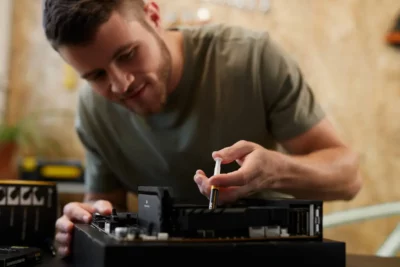
- Термопаста обеспечивает хороший контакт между процессором и радиатором, предотвращая образование воздушных пробок и улучшая теплопередачу.
- Рекомендуется менять его каждые 1–2 года, или ежегодно в игровом оборудовании, высокопроизводительной технике или в условиях высокой температуры и запыленности.
- Силиконовые, керамические и металлические пасты обеспечивают разный уровень эффективности и риска; керамическая обычно является наиболее сбалансированным вариантом.
- Правильная очистка, достаточное количество термопасты и корректная сборка радиатора приводят к снижению температуры, шума и количества сбоев.
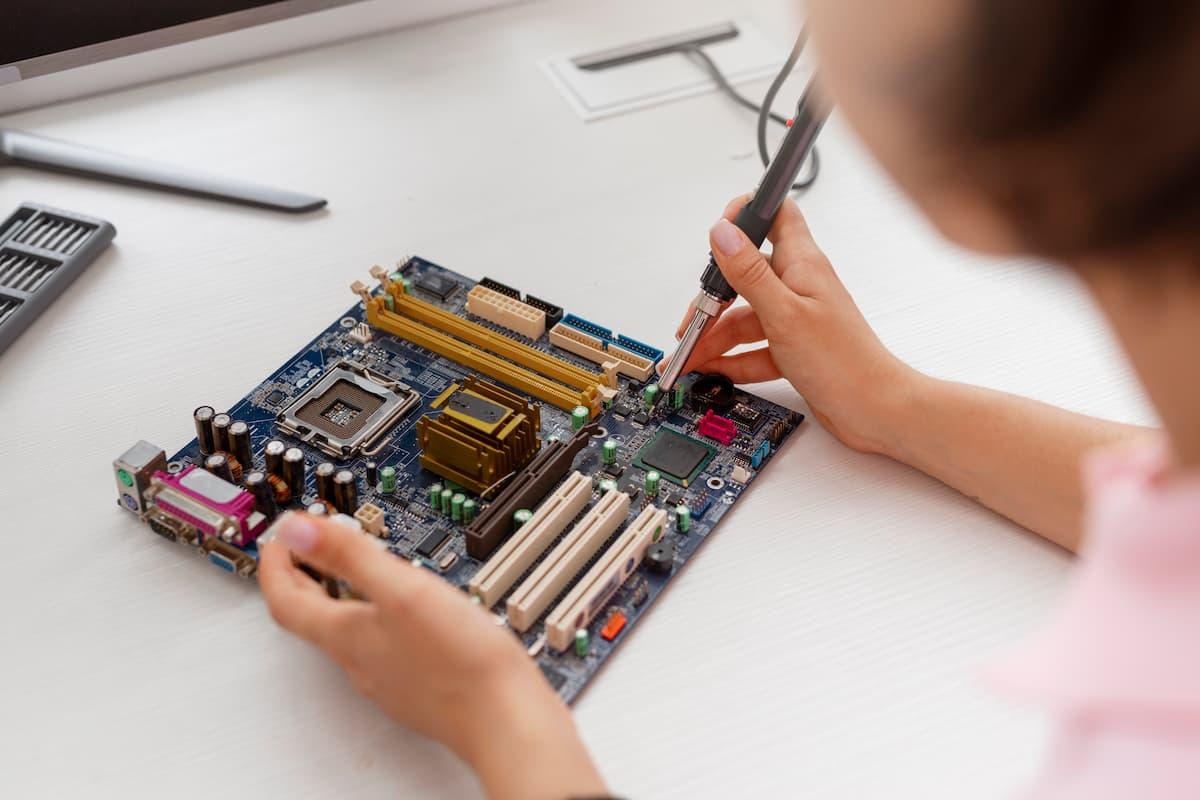
Ваш процессор работает уже довольно давно, неустанно трудясь, и вы, вероятно, даже не задумываетесь о нем, пока ваш компьютер включен и работает. Но этот тонкий слой термопасты между процессором и радиатором не вечен: со временем он теряет свои свойства, высыхает и перестает должным образом выполнять свою работу. Тогда начинаются проблемы: больше тепла, больше шума, а если переборщить, то и неожиданные выключения.
Когда ваш компьютер начинает тормозить , вентиляторы ревут, как реактивный самолет, готовый взлететь, и система внезапно выключается посреди игры или во время работы, это обычно признак того, что пора заменить термопасту процессора, прежде чем перегрев начнет сказываться . Хотя поначалу это может показаться немного сложным, процесс довольно прост, если следовать нескольким логичным шагам, выбрать правильный тип пасты и не торопиться.
Почему термопаста для процессора так важна?
Термопаста существует по очень простой причине: поверхность процессора и радиатора не идеально гладкая . На первый взгляд они кажутся плоскими, но на самом деле имеют крошечные неровности и микрозазоры, в которых задерживается воздух. Воздух — плохой теплоизолятор, поэтому, если эти зазоры не заполнены подходящим материалом, тепло не будет эффективно передаваться от процессора к радиатору.
Нанесение термопасты устраняет воздушные пробки и создает эффективный тепловой мост между процессором и системой охлаждения. Это позволяет поддерживать температуру процессора в безопасном диапазоне, благодаря чему компьютер работает без перегрева или отключения для защиты.
Со временем, особенно в компьютерах, используемых ежедневно, термопаста высыхает, затвердевает или слегка смещается, теряя способность проводить тепло. В результате радиатор перестает должным образом рассеивать тепло, и температура резко повышается. Если игнорировать проблему, процессор автоматически снизит тактовую частоту, чтобы предотвратить перегрев, и вы заметите подтормаживания, падение производительности и даже выключения.
В современных компьютерах, оснащенных мощными компонентами и все более компактными корпусами, хорошее управление температурным режимом является залогом стабильности. Именно поэтому поддержание термопасты в хорошем состоянии так же важно, как очистка от пыли или проверка вентиляторов . Это не мелочь: это неотъемлемая часть базового обслуживания ПК.
Явные признаки того, что пора заменить термопасту.
Ваш процессор не будет выводить на экран сообщение с просьбой заменить термопасту, но он демонстрирует довольно очевидные симптомы. Если вы начнете внимательно следить за поведением своего ПК , легко определить, когда термопаста достигает предела своей емкости.
Один из наиболее распространенных предупреждающих признаков — внезапное отключение электроэнергии. Компьютер резко выключается без синего экрана или сообщения об ошибке , как будто кто-то отключил питание. Обычно это происходит из-за срабатывания термозащиты материнской платы или процессора, поскольку температура достигла опасного уровня.
Ещё один типичный симптом — это зависание ресурсоёмких игр или программ, сопровождающееся падением частоты кадров или общим замедлением работы, тогда как ещё несколько недель назад всё работало идеально. Процессор перегревается, снижает частоту ( термическое дросселирование ), и производительность резко падает, даже если видеокарта и оперативная память работают безупречно.
Также следует обратить внимание на шум: если процессор или вентилятор корпуса начинают издавать звук, похожий на вертолет, без видимой причины , даже когда вы просто смотрите видео или просматриваете веб-страницы, вероятно, система пытается компенсировать высокие температуры, которых раньше не было.
В дополнение к этим признакам, рекомендуется проверить температуру с помощью программы мониторинга. Если вы заметите, что температура процессора достигает 80-90°C при умеренной нагрузке или резко возрастает сразу после запуска игры , возможно, термопаста выходит из строя. Случайные скачки температуры не являются чем-то катастрофическим, но такие высокие температуры постоянно указывают на явную проблему. Для подтверждения этого можно проверить температуру с помощью программы мониторинга.
Даже если вы пока не заметили серьезных проблем, если вашему компьютеру несколько лет или вы никогда не меняли термопасту, весьма вероятно, что оригинальный слой уже не в хорошем состоянии. Ожидание выключений или сбоев ставит под угрозу стабильность системы ; в идеале следует предвидеть эти проблемы и заменить термопасту до того, как они возникнут.
Как часто следует менять термопасту?
Идеальный интервал замены термопасты во многом зависит от интенсивности использования и условий эксплуатации компьютера, но можно придерживаться некоторых разумных рекомендаций. Для настольного ПК при нормальной эксплуатации, без ресурсоемких задач , рекомендуется заменять термопасту примерно каждые 1-2 года.
Если ваш компьютер весь день занимается рендерингом, запускает требовательные игры или выполняет ресурсоемкие задачи, лучше не перегружать его. Для игровых ПК, машин для видеомонтажа или тех, которые используются для разгона , хорошей привычкой является ежегодная замена термопасты, чтобы поддерживать контролируемую температуру и избегать неприятных сюрпризов.
Фактор окружающей среды также играет роль: в очень жарких регионах с долгим летом и высокими температурами, а также в пыльных помещениях, тепловые условия ухудшаются, и система работает с большей нагрузкой . В таких случаях лучше всего проверять и заменять термопасту ежегодно, а также проводить общую очистку устройства.
Полезный приём — воспользоваться случаем и провести тщательную уборку. Если вы открываете корпус, чтобы протереть пыль, почистить вентиляторы и фильтры , то это отличный момент, чтобы снять радиатор и заменить термопасту. Поскольку компьютер уже открыт, а руки заняты, вы можете выполнить полное техническое обслуживание и забыть об этом на долгое время.
Некоторые пользователи могут использовать термопасту в течение многих лет без видимых проблем, но в большинстве случаев это означает работу при более высоких температурах, чем необходимо, что сокращает срок службы компонентов . Периодическая замена термопасты — это недорогая и простая процедура технического обслуживания, предотвращающая долгосрочные проблемы.
Виды термопасты: какая из них вас больше интересует?
При поиске термопасты в интернет-магазинах или обычных магазинах вы увидите множество марок и моделей, но большинство из них, по сути, делятся на три основные категории. Выбор подходящего типа термопасты позволит вам избежать переплаты или риска повреждения оборудования, если у вас нет достаточного опыта.
Силиконовая паста — самый простой и дешевый вариант. Она предназначена для офисной техники, простых компьютеров или для очень неинтенсивного использования, когда процессор не подвергается чрезмерной нагрузке. Она легко наносится, достаточно стабильна и, что наиболее важно, не проводит электричество, поэтому, если вы проявите небольшую неосторожность и случайно прольете пасту на процессор, риск будет минимальным.
Следующая категория — керамическая термопаста, которая обычно представляет собой идеальный компромисс. Она обеспечивает значительно лучшую теплопроводность, чем силикон , сохраняет хорошую стабильность со временем, а также обладает преимуществом непроводящей способности. Это делает её очень подходящей для игровых компьютеров, мультимедийных машин или мощных ПК, где важен баланс между производительностью, безопасностью и ценой.
На самом высоком уровне находятся термопасты на основе металлов, обычно содержащие серебро, алюминий или другие металлические соединения. Их теплопроводность очень высока, что делает их предпочтительным выбором для высокопроизводительных систем , разгона или оборудования, где цель — довести температуру до предела. Проблема в том, что во многих случаях эти пасты являются электропроводящими.
Это означает, что если нанести слишком много термопасты или она попадет на контакты процессора или материнской платы, это может вызвать короткое замыкание и серьезно повредить оборудование . Поэтому, если вы новичок или не очень опытный пользователь, лучше избегать таких металлических термопаст и выбрать качественную керамическую, которая обеспечит отличные результаты без большого риска.
Что такое теплопроводность и почему она важна?
При изучении характеристик любой термопасты вы увидите значение, обычно выраженное в Вт/мК (ваттах на метр-кельвин). Это число указывает на способность пасты передавать тепло от поверхности процессора к радиатору. Чем выше значение, тем лучше теплопередача.
На практике термопаста с более высокой теплопроводностью может помочь снизить температуру процессора на несколько градусов по сравнению со стандартной . Не стоит ожидать чудес в 20°C, но вы увидите небольшие улучшения, которые в сочетании с хорошей вентиляцией корпуса будут заметны в повседневной работе и стабильности под нагрузкой.
Силиконовые пасты обычно обладают самой низкой проводимостью, хотя и достаточной для выполнения несложных задач. Керамические пасты значительно улучшают этот показатель , а металлические пасты, как правило, имеют самые высокие значения Вт/мК и предназначены для очень сложных применений.
Тем не менее, не стоит увлекаться сравнением только цифр. Простота нанесения, стабильность во времени и электробезопасность — одинаково важные факторы. Паста с чрезвычайно высокой проводимостью малополезна, если ее трудно наносить, она слишком быстро сохнет или может вызвать короткое замыкание из-за незначительной ошибки.
Следует помнить, что фактическое снижение температуры зависит от всей системы: конструкции радиатора, циркуляции воздуха внутри корпуса, температуры окружающей среды и чистоты фильтров . Термопаста — лишь один из элементов, хотя и очень важный, обеспечивающий правильную работу всего остального.
Инструменты и подготовка перед заменой пасты.
Прежде чем приступать к разборке, стоит немного подготовиться. Наличие необходимых инструментов и удобного рабочего места ускорит замену термопасты и, самое главное, сделает процесс более безопасным для компонентов.
Вам понадобится отвёртка, подходящая для винтов на радиаторе и корпусе, обычно это крестовая отвёртка. Также потребуется средство для удаления старой термопасты, предпочтительно изопропиловый спирт , так как он быстро испаряется и не оставляет следов. Если у вас его нет, можно использовать специальное чистящее средство для электроники.
Для удаления старой термопасты без царапин отлично подойдут безворсовая бумага, ватные палочки или салфетки из микрофибры . В некоторых наборах для удаления термопасты уже есть салфетки или небольшие шпатели, которые очень удобны в процессе очистки и нанесения.
Если ваша материнская плата не установлена в особенно громоздком корпусе, лучше всего работать на большой, чистой поверхности. Размещение компьютера на столе с хорошим освещением и подальше от ковров снижает риск статического электричества. Если у вас есть антистатический браслет, это еще лучше; если нет, почаще прикасайтесь к заземленной металлической поверхности.
Также желательно заранее подготовить новую термопасту. Не рекомендуется снимать радиатор без готовой термопасты , так как компьютер нельзя включать без пасты между процессором и радиатором. После разделения компонентов необходимо очистить их и нанести новый слой термопасты, прежде чем снова использовать компьютер.
Основные шаги по замене термопасты на ПК.
Хотя каждый кулер для процессора и корпус могут иметь небольшие отличия, общий процесс всегда схож. Если вы будете следовать структурированному подходу и не торопиться, это будет вполне выполнимая процедура, даже если вы никогда раньше этого не делали . Рекомендуется прочитать всю необходимую информацию перед началом работы, чтобы получить четкое представление о процессе.
Первый шаг — полностью выключить компьютер, отсоединить шнур питания и нажать кнопку питания на несколько секунд, чтобы разрядить остаточное напряжение блока питания . Затем снимите боковую панель корпуса, чтобы получить доступ к внутренним компонентам. Если компьютер сильно запылен, сейчас самое время провести легкую чистку.
Найдите кулер процессора, который обычно представляет собой металлический блок с вентилятором сверху. Отсоедините кабель вентилятора от материнской платы , а затем снимите систему крепления кулера (зажимы, винты, рычаги, в зависимости от модели). Делайте это осторожно, и если вы почувствуете сопротивление, проверьте, не остались ли незакрепленными какие-либо винты.
После того как радиатор освободится, плавно поднимите его, избегая резких рывков. Старая термопаста могла затвердеть, из-за чего процессор может казаться застрявшим . В этом случае действуйте медленно, осторожно покачивая радиатор из стороны в сторону, чтобы ослабить натяжение, и избегайте резкого подъема, чтобы не повредить процессор или сокет.
После снятия радиатора вы увидите старую термопасту как на основании радиатора, так и на поверхности процессора. Начните с удаления излишков сухой бумажной салфеткой или тканью , а затем смочите бумажную салфетку или ватный тампон изопропиловым спиртом, чтобы максимально очистить обе поверхности. Цель — удалить все следы старой пасты.
Старайтесь не надавливать слишком сильно и не царапать поверхность. Если вы видите стойкие остатки, повторите процесс, используя больше спирта и проявив терпение , избегая острых металлических инструментов, которые могут повредить теплораспределительную пластину процессора или основание радиатора. После того, как все будет чисто и сухо, можно приступать к нанесению новой термопасты.
Как правильно нанести новую термопасту
Наибольшую путаницу обычно вызывает количество и способ нанесения термопасты. Общее правило ясно: больше — не значит лучше, но и недостаточно — тоже не лучшая идея . В идеале следует использовать ровно столько, чтобы покрыть поверхность процессора тонким слоем при затягивании радиатора.
Один из наиболее распространенных способов заключается в нанесении небольшой точки термопасты в центре процессора , размером примерно с рисовое зернышко или горошину, в зависимости от размера процессора. Когда радиатор установлен и затянут, давление распределит пасту по всей поверхности.
Другой вариант — нарисовать тонкую линию или крестик пастой и позволить клею самому сделать все остальное. В любом случае избегайте нанесения клея непосредственно пальцем , так как это может привести к попаданию грязи или образованию пузырьков воздуха. Если вы предпочитаете наносить его самостоятельно, используйте пластиковый шпатель или чистую старую карточку.
Важно, чтобы после установки радиатора вы не поднимали его, чтобы проверить, как он выглядит . В противном случае образуются пузырьки, и слой перестанет быть равномерным. Поэтому крайне важно с самого начала правильно выровнять радиатор, установить его в окончательное положение и закрепить винтами, не поднимая его.
Затяните винты (или любую другую систему крепления вашего радиатора) крест-накрест, поочередно: сначала один, затем противоположный и так далее. Этот метод равномерно распределяет давление и обеспечивает равномерное распределение термопасты . Не нужно затягивать так сильно, как будто он может сломаться; просто убедитесь, что он надежно закреплен и нет зазоров.
Если вы опасаетесь нанести слишком много термопасты, проверьте края процессора после установки радиатора. Если вы видите небольшой выступ, это нормально; если же наблюдаются подтеки , вероятно, вы использовали слишком много пасты, и вам следует снять радиатор, тщательно его очистить и повторить процесс с меньшим количеством пасты.
Заключительный осмотр и проверка температуры
После установки радиатора и подключения кабеля вентилятора к материнской плате пора снова закрыть корпус и собрать все на свои места. Перед полным закрытием убедитесь , что все кабели надежно закреплены, и что они не касаются лопастей вентилятора.
Подключите кабель питания, монитор, клавиатуру и мышь и включите компьютер. Рекомендуется при первой загрузке войти в BIOS или UEFI, чтобы проверить температуру процессора в режиме ожидания и убедиться, что вентилятор процессора вращается нормально и нет посторонних шумов.
Если всё в порядке, запустите операционную систему и используйте инструмент мониторинга для проверки температуры под нагрузкой . Вы можете запустить стресс-тест или открыть ресурсоёмкую игру на несколько минут, чтобы увидеть, насколько повышается температура и как работают вентиляторы.
После правильной замены термопасты вы заметите, что максимальные температуры стали ниже, чем раньше, особенно если старая паста высохла или сильно износилась. Компьютер также, вероятно, станет тише при обычном использовании , поскольку вентиляторам не придется вращаться так быстро, чтобы поддерживать процессор в комфортном диапазоне рабочих температур.
Если же вы замечаете чрезмерно высокие температуры сразу после включения системы или компьютер выключается через несколько минут, значит, что-то не так. В этом случае самым безопасным решением будет выключить систему, снова разобрать её и проверить нанесение термопасты и крепление радиатора , убедившись, что он правильно установлен на процессоре и что давление соответствует норме.
Замена термопасты может показаться сложной на первый взгляд, но после одной-двух попыток это становится почти рутинной процедурой. Поддержание этого тонкого слоя в хорошем состоянии — один из лучших способов защитить процессор, избежать перегрева и продлить срок службы вашего ПК без крупных вложений или сложных технических деталей.