- Приложение «Фотографии» в Windows 11 позволяет быстро создавать плитки при выборе нескольких изображений.
- Коллажи выигрывают, если вы выбираете хорошее форматирование, визуальное повествование и последовательность цветов.
- Искусственный интеллект и такие инструменты, как Canva, Fotor и Picsart, оптимизируют корректировки и шаблоны.
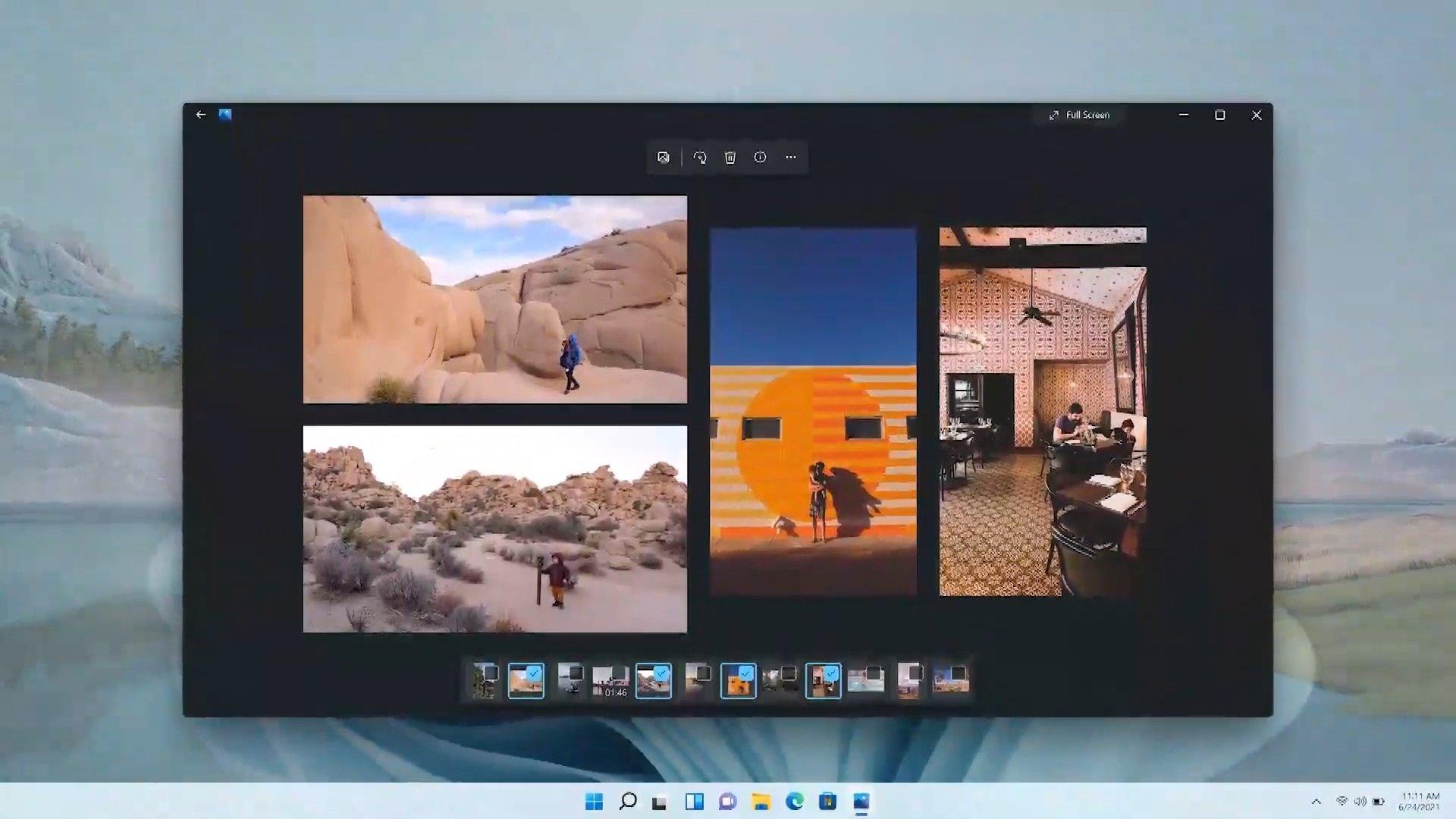
Создание коллажа — это быстрый и эффективный способ объединить несколько фотографий в одно изображение, чтобы поделиться им в социальных сетях, отправить через мессенджер или даже распечатать. В Windows 11 приложение «Фотографии» было обновлено: теперь в нем есть карусель и плиточный режим просмотра , которые упрощают создание коллажей всего за несколько кликов. Кроме того, доступны другие инструменты и опции на основе искусственного интеллекта, которые позволяют еще больше расширить возможности создания коллажей.
Создание коллажа может показаться быстрым и простым делом, но важно учитывать формат, выбор фотографий и визуальный стиль, чтобы избежать загроможденного или неорганизованного результата. Вот как использовать преимущества режима мозаики/коллажа в приложении «Фотографии» Windows 11 , какие рекомендации следует соблюдать перед началом работы, как использовать генеративный ИИ с эффективными подсказками, а также какие приложения и сервисы (Canva, Fotor, Picsart, PhotoPad, PicCollage и другие) лучше всего подходят для получения качественного конечного продукта.
Что приложение «Фотографии» позволяет делать коллажи в Windows 11 и что изменилось
Приложение «Фотографии», входящее в состав Windows 11, получило обновленный интерфейс с более чистым дизайном , центрированными плавающими элементами управления и обновленной панелью информации об изображении. Наиболее полезным изменением для создания коллажей в свободное время стала карусель внизу , позволяющая просматривать фотографии в текущей папке, не покидая экран.
При наведении курсора мыши на нижнюю часть окна открывается карусель, позволяющая выбрать несколько фотографий и отобразить их одновременно в мозаичном формате. По мере добавления изображений приложение автоматически перестраивает сетку , создавая визуально привлекательный коллаж и мгновенно формируя уникальную композицию.
Кроме того, упрощен доступ к информации об изображении (метаданные, размер, дата и т. д.), что полезно при подготовке коллажа для архивирования или печати. Обновление было сначала выпущено для участников программы Windows Insider , а затем и для широкой публики в рамках цикла выпуска Windows 11.
Этот встроенный подход не заменяет продвинутый редактор коллажей, но решает проблему быстрого и аккуратного создания коллажей без установки чего-либо ещё. Для более сложных композиций ниже вы найдете варианты с использованием искусственного интеллекта и специализированные приложения.
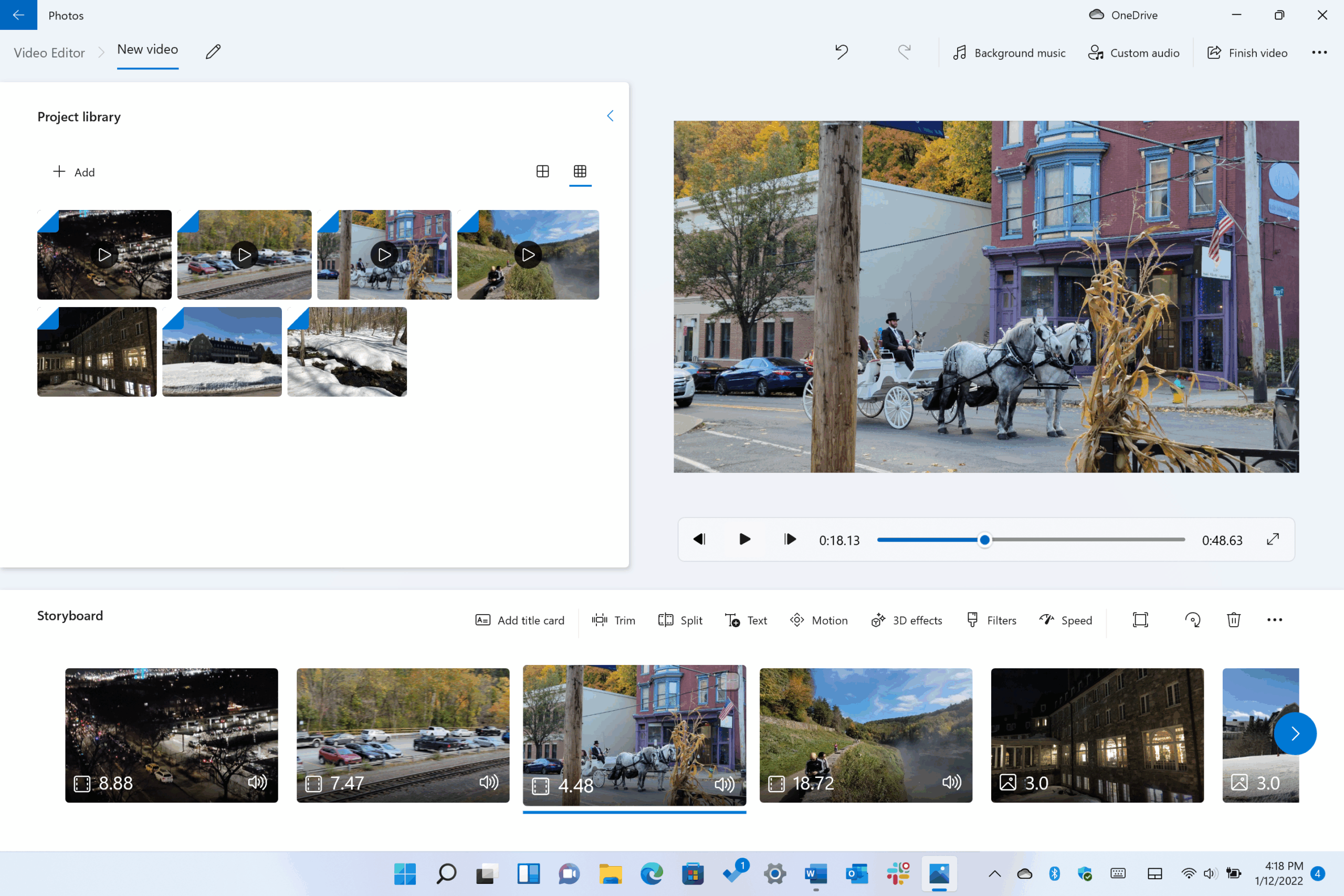
Как быстро создать коллаж из фотографий в Windows 11
В приложении «Фотографии» для Windows 11 нет отдельной кнопки «Создать коллаж», но функция автоматической мозаики, создаваемая при выборе нескольких фотографий, выполняет ту же функцию для эффективного повседневного использования. Рабочий процесс очень прост и использует преимущества карусели внизу экрана.
Откройте любое изображение и наведите курсор мыши на нижнюю часть экрана, чтобы отобразить карусель; оттуда щелкните по фотографиям, которые хотите добавить . Вы увидите, как вид изменится на мозаичный макет, в котором миниатюры будут перестраиваться по мере добавления или удаления изображений.
Этот режим просмотра, отображающий фотографии в виде плиток, позволяет мгновенно просмотреть всю коллекцию . Если вы решаете, какие фотографии лучше всего сочетаются друг с другом, карусель идеально подходит для того, чтобы без труда опробовать различные композиции , не отвлекаясь на переключение между папками.
Имейте в виду, что это инструмент для быстрой композиции: здесь нет стикеров, фотофильтров или пользовательских рамок (на данный момент) , как в специализированных приложениях. Если вам нужна более глубокая ретушь или создание специального шаблона, ознакомьтесь с альтернативами и инструментами для создания коллажей на основе ИИ, представленными ниже , которые включают эти функции.
Если вам нравится контролировать свои данные, вы можете открыть информационную панель справа, чтобы увидеть метаданные для изображений, составляющих вашу мозаику. А если вы из тех, кто всегда корректирует кадрирование, вы можете редактировать каждую фотографию отдельно до или после создания мозаики, чтобы обеспечить сбалансированный результат.
Ключевые советы перед началом создания коллажей
Прежде чем начать, подумайте о цели создания коллажа и его предполагаемом использовании : разместить его в социальных сетях (лента, истории), распечатать для оформления в рамку или сохранить на память. Это определит формат (горизонтальный, вертикальный или квадратный) , а также размер и соотношение сторон, которые лучше всего подойдут для ваших нужд.
Выбирайте изображения высокого разрешения и качества . Если объекты оставляют свободное пространство по краям (сверху, снизу, слева и справа), у вас будет больше места для обрезки и изменения положения без потери важных элементов при построении сетки.
Избегайте визуальной перегрузки : если на всех фотографиях слишком много элементов, общий эффект будет утомительным. Старайтесь сохранять тематическую целостность и, по возможности, гармонию цвета и стиля , чтобы коллаж воспринимался как единое целое.
Подумайте о визуальном повествовании : праздник, путешествие, дань уважения… Если изображения выстроены в единую цепочку (в хронологическом порядке, по ключевым моментам или по цветовой гамме), результат получается гораздо более захватывающим.
Не зацикливайтесь на первом же результате: экспериментирование — это часть процесса. Измените макет, попробуйте другой инструмент и отрегулируйте кадрирование. Повторение часто является решающим фактором между приемлемым коллажем и тем, который вам понравится.
Коллажи с генеративным ИИ: подсказки и ссылки, которые работают
Современные инструменты генеративного ИИ (такие как ChatGPT, Copilot или Gemini ) могут помочь вам создавать коллажи с нуля или используя готовые изображения. Ключевой момент — в запросе: укажите, что вы хотите создать коллаж, сколько изображений и какой визуальный стиль вы предпочитаете.
Простой и хорошо работающий вариант задания может выглядеть примерно так: «Мне нужен коллаж из X изображений с [имя персонажа]. Придайте изображениям единый стиль». Чем чётче будут проработаны сцены и эстетика, тем более согласованным будет результат.
Если вы хотите защитить чью-либо личность, прикрепите фотографию и явно укажите: «Изображенный человек должен быть тем, кто на прикрепленной фотографии ». В этом случае ИИ распознает лицо точнее, чем другие, и включит его в общее изображение.
Вы также можете использовать сервисы, которые сочетают редактирование и искусственный интеллект для обработки фотографий (например, Freepik, ChatGPT или Copilot с возможностями обработки изображений). В этих случаях ИИ помогает с редактированием, таким как кадрирование, замена объектов или корректировка фона для улучшения композиции.
Помните: укажите количество изображений, стиль (минималистичный, ретро, журнальный, кинематографический и т. д.), ключевые элементы для каждой сцены и любые ограничения (например, цветовые палитры или шрифты, если вы позже добавите текст).
Создавайте коллажи из своих фотографий: Canva, Fotor и Picsart
Canva
Canva , пожалуй, самый простой способ создавать коллажи с помощью шаблонов. Зайдите на сайт canva.com, ознакомьтесь с информацией о Canva ( если у вас возникнут вопросы) и найдите понравившийся дизайн; затем нажмите « Настроить шаблон », чтобы отредактировать его по своему вкусу.
Загрузите свои изображения и замените фотографии в шаблоне: щелкните в поле и перетащите свою фотографию , чтобы заменить предыдущую. Дважды щелкните, чтобы обрезать и изменить положение каждого изображения, чтобы оно точно соответствовало рамке.
Canva включает в себя инструменты редактирования на основе искусственного интеллекта , которые могут интеллектуально корректировать кадрирование, а также выбирать и изменять фон и объекты. Если вам нужен быстрый и качественный способ , эти функции значительно ускорят процесс.
Ещё один плюс — возможность загрузки в различных форматах (PNG, JPG и PDF) , а также добавление полей для обрезки и меток обрезки, если вы планируете распечатать свой дизайн без лишних проблем.
Fotor
Зайдите на fotor.com и выберите « Создатель коллажей ». На левой панели вы можете выбрать шаблоны всех видов (платные отмечены ромбом), а затем заполнить пробелы своими фотографиями, корректируя каждую двойным щелчком.
Редактор Fotor с использованием искусственного интеллекта включает в себя автоматические инструменты для удаления объектов, фона, изменения размера, расширения или даже замены элементов, а также ретуши кожи . Идеально подходит, если вы хотите устранить отвлекающие факторы и сделать так, чтобы все элементы в вашем коллаже лучше сочетались друг с другом.
PicsArt
На сайте picsart.com на главном экране выберите « Создать креативы », а в левой колонке выберите опцию создания коллажей с желаемым дизайном (некоторые из них бесплатны, а другие доступны подписчикам Plus).
После этого добавьте свои фотографии, отрегулируйте их размер и положение, и, если хотите, используйте ИИ: функция AI Replace позволяет выбирать области (или элементы, которые распознает ИИ) и заменять небо, одежду или волосы , а также добавлять/удалять объекты с потрясающими результатами.
Picsart очень удобен в использовании, а когда вам нужно продвинуться дальше, эти интеллектуальные инструменты помогут вам решить проблемы и добиться визуальной согласованности за считанные секунды.
Больше инструментов и приложений для создания коллажей, которые стоит попробовать
Если вам нужны другие варианты, существует огромный выбор приложений и сервисов с различными подходами. Начиная с экосистемы Windows, Microsoft Store предлагает бесплатную загрузку приложения "Pic Collage" для ПК — быстрый вариант, если вам нужны шаблоны и простое редактирование без лишних хлопот.
На компьютере PhotoPad (NCH) — это очень полноценный фоторедактор, который также позволяет создавать коллажи: он поддерживает автоматическую сетку (неограниченное количество изображений) и ручное размещение, позволяет выбирать ориентацию и фон , регулировать расстояние и углы между фотографиями, а также выделяется небольшим размером файла . К недостаткам можно отнести отсутствие стикеров или фильтров для каждого изображения и невозможность установить полностью настраиваемый размер коллажа.
Среди универсальных приложений есть несколько очень мощных бесплатных вариантов: PicCollage (iOS/Android) предлагает сотни шаблонов, автоматически упорядочивает фотографии по вашему желанию и обеспечивает гибкое редактирование (масштабирование, обрезка, смешивание, тени, стикеры и текст) с возможностью сохранения работы в процессе. Instagram Layout выделяется своим дизайном и простотой использования , хотя ему не хватает расширенных функций редактирования фотографий.
Adobe Spark изначально не разрабатывался как инструмент для создания коллажей, но он позволяет создавать композиции профессионального вида и публиковать видео с субтитрами и музыкой. Instasize добавляет мощный редактор для регулировки экспозиции, тона, контраста и более 130 фильтров . BeFunky работает в облаке (веб и мобильные устройства), импортирует изображения из Dropbox, Google Drive и Facebook , интегрирует стоковые фотографии (Unsplash) и даже автоматически заполняет коллажи одним щелчком мыши.
MOLDIV сочетает в себе камеру, редактор и инструмент для создания коллажей с эстетикой журнального стиля , предлагая сотни шрифтов, узоров и стикеров. PicPlayPost выделяется возможностью интеграции видео в коллажи (с различными соотношениями сторон и изменяемым размером рамок), поддержкой музыки и прямой публикацией в социальных сетях.
Сообщество PicsArt способствует сотрудничеству и тематическим конкурсам, идеально подходящим для тех, кто хочет делиться опытом и творить вместе . Fuzel позволяет добавлять неограниченное количество изображений и делать фотографии прямо из приложения; он интегрируется с Facebook, Flickr и Instagram . Pic Stitch предлагает более 200 шаблонов и предоставляет четкие инструкции для начинающих.
PhotoGrid ориентирован на социальные сети: креативные фильтры (включая стили для фотокниг ), анимированные GIF-файлы и мемы, до 15 фотографий в коллаже . Шаблоны Canva (упомянутые ранее) можно скачать в различных форматах, они позволяют добавлять поля и метки обрезки для печати.
Если вам нужно что-то простое, Google Photos создает коллажи за считанные секунды (есть шесть основных типов ) и использует мощный поиск людей для подбора изображений. Pic Jointer выделяется своим точным интерфейсом , удобными отражениями и масштабированием, а также хорошим выбором фильтров и рамок. PhotoCollage (веб-версия) минималистична, поддерживает сочетания клавиш и текст с эффектами шрифтов.
Для создания видеоколлажей InVideo предлагает очень гибкие возможности: более 4000 шаблонов и круглосуточная поддержка клиентов; он позволяет комбинировать изображения и клипы, а также добавлять текст с анимацией . Среди платных опций PiZap ориентирован на развлечения (стикеры и рисунки в стиле фотобудки), а Fotor Collage Maker (с 2012 года) даже поддерживает RAW-файлы в своем редакторе.
В iOS Ribbet включает инструменты для обработки изображений и более 100 шрифтов . Diptic предлагает более 190 дизайнов , 14 фильтров, экспорт в высоком разрешении и бесшовную интеграцию видео и фотографий. Photovisi (веб-версия) невероятно упрощает создание классных изображений и превращение их в открытки или плакаты (для загрузки без водяного знака необходим тарифный план Premium). PicMonkey добавляет инструменты для создания сеток и свободного стиля, более 50 эффектов , шрифты и даже функции для командной работы и управления, если вы работаете в социальных сетях.
Напомним, что основные моменты сводились к следующему списку: инструменты для создания коллажей позволяют избежать сложностей и помогают создавать привлекательные композиции; существует множество загружаемых вариантов для Windows ; а если вам нужен визуальный репертуар, Wondershare Filmora — полезное решение для поиска стоковых изображений по категориям и завершения ваших композиций.
Конфиденциальность и платформы: практическое замечание
Если вы просматриваете темы на таких платформах, как Reddit , в поисках вдохновения или ответов, вы столкнетесь с уведомлениями о файлах cookie и аналогичных технологиях, используемых для персонализации и измерения. Принятие или ограничение использования этих файлов cookie влияет на определенные функции сайта , что следует учитывать при поиске справочной информации или руководств.
Публикуйте и демонстрируйте свои работы: портфолио и Instagram
Когда у вас будет несколько коллажей, загрузите их в своё онлайн-портфолио : клиенты оценят этот навык. Выберите шаблон, соответствующий вашему стилю, уделите внимание типографике и подумайте о создании интегрированного магазина и блога, чтобы предоставить контекст для ваших проектов.
Если вы также подключите свой сайт к Instagram , все ваши публикации будут отображаться как в социальной сети, так и на вашем сайте без дублирования усилий. Это простой способ поддерживать вашу работу в поле зрения и актуальности на обеих платформах.
Благодаря мозаичному режиму просмотра в приложении «Фотографии» Windows 11 у вас есть идеальный способ быстро создавать коллажи ; когда вы захотите совершить творческий прорыв, генеративный ИИ и такие инструменты, как Canva, Fotor, Picsart или PhotoPad, предоставят шаблоны, интеллектуальное редактирование и персонализированные варианты оформления. Сосредоточившись на качественных фотографиях, визуальной согласованности и немного проб и ошибок, вы создадите композиции, которые будут выглядеть одинаково хорошо как на экране, так и на бумаге.
