- Встроенные методы настройки для самых популярных браузеров.
- Использование специализированных расширений для более агрессивной и эффективной блокировки.
- Предотвращение угроз безопасности, таких как установка вредоносного ПО и фишинг.
- Управление исключениями для обеспечения доступа к легитимным окнам на доверенных сайтах.
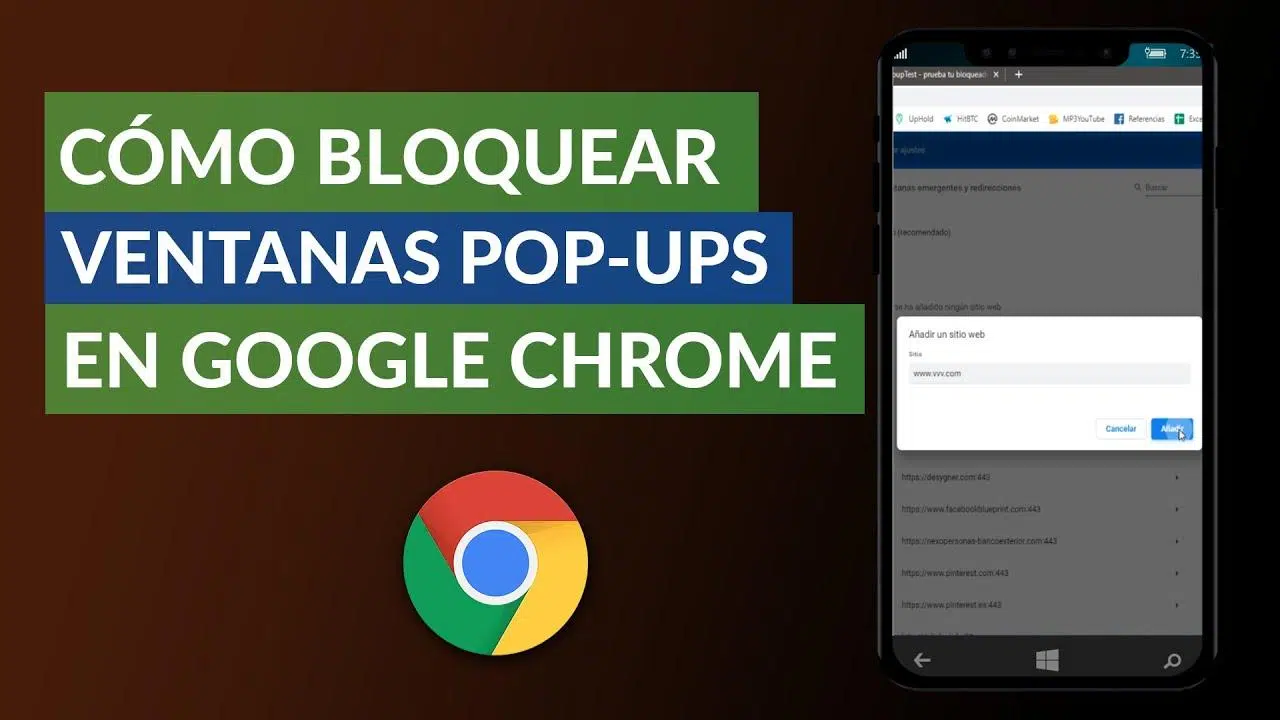
Уверен, с вами это случалось тысячу раз: вы читаете интересную статью или пытаетесь что-то купить в интернете, и вдруг — бац! — появляется всплывающее окно с предложением подписаться на рассылку или продать товар, который вас даже не интересует. Эти навязчивые сообщения, известные как всплывающие окна , могут стать настоящей головной болью и полностью нарушить ваш процесс просмотра веб-страниц.
Но будьте осторожны, это не просто визуальное раздражение. Иногда эти всплывающие окна являются входными воротами для вредоносного программного обеспечения, или вредоносных программ , разработанных для того, чтобы незаметно проникнуть на ваше устройство. Поэтому знание того, как их остановить, — это не просто вопрос удобства; это фундаментальная мера безопасности для защиты ваших личных данных и работоспособности вашего компьютера.

Что такое всплывающие окна и почему они так раздражают?
Чтобы перейти к сути дела, нужно понимать, что всплывающие окна — это дополнительные окна, которые запускаются автоматически без согласия пользователя. Иногда они появляются в виде плавающих блоков, иногда открывают новые вкладки, а в самых агрессивных случаях становятся всплывающими окнами , скрытыми за основным окном и видимыми только после закрытия посещаемого сайта.
Причина, по которой они так раздражают, заключается в том, что они часто скрывают контент, который мы действительно хотим видеть. Кроме того, они часто содержат обманчивые ссылки, обещающие невероятные призы или ложные предупреждения о вирусах, призванные обманом заставить вас установить опасные программы. Даже Google признал это плохой практикой и наказывает сайты, злоупотребляющие этими методами, занижая их позиции в поисковой выдаче .

Как отключить всплывающие окна в Google Chrome
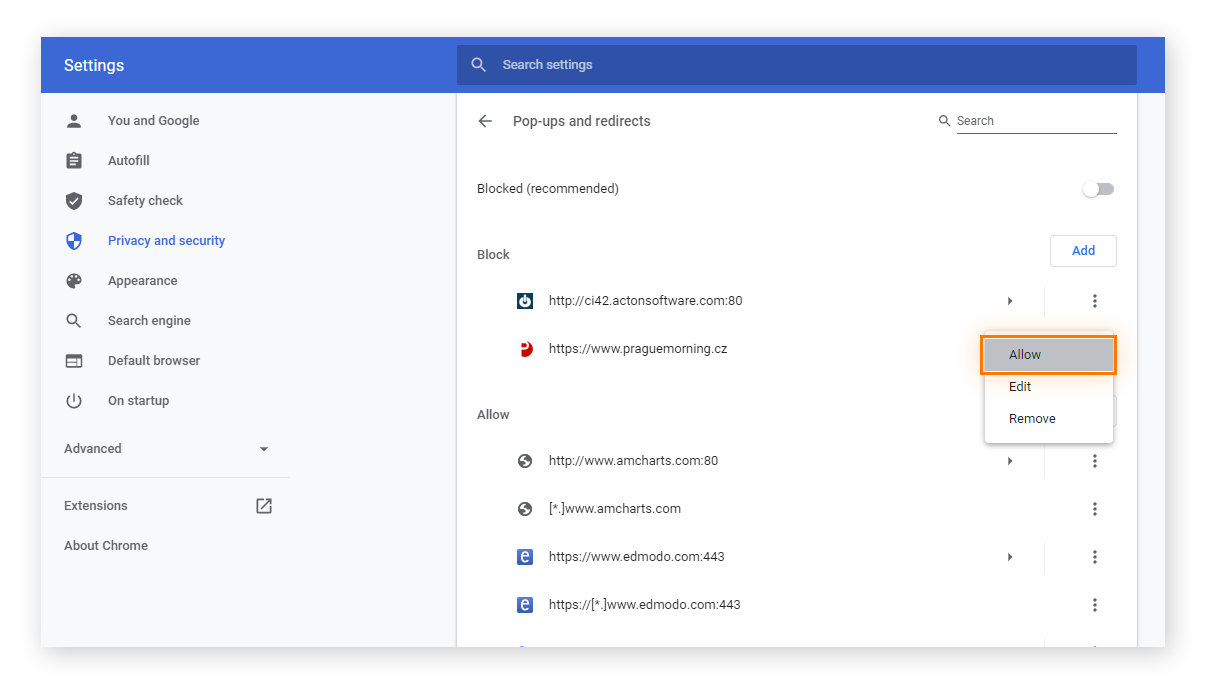
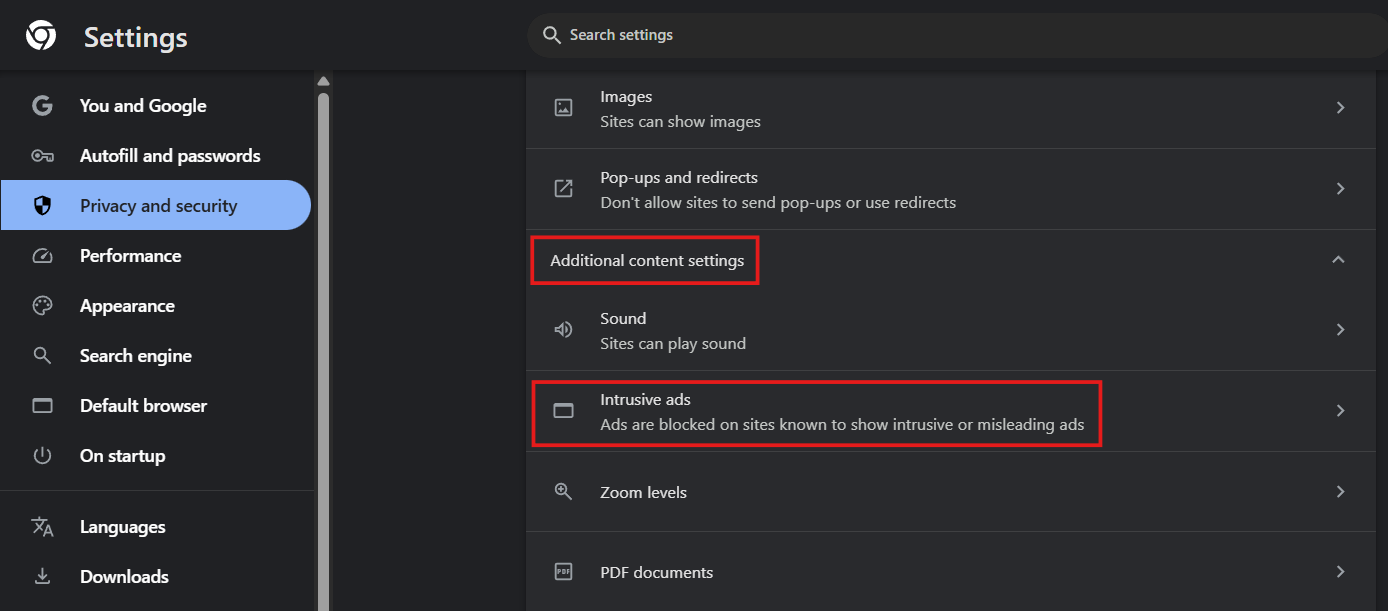
В Chrome по умолчанию настроена блокировка большинства всплывающих окон, но иногда некоторые всё же проскальзывают, или же нам нужно изменить права доступа. Для этого проще всего перейти в меню с тремя точками в правом верхнем углу, выбрать «Настройки» , а затем перейти в раздел «Конфиденциальность и безопасность».
После этого перейдите в «Настройки сайта» и найдите раздел « Всплывающие окна и перенаправления» . Здесь вы можете выбрать опцию «Запрещено», чтобы браузер автоматически блокировал их. Если вы видите, что легитимному веб-сайту необходимы эти всплывающие окна для работы (например, некоторым банкам), вы можете добавить исключения , введя адрес сайта в список разрешенных.
Если вы по-прежнему получаете надоедливые уведомления даже после блокировки всплывающих окон, скорее всего, вы подписаны на уведомления этого сайта . Чтобы отключить их, перейдите на соответствующий веб-сайт, нажмите на значок информации рядом с URL-адресом и измените разрешение на уведомления на « Блокировать».

Настройки блокировки в Microsoft Edge и Mozilla Firefox
Если вы используете Microsoft Edge, процесс очень похож. Просто перейдите в «Настройки» , затем в «Конфиденциальность, поиск и службы» и найдите параметр « Разрешения сайтов» . Там вы найдете раздел «Всплывающие окна и перенаправления», где следует включить рекомендуемую кнопку блокировки . Также есть другие отключенные функции Edge, которые вы можете настроить для повышения уровня конфиденциальности.
В Firefox этот процесс столь же прост. Перейдите в «Настройки» , затем во вкладку «Конфиденциальность и безопасность» и прокрутите вниз до раздела «Разрешения», чтобы установить флажок « Блокировать всплывающие окна» . Как и в других браузерах, Firefox позволяет управлять списком исключений для доменов, которым вы полностью доверяете.

Передовые инструменты и расширения для полной изоляции.
Иногда встроенные настройки браузера не справляются с агрессивной рекламой, использующей сложный код JavaScript. В таких случаях установка специализированного расширения является идеальным решением. uBlock Origin, вероятно, лучший из доступных на данный момент вариантов, поскольку он легкий, эффективный и потребляет очень мало системных ресурсов.
С помощью uBlock Origin вы можете выполнять целенаправленную блокировку . Если появляется раздражающий элемент, который браузер не обнаруживает, вы можете использовать функцию «Блокировать элемент» , выделить мешающее окно мышью и создать правило, чтобы предотвратить его повторное появление. Другие известные альтернативы — AdBlock и Popper Blocker, которые также очень эффективны для очистки интерфейса браузера.
Для обеспечения полной безопасности вашего устройства недостаточно просто блокировать всплывающие окна. Крайне важно обновлять браузер до последней версии, поскольку обновления обычно включают в себя исправления безопасности против новых угроз. Кроме того, всегда будьте осторожны с любыми всплывающими окнами, запрашивающими личную информацию или предупреждающими о серьезном сбое системы, если вы не запускали сканирование официальным антивирусным программным обеспечением.
Если вы наткнулись на веб-сайт, представляющий собой настоящее минное поле из всплывающих окон, самое разумное — немедленно покинуть его . Не взаимодействуйте с его кнопками и не пытайтесь закрыть подозрительные окна, так как иногда простое нажатие на «X» в вредоносной рекламе может запустить загрузку вредоносного ПО в фоновом режиме.
Поддержание оптимального сочетания внутренних настроек браузера, использование надежных расширений, таких как uBlock, и осторожное поведение при кликах — вот выигрышная стратегия для просмотра веб-страниц без навязчивой рекламы и риска нарушения целостности вашего компьютера.
