- Доступ к ключам шифрования осуществляется через портал разработчиков Tuya.
- Использование внешних инструментов, таких как tuya-cli, для извлечения идентификаторов устройств.
- Настройте статические IP-адреса, чтобы предотвратить потерю локального соединения.
- Сопоставление конкретных точек данных для обеспечения возможности управления цветом и яркостью.
Уверен, с вами такое случалось: вы покупаете кучу умных лампочек, потому что они дешевые и хорошо работают со Smart Life, но потом понимаете, что полная зависимость от облака — это настоящая головная боль. Вы хотите интегрировать все в Home Assistant, чтобы по-настоящему контролировать свой дом, но, когда начинаете изучать плагины, обнаруживаете, что почти все они требуют регистрации на портале разработчиков. Создается впечатление, что они пытаются продать вам идею «локального управления», хотя на самом деле заставляют вас проходить через их серверы, чтобы даже начать работу.
На самом деле, хотя это может показаться противоречивым, этот начальный шаг необходим для получения ключа шифрования для каждой лампочки. Как только у вас будет этот ключ, передача данных больше не будет выходить за пределы вашей сети, что позволит вам управлять освещением, не опасаясь, что сервер в Китае узнает, когда вы включаете свет на кухне. Если вы проявите терпение и будете следовать правильным шагам, вы сможете заставить ваши устройства Calex или любые другие устройства на базе Tuya работать полностью автономно и конфиденциально.

Подготовка площадки и инструментов.
Прежде чем начать, вам необходимо установить HACS (Home Assistant Community Store) , так как это самый простой способ добавить плагин LocalTuya. После установки HACS найдите и установите LocalTuya из его репозитория на GitHub. Не пропускайте этот шаг, так как именно он обеспечивает прямую связь с оборудованием.
Для получения ключей безопасности вам потребуется установить [название программы] на свой компьютер. Python и NPMПосле этого откройте терминал и выполните команду. npm i @tuyapi/cli -g установить утилиту tuya-cliЭтот инструмент выполнит всю рутинную работу по извлечению технической информации, необходимой для Home Assistant. разговаривать с лампочками без посредников.
Процесс подбора и организации
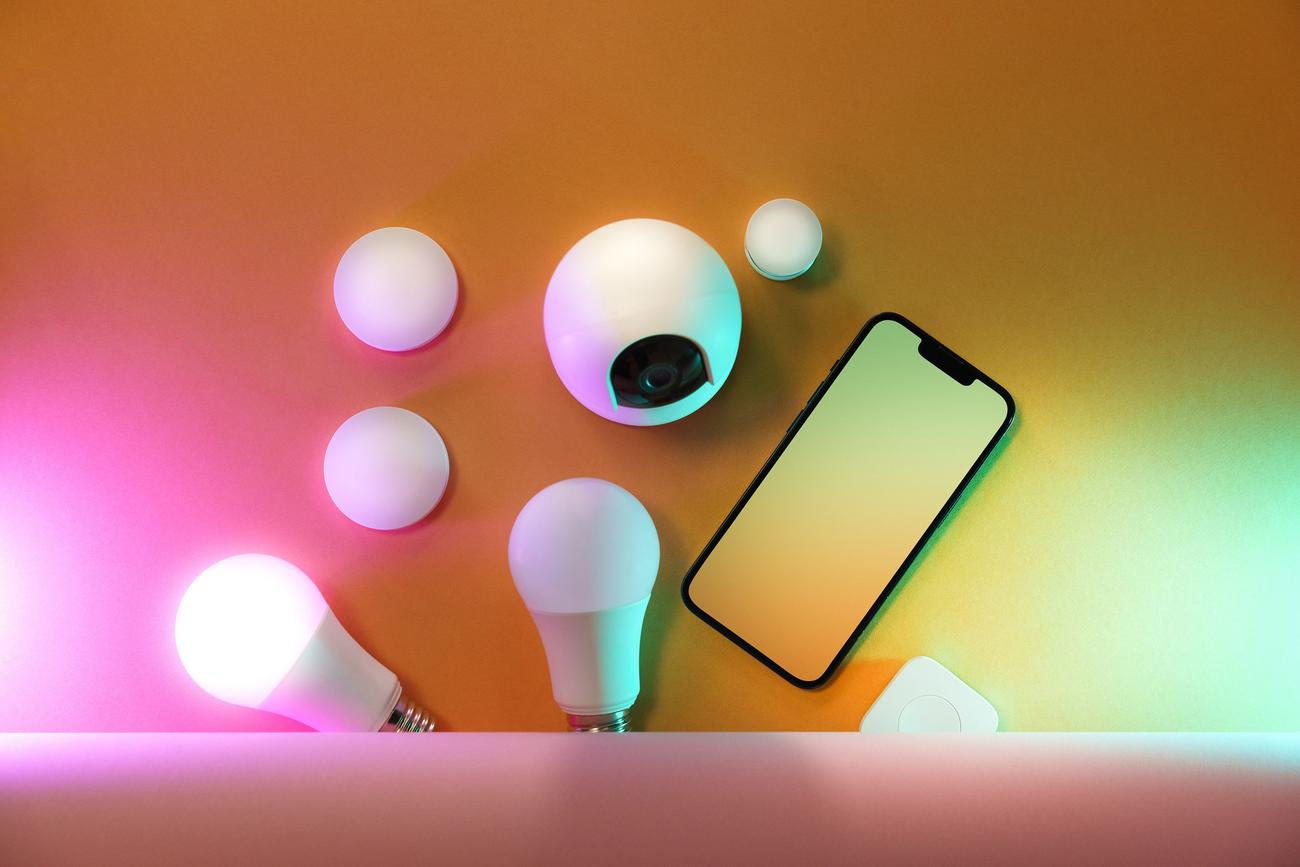
Когда вы начнете добавлять лампочки, я настоятельно рекомендую использовать скотч, чтобы физически пометить каждую из них . Очень легко запутаться, когда у вас десять одинаковых лампочек, и вы не знаете, какая из них для гостиной, а какая для спальни. Запишите имя, которое вы присвоили лампочке в приложении, ее IP-адрес и место для ключа шифрования.

Ключевой прием для предотвращения сбоев в вашей системе — это получение доступа к маршрутизатору и назначение статических IP-адресов каждому устройству. Если вы позволите DHCP изменять IP-адреса, Home Assistant перестанет находить лампочку, и хотя облачное управление по-прежнему будет работать, локальный доступ будет потерян , что вынудит вас перенастраивать все с нуля.
Извлечение ключей шифрования
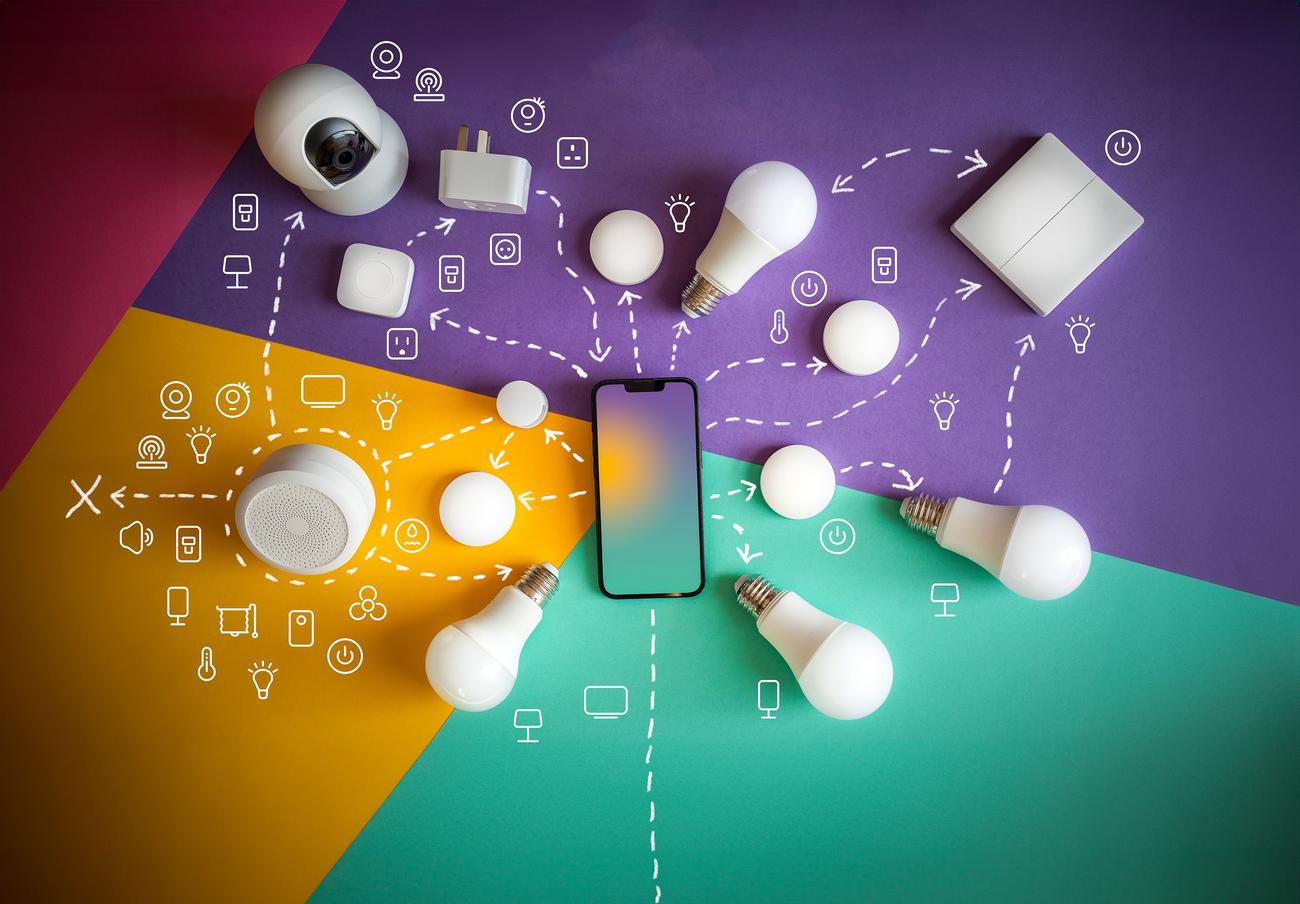
После того, как светильники будут подключены к вашей учетной записи Tuya, пришло время использовать терминал. Выполните команду. tuya-cli wizardПри первом выполнении этой операции система запросит ваши данные. Учетные данные API через портал разработчиков. После настройки вам нужно будет ввести только идентификатор одного из ваших устройств, и инструмент сгенерирует JSON-файл с данными. имена, идентификаторы и ключи шифрования всех устройств, подключенных к вашей учетной записи.
Подробные настройки в Home Assistant
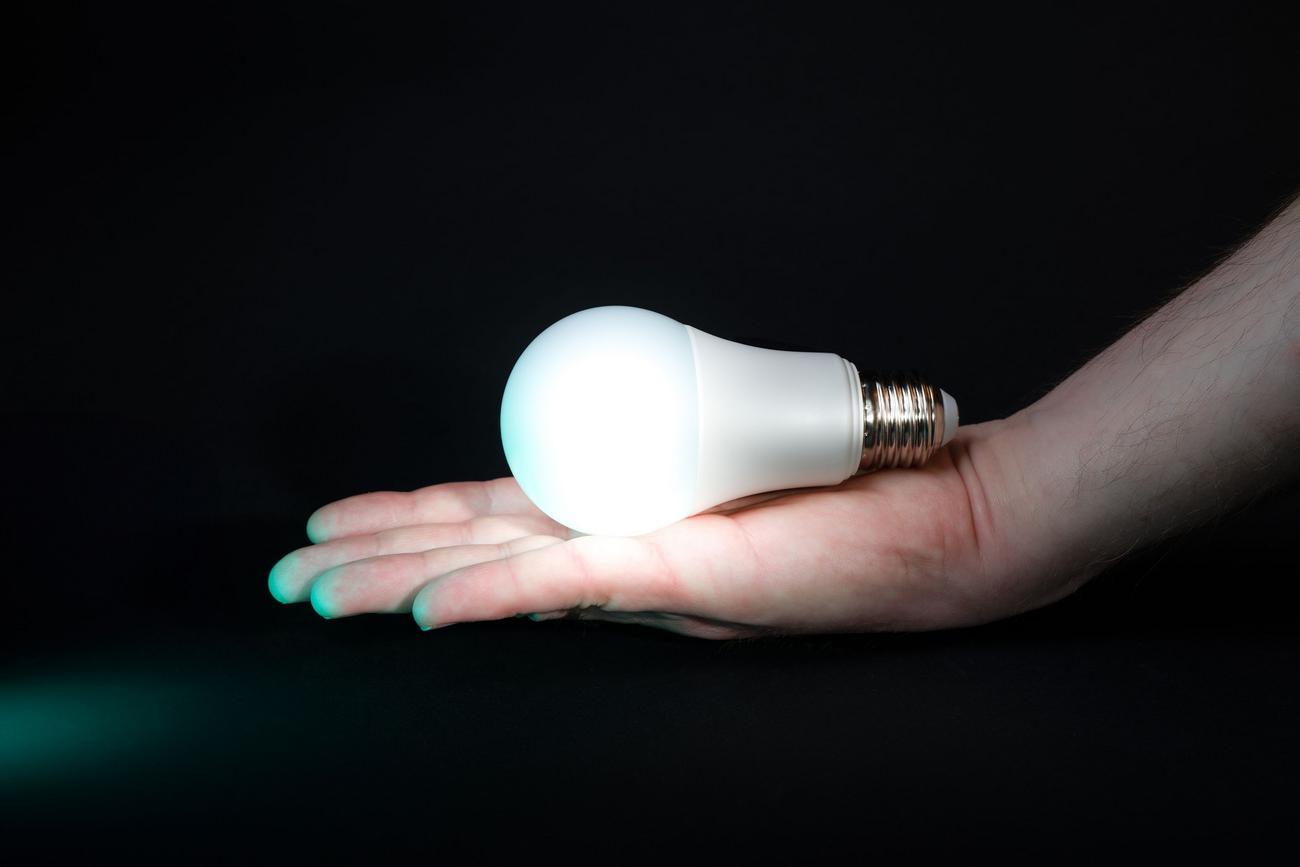
При добавлении лампочек в LocalTuya лучше всего делать это по одной, чтобы сохранить стабильность системы. Процесс состоит из нескольких шагов: сначала выберите лампочку из списка, используя её IP-адрес; затем введите понятное имя и ключ шифрования, полученные ранее. Убедитесь, что в форме данных лампочка помечена значением «20».

На следующем шаге определите устройство как «светильник ». Самая сложная часть начинается в конце, с точек данных (ТД). Для корректной работы управления цветом и яркостью необходимо задать следующие значения: яркость — 22 , цветовая температура — 22, цветовой режим — 21, цвет — 24. Эти значения могут варьироваться в зависимости от модели, но, как правило, являются стандартными для достижения полного контроля над цветовым кругом.
Следуя этому алгоритму, вы превратите лампочки, зависящие от облачных сервисов, в устройства с локальным управлением. Сочетая использование tuya-cli, назначение статических IP-адресов и правильное сопоставление точек данных в LocalTuya, вы добьетесь мгновенного отклика от лампочек и будете уверены, что ваша система домашней автоматизации продолжит работать даже при обрыве интернет-соединения.
