- Разрешения приложений контролируют доступ к конфиденциальным данным и важным функциям устройства, таким как камера, микрофон, местоположение или файлы.
- В Android и Windows есть панели конфиденциальности, позволяющие в любое время просматривать, предоставлять или отзывать разрешения для каждого приложения и для каждого типа разрешения.
- Существуют различные типы разрешений (обычные, опасные, специальные), которые по-разному влияют на конфиденциальность и систему.
- Дополнительные инструменты, такие как Bouncer, менеджеры разрешений и панели мониторинга активности, помогают лучше отслеживать и ограничивать действия каждого приложения.
Контроль над тем, что приложения могут делать с вашим телефоном или компьютером, стал почти таким же важным, как выбор надежного пароля. Каждый раз, когда вы устанавливаете что-то новое, появляются уведомления с запросом доступа к вашей камере, микрофону, контактам или местоположению, и мы часто принимаем их, не читая, потому что спешим. Проблема в том, что если вы не проверите эти разрешения, вы в конечном итоге предоставите больше информации об учетной записи или позволите определенным приложениям вносить нежелательные изменения в вашу систему.
Хорошая новость в том, что у вас гораздо больше возможностей, чем вы думаете, для управления разрешениями приложений как на Android, так и на Windows, и даже есть дополнительные инструменты, которые еще больше упрощают эту задачу. В этом подробном руководстве вы шаг за шагом узнаете, как просматривать и изменять разрешения на вашем мобильном устройстве, как работают различные типы разрешений Android, какие риски влекут за собой некоторые расширенные разрешения доступа в Windows, и какие специализированные приложения вы можете использовать, чтобы держать все под контролем, не усложняя ситуацию.
Что такое разрешения приложений и почему они важны?
Разрешения приложений — это барьер, защищающий ваши личные данные и конфиденциальные функции устройства . Благодаря им приложение не может читать ваши контакты, записывать аудио, получать доступ к вашему календарю или подключаться к другим устройствам, если вы явно этого не разрешите.
В Android и Windows используются разрешения для ограничения доступа к конфиденциальным данным , таким как личная информация, и к ограниченным действиям, таким как изменение системных настроек или установка других программ. Например, приложение камеры не может включить микрофон без разрешения, а игра не должна подключаться к Bluetooth или использовать ваше местоположение, если она не запросила это и вы не предоставили ей разрешение.
Главная цель системы разрешений — предоставить вам контроль, прозрачность и минимизировать использование ваших данных . Другими словами, она позволяет вам решать, чем вы делитесь, знать, как это используется, и гарантирует, что приложения получают доступ только к тому, что им необходимо для конкретной функции, которую вы используете в данный момент.
Если не обращать внимания на разрешения, вы в конечном итоге предоставляете доступ, который не нужен , например, играм, которые хотят читать ваши текстовые сообщения, фонарикам, запрашивающим ваше местоположение, или приложениям для редактирования фотографий, требующим полного доступа ко всем вашим файлам. В лучшем случае это приводит к избытку совместно используемых данных; в худшем — к уязвимости в области безопасности и конфиденциальности.
Как управлять разрешениями приложений на Android
Android позволяет изменять разрешения приложений в любое время , как по отдельности, так и по типу разрешения (например, камера, микрофон или местоположение). Вы не связаны теми настройками, на которые согласились при первом открытии приложения.
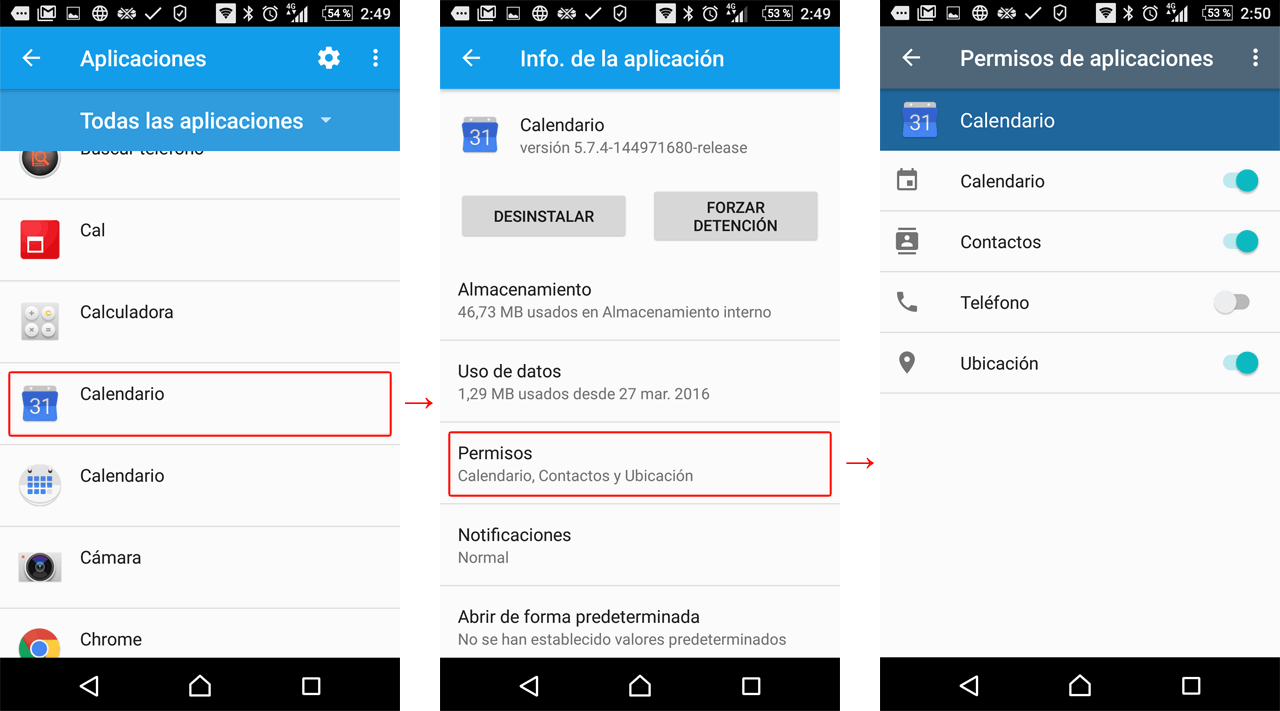
Изменяйте разрешения приложений для каждого приложения в отдельности.
Если вы хотите проверить возможности конкретного приложения и настроить его разрешения , следуйте этому общему пути (названия могут немного отличаться в зависимости от уровня настройки, но логика остается той же):
- Откройте приложение «Настройки» с вашего Android-устройства.
- Перейдите в раздел «Приложения» или «Приложения»..
- Найдите и выберите приложение, которое хотите изменить.Если приложение не отображается в исходном списке, нажмите «Посмотреть все приложения» и выберите его там.
- Перейдите в раздел «Разрешения».Здесь вы увидите, какие разрешения были предоставлены, а какие отклонены.
- Нажмите на каждое разрешение, чтобы изменить его настройки. и выберите один из вариантов: «Разрешить» или «Не разрешать». Для доступа к конфиденциальным данным (местоположение, камера, микрофон) вы увидите дополнительные параметры.
Что касается определения местоположения, камеры и микрофона, Android обычно предлагает более тонкие режимы управления , выходящие за рамки простого «да» или «нет»:
- Постоянно / Всегда (только местоположение)Приложение может использовать ваше местоположение даже в фоновом режиме, даже если вы им не пользуетесь.
- Разрешить только если приложение используетсяПриложение получает доступ к этому разрешению только тогда, когда оно открыто на экране.
- всегда спрашивайКаждый раз, когда приложение запрашивает разрешение, будет появляться уведомление, чтобы вы могли принять решение в этот момент.
- Не разрешатьПриложение ни при каких обстоятельствах не сможет использовать это разрешение.
Рекомендуется по возможности использовать параметр «Разрешить только тогда, когда приложение используется» , поскольку это значительно сокращает доступ в фоновом режиме и сохраняет функциональность, когда приложение действительно необходимо.
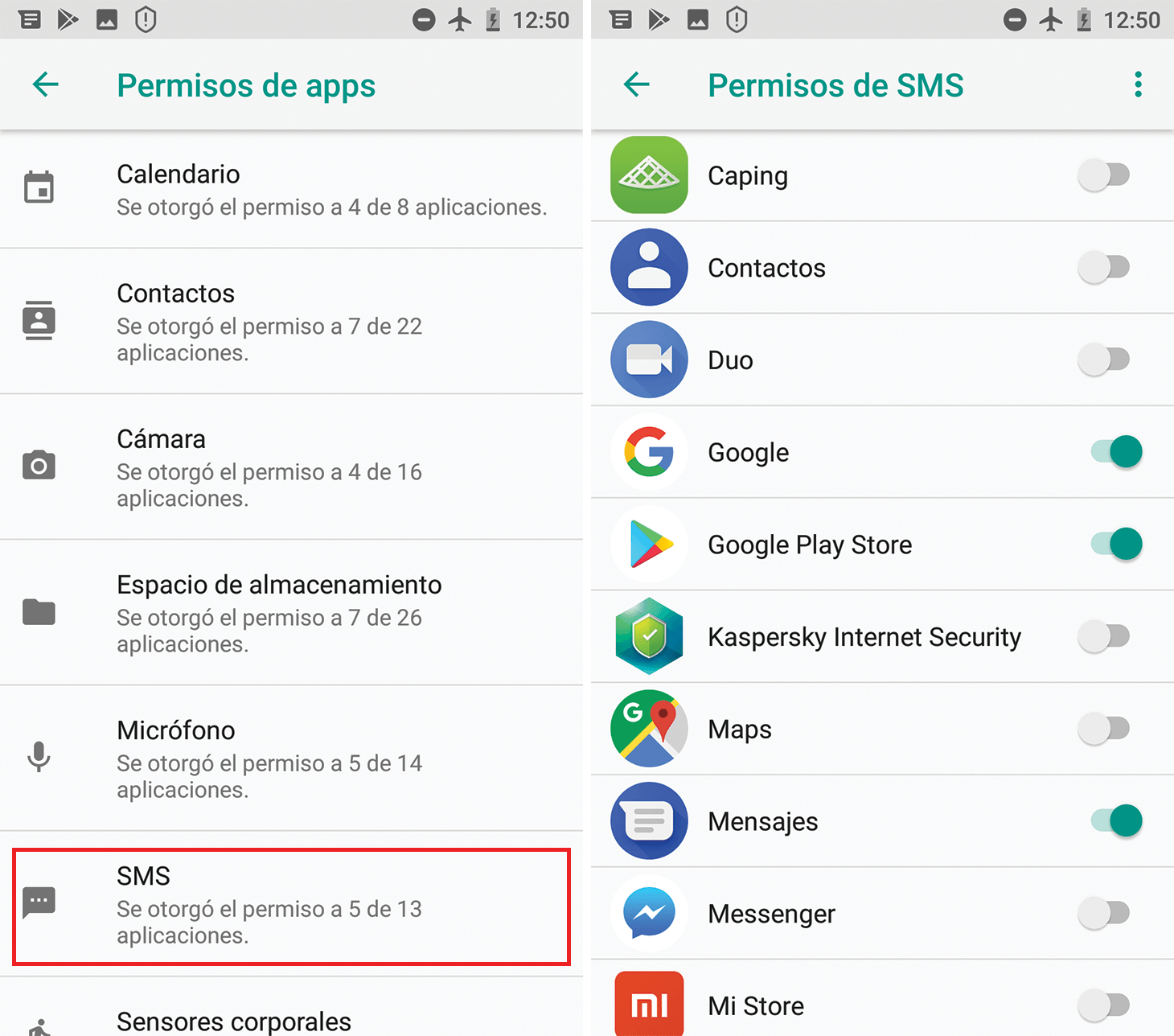
Посмотрите, какие приложения используют один и тот же тип разрешений.
Android также позволяет просматривать, какие приложения имеют доступ к определенному типу ресурсов , например, все приложения, которые могут видеть ваш календарь или использовать микрофон. Это очень полезно для быстрого обнаружения злоупотреблений.
- Открыть настройки на вашем Android.
- Перейдите в раздел «Безопасность и конфиденциальность», а затем в раздел «Конфиденциальность». (По информации производителя, эти названия могут незначительно измениться).
- Воспользуйтесь «Менеджером разрешений» или «Администратором разрешений»..
- Выберите тип разрешения (например, Календарь, Камера, Местоположение и т. д.). Вы увидите список разрешенных и запрещенных приложений.
- Нажмите на приложение в списке, чтобы изменить его настройки разрешений. именно такого типа.
Эта централизованная панель избавляет вас от необходимости просматривать приложения по отдельности и позволяет быстро определить, какие приложения имеют доступ к конфиденциальным категориям, таким как SMS, звонки, файлы или физическая активность.
Типы разрешений в Android и что каждое из них позволяет.
В Android разрешения классифицируются в зависимости от типа данных или действия, к которому они предоставляют доступ . Понимание того, что подразумевает каждое разрешение, помогает принимать более взвешенные решения о том, когда его предоставлять или отзывать.
Стандартные права доступа пользователя
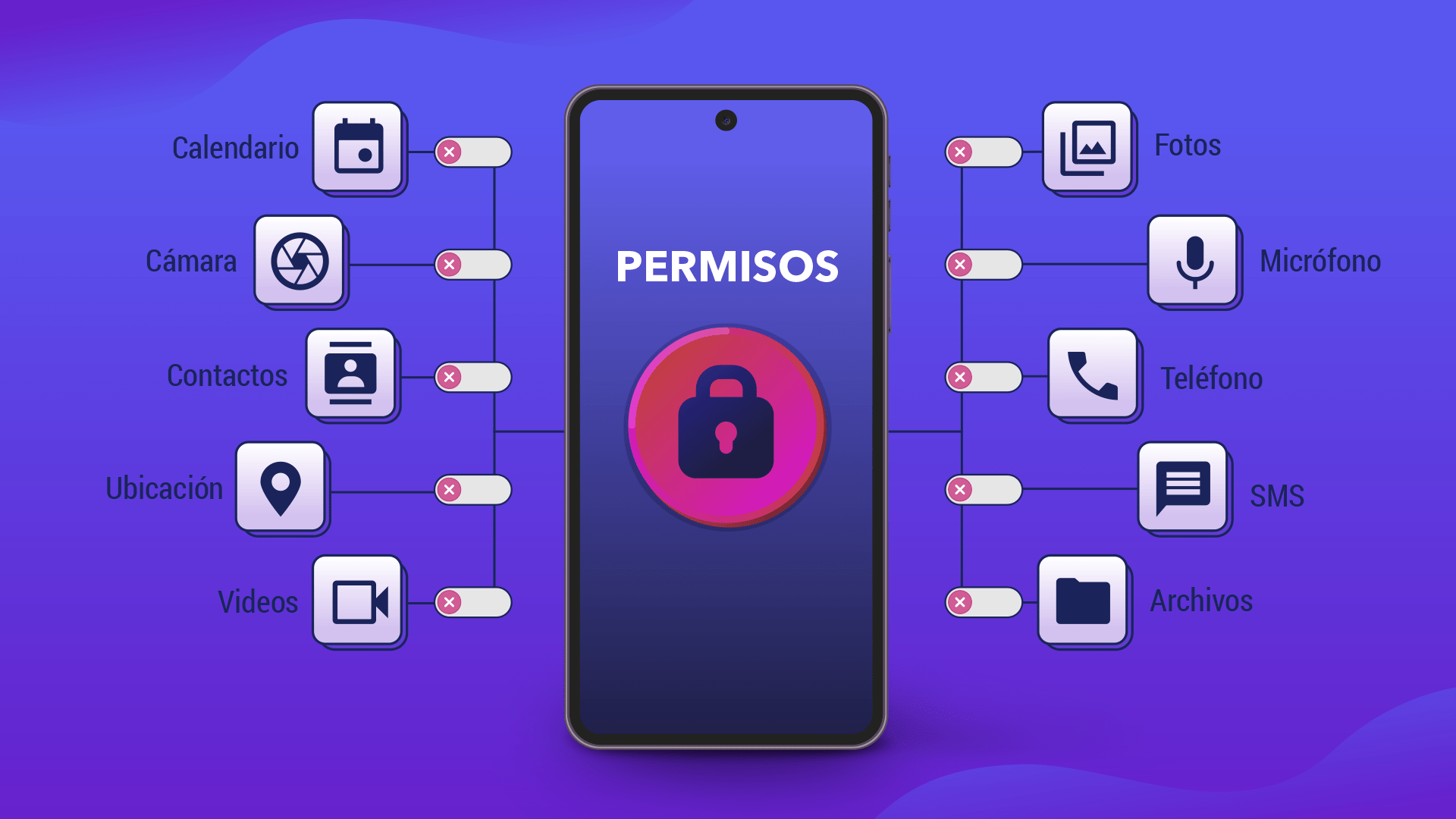
К числу наиболее распространенных разрешений, которые вы увидите при управлении приложениями на Android, относятся следующие :
- календарь: позволяет приложению получать доступ к вашим календарям, читать и, в некоторых случаях, создавать или изменять события.
- Журналы звонков / История звонков: предоставляет доступ к журналу совершенных и принятых звонков, а также возможность вносить в него записи.
- Камера: разрешает фото- и видеосъемку с помощью камеры устройства.
- Контакты: позволяет читать и, иногда, редактировать ваш список контактов.
- Файлы или файловая системаПредоставляет доступ к файлам, хранящимся на устройстве (документам, изображениям, музыке и т. д.).
- Здоровье, хорошее самочувствие и фитнес / Датчики тела: разрешает считывание данных о состоянии здоровья, физической активности и показаний датчиков, отслеживающих ваши жизненно важные показатели.
- Расположение: позволяет получить доступ к местоположению вашего устройства, будь то через GPS, Wi-Fi или мобильные сети.
- Микрофон: позволяет записывать звук через микрофон устройства.
- Музыка и аудио / Музыкальная библиотека: предоставляет доступ к вашим локально сохраненным аудиофайлам.
- Ближайшие устройства / Bluetooth / Связь на расстоянии: позволяет искать, подключаться и взаимодействовать с другими находящимися поблизости устройствами (Bluetooth, NFC и т. д.).
- Уведомления: разрешает отправку и отображение уведомлений.
- Телефон: позволяет совершать и управлять телефонными звонками из приложения.
- Фотографии и видео / Фототека / Видеотека: предоставляет доступ к вашим фотографиям и видео, хранящимся на устройстве.
- Физическая активность / Движение: позволяет считывать данные о перемещении (шаги, маршруты, поездки на автомобиле и т. д.), обычно с помощью акселерометра и других датчиков.
- SMS / Сообщения / Электронная почта: разрешает отправку, чтение и управление текстовыми сообщениями или электронными письмами, связанными с вашими учетными записями.
Многие из этих разрешений относятся к категории личных данных пользователя , поскольку позволяют восстанавливать привычки, личные отношения, часто посещаемые места или содержание переписки. Поэтому рекомендуется внимательно проверить, какие приложения имеют к ним доступ, и решить, действительно ли им это необходимо.
Разрешения на установку, сроки выполнения и специальные предложения.
С технической точки зрения, Android различает несколько типов разрешений в зависимости от способа их предоставления и уровня риска :
- Разрешения во время установкиЭти разрешения предоставляются автоматически при установке приложения из магазина. Обычно они обеспечивают ограниченный доступ и мало влияют на конфиденциальность или работу системы. Примерами такой группы являются «обычные» и «подписные» разрешения.
- Обычные разрешенияЭти функции обеспечивают доступ к возможностям за пределами изолированной зоны приложения, но с очень низким риском. Система присваивает им уровень защиты.
normal. - Права доступа к подписиЭти разрешения предоставляются только в том случае, если приложение подписано тем же сертификатом, что и приложение или система, определяющая разрешение. Они используются для привилегированных служб, таких как VPN или автозаполнение, и уровень их защиты составляет...
signatureНекоторые из них даже недоступны для сторонних приложений. - Разрешения на выполнение (опасные)Это файлы cookie, которые предоставляют доступ к конфиденциальным данным или действиям (местоположение, контакты, камера, микрофон и т. д.). Система запрашивает у пользователя подтверждение в режиме реального времени, когда приложению это необходимо. Они обеспечивают определенный уровень защиты.
dangerous. - Особые разрешенияЭти функции предназначены для очень специфических и деликатных операций, таких как рисование поверх других приложений или доступ к специальным системным настройкам. Определять их может только платформа или производитель, и система обрабатывает их соответствующим образом.
appopили похожие.
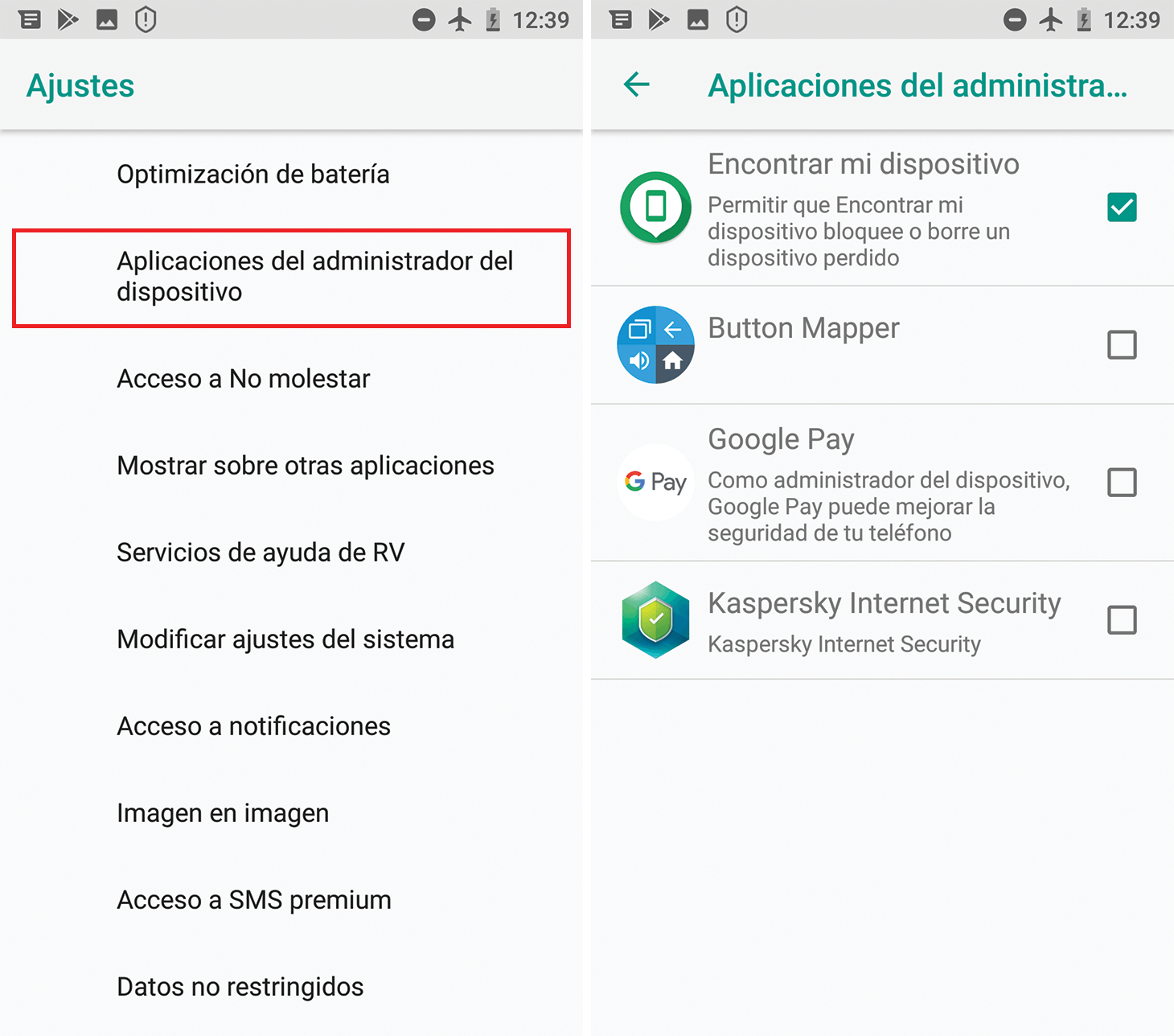
Настройки «Специальный доступ к приложениям», расположенные в разделе «Параметры», включают в себя множество специальных операций , таких как оптимизация батареи, изменение системных настроек или доступ ко всем файлам. Некоторые из них реализованы внутри системы как специальные разрешения и обычно требуют доступа к определенной системной панели для их активации.
Кроме того, Android группирует некоторые разрешения в логические группы (например, несколько групп, связанных с SMS). С точки зрения пользователя, это уменьшает количество диалогов: если вы предоставляете разрешение в одной группе, система может считать предоставленными и другие. Однако эти группы могут меняться с выходом новых версий, поэтому разработчику не рекомендуется предполагать, что разрешение всегда будет принадлежать к одной и той же группе.
Настройка разрешений в Windows 10 и Windows 11
В Windows многие современные приложения из Microsoft Store ( UWP ) также используют систему разрешений, аналогичную Android . Фотоприложение запросит доступ к камере, путеводитель по ресторанам — доступ к местоположению, приложение для видеозвонков — доступ к микрофону и камере и так далее.
Выбор приложений, которые могут использовать каждую функцию в Windows 11
В Windows 11 управление разрешениями централизовано в разделе «Конфиденциальность и безопасность» :
- Нажмите кнопку Главная.
- Перейти к Настройки > Конфиденциальность и безопасность.
- Выберите разрешение приложения, которое хотите проверить. (Местоположение, камера, микрофон и т. д.).
- Включить или отключить доступ для каждого приложения в списке. как вам удобно.
Страница конфиденциальности Windows не регулирует работу классических настольных приложений , которые обычно имеют полный доступ к системным ресурсам и не отображаются на ней. Чтобы узнать, что может делать конкретное приложение, следует проверить его описание в Microsoft Store и политику конфиденциальности, а также разобраться в работе учетных записей пользователей в Windows.
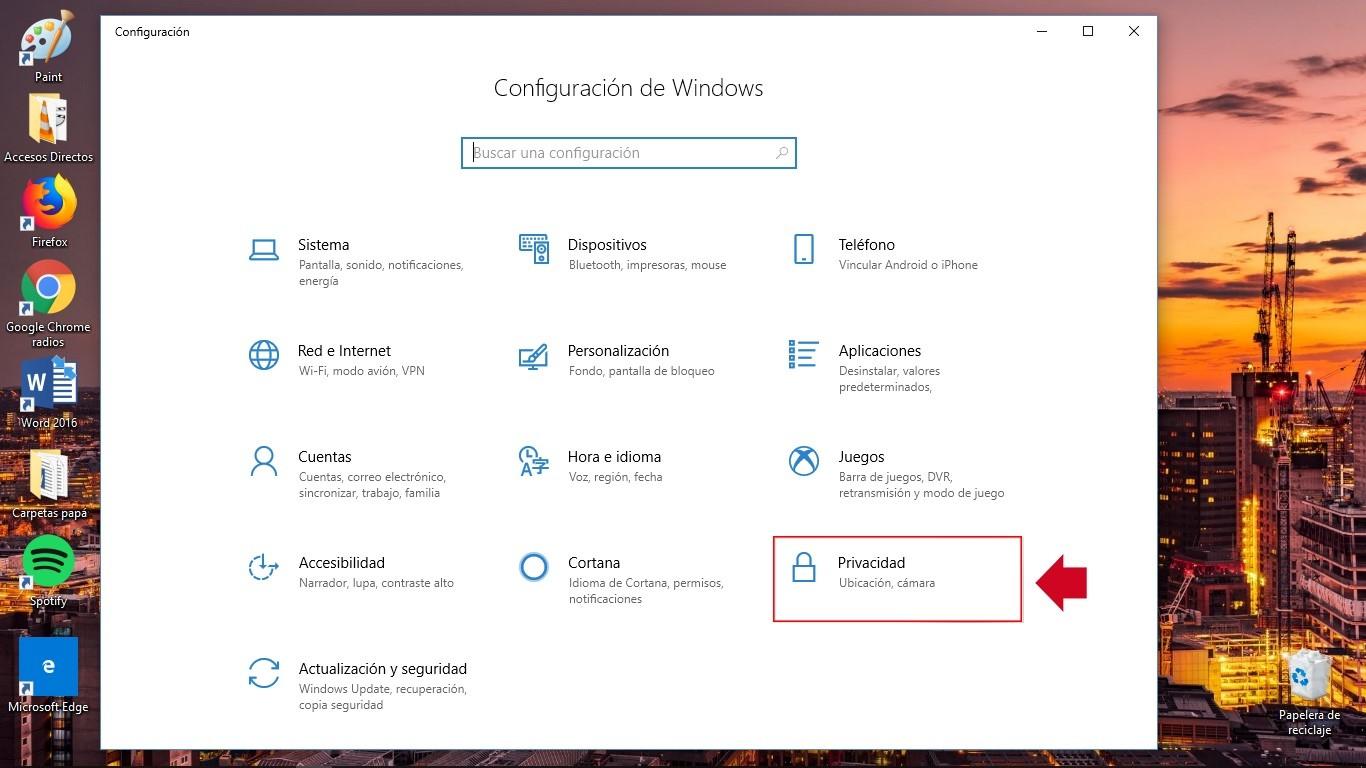
Управление правами доступа в Windows 10
В Windows 10 логика аналогична, хотя путь немного отличается :
- открывает конфигурация из меню "Пуск".
- входит Конфиденциальность.
- Выберите соответствующую категорию (Календарь, фотоаппарат, микрофон и т. д.).
- В каждой категории вы можете включить или отключить разрешения для совместимых приложений..
Многие традиционные настольные приложения имеют более широкие права доступа и не регулируются из этой панели . Эти приложения могут читать и записывать ваши файлы, использовать периферийные устройства (камеры, принтеры, микрофоны), получать доступ к реестру, подключаться к Интернету или устанавливать фоновые службы, не отображаясь в разделе «Конфиденциальность».
Примеры расширенных разрешений в Windows
Для работы некоторых приложений Windows могут потребоваться очень мощные возможности, которые следует хорошо понимать перед их установкой :
- Доступ ко всем вашим файлам, устройствам, приложениям, программам и реестру.Приложение может читать и изменять любые пользовательские файлы, менять настройки, использовать все периферийные устройства без предупреждения, а также получать доступ к таким данным, как история местоположений или диагностические данные.
- Разрешить подъем: позволяет запускать программу с правами администратора без необходимости каждый раз запрашивать подтверждение.
- Диагностика приложений: может считывать диагностическую информацию о других запущенных приложениях.
- Действия по пользовательской установке и локальные/пакетные системные службыОни позволяют устанавливать дополнительное программное обеспечение или службы, работающие на компьютере с высокими привилегиями.
- Невиртуализированные ресурсы и перенаправление записиОни позволяют создавать или изменять файлы и записи реестра, которые не удаляются при удалении приложения.
Даже если приложение обладает всеми этими возможностями, это не обязательно означает, что оно их выполнит , но это значит, что вы должны полностью доверять разработчику. В идеале, перед установкой подобного программного обеспечения всегда следует ознакомиться с политикой конфиденциальности и отзывами других пользователей.
Приложения для более эффективного управления разрешениями на Android
Хотя Android предлагает множество встроенных функций, иногда вам может понадобиться более удобная и наглядная панель для управления разрешениями . Именно здесь на помощь приходят специализированные приложения, такие как App Manager , которые собирают информацию, классифицируют риски и позволяют быстрее отзывать доступ.
Охранник: Временные разрешения и автоматическое их аннулирование.
Bouncer — одно из самых высоко оцененных платных приложений для управления разрешениями на Android . Его основная идея проста, но эффективна: оно позволяет предоставлять временные разрешения, которые автоматически отзываются при закрытии приложения.
Когда приложение запрашивает разрешение, Bouncer отображает уведомление с расширенными параметрами . Например, если социальная сеть запрашивает доступ к микрофону, вы можете разрешить ей использовать эту конкретную функцию, и Bouncer отзовет разрешение сразу после закрытия приложения.
Этот подход идеально подходит для приложений, которым требуется разрешение только один раз (загрузка фотографии, отправка аудиосообщения, кратковременная передача местоположения) и которые не должны работать весь день в фоновом режиме.
менеджер разрешений приложения
Ещё один интересный инструмент — бесплатный менеджер разрешений для Android, который анализирует ваши приложения и присваивает им рейтинг безопасности . Он классифицирует приложения по нескольким уровням риска: отсутствие риска, низкий, средний и высокий.
Помимо отображения разрешений, подобные приложения обнаруживают фоновые процессы , которые могут потреблять ресурсы или данные без вашего ведома. Обычно они предлагают кнопки для остановки этих процессов и ярлыки для удаления проблемных приложений.
Эти решения также содержат информацию о том, какие разрешения считаются наиболее опасными для вашей конфиденциальности , четко указывая, какие из них следует проверить более внимательно.
Панель управления конфиденциальностью: современная панель управления конфиденциальностью в стиле Android.
Privacy Dashboard — это приложение, имитирующее панель конфиденциальности последних версий Android , разработанное в первую очередь для мобильных телефонов, которые еще не имеют этих функций в стандартной комплектации.
Его интерфейс прост и очень похож на интерфейс самой системы , показывая, какие приложения недавно обращались к камере, микрофону или местоположению, и когда это произошло.
Всякий раз, когда приложение использует одно из этих разрешений, панель мониторинга конфиденциальности отображает индикатор в правом верхнем углу экрана , похожий на зеленую или оранжевую точку на современных устройствах Android, чтобы вы всегда знали, использует ли что-то микрофон или камеру.
GlassWire: Монитор использования данных и сетевой активности
GlassWire, хотя и не является менеджером разрешений как таковым, представляет собой монитор сетевой активности, который очень хорошо дополняет управление доступом . Его основная функция — показывать, какие приложения используют ваши данные или Wi-Fi-соединение и когда.
Оно оповещает вас, когда приложение пытается подключиться к интернету, особенно используя мобильные данные , помогая избежать неприятных сюрпризов в счете за интернет и выявляя приложения, которые слишком много работают в фоновом режиме.
Выявление приложений, потребляющих данные без вашего ведома, также дает вам подсказки о том, какие из них следует проверить с точки зрения разрешений , особенно в отношении фоновой активности или доступа к сети.
Разрешения и отслеживание приложений
App Permission and Tracker — ещё один инструмент, предназначенный для централизации всех предоставленных разрешений в одном месте . Он собирает информацию об установленных приложениях и позволяет одним касанием отозвать доступ, который вам больше не нужен.
Кроме того, обычно он включает в себя панель мониторинга использования, которая отслеживает, не работает ли что-то в фоновом режиме без вашего ведома , помогая вам выявлять подозрительное поведение или просто плохо оптимизированные приложения.
Несмотря на простой дизайн и наличие рекламы в бесплатной версии , она очень удобна для тех, кто хочет выйти за рамки возможностей стандартной системы, не увязая в сложных меню.
Автоматическое удаление разрешений у приложений, которые вы не используете (Android)
В Android есть очень полезная функция для отзыва разрешений у приложений, которые вы давно не открывали . Это предотвращает дальнейший доступ забытых приложений к конфиденциальным данным или датчикам.
- Откройте «Настройки» и перейдите в раздел «Приложения»..
- Выберите приложение, которое вы хотите оценитьЕсли вы не видите его сразу, перейдите в раздел «Посмотреть все приложения».
- Найдите раздел, например, "Неиспользуемые настройки приложения" или что-то подобное..
- Включите опцию приостановки работы приложения, когда оно не используется.Обычно это включает в себя автоматическое аннулирование разрешений после периода бездействия.
При включении этой функции Android будет приостанавливать работу неактивных приложений, освобождать ресурсы и удалять ненужные разрешения , тем самым повышая безопасность и продлевая время автономной работы.
Полностью заблокировать камеру и микрофон на Android.
Если вы хотите пойти еще дальше, Android позволяет отключить доступ к камере и микрофону для всех приложений одновременно . Это полезно в ситуациях, когда необходима максимальная конфиденциальность, например, во время важных встреч или поездок.
- Открыть настройки на свой мобильный.
- Перейдите в раздел «Безопасность и конфиденциальность», а затем в раздел «Конфиденциальность»..
- Перейдите в раздел «Настройки конфиденциальности»..
- Отключите «Доступ к камере» и/или «Доступ к микрофону»..
Отключив эти главные переключатели, вы не сможете использовать камеру или микрофон ни одним приложением, пока не включите их снова , даже если для каждого из них установлено значение «разрешено».
Рекомендации для разработчиков по использованию прав доступа
Если вы разрабатываете приложения для Android, ответственное управление разрешениями является ключом к укреплению доверия и предотвращению отклонений в магазинах приложений . В документации Android содержится ряд четких рекомендаций.
Запрашивайте только те разрешения, которые строго необходимы.
Ваше приложение должно запрашивать минимальное количество разрешений, необходимых для выполнения своих функций . Прежде чем запрашивать разрешение, спросите себя, есть ли другой способ достичь того же результата без доступа к конфиденциальным данным, например, используя API, которые не требуют дополнительных разрешений.
Свяжите права доступа во время выполнения с конкретными действиями.
Не запрашивайте все разрешения при первом открытии приложения, если они в данный момент не требуются . Гораздо лучше подождать, пока пользователь не совершит действие, которое действительно в этом нуждается: например, запрашивайте доступ к микрофону только тогда, когда он нажмет кнопку «Отправить аудиосообщение».
Такой контекстный подход помогает пользователю понять, почему запрашивается то или иное разрешение , повышая вероятность его предоставления и уменьшая ощущение вторжения в частную жизнь.
Контроль зависимостей и библиотек
Каждая библиотека, которую вы добавляете в свой проект, может иметь свои собственные требования к правам доступа . Проверьте, какие права доступа необходимы каждой зависимости и для чего они используются, поскольку в конечном итоге ответственность будет возлагать на вас пользователь, а не библиотека.
Будьте прозрачны и предоставляйте четкие показатели.
При запросе разрешений четко объясните, какие данные вы будете использовать и для каких целей , а также какие функции станут недоступны, если пользователь откажет в доступе. Честный и прямой текст в предыдущем диалоговом окне или на экране с пояснениями имеет решающее значение.
Кроме того, если ваше приложение использует конфиденциальные ресурсы, такие как камера, микрофон или местоположение, рекомендуется отображать видимый индикатор их использования (значки, строки состояния и т. д.), особенно если система не делает этого автоматически. Это повышает доверие и снижает ощущение того, что приложение «шпионит» без предупреждения.
Правильное управление разрешениями приложений, как со стороны пользователя, так и со стороны разработчика, — один из лучших способов защитить свою конфиденциальность и держать устройство под контролем . С помощью инструментов, предлагаемых Android и Windows, а также специализированных приложений, таких как Bouncer, менеджеры разрешений и панели мониторинга конфиденциальности, вы можете в любое время решить, какими данными вы делитесь, с кем и как долго, не жертвуя при этом функциями, которые вам действительно необходимы в повседневной жизни.
