- Умная зарядка защищает аккумулятор, предотвращая перезарядку и продлевая срок его службы.
- Каждый производитель внедряет специальные инструменты для настройки управления зарядкой в Windows 11.
- Он не влияет на производительность устройства и регулирует лимиты зарядки в зависимости от характера использования.

Управление батареей — ключевой аспект для тех, кто использует ноутбуки и планшеты с Windows 11 для работы или учебы . Поддержание батареи в хорошем состоянии может стать решающим фактором между длительным временем автономной работы устройства и его быстрой разрядкой.
Функция «Умная зарядка» стала флагманской особенностью экосистемы Windows . Но что это такое, как она влияет на наши компьютеры и почему все больше производителей внедряют эту функцию в свои устройства? Здесь вы найдете все, что нужно знать, изложенное простым и доступным языком.
Что такое интеллектуальная зарядка в Windows 11 и для чего она нужна?
Литий-ионные батареи, используемые практически во всех современных ноутбуках и планшетах, со временем изнашиваются в процессе зарядки и разрядки . Этот износ значительно ускоряется, если батарея остается заряженной на 100% в течение длительного времени при подключении устройства к сети или если она подвергается воздействию высоких температур.
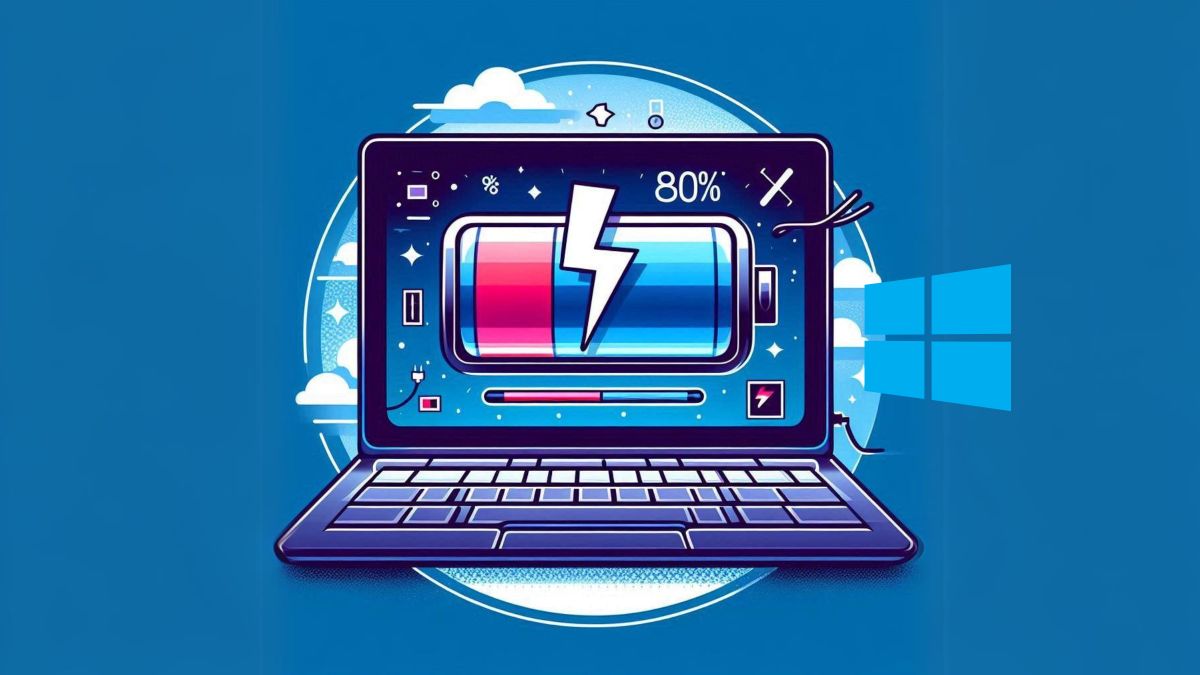
Функция Smart Charge в Windows 11 предназначена для оптимизации зарядки аккумулятора, предотвращая достижение им максимальной емкости в ненужных случаях . Она автоматически ограничивает зарядку (обычно до 80%), когда обнаруживает, что устройство длительное время подключено к сети или подвергается воздействию высоких температур. Цель состоит в том, чтобы продлить срок службы батареи и сохранить ее емкость на большее количество циклов использования.
Почему это важно? Потому что это помогает снизить перезарядку и тепловую нагрузку, которые ускоряют старение батарей, сводя к минимуму проблемы с батареями, которые едва выдерживают год использования.
Когда эта функция активна, на значке аккумулятора, как на панели задач, так и в настройках электропитания, отображается значок в форме сердца. Это означает, что система защищает аккумулятор.

Основные преимущества интеллектуальной зарядки: защита вашего аккумулятора

Речь идёт не только о продлении срока службы вашего ноутбука, но и о поддержании энергоэффективности . Вот наиболее важные преимущества интеллектуальной зарядки в Windows 11:
- Продлить срок службы батареиНе допуская максимального уровня заряда аккумулятора, его износ снижается, а способность аккумулятора дольше сохранять энергию сохраняется.
- Оптимизация энергопотребленияСистема регулирует нагрузку в соответствии с потребностями пользователя и особенностями использования оборудования, избегая ненужного потребления и потерь энергии.
- Меньший риск перегреваУмная зарядка корректирует процесс зарядки, когда устройство обнаруживает высокие температуры, снижая вероятность внутренних повреждений.
- Предотвращает повреждения от перегрузкиНе поддерживая постоянно заряд батареи на уровне 100%, можно избежать одного из основных факторов преждевременного износа.
Внедрение интеллектуальной зарядки может стать одним из лучших решений для сохранения и продления срока службы вашего устройства без какого-либо ручного вмешательства . Эта система разработана как для технически подкованных пользователей, так и для тех, кто просто хочет, чтобы их ноутбук исправно работал долгие годы.
Как работает интеллектуальная зарядка и как она интегрирована в Windows 11
Функция интеллектуальной зарядки работает не совсем одинаково на всех ноутбуках и у разных производителей . В большинстве случаев это функция, включенная по умолчанию и активирующаяся автоматически, когда система обнаруживает, что ноутбук был подключен к сети в течение длительного времени или подвергался воздействию высоких температур.
Базовая схема работы обычно работает следующим образом: если вы используете портативное устройство, подключенное преимущественно к электросети, интеллектуальная зарядка не допускает достижения аккумулятором 100% заряда, ограничивая максимальный процент заряда безопасным уровнем (обычно 80%). Это помогает минимизировать время насыщения аккумулятора, что замедляет износ внутренних ячеек.
Каждый производитель может настраивать как пороговое значение нагрузки (максимально допустимый процент), так и условия активации функции . Это означает, что если у двух человек есть ноутбуки с Windows 11, но разных марок, то пользовательский опыт может немного отличаться в зависимости от оборудования и настроек производителя.
Например, на устройствах Microsoft Surface эта функция глубоко интегрирована и может управляться из приложения Surface, позволяя даже временно приостанавливать регулирование и заряжать аккумулятор до 100% в определенное время.

Как включить или отключить интеллектуальную зарядку в Windows 11?
На большинстве современных ноутбуков под управлением Windows 11 функция Smart Charge предустановлена . Однако могут возникнуть ситуации, когда вам потребуется изменить её настройки, например, чтобы зарядить устройство до 100% в определённых случаях или проверить, включена ли эта функция.
Стандартная процедура, если ноутбук это позволяет, будет следующей:
- Перейти к конфигурация Windows.
- Доступ к Питание и аккумулятор.
- Нажмите Конфигурация батареи o Управление энергопотреблением.
- Ищите вариант Умная зарядка u оптимизация нагрузкии активируйте или деактивируйте его по своему усмотрению.
Некоторые бренды предлагают дополнительные опции, такие как настройка графиков быстрой зарядки или настройка лимитов, что еще больше упрощает управление аккумулятором.
Практическое руководство по интеллектуальной зарядке в зависимости от бренда производителя
Пользовательский опыт использования функции интеллектуальной зарядки в Windows 11 может сильно различаться в зависимости от марки вашего ноутбука . Вот наиболее распространенные рекомендации от производителей:
- Поверхность (Майкрософт): Интеллектуальная зарядка всегда включена и автоматически активируется в зависимости от обнаруженного использования и температурного режима. Вы можете управлять зарядкой и приостанавливать её с помощью Приложение Surface, даже выбирая время зарядки до 100% для особых случаев (поездок, длительных встреч и т. д.). Кроме того, можно вручную ограничить зарядку до 80%.
- MSI: У вас есть инструмент Центр Дракона с функцией Батарея Мастер, который позволяет вам установить режим «Сбалансированный» (80% заряда) или «Более эффективный для батареи» (60%). Просто выберите нужную опцию в приложении в зависимости от ваших потребностей.
- LG: Использует LG умный помощникОдним щелчком мыши вы можете установить лимит зарядки до 80%. Это можно сделать в настройках питания приложения, в разделе «Продление срока службы аккумулятора».
- Dell: Нанять Dell Power ManagerВы можете выбрать «Использовать в основном переменный ток», чтобы ограничить зарядку до 80%, или задать собственное значение. Эта функция настраивается в настройках аккумулятора в приложении.
- Lenovo: Управление осуществляется через Lenovo VantageТам в разделе управления аккумулятором вы можете легко установить порог зарядки в 80%.
- Asus: Приложение МойASUS предлагает опции управления аккумулятором, позволяя вам выбирать между «Сбалансированным режимом» (80%) или «Режимом максимального срока службы» (60%) на вкладке настроек.
- HP: Конфигурация может быть выполнена из прошивки BIOS или UEFI. Ищите такие опции, как «Adaptive Battery Optimizer» или «Battery Care Feature».
- Acer: Инструмент Acer Care Center позволяет активировать и регулировать лимит зарядки для защиты аккумулятора.
Важно отметить, что если ваш ноутбук не имеет этой опции, возможно, производитель не реализовал механизмы интеллектуального управления зарядкой ни в аппаратном, ни в программном обеспечении . В этом случае рекомендуется обратиться к странице поддержки производителя для получения информации об обновлениях или новых инструментах.
Ситуации, в которых следует приостановить или отключить интеллектуальную зарядку
В целом, включение функции интеллектуальной зарядки полезно для здоровья батареи . Однако бывают случаи, когда целесообразнее отключить её и дать батарее полностью зарядиться.
- Для длительных поездок или путешествий, когда вам необходимо использовать ноутбук в течение нескольких часов без доступа к электросети.
- В условиях, когда у вас в течение длительного времени не будет доступа к электричеству.
- Конкретные ситуации, в которых вы хотите максимально использовать емкость аккумулятора для выполнения конкретной задачи.
На устройствах, которые позволяют вручную управлять лимитом зарядки, просто приостановите функцию из приложения или временно измените режим.
Умная зарядка не влияет на производительность или повседневные ощущения
Активация интеллектуальной зарядки не означает снижения мощности или удобства использования . Устройство продолжит работать на полную мощность, а батарея будет дольше оставаться в лучшем состоянии.
Когда система обнаруживает, что уровень заряда аккумулятора ниже 20% или устройство часто используется в портативном режиме, интеллектуальная зарядка обычно автоматически приостанавливается для полной зарядки. Затем функция возобновляет ограничение заряда на основе обнаруженных закономерностей.
Это адаптивное решение, которое автоматически регулирует управление нагрузкой в соответствии с привычками пользователя и его потребностями в энергии в любой момент времени.
Часто задаваемые вопросы об интеллектуальной зарядке в Windows 11
Можно ли установить умную зарядку на любой ноутбук?
Это зависит от производителя. Windows 11 не предлагает универсальной встроенной функции, поэтому, если на вашем ноутбуке нет инструмента производителя, вы не сможете вручную управлять зарядкой.
Во всех моделях одинаково?
Нет. Каждый бренд внедряет интеллектуальную зарядку на основе своей политики управления оборудованием и питанием, хотя основная логика заключается в предотвращении перезарядки и преждевременного износа аккумулятора.
Заменяет ли интеллектуальная зарядка другие меры по уходу за аккумулятором?
Не обязательно. Это совместимо с хорошими практиками, такими как избегание экстремальных температур, не оставлять аккумулятор разряженным на долгое время и поддерживать систему в актуальном состоянии.
Что делать, если я не могу найти функцию?
Проверьте страницу поддержки производителя или найдите его приложение для управления. Если оно не отображается, возможно, ваша модель не поддерживает эту функцию.
Как видите, интеллектуальная зарядка — один из самых интересных инструментов для пользователей Windows 11, позволяющий без труда заботиться о своих ноутбуках или планшетах. Следуя рекомендациям и используя инструменты, предлагаемые производителем, вы продлите срок службы батареи и улучшите пользовательский опыт . Это преимущество как для тех, кто использует устройство в дороге, так и для тех, кто работает в стационарном режиме.