- Освойте самые эффективные сочетания клавиш Nano для сохранения, выхода и редактирования текста в терминале.
- Узнайте, как преодолеть типичные ошибки разрешений и безопасно управлять критически важными файлами.
- Откройте для себя расширенные функции, такие как поиск, замена, копирование, вырезание и работа на удаленных серверах.
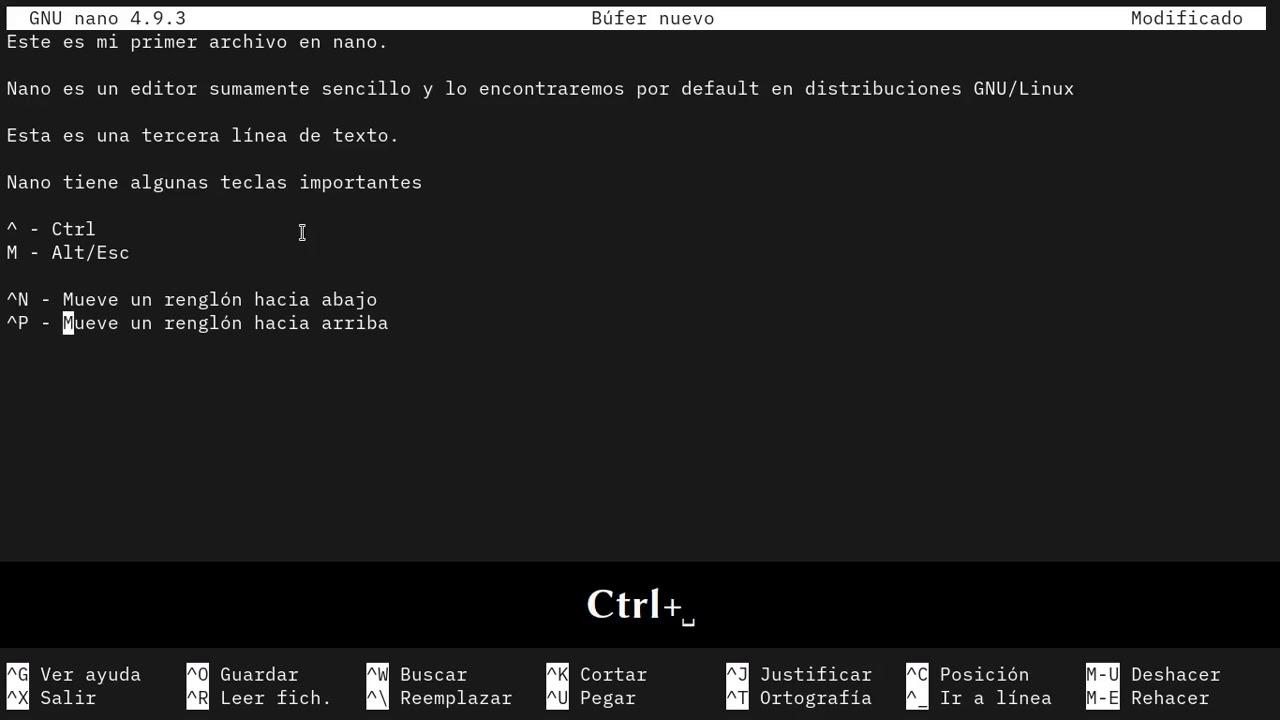
Бывало ли у вас такое, что вы редактировали файл в терминале и не знали, как сохранить изменения или выйти, не потеряв свою работу? Не волнуйтесь, вы не одиноки. Редактор Nano — один из самых распространенных в средах Linux и Unix именно благодаря простоте использования для новичков в командной строке, но есть важные детали и приемы, которые стоит освоить, чтобы получить от него максимальную пользу без сложностей и неожиданностей.
В этой статье вы пошагово и понятно узнаете все, что нужно знать для редактирования, сохранения и выхода из файлов в Nano, включая основные сочетания клавиш, расширенные параметры и решения распространенных ошибок. Если вы хотите стать настоящим экспертом в использовании всех возможностей Nano из терминала, продолжайте читать, потому что вы найдете ключевые моменты, которые упускаются в большинстве руководств.
Что такое Nano и почему он так популярен?
Nano — текстовый редактор, работающий на консолях Linux и Unix, разработанный для тех, кто хочет быстро и удобно редактировать файлы. Без усложнений инструментов вроде Vim или Emacs. Его популярность основана на интуитивно понятном интерфейсе, четко видимых сочетаниях клавиш на экране и ключевых функциях для управления файлами конфигурации, скриптами, заметками или кодом без отвлекающих факторов.
Он включен по умолчанию в подавляющее большинство дистрибутивов Linux (среди прочих, Ubuntu, Debian, CentOS, Fedora), и все больше пользователей предпочитают его даже на удаленных серверах или виртуальных машинах именно из-за его легкости и простоты использования.
Как узнать, установлен ли Nano, и как его установить
В большинстве систем Linux Nano обычно предустановлен . Чтобы проверить это, просто выполните следующую команду в терминале:
nano --version
Если вы видите информацию с номером версии, вы можете использовать её. Если она не установлена, вам просто нужно использовать соответствующий менеджер пакетов для вашей системы.
- В Debian, Ubuntu или производных:
sudo apt-get install nano - В CentOS или RHEL:
sudo yum install nano - В системах с
dnf:sudo dnf install nano - В macOS он обычно доступен по умолчанию, но если нет:
brew install nano(требуется Homebrew)
Как открыть файлы и начать редактирование в Nano
Чтобы открыть существующий файл или создать новый с помощью Nano, просто введите в терминале:
nano nombre_del_archivo.txt
Если файл уже существует, он автоматически откроется и будет готов к редактированию. Если файл не существует, Nano создаст его, как только вы сохраните изменения.. Вы также можете указать полный путь, например nano /etc/mi_config.cfg o nano ~/documentos/nota.txt.
Хотите открыть файл и увидеть на экране, на какой строке и столбце находится курсор? Добавьте опцию -c:
nano -c nombre_del_archivo.txt
Интерфейс Nano: как перемещаться и просматривать ярлыки
Nano выделяется тем, что всегда отображает список наиболее полезных сочетаний клавиш в нижней части экрана . Эти сочетания клавиш обычно обозначаются символом ^ (обозначающим Ctrl) рядом с буквой, например, ^O для Ctrl + O.
- Стрелки направления: Для перемещения по тексту (вверх, вниз, влево, вправо).
- Ctrl + F и Ctrl + B: Переместиться вперед или назад на одну позицию.
- Ctrl + P и Ctrl + N: Двигайтесь вверх и вниз по линии.
- Ctrl + Y и Ctrl + V: Переместиться вверх или вниз на целую страницу.
Как сохранить изменения в Nano
Сохранить отредактированный файл в Nano очень просто:
- Ctrl + O (Написать): Сохраните файл с исходным именем или разрешите его изменить. После нажатия комбинации появится строка с запросом имени (вы можете изменить его, если хотите сохранить как новый файл), а затем вам просто нужно нажать Enter подтвердить
Ещё одно преимущество сохранения заключается в том, что если вам нужно сохранить файл в определённом формате, вы можете использовать Alt+D для DOS или Alt+M для Mac. Для создания резервной копии используйте Alt+B.
Вы редактируете системный файл и получаете ошибку прав доступа? Если вы получили сообщение «Доступ запрещен», вам, скорее всего, нужны права суперпользователя. Закройте файл (Ctrl + X), выберите Нет когда он спросит вас, хотите ли вы сохранить, и снова откройте его с помощью sudo nano /ruta/del/archivo. Если вы не хотите потерять текущие изменения, вы можете сохранить копию в своей домашней папке, а затем переместить ее с помощью sudo mv.
Как выйти из Nano (с сохранением и без)
Для выхода из Nano используется универсальная команда:
- Ctrl + Х: Он попросит вас подтвердить, если вы внесли какие-либо изменения. Если вы не сохранили, он спросит, хотите ли вы сохранить, нажав Y o N, а затем имя файла, если вы решили сохранить. Если вы ничего не редактировали, он выйдет напрямую.
Есть ли сочетание клавиш для сохранения и выхода одним действием? В настоящее время нет. Сначала необходимо сохранить (Ctrl+O), а затем выйти (Ctrl+X) . Чтобы отменить любое действие или прервать команду, используйте Ctrl+C.
Быстрое редактирование: копирование, вырезание и вставка в Nano
Nano позволяет редактировать текст с помощью простых комбинаций:
- Ctrl + К: Вырежьте линию или блок.
- Альт+6: Копировать выбранную строку или блок.
- Ctrl + U: Вставить в позицию курсора.
- Альт + А: Отмечает, где начать выделение для копирования или вырезания блока.
Например, выделите текст с помощью Alt + A , перемещайтесь по нему с помощью клавиш со стрелками и решите, хотите ли вы вырезать ( Ctrl + K ) или скопировать ( Alt + 6 ). При необходимости вставьте текст с помощью Ctrl + U.
Найти и заменить текст в Nano
Нужно найти определенное слово или фразу? пресс Ctrl + W, введите слово или фразу и нажмите Enter. Чтобы найти следующее совпадение, повторите Ctrl + W или используйте Alt + W.
Хотите заменить текст? Использовать Ctrl + \ и следуйте инструкциям, чтобы ввести слово для замены и его заменитель, имея возможность выбрать замену только текущего слова (Y) или все (A).
Наиболее полезные команды Nano и их функции
- Ctrl+G: Откройте справку Nano.
- Ctrl + С: Отменяет действие или отображает положение курсора.
- Ctrl+U: Вставьте то, что вы вырезали или скопировали.
- Ctrl+L: Перерисовывает экран.
- Ctrl+J: Обоснуйте абзац.
- CTRL+М: Вставляет перенос строки.
- Ctrl + _: Перейти к определенной строке.
- Ctrl + Х: Закрыть Нано.
- Ctrl+R: Вставить содержимое из другого файла.
- Ctrl+W: Найдите текст.
- Ctrl + Y и Ctrl + V: Перемещение между страницами.
- Ctrl + Т: Проверка орфографии.
Практические примеры: редактирование файлов в Nano
Nano полезен для редактирования всего, от конфигурационных файлов ( /etc/ssh/sshd_config ) до скриптов, HTML-страниц или быстрых заметок . Просто откройте файл, внесите необходимые изменения, сохраните с помощью Ctrl+O и выйдите с помощью Ctrl+X . Для системных файлов запускайте с правами администратора ( sudo nano /path/to/file ), чтобы избежать ошибок доступа.
Хитрость: используйте опцию -w чтобы предотвратить автоматическое перенос текста Nano в файлах конфигурации, которые не поддерживают переносы строк. Чтобы узнать больше о редакторах кода и их настройке, вы можете ознакомиться с нашим руководством по Что такое Brackets IDE?.
Распространенные ошибки и как их решить
Самая распространенная ошибка — «Ошибка записи: Доступ запрещен».. Это означает, что у вас нет разрешения на изменение файла. Решение — закрыть его (Ctrl + X), указать, что вы не хотите его сохранять (N), и снова открыть его с помощью Sudo. Если вы хотите сохранить изменения, сохраните их в своей домашней папке и переместите с помощью sudo mv.
Вы забыли сохранить и случайно вышли? Nano всегда будет запрашивать подтверждение внесенных изменений, позволяя вам сохранить (Y) или нет (N).
Эти знания позволят вам с уверенностью редактировать, сохранять и выходить даже в ситуациях с ограниченными правами доступа или конфиденциальными файлами, что повысит вашу эффективность в управлении терминалом без необходимости использования сложных инструментов.
