- LM Studio позволяет локально запускать сложные языковые модели с помощью простого графического интерфейса и совместима с оптимизированными форматами, такими как GGUF.
- Для хорошей производительности рекомендуется современный процессор с AVX2, не менее 16 ГБ оперативной памяти, а на Mac — процессор Apple Silicon.
- Сочетание чата, RAG, режима разработчика и системных подсказок обеспечивает отличный контроль над поведением модели и использованием пользовательских документов.
- Запуск LLM на вашем компьютере обеспечивает конфиденциальность, автономность и возможности настройки, которые трудно сравнить с чисто облачными сервисами.
Генеративный искусственный интеллект больше не является исключительной прерогативой крупных корпораций , и сегодня любой может экспериментировать с продвинутыми языковыми моделями прямо со своего компьютера. Благодаря таким инструментам, как LM Studio, можно общаться с моделями типа ChatGPT, создавать резюме, анализировать документы или генерировать тексты, не полагаясь на облачные сервисы и не раскрывая свои данные третьим лицам.
Если вас интересовало, как установить LM Studio на Windows или Mac и что необходимо для его бесперебойной работы на стандартном домашнем компьютере, это руководство содержит полную пошаговую инструкцию: требования, пошаговая установка, загрузка моделей, использование режима чата, RAG для работы с личными документами и расширенные параметры для максимальной эффективности вашего оборудования.
Что такое LM Studio и почему его стоит использовать локально?
LM Studio — это настольное приложение, разработанное для удобного запуска языковых моделей (LLM) на вашем компьютере с помощью понятного графического интерфейса и без необходимости ввода команд в терминале. Оно позволяет загружать модели, помещать их в память и взаимодействовать с ними так же, как в онлайн-чате, с тем преимуществом, что всё происходит на вашем компьютере.
Главное отличие от использования чисто командных инструментов, таких как llama.cpp, KoboldAI или других подобных альтернатив, заключается в простоте использования. Вместо того чтобы возиться с аргументами, путями и скриптами, LM Studio предлагает хорошо организованные меню и разделы: вкладка «Модели», вкладка «Чат», «Настройки», режим разработчика и т. д., что делает его идеальным для пользователей с ограниченными техническими навыками или тех, кто хочет сразу перейти к делу.
Еще одно ключевое преимущество LM Studio заключается в том, что она работает с моделями GGUF , широко используемым стандартом, оптимизированным для локального выполнения как на ЦП, так и на ГП. Это обеспечивает более высокую производительность, меньшее потребление памяти и совместимость с широким каталогом моделей, таких как LLaMA, Mistral, Falcon, Granite и другими, доступными в популярных репозиториях.
Благодаря локальной работе LM Studio обеспечивает значительное преимущество в плане конфиденциальности : ваши тексты и документы, используемые для формулирования вопросов, остаются на вашем компьютере. Вам не нужно отправлять конфиденциальную информацию в облако, что делает его идеальным вариантом для обработки контрактов, внутренних отчетов, научных заметок или любого другого конфиденциального контента.
Независимо от того, являетесь ли вы разработчиком, студентом или просто любознательным человеком, желающим поэкспериментировать с ИИ , LM Studio сочетает в себе лучшее из двух миров: простоту использования для повседневных задач и расширенные функции (режим разработчика, локальный API, параметры генерации и т. д.) для тех, кто хочет больше контролировать поведение моделей.
Системные требования для Windows и Mac перед установкой LM Studio
Перед загрузкой LM Studio важно убедиться, что ваш компьютер соответствует минимальным требованиям , особенно если вы хотите работать без сбоев и избегать бесконечного ожидания. Двумя ключевыми компонентами являются процессор (ЦП) и оперативная память (ОЗУ).
На ПК под управлением Windows для плавной работы игр среднего размера рекомендуется как минимум 16 ГБ оперативной памяти . С 8 ГБ можно экспериментировать с небольшими играми и проводить базовые тесты, но вы заметите ограничения в скорости и размере загружаемых игр. Ситуация значительно улучшается с 16 ГБ, а 32 ГБ и более — ещё лучше для больших игр.
Что касается процессора в Windows, важно, чтобы он поддерживал инструкции AVX2 . Большинство современных процессоров Intel и AMD поддерживают их, но лучше это проверить. Для этого можно выполнить следующие действия:
- Откройте инструмент «Информация о системе» из Windows (его можно найти в меню «Пуск»).
- Найдите раздел «Процессор». и запишите полное название вашего процессора.
- Перейдите на сайт Intel ARK или на страницу спецификаций производителя. (AMD или другие) и найдите свой процессор по его точному названию.
- В блоке технологий или расширений инструкций Проверьте, есть ли AVX2 в списке. Если да, то вы можете использовать LM Studio с хорошей производительностью.
На компьютерах Mac ситуация несколько иная, но в некотором смысле проще . LM Studio оптимизирована для компьютеров с процессорами Apple Silicon : M1, M2, M3, M4 и их вариантами. Эти чипы обеспечивают отличную производительность с локальными моделями и низкое энергопотребление, что делает их весьма рекомендуемой платформой для такого рода задач.
Если у вас старый Mac с процессором Intel, LM Studio — не лучший вариант, поскольку его поддержка ориентирована на Apple Silicon. Для таких машин очень интересной альтернативой является Msty, ещё один инструмент, позволяющий запускать модели LLM локально и лучше подходящий для этой архитектуры. В любом случае, если у вас Mac с процессором M1 или более поздней версии, LM Studio — это безопасный выбор.
Помимо процессора и оперативной памяти, полезным будет выделенный графический процессор или интегрированный в Apple Silicon , особенно если вы хотите ускорить генерацию текста. LM Studio может использовать эти ресурсы для получения ответов за считанные секунды. Вам также потребуется достаточно места на диске, поскольку объем дискового пространства может варьироваться от нескольких сотен МБ до нескольких ГБ.
Пошаговая загрузка и установка LM Studio на Windows и Mac
После того, как вы убедитесь, что ваш компьютер соответствует минимальным требованиям, следующим шагом будет загрузка установщика с официального сайта LM Studio. Процесс очень похож на Windows и macOS, с небольшими различиями в способе запуска файла.
Для начала перейдите на официальный сайт LM Studio (lmstudio.ai) и найдите раздел загрузок. Вы увидите версии для Windows, macOS и даже Linux. Просто выберите ту, которая подходит для вашей операционной системы.
В Windows загруженный файл будет обычным исполняемым файлом или установщиком . Выберите удобную папку, например, «Рабочий стол» или «Загрузки», чтобы легко найти его позже. Если вы используете браузеры типа Edge или Chrome, проверьте строку загрузки на случай, если браузер заблокировал файл по соображениям безопасности, поскольку это исполняемый файл.
В macOS файл обычно загружается в формате .dmg или аналогичном . Как и в Windows, сохраните файл в легкодоступную папку. После загрузки дважды щелкните по нему, чтобы смонтировать, и перетащите значок LM Studio в папку «Приложения», когда появится соответствующий запрос.
На обеих системах мастер установки LM Studio довольно прост . В Windows дважды щелкните по установщику и следуйте инструкциям мастера: примите лицензионное соглашение, выберите папку установки, и на этом все. Вы можете оставить все параметры по умолчанию, если не хотите усложнять процесс.
В процессе установки LM Studio обычно предлагает загрузить модель по умолчанию , как правило, облегченную, например, Llama 3.2 1B с Meta или аналогичную базовую модель, чтобы вы могли начать общение, не тратя время на поиск чего-либо еще. Многие программы также предлагают загрузить популярные модели, такие как DeepSeek R1.
После завершения установки вы можете установить флажок, чтобы открыть LM Studio напрямую , или найти приложение в меню «Пуск» в Windows, или в Launchpad и «Приложения» на Mac. Первый запуск может занять немного больше времени, чем обычно, поскольку приложение подготавливает некоторые внутренние настройки.
Первый запуск LM Studio и исследование интерфейса
При первом запуске LM Studio вы увидите понятный интерфейс, разработанный таким образом, чтобы любой пользователь мог быстро освоиться . Обычно появляется приветственный экран, и в зависимости от способа установки будет доступен предварительно выбранный шаблон для тестирования чата.
По умолчанию LM Studio загружает модель, установленную вами во время первоначальной настройки . Эта модель обычно небольшая и не требует много оперативной памяти, что идеально подходит для проверки корректной работы всех функций перед загрузкой более крупных моделей, которые могут создавать нагрузку на ваше оборудование.
В боковой панели вы найдете ключевые разделы, такие как «Модели», «Чат» и настройки . В разделе «Модели» вы можете искать, загружать и управлять доступными моделями; в разделе «Чат» вы сможете общаться с текущей активной моделью; а в разделе настроек вы найдете расширенные параметры, режим разработчика и другие опции.
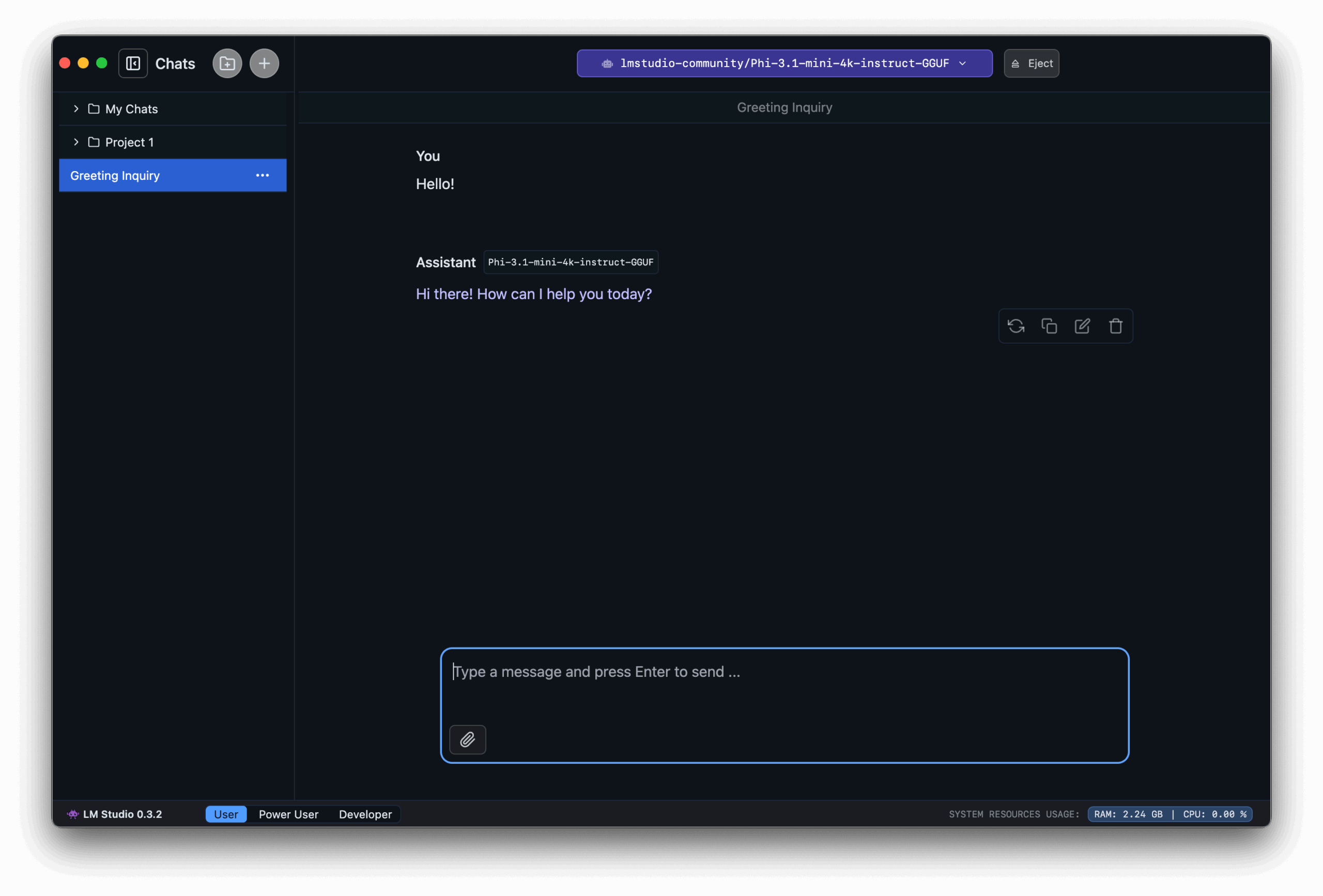
Одно из главных преимуществ LM Studio заключается в том, что вы можете общаться с моделью на любом языке , включая испанский (Испания), без каких-либо проблем. Просто введите ваше сообщение или вопрос в текстовое поле и нажмите Enter, чтобы модель начала генерировать ответ.
Помимо предустановленной модели, вы можете искать другие модели непосредственно в приложении, нажав на значок поиска (обычно в виде лупы) в разделе моделей. Там вы увидите такие варианты, как IBM Granite и другие альтернативы из разных семейств (LLaMA, Mistral, Falcon и т. д.).
Как загружать и изменять модели в LM Studio
Чтобы получить максимальную пользу от LM Studio, не ограничивайтесь стандартной моделью ; удовольствие заключается в возможности попробовать разные программы магистратуры, сравнить их и выбрать ту, которая лучше всего соответствует вашим потребностям: креативное письмо, объяснение концепций, технический анализ и т. д.
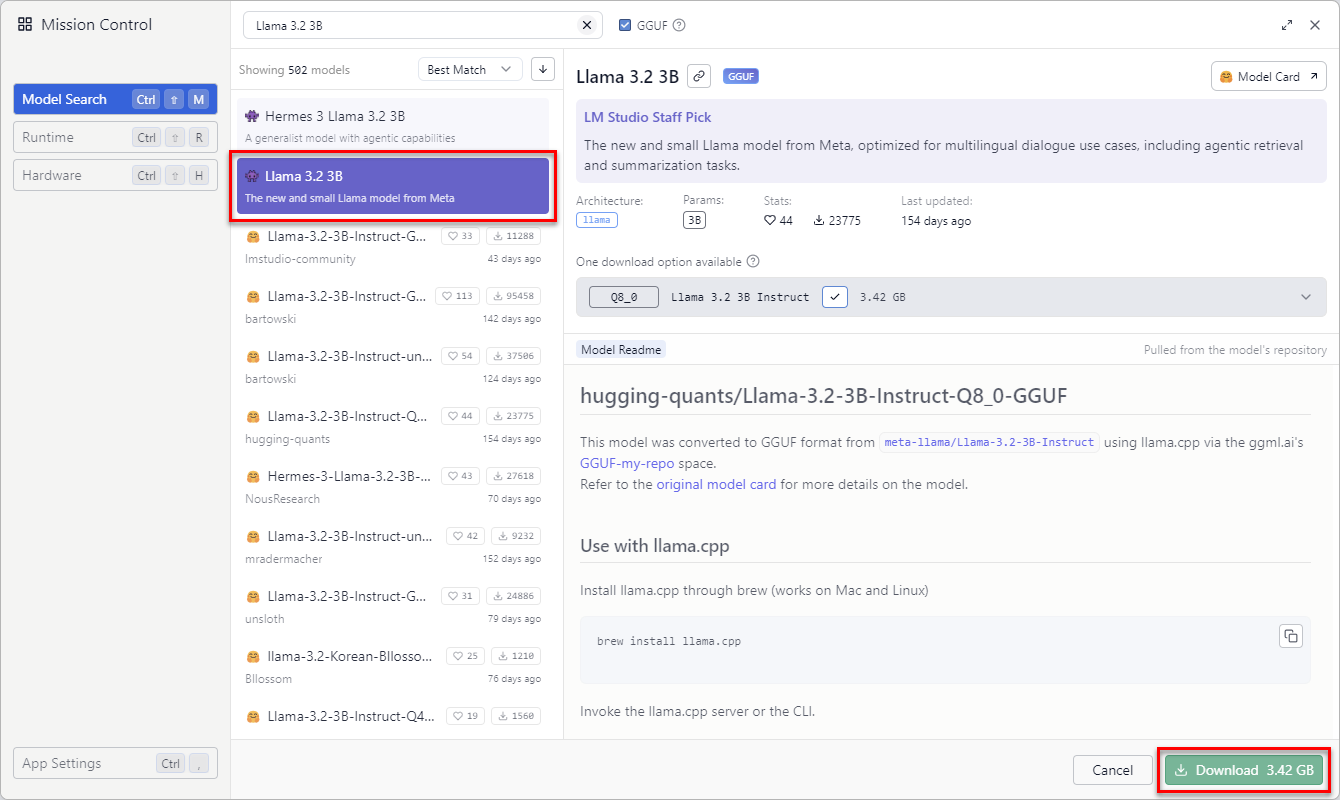
На вкладке «Модели» вы увидите строку поиска и список доступных моделей . Вы можете ввести название интересующего вас семейства (например, Mistral 7B, LLaMA 2 или конкретный вариант), и LM Studio покажет вам совместимые варианты в формате GGUF, готовые к загрузке.
Найдя подходящую модель, щелкните по ней, чтобы увидеть ее версии . Как правило, отображаются различные варианты в зависимости от размера и уровня квантования (что влияет на потребление памяти и качество отклика). Последняя или рекомендуемая версия обычно находится вверху списка.
Убедитесь, что вы выбрали правильную версию для вашего оборудования : если у вас мало оперативной памяти, вам может подойти меньшая или более квантованная версия; если у вас много ресурсов, вы можете выбрать более ресурсоемкие варианты, которые, как правило, обеспечивают лучшее качество текста.
Чтобы начать загрузку, просто нажмите кнопку «Загрузить» . Вы увидите индикатор выполнения, показывающий статус загрузки; время загрузки будет зависеть от размера файла и скорости вашего интернет-соединения. После завершения модель появится в вашем списке.
Чтобы использовать любую из загруженных вами моделей, перейдите на вкладку «Чат» . Вверху обычно находится выпадающее меню, например, «Выберите модель для чата», где вы можете выбрать из всех установленных моделей. Выберите ту, которую хотите попробовать, и с этого момента ответы в чате будут генерироваться именно этой моделью.
Не бойтесь загрузить несколько моделей, чтобы сравнить их производительность : некоторые будут быстрее, но менее точными, другие — медленнее, но очень детализированными. Однако помните, что каждая модель занимает место на диске, потребляет оперативную память и ресурсы процессора, поэтому полезно проверить, какие из них вы действительно используете, и удалить те, которые вам не нужны.
Использование чата, практических примеров и управление основными параметрами
Чат в LM Studio — это то место, где вы будете проводить большую часть времени , поскольку это естественная точка входа для взаимодействия с моделями. Он работает во многом как традиционный чат: вы набираете сообщение, нажимаете Enter и получаете ответ, сгенерированный локальной моделью.
В качестве очень простого примера можно начать с вопроса к модели о самом инструменте , например: «Что такое LM Studio и для чего он нужен?»; через несколько секунд вы увидите, как модель объяснит, что это приложение для локального запуска языковых моделей без необходимости подключения к облачным сервисам, идеально подходящее для экспериментов, разработки или обучения.
В настройках LM Studio вы найдете параметры, которые существенно влияют на стиль ваших ответов . Один из самых важных — это температура: низкие значения (например, 0.1-0.3) приводят к более сдержанным, связным и повторяемым ответам; высокие значения (0.8-1.0) генерируют более креативные и разнообразные тексты, хотя и несут в себе больший риск многословности или ошибок.
Другие распространенные параметры — Top-K и Top-P , которые определяют, сколько вариантов слов или токенов рассматривается на каждом этапе генерации. Настройка этих параметров позволяет регулировать баланс между точностью и разнообразием: более строгие значения делают ответ более «жестким» и сфокусированным, а более широкие значения открывают возможности для более оригинальных ответов.
Вы также можете изменить максимальное количество генерируемых токенов и максимальный контекст , то есть длину ответов и объем предыдущего разговора или входного текста, который модель учитывает. Увеличение этих ограничений обычно повышает согласованность в длинных диалогах или подробных резюме, но за счет увеличения потребления памяти и вычислительного времени.
Прикрепите файлы и используйте RAG для использования собственных документов
Одна из слабостей любой языковой модели заключается в том, что она знает только то, чему её научили во время обучения . У неё нет прямого доступа к вашим файлам или недавней конфиденциальной информации, поэтому по умолчанию она не может отвечать на вопросы, основанные на ваших контрактах, заметках или личных отчётах.
Здесь вступает в игру технология Retrieval Augmented Generation (RAG) , позволяющая загружать собственные документы и использовать их в качестве основы для ответов модели. LM Studio включает в себя эту функциональность, так что вы можете задавать вопросы непосредственно о своих файлах, не копируя и не вставляя большие объемы текста.
В LM Studio можно одновременно прикрепить до 5 файлов, общий максимальный размер которых не превышает 30 МБ . Поддерживаются форматы PDF-документов , файлов Word DOCX, текстовых файлов TXT и электронных таблиц CSV. Такая гибкость позволяет работать со многими типами контента без необходимости его конвертации.
После загрузки документов лучше всего задавать максимально конкретные вопросы . Например, если вы загрузили договор аренды в формате PDF, вы можете спросить что-то вроде: «Согласно загруженному договору, какой срок уведомления мне необходим для расторжения договора аренды?» Указание конкретных деталей поможет системе найти соответствующий раздел документа и предоставить вам персонализированный ответ.
Модель объединит ваш запрос с информацией, извлеченной из документов , и сгенерирует ответ, который, в принципе, будет гораздо ближе к реальности вашей ситуации, чем если бы он основывался исключительно на ее общем обучении. Вы можете повторить этот процесс с разными документами, попробовать разные запросы и посмотреть, как изменятся результаты.
Режим разработчика и расширенные настройки для более требовательных пользователей
Если вы хотите пойти еще дальше и получить точный контроль над поведением модели , LM Studio предлагает режим «Разработчик» с расширенными параметрами, которые очень полезны как для разработчиков, так и для пользователей, занимающихся тонкой настройкой конкретных рабочих процессов.
В этом режиме вы можете, например, точно настроить температуру, параметры Top-K и Top-P , определить максимальное количество токенов за поколение и оптимизировать распределение ресурсов между ЦП и ГП. Эти изменения могут иметь решающее значение для баланса между креативностью, точностью и производительностью вашей машины.
Еще одна ключевая особенность режима разработчика — возможность установить «Системную подсказку» : начальное контекстное сообщение, которое направляет поведение модели на протяжении всего разговора. Здесь вы можете указать ей, например: «Вы являетесь экспертом в испанском трудовом праве», «Всегда отвечайте очень кратко» или «Включайте практические примеры во все свои ответы».
Создав удобную системную подсказку, вы можете превратить модель в специализированного помощника, адаптированного к вашим конкретным потребностям: составление официальных писем, объяснение концепций программирования, помощь в академической работе, создание отчетов и многое другое. Это особенно эффективно, если вы сочетаете RAG с четко определенными инструкциями.
Следует помнить, что все эти настройки также влияют на потребление ресурсов . Например, очень широкий контекст и длительное время ответа могут значительно увеличить использование оперативной памяти и процессора, что на менее мощных машинах приводит к увеличению времени ожидания. В идеале следует экспериментировать с различными настройками, пока не будет найдена точка, обеспечивающая хорошее качество ответа без существенного влияния на производительность.
Преимущества запуска моделей LLM на вашем собственном компьютере
Работа с языковыми моделями локально с помощью LM Studio имеет ряд существенных преимуществ по сравнению с постоянной зависимостью от облачных сервисов , как для отдельных пользователей, так и для специалистов, работающих с конфиденциальной информацией.
Первое и главное преимущество — это конфиденциальность . Благодаря тому, что вам не нужно загружать свои тексты или документы на внешние серверы, вы сводите к минимуму риск утечки данных или несанкционированного использования. Это особенно важно при работе с контрактами, внутренними данными компании, личными заметками или любым другим контентом, который вы предпочитаете сохранять в тайне.
Второе преимущество — автономность . После загрузки и настройки шаблонов вы можете продолжать использовать их даже при отключении или очень медленном интернет-соединении. Это идеально подходит для тех, кто путешествует с ноутбуком и работает в местах с плохим покрытием, или для тех, кто не хочет зависеть от доступности сторонних сервисов.
Кроме того, локальное выполнение позволяет гораздо точнее настраивать рабочую среду . Вы можете выбирать, какие модели устанавливать, как их настраивать, какие параметры использовать для каждой задачи и даже комбинировать различные инструменты: LM Studio для повседневных задач, скрипты Python , подключенные к локальному API, для автоматизации и так далее.
Еще один интересный аспект — экономия средств в среднесрочной и долгосрочной перспективе . Если ваши потребности не требуют самых современных облачных систем, умеренно мощного компьютера и правильно подобранных локальных моделей может быть более чем достаточно, что позволит избежать ежемесячных платежей или строгих ограничений на использование бесплатных услуг.
Наконец, работа с LM Studio и локальными моделями — отличный способ досконально изучить работу генеративного ИИ . Загружая различные модели, регулируя температуру, тестируя RAG и взаимодействуя с системными подсказками, вы получаете гораздо более глубокое понимание того, чего можно достичь с помощью этой технологии и каковы её истинные ограничения.
Чтобы максимально эффективно использовать LM Studio, рекомендуется попробовать разные модели, проверить их влияние на оперативную память и процессор , настроить их параметры и всегда обновлять приложение до последней версии. Таким образом, вы обеспечите себе доступ к последним улучшениям производительности, новым функциям и исправлениям ошибок по мере их появления.
Благодаря всему вышесказанному, LM Studio становится очень полным инструментом для всех, кто хочет запускать мощные языковые модели на своем ПК или Mac , сочетая конфиденциальность, контроль, гибкость и удобство освоения благодаря графическому интерфейсу. Будь то эксперименты, исследования, автоматизация задач или просто игра с ИИ, запуск этих моделей на собственном компьютере открывает огромный спектр возможностей без постоянной зависимости от облака.