- Проводник Windows 11 может работать очень медленно из-за ошибок, поисковых служб, поврежденных кэшей, антивирусного программного обеспечения и нехватки ресурсов.
- Перезапуск браузера, очистка истории и миниатюр, проверка обновлений и запуск SFC и chkdsk обычно значительно повышают производительность.
- Контроль памяти, дискового пространства, температуры процессора и фоновых процессов имеет ключевое значение для обеспечения бесперебойной работы системы и браузера.
- Если ничего не помогает, существуют легкие и мощные сторонние браузеры, которые могут легко заменить официальный браузер Windows.
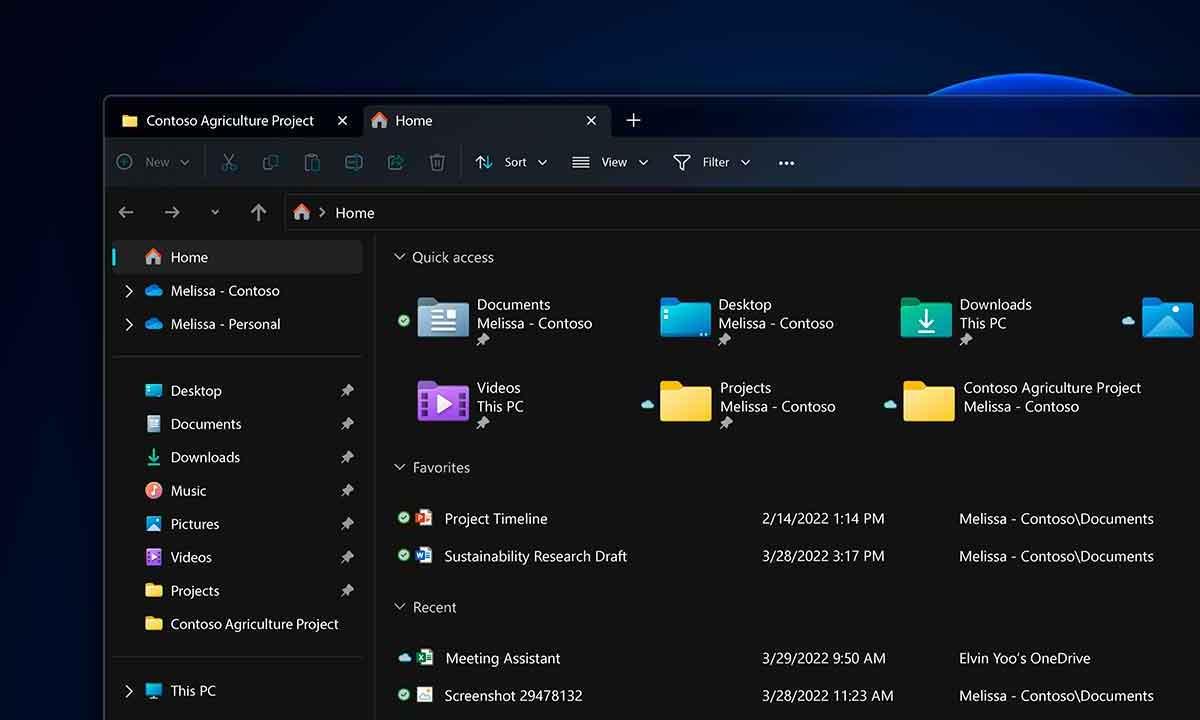
Если вы обновились до Windows 11 и заметили, что Проводник открывается очень медленно , вы не одиноки. Всё больше пользователей сообщают, что при нажатии на значок Проводника на панели задач окно зависает на секунду-две, а то и дольше, прежде чем отобразить содержимое папок. И самое неприятное: это часто происходит на очень мощных компьютерах с SSD-накопителями и большим объёмом оперативной памяти, в то время как на более старых ПК под управлением Windows 10 всё работает гораздо плавнее.
Ощущение, что браузер «работает медленно» в Windows 11, может иметь несколько причин: от ошибок, признанных Microsoft , до проблем с конфигурацией, неполадок со службой поиска, поврежденных эскизов, конфликтующих обновлений, нехватки ресурсов, переполненного диска или даже перегрева процессора. Хорошая новость в том, что есть много вещей, которые вы можете проверить, прежде чем выбрасывать свой компьютер в окно.
Почему Проводник в Windows 11 может работать так медленно?
Одна из ключевых проблем заключается в том, что в Windows 11 Microsoft добавила новые функции и внесла внутренние изменения в Проводник (вкладки, интеграция с облаком, визуальный редизайн и т. д.), что привело к некоторым проблемам с производительностью. Фактически, сама компания признала, что некоторые обновления привели к медленному закрытию браузера и неудобному взаимодействию с кнопками в строке заголовка.
В частности, было отмечено, что определённое обновление KB5052078 для Windows 11 (сборка 22635.4950, в бета-канале) могло привести к очень медленному закрытию Проводника при нажатии клавиши X, и что эта проблема также затрагивала другие элементы в строке заголовка. В то же время многочисленные пользователи сообщали, что Проводник долго запускается, отвечает и загружает содержимое папок, даже на компьютерах с быстрыми SSD-накопителями, что демонстрирует, что это не только проблема медленных механических жёстких дисков.
Поступают сообщения от пользователей, которые на ПК с Windows 10, 4 ГБ оперативной памяти и самым простым оборудованием видят, как проводник файлов открывается практически мгновенно, в то время как на современном компьютере с 32 ГБ оперативной памяти и Windows 11 то же самое действие занимает две секунды для отображения окна и еще полсекунды или больше для загрузки содержимого. И это даже при чистой установке Windows и, казалось бы, идеально работающей системе.
По словам некоторых пользователей, на определенных компьютерах проводник Windows 11 может загружаться до десяти секунд , что особенно раздражает при ежедневной работе с большим количеством папок. Эта медлительность противоречит ожиданиям, что новая версия системы должна работать быстрее, чем предыдущая, и привела к тому, что многие жалуются на то, что проводник этой версии — «самый медленный» из всех, которыми они пользовались за последние десятилетия.
Первоначальные проверки: последние изменения и состояние системы
Прежде чем углубляться в более технические решения, стоит проверить, не появилась ли проблема после каких-либо конкретных изменений в вашем ПК . Например, после установки крупного обновления Windows, новой антивирусной программы, инструмента настройки интерфейса, драйверов или даже замены оборудования, такого как жесткий диск (например, установка SSD в новый ПК ) или оперативная память.
Также важно знать, какая версия и сборка Windows 11 у вас установлена . Чтобы проверить это, нажмите клавиши Windows + R, введите winver и нажмите Enter. В открывшемся окне будет указана точная версия системы; эта информация полезна для определения, соответствует ли она сборке, в которой были выявлены проблемы с браузером.
Если замедление работы появилось сразу после определенного обновления Windows , велика вероятность, что причина именно в этом. Каждое обновление безопасности или накопительное обновление не только исправляет ошибки и уязвимости, но и вносит внутренние изменения, которые иногда могут негативно влиять на определенные конфигурации компьютера.
В таких случаях стоит записать код последнего установленного обновления и рассмотреть возможность его временного удаления, особенно если это совпадает с началом проблем. Пошаговую инструкцию мы рассмотрим позже в разделе «Центр обновления Windows» в системных настройках.
Перезапустите проводник Windows и выполните чистую загрузку.
Один из самых простых и часто эффективных способов — перезапустить процесс Проводника Windows . Иногда он «зависает» или имеет «осиротевшие» фоновые процессы, которые не закрываются должным образом, из-за чего он медленно открывается или зависает при следующем запуске.
Чтобы перезапустить его, нажмите CTRL + ALT + DELETE и откройте Диспетчер задач. На вкладке «Процессы» найдите «Проводник Windows», щелкните по нему правой кнопкой мыши и выберите «Перезапустить ». Это закроет и перезапустит Проводник, обновив все связанные процессы. Если он не отображается в списке, перейдите в меню «Файл» > «Запустить новую задачу», введите explorer.exe , установите флажок, чтобы создать задачу с правами администратора, и нажмите «ОК».
Если вы по-прежнему замечаете, что вся система работает медленно, еще одним очень полезным решением будет выполнить чистую загрузку Windows . Этот метод предполагает запуск компьютера только с необходимыми системными службами и процессами, временно отключая сторонние приложения, которые загружаются при запуске и могут мешать работе браузера.
Чистая загрузка настраивается через инструмент конфигурации системы ( msconfig ) и Диспетчер задач, отключая несущественные службы и программы автозапуска. Это позволяет проверить, исчезает ли замедление работы, когда не запущены сторонние антивирусные программы, утилиты настройки, инструменты синхронизации с облаком или аналогичные программы.
Если после чистой загрузки вы обнаружите, что Проводник снова работает без сбоев , значит, проблема вызвана каким-то фоновым программным обеспечением. В этом случае наилучший подход — поочередно активировать службы и программы, пока не будет найден виновник.
Медленное открытие папок: память, фоновые программы и место на диске
Ещё одна очень распространённая причина медленной работы браузера — недостаток свободной оперативной памяти в системе . В отличие от некоторых мобильных систем, Windows не закрывает фоновые приложения автоматически при нехватке памяти; вместо этого она поддерживает работу множества процессов и использует имеющиеся ресурсы.
Если у вас часто открыто много окон браузера, ресурсоемких программ, игр, инструментов редактирования или виртуальных машин , весьма вероятно, что при попытке открыть Проводник файлов ему придется бороться за доступ к памяти, что вызовет задержки как при запуске, так и при просмотре папок.
В этом случае рекомендуется закрыть все неиспользуемые приложения либо из их отдельных окон, либо непосредственно из диспетчера задач. Освобождение памяти приносит пользу не только браузеру, но и повышает общую производительность системы.
Доступное дисковое пространство также существенно влияет на производительность. Если диск, на котором установлена Windows (обычно C:), почти заполнен, системе приходится работать с меньшим объемом места для временных файлов, виртуальной памяти и внутренних операций. Это приводит к замедлению доступа к данным и, следовательно, к ухудшению пользовательского опыта при использовании проводника файлов.
Чтобы освободить место, можно удалить ненужные файлы через свойства диска. Щелкните правой кнопкой мыши на диске C: и выберите «Свойства»; вы увидите кнопку «Очистка диска». Там вы можете удалить такие элементы, как временные файлы, эскизы, кэш и другие компоненты, которые Windows помечает как ненужные, что может освободить несколько гигабайт и улучшить общую производительность.
История проводника, миниатюры и параметры папок
В Windows 11 ведется довольно полная история проводника файлов , включая ярлыки, недавно открытые файлы и часто используемые папки. Со временем этот список может разрастаться и становиться громоздким, влияя на скорость открытия и отображения содержимого проводника.
В самом Проводнике файлов вы можете получить доступ к параметрам папок (на вкладке «Вид» или в аналогичных настройках) и на вкладке «Общие» перейти в раздел «Конфиденциальность» . Там вы найдете кнопку для очистки истории Проводника. Нажатие на нее удаляет записи о последних обращениях, что во многих случаях помогает ускорить загрузку первого окна.
Имейте в виду, что история будет восстанавливаться при повторном открытии файлов и папок, но, по крайней мере, вы удалите любые потенциально поврежденные данные или избыточные данные, которые могут повлиять на производительность.
Ещё одной распространённой причиной проблем являются миниатюры файлов , особенно при работе с папками, содержащими много фотографий, видео или документов с предварительным просмотром. Если кэш миниатюр повреждён или переполнен, проводник файлов может долго отображать значки и предварительный просмотр, создавая впечатление, что всё работает очень медленно.
Чтобы восстановить кэш, откройте Проводник, щелкните правой кнопкой мыши диск C:, выберите «Свойства» и нажмите «Очистка диска». В появившемся списке установите флажок «Эскизы » и нажмите «ОК». Windows удалит текущий кэш и создаст его заново при следующем доступе к папкам, что обычно значительно повышает производительность Проводника.
Вы также можете сбросить параметры папок, если вы изменяли множество настроек отображения и параметров персонализации. В окне «Параметры папок» на вкладке «Вид» вы найдете кнопку «Сбросить папки». Это вернет макеты и представления в состояние по умолчанию, что в некоторых случаях помогает браузеру быстрее реагировать.
Оптимизация папок и доступ к внешним или сетевым дискам
Windows позволяет «оптимизировать» каждую папку для определенного типа контента (документы, изображения, видео, музыка, общие элементы и т. д.), и эта оптимизация включает в себя определенные внутренние операции над файлами и метаданными. Когда у вас очень большие, плохо оптимизированные папки , эта функция может стать препятствием.
Например, если большая папка с различными файлами оптимизирована для отображения изображений, система попытается проанализировать и подготовить определенные представления и данные , которые могут быть не нужны, что замедлит загрузку. Чтобы этого избежать, вы можете щелкнуть правой кнопкой мыши по папке, перейти в «Свойства», а затем на вкладку «Настройка».
Внутри вы увидите раздел «Оптимизировать эту папку для…»; там вы можете выбрать «Общие элементы» и установить флажок, чтобы применить этот шаблон также к подпапкам. Таким образом, Windows снижает нагрузку на обработку содержимого, и во многих случаях доступ к папке становится значительно быстрее.
Также важно помнить, что при работе с сетевыми папками или внешними USB-накопителями источнику данных может потребоваться несколько секунд, чтобы «проснуться». Многие сетевые хранилища (NAS), USB-маршрутизаторы и внешние жесткие диски переходят в спящий режим, когда не используются, для экономии энергии. При попытке доступа к ним устройству приходится перезагружаться, раскручиваться и становиться работоспособным, что приводит к неизбежному ожиданию.
В подобных ситуациях проблема не столько в медленной работе Windows Explorer 11, сколько в медленной отправке информации о каталогах самим диском. Если такое поведение вас сильно беспокоит, вы можете проверить параметры энергосбережения NAS, внешнего диска или самой Windows, чтобы попытаться сократить время перехода в спящий режим или настроить работу этих устройств.
Проблемные обновления, SFC и проверка диска
Как уже упоминалось ранее, некоторые накопительные обновления для Windows 11 могут вносить ошибки, напрямую влияющие на работу Проводника. Если после применения указанных выше настроек вы по-прежнему сталкиваетесь со значительным замедлением работы, особенно если это совпадает с недавним обновлением, возможно, стоит удалить это обновление и дождаться выпуска исправления от Microsoft.
Для этого перейдите в «Параметры» (Windows + I), откройте раздел «Центр обновления Windows» и выберите « Установленные обновления» . Там вы увидите список обновлений с датами их установки; найдите самое последнее установленное обновление, запишите его код и, используя опцию «Удалить обновления», дважды щелкните по нему, чтобы удалить. После завершения процесса рекомендуется перезагрузить компьютер, чтобы все изменения вступили в силу.
Еще один очень полезный инструмент для исключения серьезных системных проблем — это средство проверки системных файлов (SFC) . Эта команда сканирует основные файлы Windows на наличие повреждений или искажений и, если обнаруживает ошибки, пытается автоматически их исправить.
Чтобы запустить сканирование, откройте командную строку от имени администратора и введите sfc /scannow . Сканирование может занять несколько минут, и по завершении отобразится отчет с обнаруженными проблемами и информацией о том, были ли они устранены. Если были обнаружены поврежденные системные файлы, их восстановление, вероятно, ускорит работу проводника и других систем.
Мы также не должны забывать об инструменте проверить диск Интегрированная в Windows, она проверяет состояние накопителей и может исправлять некоторые логические ошибки. Из командной строки можно запустить chkdsk /f Это сканирование анализирует и исправляет ошибки в файловой системе диска. Диск с ошибками может привести к замедлению доступа и нестабильной работе проводника, поэтому стоит запустить это сканирование, если вы сомневаетесь в работоспособности своего диска.
Службы поиска, индексации и решения проблем
В Windows 11 служба поиска и индексирования имеет решающее значение для быстрого поиска файлов и мгновенного отображения результатов в меню «Пуск» и строке поиска проводника. Однако, если эта служба работает некорректно, неправильно настроена или перегружена данными, это может негативно сказаться на скорости работы проводника.
Если вы заметили, что поисковая строка в браузере работает очень медленно или что компьютер постоянно занят в фоновом режиме, возможно, возникают проблемы с индексированием. В таких случаях полезно перейти в Панель управления, переключиться в режим просмотра мелких значков и получить доступ к Параметры индексирования . Там вы можете просмотреть, какие разделы индексируются, приостановить процесс или даже перестроить индекс.
В Windows также есть специальное средство устранения неполадок для обнаружения ошибок поиска. В параметрах индексирования можно открыть раздел «Средство устранения неполадок поиска и индексирования », который запускает мастер для выбора симптомов, с которыми вы сталкиваетесь, например, «поиск или индексирование выполняются медленно», и пытается применить автоматические исправления на основе полученных результатов.
Помимо этого, система включает в себя другие средства устранения неполадок, доступные в настройках, в разделе «Обновление и безопасность», а затем «Устранение неполадок». Запуск средства устранения неполадок «Поиск и индексирование» может быть полезен, если вы обнаружите, что замедление работы браузера в основном затрагивает внутренний поиск.
Антивирус, процессы Explorer и перегруженный процессор
Менее очевидная, но довольно распространенная причина замедления работы браузера — антивирусное программное обеспечение . Если у вас много папок с файлами, которые ваш антивирус считает подозрительными или которые требуют постоянного сканирования (например, установщики, исполняемые файлы, сжатые файлы или часто загружаемые файлы), каждый раз, когда вы открываете эти папки, ваш браузер вынужден ждать, пока механизм безопасности завершит сканирование содержимого.
Чтобы исключить эту возможность, вы можете временно отключить защиту в реальном времени в своем антивирусе (будь то Windows Defender или сторонняя программа) и попробовать снова открыть папки, которые раньше работали медленно. Если вы заметите, что все стало работать быстрее, весьма вероятно, что причиной замедления является сам антивирусный сканер.
В таком случае, самым разумным решением будет добавить в исключения антивируса конкретные пути к файлам, которые вы считаете безопасными , чтобы он не сканировал их постоянно. Однако важно делать это осторожно и ответственно: если антивирус жалуется на файл, обычно он прав, поэтому перед исключением стоит перепроверить его.
Также рекомендуется проверить, не остались ли открытыми процессы Проводника даже после закрытия всех окон. В Диспетчере задач, когда Проводник, казалось бы, закрыт, можно найти процессы, связанные с explorer.exe, и завершить их вручную. Иногда в памяти остаются "осиротевшие" экземпляры, которые влияют на работу новых окон.
Наконец, центральный процессор компьютера может стать еще одним ключевым элементом во всей этой головоломке. Если процессор работает на пределе своих возможностей, будь то из-за чрезмерного количества задач или высоких температур, система может применить защитные механизмы, такие как терморегулирование, которое намеренно снижает его производительность, чтобы предотвратить физические повреждения.
Когда это происходит, любое действие, от открытия окна браузера до загрузки значков или предварительного просмотра, замедляется. Важно отслеживать температуру процессора с помощью таких инструментов, как Диспетчер задач или специализированных программ. Если вы видите значения выше 85-90°C при небольшой нагрузке, у вас может быть проблема с охлаждением.
В подобных ситуациях тщательная очистка внутренних компонентов ПК , удаление пыли с вентиляторов и радиаторов, проверка термопасты или даже использование внешнего вентилятора (в случае мини-ПК или ноутбуков, которые сильно нагреваются) могут существенно улучшить плавность работы браузера и системы в целом.
Когда все остальное не помогает: альтернативные файловые менеджеры
Если после настройки параметров, очистки кэша, проверки служб, удаления конфликтующих обновлений и мониторинга температуры вы по-прежнему замечаете, что Проводник Windows 11 работает некорректно , вы всегда можете рассмотреть возможность использования стороннего инструмента для управления файлами.
Существует несколько интересных вариантов, некоторые из которых очень легкие, а другие предназначены для опытных пользователей, которые весь день занимаются перемещением, копированием и организацией данных между папками. Один из самых простых — My Commander , очень легкий файловый менеджер, который потребляет мало ресурсов, но при этом включает в себя такие функции, как встроенная поисковая система, фильтры, массовое переименование файлов, расширенные представления каталогов и другие утилиты, разработанные для тех, кто хочет выйти за рамки классического файлового менеджера.
My Commander выделяется низким энергопотреблением и скоростью работы, но не предлагает столько расширенных функций, как некоторые конкуренты; он несколько ограничен, если вам нужны очень специфические функции. Тем не менее, для многих пользователей это глоток свежего воздуха по сравнению с медленной работой официального файлового проводника Windows 11.
Ещё один популярный вариант — Explorer++ , лёгкий, портативный и довольно быстрый браузер, позволяющий работать с несколькими вкладками, различными режимами просмотра и собственной функцией поиска. Благодаря минималистичному, но функциональному подходу он идеально подходит для тех, кто хочет чего-то более гибкого, чем встроенный браузер, без ущерба для относительно привычного и простого в использовании интерфейса.
Если вы ищете более современный подход, хорошо интегрированный в экосистему Windows, приложение «Файлы» — очень интересная альтернатива. Это файловый менеджер UWP, доступный в Microsoft Store, с поддержкой вкладок, тегов файлов, двухпанельного просмотра, интеграцией с облачными сервисами, улучшенными контекстными меню, предварительным просмотром файлов и системой тем для настройки внешнего вида.
Приложение «Файлы» имеет преимущество в том, что оно легко интегрируется с Windows , устанавливается из официального магазина и оптимизировано для низкого потребления ресурсов. Однако его интерфейс и функциональность, будучи UWP-приложением, могут понравиться не всем, особенно тем, кто предпочитает более классический вид традиционного файлового менеджера.
Для тех, кому постоянно приходится копировать и перемещать файлы, существуют такие решения, как Double Commander — файловый менеджер с двумя панелями, который значительно упрощает одновременную работу с несколькими каталогами. Этот проект с открытым исходным кодом, доступный для Windows, Linux и BSD, позволяет перетаскивать файлы между панелями без открытия двух отдельных окон, предотвращая потерю контекста и повышая производительность.
Double Commander предлагает множество расширенных функций и высокую степень настройки, но взамен может потреблять больше ресурсов, чем ожидалось, при выполнении множества одновременных операций. Тем не менее, для пользователей, работающих с большими объемами файлов, он более чем компенсирует ограничения классического файлового менеджера, когда последний становится узким местом.
Проводник Windows 11 сочетает в себе полезные новые функции с некоторыми проблемами производительности, которые, по мнению многих пользователей, до сих пор далеки от решения. Признанные Microsoft ошибки, зависшие службы поиска и индексирования, поврежденные эскизы и кэш, проблемные обновления, чрезмерно настойчивое антивирусное программное обеспечение, диски, приближающиеся к пределу своих возможностей, и процессоры, работающие на пределе своих возможностей, — неудивительно, что качество работы страдает. Однако, изменив настройки, очистив систему, проверив оборудование и, при необходимости, попробовав альтернативные проводники файлов, можно восстановить большую часть утраченной скорости и снова сделать навигацию по файлам быстрой и легкой, как это и должно было быть с самого начала.
