- Прошивка OpenWrt позволяет превратить обычный маршрутизатор в продвинутое сетевое устройство с профессиональными возможностями управления.
- Совместимость зависит от аппаратного обеспечения, при этом системы x86 особенно мощны благодаря своим вычислительным мощностям и объему памяти.
- Выбор между файловыми системами ext4 и squashfs определяет гибкость записи и стабильность операционной системы.
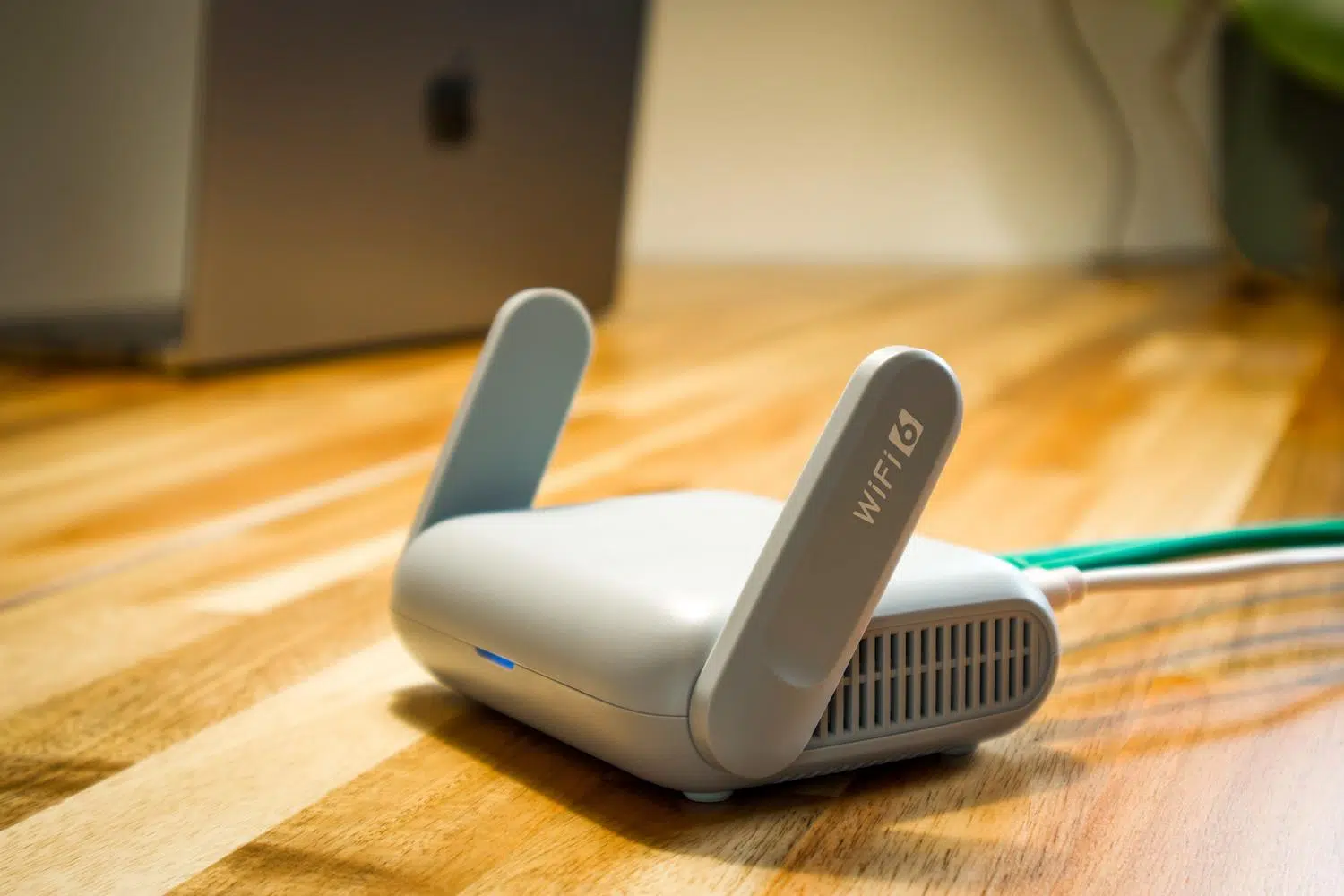
Если вы считаете, что предустановленное на вашем роутере программное обеспечение вас не устраивает, или вы просто хотите поэкспериментировать с домашней сетью, установка OpenWrt — следующий логичный шаг. Речь идёт не просто о замене одного интерфейса на другой; речь идёт о превращении простого устройства в мощный инструмент, способный профессионально управлять сетевым трафиком. Однако следует проявлять осторожность, чтобы не сделать ваше оборудование непригодным для использования.
Прежде чем приступить, стоит отметить, что сложность зависит от вашего уровня опыта: если вы уже знакомы с Linux и знаете, что такое IP-адрес, это будет проще простого, но если вы новичок, будьте готовы изучить основные сетевые понятия . Помните, что перепрошивка компьютера сопряжена с рисками, поэтому делайте это на свой страх и риск, но будьте уверены, что результат того стоит.

Подготовка и основные понятия

Для обеспечения бесперебойной работы необходимо сначала выбрать правильный образ. В случае с конкретными маршрутизаторами, такими как WR842N, мы будем искать заводской образ для замены оригинальной прошивки . Ключевым моментом является файловая система: формат squashfs гораздо универсальнее , чем jffs2, хотя на системах x86 также встречается вариант ext4, который идеально подходит, если мы планируем установить большое количество пакетов, поскольку он позволяет осуществлять прямую запись.
Чтобы избежать осложнений, избегайте «магистральных» или тестовых версий, поскольку в них часто отсутствует графический интерфейс LuCI. Лучше выбирать стабильные или почти стабильные версии , чтобы гарантировать отсутствие неожиданных проблем в процессе установки маршрутизатора.
Установка на обычные маршрутизаторы

В целом, процесс обычно довольно прост. Сначала подключите компьютер к маршрутизатору с помощью кабеля Ethernet к любому из портов LAN. Маршрутизатор, как правило, назначает IP-адрес через DHCP; например, на устройствах TP-Link подсеть обычно 192.168.0.0/24, и вы можете получить доступ к веб-интерфейсу по адресу 192.168.0.1, используя учетные данные admin/admin.

После входа в систему перейдите в раздел «Системные инструменты» и найдите опцию «Обновление прошивки» . Загрузите ранее скачанный файл OpenWrt и нажмите кнопку «Обновить». Процесс может занять около 5 минут. Если после этого вы не увидите веб-интерфейс, вы можете войти через SSH и выполнить команды для установки LuCI и включения сервера uhttpd , предварительно обновив список пакетов с помощью команды `opkg update`.
Переход к маршрутизаторам на базе архитектуры x86

Установка OpenWrt на оборудование x86 (например, старый ПК или промышленный сервер) — это совсем другое дело. Здесь вы получаете невероятную производительность, позволяющую настраивать высокоскоростные VPN-серверы или сложные менеджеры трафика. Минимальные требования просты: 64-битный процессор, не менее 512 МБ оперативной памяти (хотя 1 ГБ — идеальный вариант) и около 2 ГБ хранилища, предпочтительно на SSD для молниеносной производительности — отличный вариант, если вы хотите максимально использовать возможности своих старых ПК.
Этапы прошивки в архитектуре x86
- Создание загрузочного носителя: Мы скачали образ x86-64 и использовали такие инструменты, как Rufus в Windows или Etcher в macOS/Linux, для записи образа на USB-накопитель. Это крайне важно. проверить целостность файла Используйте контрольную сумму sha256sum, чтобы избежать ошибок во время установки.
- Настройка биоса: Перезагружаем компьютер и входим в BIOS/UEFI (используя клавиши F2, F10 или DEL), чтобы приоритет загрузки с USB-накопителяНе забудьте отключить Secure Boot, если система не загружается.
- Процесс написания: После загрузки установщика выберите целевой диск (жесткий диск или SSD) и продолжите процесс прошивки. По завершении извлеките USB-накопитель и перезагрузите компьютер, чтобы загрузить операционную систему.

Первоначальная настройка и оптимизация

После первоначальной загрузки войдите в интерфейс LuCI, введя 192.168.1.1 в веб-браузере. Первым шагом является установка надежного пароля root в меню «Система > Администрирование», чтобы предотвратить несанкционированный доступ к маршрутизатору. Затем настройте интерфейс WAN в соответствии с протоколом вашего интернет-провайдера (DHCP или PPPoE) и отрегулируйте параметры LAN по своему усмотрению.
Чтобы максимально эффективно использовать оборудование, можно установить необходимые пакеты. Через менеджер программного обеспечения можно добавить поддержку WireGuard или OpenVPN , инструменты статистики, такие как luci-app-statistics, или даже Samba4, если требуется настроить небольшой файловый сервер. На системах x86 настоятельно рекомендуется включить интеллектуальное управление очередями (SQM), чтобы устранить задержки и воспользоваться преимуществами многоядерных процессоров.
Расширенные функции и приемы
Одно из преимуществ OpenWrt — это возможность создания VLAN. Это позволяет сегментировать домашнюю сеть , изолируя, например, устройства IoT (лампочки, умные розетки) от основной сети, чтобы в случае взлома одного из них, скомпрометированное устройство не имело доступа к нашему персональному компьютеру — подобно защите домашней лаборатории с помощью VLAN.
Кроме того, если у вас два интернет-соединения, вы можете настроить Dual-WAN для балансировки нагрузки или для резервной линии. Для более продвинутых пользователей существуют скрипты автоматизации, которые используют менеджер пакетов APK (в последних версиях) и инструмент owut для обновления прошивки через SSH, выполняя автоматическое резервное копирование перед каждым обновлением версии.

Устранение общих неисправностей
Если маршрутизатор не загружается, в первую очередь следует проверить BIOS и USB-порт. Если у вас проблемы с сетью, убедитесь, что ваш компьютер находится в режиме DHCP, или назначьте ему IP-адрес вручную, например, 192.168.1.2. В случае критической ошибки конфигурации вы всегда можете использовать физическую кнопку перезагрузки , удерживая ее в течение 15 секунд, или, через SSH, выполнить команду `firstboot` с последующей перезагрузкой.
Если вам необходимо вернуться к исходному программному обеспечению, вы должны загрузить прошивку от производителя и загрузить её через интерфейс OpenWrt, хотя этот процесс различается в зависимости от модели. Для тех, кто не хочет использовать физическое оборудование, OpenWrt можно прекрасно запустить в качестве виртуальной машины в VirtualBox или VMware , что идеально подходит для тестирования перед переходом на реальную машину.
Освоив OpenWrt, вы сможете превратиться из простого маршрутизатора в полноценный центр управления, где безопасность, скорость и возможности настройки имеют первостепенное значение, будь то оптимизация домашней сети с помощью VLAN, настройка частного VPN или восстановление старого ПК, чтобы дать ему вторую жизнь в качестве «мозга» вашей сети.