- Разделение домашней сети на VLAN позволяет ограничить горизонтальное перемещение, изолировать устройства IoT и гостевые системы, а также применять специальные политики межсетевого экрана для каждого сегмента.
- Правильно настроенный межсетевой экран с правилами запрета по умолчанию, централизованным DNS и механизмом удаленного доступа на основе принципа нулевого доверия значительно уменьшает поверхность атаки домашней лаборатории.
- Интеграция Proxmox, контейнеров, k3s и таких сервисов, как Pi-hole или Home Assistant, в эту защищенную сетевую базу превращает вашу домашнюю лабораторию в реалистичную профессиональную инфраструктурную лабораторию.
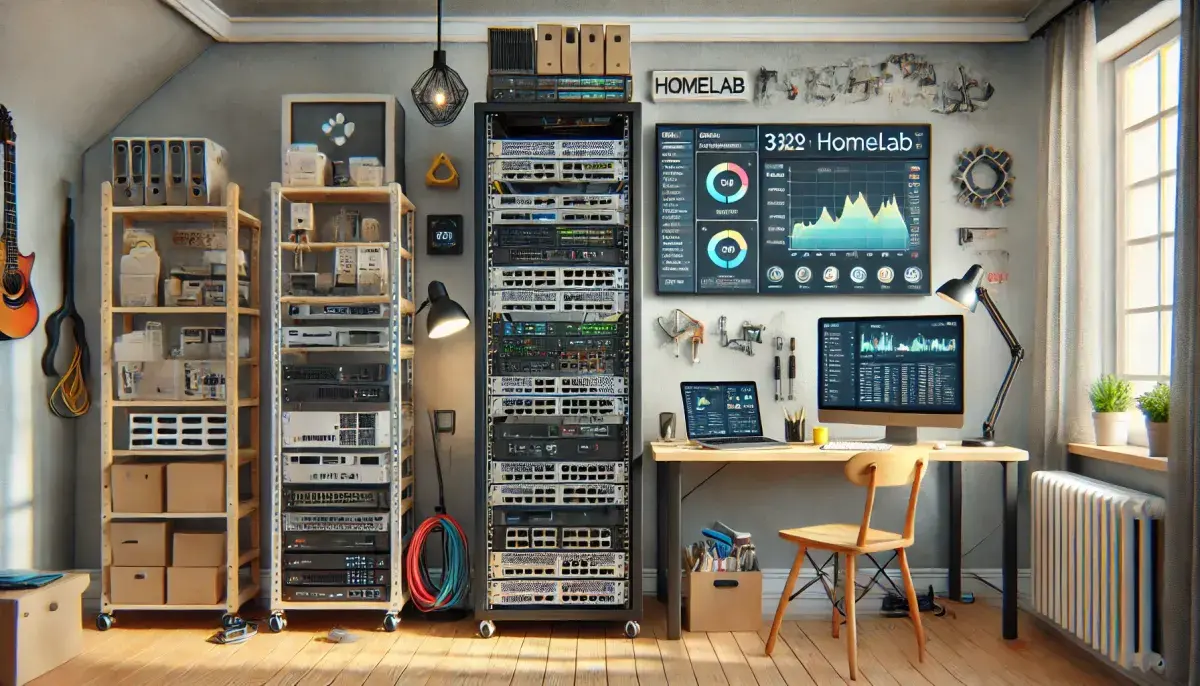
Если у вас есть домашняя лаборатория с несколькими гаджетами (NAS, мини-ПК, Raspberry Pi, камеры, устройства умного дома и т. д.), и всё это подключено к одной сети, то ваш дом, с цифровой точки зрения, представляет собой открытое поле для горизонтального перемещения и нелепых атак . Вам не обязательно быть крупной компанией, чтобы кто-то смог просканировать ваши порты, взломать слабый пароль или оставить IoT-устройство уязвимым для системы безопасности.
Цель этой статьи — шаг за шагом показать вам, как настроить сегментированную домашнюю сеть с VLAN, брандмауэром и надежными методами защиты. Это обеспечит бесперебойную работу ваших домашних сервисов, но со значительно большим контролем, меньшим количеством непредвиденных проблем и гораздо меньшей поверхностью атаки . Мы объединим лучшие аспекты нескольких подходов: pfSense/OPNsense, UniFi, Zero Trust (Tailscale, Cloudflare Tunnel) , Proxmox, легковесный Kubernetes, Pi-hole, Home Assistant и многое другое.
Почему вашей домашней лаборатории сейчас необходимы сегментация и повышение уровня безопасности
В классической «плоской» сети, например, 192.168.1.0/24, где всё находится в одном месте, любое устройство может видеть и, во многих случаях, взаимодействовать с каждым другим устройством. Если лампочка, телевизор или «умная» розетка взломаны, злоумышленник может попытаться получить доступ к вашему NAS , вашему персональному ПК, гипервизору Proxmox или серверу, где хранятся резервные копии . Для этого не требуется сложная атака; достаточно уязвимости в прошивке, которую никто не исправляет.
Кроме того, смешивание всего в одной сети приводит к тому, что трафик обнаружения (широковещательный, многоадресный, mDNS и т. д.) становится неконтролируемым. Это создает помехи, усложняет поиск и устранение неисправностей и, вдобавок ко всему, раскрывает слишком много информации о том, что у вас есть, какие порты вы используете и какие службы работают в вашей локальной сети . Сегментация VLAN решает именно эту проблему: разделение устройств по функциям и уровню доверия.
Представьте свою домашнюю лабораторию как небольшой центр обработки данных: у вас есть критически важные сервисы (DNS, VPN, хранилище), общедоступные сервисы (обратный прокси, приложения, доступные через туннели), ненадежные устройства (IoT, гостевые системы, детские игровые приставки) и ваше личное оборудование. Каждая группа должна находиться в своей «полосе» и взаимодействовать с другими только посредством очень специфических и хорошо обоснованных правил брандмауэра.
Виртуальные локальные сети (VLAN) в домашней лаборатории: концепции, которые вы действительно будете использовать.
VLAN — это не магия: это просто отдельный широковещательный домен на уровне 2. Часто предполагается, что один VLAN равен одной IP-подсети, но на самом деле это разные понятия. VLAN определяет, как разделяются кадры Ethernet; подсеть определяет, как маршрутизируется трафик на уровне 3. Важно, чтобы устройства в одном VLAN не видели широковещательных сообщений из другого, и они могли взаимодействовать друг с другом только через маршрутизатор или межсетевой экран.
Разделение достигается с помощью тегов 802.1Q (VID, от 1 до 4095), которые коммутаторы вставляют в пакеты. Порт может работать двумя основными способами: как порт доступа , где трафик входит и выходит без тегов и весь принадлежит одной VLAN, или как магистральный порт , где один кабель одновременно передает несколько помеченных VLAN к маршрутизатору, другому коммутатору, точке доступа или гипервизору.
Хорошо известный PVID, или Native VLAN, определяет, к какому VLAN относится немаркированный трафик, поступающий в порт. Каждый производитель отображает его по-разному в своем веб-интерфейсе (PVID, Access VLAN, Native VLAN и т. д.), но суть одна и та же: коммутатор определяет, к какому VLAN принадлежит немаркированный кадр, и, когда он отправляется через порт доступа, обычно удаляет метку, чтобы конечное устройство видело «обычный Ethernet» и ему не нужно было ничего знать о VLAN.
В типичной домашней лаборатории у вас будет как минимум один транк между вашим межсетевым экраном/маршрутизатором (pfSense, OPNsense, UniFi, OpenWrt и т. д.) и основным коммутатором, а оттуда — порты доступа для ПК, телевизоров, консолей, камер и так далее. Кроме того, если вы используете Proxmox или хост виртуализации, очень часто настраивается транковый канал к гипервизору, и виртуальные машины или контейнеры могут напрямую помечать свой трафик, используя мосты, такие как vmbr0, с метками VLAN.
Практичная архитектура VLAN для современной домашней лаборатории.
Прежде чем в панике открывать панель коммутатора, возьмите бумагу (или текстовый редактор) и определите, какие сети вам нужны и для каких целей. Разумная схема, охватывающая множество реальных конфигураций, может выглядеть примерно так, адаптируя диапазоны IP-адресов и номера VLAN по своему усмотрению:
- «Сеть по умолчанию» или Домашняя сетьЗдесь хранятся личные устройства членов семьи (мобильные телефоны, ноутбуки, настольные компьютеры). Это «доверенная» сеть, и обычно у нее несколько более мягкие права доступа в интернет.
- Гостевые VLANПредназначено для посетителей. Доступ только через Интернет, доступ к остальным частным участкам закрыт, изоляция между клиентами предусмотрена, если точка доступа это позволяет.
- IoT VLANДля лампочек, патронов, колонок, смарт-телевизоров, термостатов, роботов-пылесосов и т. д. Въезд очень ограничен, выезд регулируется.
- Домашняя лаборатория VLAN / СервисыЗдесь размещаются ваши виртуальные машины, контейнеры, NAS, Home Assistant, базы данных, обратные прокси-серверы и т. д. Обычно это обеспечивает связь с IoT и Default, но в очень контролируемом режиме.
- VLAN «Защищенный» или VPN: сегмент, в котором весь трафик в Интернет проходит через постоянный VPN-туннель (например, Proton VPN или аналогичный), без необходимости установки клиентского приложения на устройство.
- DMZ: необязательный, но настоятельно рекомендуемый параметр для потенциально уязвимых сервисов (обратный прокси, веб-серверы, VPN и т. д.), рассматривая их как «полудоверенные» и не имеющие прямого соединения с остальными внутренними сетями.
Простой способ организации частных адресов — использовать что-то вроде 10.10.X.0/24 для каждой VLAN и вести электронную таблицу с диапазонами, именами и назначениями . Например: 10.10.10.0/24 Default, 10.10.20.0/24 IoT, 10.10.30.0/24 Guests, 10.10.40.0/24 Homelab, 10.10.50.0/24 Secure. Это значительно упростит поддержку правил брандмауэра и резервирования DHCP в долгосрочной перспективе.
При использовании UniFi или аналогичных решений обычно каждую VLAN сопоставляют с сетью на контроллере, а затем каждую сеть связывают с определенным SSID. Таким образом, при выборе сети Wi-Fi «Дом», «IoT», «Гость» или «VPN» устройство автоматически попадает в нужную VLAN и наследует политики брандмауэра и доступа, определенные для этого сегмента.
Выбор аппаратного и программного обеспечения для управления VLAN и маршрутизацией.
Что касается коммутатора, то, если он поддерживает 802.1Q и позволяет настраивать тегирование VLAN, транки и PVID, то всё в порядке. Главное отличие заключается в том, выполняет ли устройство только коммутацию уровня 2 или также маршрутизацию уровня 3 на скорости линии . Многие «бюджетные» коммутаторы могут помечать и пересылать кадры на высокой скорости, но когда вы просите их маршрутизировать трафик между VLAN, они перекладывают эту задачу на процессор, и пропускная способность падает до нескольких сотен Мбит/с.
Если вы хотите упростить задачу, наиболее распространенный подход в домашней лаборатории — оставить маршрутизацию между VLAN основному межсетевому экрану/маршрутизатору (pfSense, OPNsense, UniFi Security Gateway, Dream Machine, OpenWrt на хорошем маршрутизаторе и т. д.) и использовать коммутаторы только для уровня 2. Если ваш внутренний трафик очень высок (копирование между массивами хранения, кластеры виртуализации, большие резервные копии), коммутатор уровня 3 с аппаратной разгрузкой маршрутизации может быть полезен , но для большинства домашних пользователей это не является обязательным.
В сфере разработки программного обеспечения существует три основных направления:
- OpenWrt en скромные маршрутизаторы Во-первых, он позволяет присваивать метки портам, создавать несколько сетей и применять базовые правила брандмауэра.
- pfSense или OPNsense На машине x86 (физическом сервере или виртуальной машине) вам понадобятся расширенные правила, GeoIP, IPS/IDS, мощные VPN, высокая доступность с CARP и т.д.
- Unifi (Dream Machine, Dream Router и т. д.), если вы предпочитаете интегрированную среду с точками доступа и коммутаторами, управляемыми с одного контроллера, с более простым освоением.
В сложных сетях Proxmox действительно проявляет себя наилучшим образом в качестве гипервизора: достаточно создать мосты, связанные с физическими сетевыми адаптерами (например, vmbr0 поверх enp1s0), назначить этот порт коммутатора в качестве транкового порта и позволить каждой виртуальной машине или контейнеру пометить его идентификатором VLAN, который ей необходим. Это позволяет одному серверу одновременно участвовать в нескольких VLAN и выступать, например, в качестве хоста для сервисов домашней лаборатории, доступных из Default и IoT, без необходимости сложной настройки на коммутаторах.
От теории к практике: создание и тестирование VLAN.
После определения конфигурации необходимо задать для каждой VLAN на коммутаторе ее VID и описательное имя. Затем порты, подключающиеся к маршрутизатору/брандмауэру, другим коммутаторам и Proxmox, назначаются транковыми портами, что позволяет передавать нужные VLAN. На этих портах лучше избегать использования разных собственных VLAN на каждом конце, чтобы предотвратить утечку немаркированного трафика или необычное поведение.
Порты, к которым вы будете подключать «простые» устройства (телевизор, игровая приставка, ПК без поддержки VLAN, камеры), следует обозначить как порты доступа: одна, немаркированная VLAN с соответствующим PVID. Таким образом, устройство всегда будет находиться в выбранной вами сети, что предотвратит случайное подключение к другой сети из-за ошибки конфигурации.
На межсетевом экране/маршрутизаторе для каждого тега, проходящего через сетевую карту, подключенную к коммутатору, создается логический интерфейс. Например, pfSense и OPNsense позволяют создавать интерфейсы VLAN на физической сетевой карте, и каждому интерфейсу назначается IP-адрес, диапазон DHCP, DNS-сервер, описание и, что наиболее важно, собственные независимые правила межсетевого экрана . Эти правила для каждого интерфейса являются ключевыми для обеспечения изоляции.
После настройки можно приступать к тестированию: подключите ноутбук к порту доступа IoT, посмотрите, какой IP-адрес он получает, проверьте, какой шлюз и DNS он видит, и убедитесь, что он не может пинговать подсети Default или Homelab, но при этом разрешает публичные домены и имеет доступ к интернету (если это вам нужно). Повторяйте аналогичные действия для гостевой сети, подсети Homelab и защищенной сети, пока не убедитесь, что каждая сеть работает должным образом.
Межсетевой экран и правила для блокировки горизонтального перемещения
Наиболее эффективный базовый подход заключается в том, чтобы по умолчанию запрещать и разрешать только то, что необходимо . То есть, в каждой VLAN вы создаете начальное правило, которое разрешает «установленный/связанный» трафик (чтобы разрешить ответы на соединения, инициированные изнутри), а затем запрещаете трафик в другие частные сети (типы RFC1918), за исключением обоснованных исключений.
Удобный способ — создать группу IP-адресов, содержащую все ваши частные сети (например, 192.168.0.0/16, 10.0.0.0/8, 172.16.0.0/12), и ссылаться на неё в правилах. Таким образом, правило, блокирующее «IoT → Частные сети», мгновенно предотвращает связь лампочек и других устройств с вашим NAS или ноутбуком, оставляя доступ только к интернету и, при необходимости, к определённым сервисам домашней лаборатории.
В сети по умолчанию можно разрешить доступ по протоколу «LAN в любое место» (интернет + другие VLAN), но рекомендуется продолжать ограничивать доступ к DMZ или определенным конфиденциальным серверам. В гостевых сетях, однако, обычно блокируется весь доступ к частным диапазонам и разрешается только доступ в интернет. Если точка доступа поддерживает изоляцию клиентов, включите ее, чтобы мобильные устройства ваших посетителей даже не могли видеть друг друга.
Для взаимодействия между Homelab и IoT типичная схема заключается в том, чтобы разрешить одному хосту (например, контейнеру Home Assistant или виртуальной машине) доступ к определенным IoT-устройствам через определенные порты (API-порт, порт управления), но не наоборот. Это реализуется с помощью правила разрешения, такого как «HomelabHost → IP_IoT:port», за которым следует общая блокировка IoT для Homelab и Default, за исключением установленного трафика.
Как сделать многоадресную рассылку, mDNS и тому подобное не кошмаром
Как только вы начинаете разделять сети, вы замечаете, что такие вещи, как AirPlay, Chromecast или некоторые принтеры, «исчезают». Это не ошибка: многие механизмы обнаружения используют широковещательную или многоадресную рассылку и по своей природе не переключаются между VLAN. Чтобы они продолжали работать, необходимо избирательно разрешать тот или иной трафик обнаружения.
Обычно на коммутаторах включают IGMP Snooping, чтобы ограничить многоадресную рассылку только теми портами, где есть заинтересованные клиенты. Затем на маршрутизаторе/контроллере включают ретранслятор mDNS/Bonjour или аналогичную службу, явно указывая, между какими VLAN вы хотите пересылать объявления (например, между Default и IoT или между Default и Homelab).
В UniFi вам также может потребоваться создать правила LAN-IN, разрешающие порт и тип трафика для mDNS, или настроить профили многоадресной рассылки для каждого SSID. Лучше действовать осторожно: включайте ретрансляцию только между сегментами, которые действительно необходимо соединить, и убедитесь, что между сетями, которые вы намеревались изолировать, не происходит утечки лишней информации.
Некоторые устройства, например Sonos, плохо работают с VLAN и могут доставлять много проблем, даже при технически правильно настроенных реле. Многие в итоге оставляют их в сети по умолчанию (или в выделенной мультимедийной VLAN) и смиряются с тем, что эта часть сети будет менее сегментированной, в обмен на то, что всё будет работать без необходимости возиться с прошивкой производителя.
Безопасное управление: многофакторная аутентификация, SSH с ключами и концепция «нулевого доверия».
Ваш брандмауэр, хосты Proxmox, NAS-устройства и службы управления — это ключи к управлению. Оставлять root-пользователя с простым паролем, доступным откуда угодно, недопустимо. Разумный подход — создать отдельную учетную запись администратора для веб-панели брандмауэра, отключить прямой доступ root и всегда включать двухфакторную аутентификацию (например, TOTP в OPNsense).
Кроме того, очень целесообразно ограничить доступ к этим консолям управления только определенным IP-адресом или подсетью в пределах доверенной VLAN устройств (например, вашим основным настольным компьютером или ноутбуком). Таким образом, если кому-то удастся проникнуть в другую сеть или скомпрометировать IoT-устройство, у него не будет легкого доступа ни к панели межсетевого экрана, ни к интерфейсу управления гипервизора.
Для доступа к серверам и виртуальным машинам по SSH лучше всего полностью отключить аутентификацию по паролю и использовать только открытые ключи . Можно пойти дальше и внедрить второй фактор аутентификации с помощью таких решений, как Duo: даже если кто-то украдет ваш закрытый ключ, попытка входа сгенерирует подтверждение на вашем мобильном устройстве, и если вы его не авторизуете, соединение будет отклонено.
Для удалённого доступа вывод очевиден: прекратите открывать прямые порты (80, 443, 22 и т. д.) на вашем маршрутизаторе. Вместо этого используйте решения Zero Trust, такие как Tailscale (сетчатый VPN на базе WireGuard), Cloudflare Tunnel или Twingate. Эти инструменты позволяют предоставлять доступ к внутренним сервисам в аутентифицированном и зашифрованном виде без необходимости публиковать свой IP-адрес или порты в интернете . Ваши веб-приложения, панели управления и SSH-соединения становятся доступными только после предварительной аутентификации и с надёжными политиками доступа.
Повышение безопасности контейнеров, систем и сервисов.
Контейнеры создают ложное чувство безопасности: да, они изолированы, но если запускать всё в привилегированном режиме, совместно используя тома записи и неподдерживаемые образы, то в итоге оказываешься так же уязвим, как и при использовании служб, установленных непосредственно на хосте. Ключевым моментом является использование официальных или хорошо зарекомендовавших себя образов , регулярное обновление и отказ от флага `privileged`, за исключением очень специфических случаев.
По возможности монтируйте тома только для чтения для статических данных, разделяйте конфигурации данных и ограничивайте возможности контейнеров до минимума. Проверяйте права доступа к сокетам Docker и не предоставляйте прямой доступ к конфиденциальным панелям, таким как Portainer, через интернет; размещайте их за защищенным обратным прокси-сервером с дополнительной аутентификацией или защищайте с помощью Tailscale/Cloudflare Tunnel.
На базовых системах (Raspberry Pi, мини-ПК, виртуальные машины Linux) действуют основные правила безопасности: смена паролей по умолчанию, включение регулярных обновлений, отключение неиспользуемых служб, настройка UFW или аналогичного брандмауэра с политикой запрета по умолчанию и разрешение доступа только при необходимости . Для служб, которые часто становятся объектом атак, таких как SSH, блокировка попыток подбора паролей методом перебора может быть обеспечена с помощью Fail2Ban или современных инструментов, таких как CrowdSec.
Что касается зашифрованной связи, передача чего-либо по обычному HTTP-протоколу больше нецелесообразна, даже в локальной сети. Обратные прокси-серверы, такие как Caddy, Nginx Proxy Manager или Traefik, упрощают использование TLS-сертификатов (Let's Encrypt и др.) и позволяют добавить дополнительный уровень аутентификации, ограничение скорости, заголовки безопасности и многое другое как для внутреннего трафика, так и для трафика, проходящего через туннели Zero Trust.
Блокировка через DNS, Pi-hole и DoH с помощью «черных списков».
Ключевым аспектом конфиденциальности и контроля сети является управление собственным DNS. Резервно развернутый Pi-hole (или AdGuard Home) позволяет блокировать рекламу, телеметрию и подозрительные домены на сетевом уровне, без необходимости настройки расширений браузера на каждом устройстве. Однако для этого необходимо создать надежную инфраструктуру, которую сложно отключить и обойти.
Что касается усиления защиты DNS, идея заключается в том, что все устройства будут обращаться исключительно к вашим серверам Pi-hole и не смогут свободно получать доступ к адресам 1.1.1.1, 8.8.8.8 или публичным адресам DNS-over-HTTPS. Для тех, кто настаивает на игнорировании DHCP DNS, можно создать пулы IP-адресов, содержащие адреса основных публичных DNS- и DoH-провайдеров (Cloudflare, Google, Quad9 и т. д.), и написать правила брандмауэра, которые разрешают DNS-запросы только в том случае, если они исходят от ваших серверов Pi-hole, и блокируют их для всех остальных.
На практике обычно определяются групповые профили, такие как «Серверы Pi-hole», и порты «DNS» и «TLS-DoH». Затем добавляются исходящие правила, разрешающие Pi-hole взаимодействовать с интернетом через эти порты, и непосредственно под этими правилами запрещаются любые попытки использования тех же портов с других IP-адресов в локальной сети. Таким образом, любой, кто попытается использовать свои собственные DNS-серверы, потеряет разрешение имен и «научится» учитывать вашу конфигурацию.
Для обеспечения отказоустойчивости Pi-hole рекомендуется размещать экземпляры на разных устройствах (например, один контейнер на NAS, другой на Proxmox, а третий на Raspberry Pi с SSD) и настроить DHCP для назначения клиентам нескольких DNS-IP-адресов. Таким образом, в случае отказа одного узла вы не потеряете доступ в интернет, и сервис продолжит работать, пока вы будете разбираться с проблемой.
Принцип нулевого доверия и удаленный доступ с помощью Cloudflare Tunnel и Tailscale
Вместо того чтобы открывать прямые мосты к своему дому, вы можете использовать очень мощную комбинацию: Cloudflare Zero Trust для предоставления доступа к выбранным веб-сервисам (с идентификацией, политиками и аудитом) и Tailscale для доступа к внутренним ресурсам через mesh VPN, как если бы вы находились в локальной сети, но без изменения NAT маршрутизатора.
Cloudflare Tunnel (с запущенным в контейнере или в качестве сервиса клиентом Cloudflare) создает исходящие туннели из вашей сети в инфраструктуру Cloudflare. Оттуда вы связываете с этим туннелем поддомен и направляете HTTPS-трафик к одному или нескольким сервисам в вашей домашней тестовой среде. Никто не видит ваш домашний IP-адрес или порты; они видят только домен, защищенный уровнями Cloudflare, где вы можете настроить вход в систему, двухфакторную аутентификацию, геофильтры и другие функции.
Для традиционного VPN-доступа ко всей сети или отдельным сегментам Tailscale — это фантастическое решение. Он устанавливается с помощью простого скрипта, регистрирует каждое устройство в вашей «хвостовой сети» и создает частную сеть на основе WireGuard с ACL для определения того, какие пользователи могут получить доступ к какому IP-адресу и порту. Таким образом, вы можете ограничить доступ, например, только для своих личных учетных записей, разрешив им доступ к 192.168.1.10:22 (гипервизор) или 10.10.40.100:3000 (ваш инструмент CI).
Если вы хотите пойти ещё дальше, вы можете описать всю свою конфигурацию Zero Trust в Terraform, используя Cloudflare. Это позволит сохранить вашу политику в виде кода, вносить изменения воспроизводимо и обеспечит контроль версий в Git, как и в любом другом инфраструктурном проекте. Это очень профессиональный способ управления вашей домашней лабораторией, даже если она просто стоит в шкафу в коридоре.
Проблемы с кабельным подключением, задержки и типичные проблемы с производительностью.
Логическое усиление защиты мало чем поможет, если ваша физическая сеть представляет собой серьезную проблему. Повторное использование старых разъемов RJ11 и старого кабеля может быть временным решением, но при высоких нагрузках часто возникают обрывы связи, ошибки CRC или падение скорости во время согласования параметров сети. При любой возможности (строительство, ремонт, перестановка мебели) рассмотрите возможность прокладки высококачественных кабелей CAT6 или CAT7 и использования патч-панелей с качественными разъемами Keystone.
При соединении помещений или шкафов с несколькими коммутаторами магистральный канал часто становится узким местом. Если вы замечаете, что трафик между зонами перегружается, рассмотрите возможность объединения нескольких физических каналов в агрегацию каналов (LAG), при условии, что коммутаторы это поддерживают. Это увеличивает доступную пропускную способность и обеспечивает большую устойчивость к сбоям кабеля.
Физическая маркировка каждого порта, используемого идентификатора VLAN на каждом сегменте и конфигурации собственных VLAN сэкономит вам часы в будущем. Маркируйте кабели, добавляйте пометки к портам и поддерживайте синхронизацию с вашей логической схемой VLAN. Огромная часть сетевых «загадок» оказывается связана с неправильной маркировкой порта или некорректным идентификатором VLAN.
Когда что-то идёт не так (сильные задержки, истекший TTL, повторяющиеся маршруты), используйте базовые инструменты: трассировку маршрута из разных точек (клиент, маршрутизатор, модем), счётчики ошибок на интерфейсах, захват пакетов на межсетевом экране и, если ваш коммутатор это позволяет, зеркалирование портов, чтобы увидеть, какие метки и MAC-адреса фактически циркулируют через проблемный канал, и следуйте нашему руководству по устранению неполадок с подключением.
Домашняя лаборатория как экспериментальная установка: Proxmox, легковесный Kubernetes и ключевые сервисы.
После того, как вы заложите основу для сети и безопасности, домашняя лаборатория превратится в суровый полигон для отработки навыков, максимально приближенных к производственным средам: кластеры с Proxmox, легковесные Kubernetes, такие как k3s, NFS с NAS в качестве общего хранилища, резервное копирование, высокая доступность и т. д.
Proxmox позволяет управлять виртуальными машинами и контейнерами с помощью простого веб-интерфейса, встроенной кластеризации, моментальных снимков и резервного копирования. Вы можете смонтировать NFS с вашего NAS и использовать его в качестве общего хранилища для виртуальных дисков, резервных копий или ISO-образов. Хотя задержка будет не такой высокой, как на локальном SSD, вы получаете отказоустойчивость NAS и простоту управления резервным копированием, миграцией и быстрым восстановлением.
На платформе Proxmox многие настраивают небольшой кластер Kubernetes с тремя виртуальными машинами Ubuntu LTS для плоскости управления, добавляя такие компоненты, как kube-vip (виртуальный IP-адрес высокой доступности), Longhorn (распределенное хранилище и автоматическое резервное копирование томов), контроллеры входящего трафика, такие как Traefik или Nginx, и инструменты мониторинга (Prometheus, Grafana, Loki). Это позволяет развертывать сервисы в домашних условиях на Kubernetes с использованием Helm или манифестов и системы контроля версий Git.
Далее в дело вступают компоненты, которые делают домашнюю лабораторию по-настоящему «крутой»: Pi-hole для DNS и блокировки рекламы; Home Assistant для интеграции домашней автоматизации, камер и энергосбережения; Homebridge и Scrypted для интеграции неподдерживаемых устройств и камер в HomeKit; Plex или аналогичные сервисы для работы с мультимедиа; и все это работает на ваших VLAN и надежно защищенных туннелях Zero Trust.
Результатом объединения сегментации, строгого брандмауэра, контролируемого DNS, безопасного удаленного доступа, мониторинга и резервного копирования является домашняя среда, которая очень похожа на современную корпоративную инфраструктуру, но в домашнем масштабе : меньше шума, больше прозрачности, меньше неожиданностей при сбоях и, прежде всего, уверенность в том, что поломка недорогого Wi-Fi-устройства не обернется серьезной проблемой.

Индекс
- 1 Почему вашей домашней лаборатории сейчас необходимы сегментация и повышение уровня безопасности
- 2 Виртуальные локальные сети (VLAN) в домашней лаборатории: концепции, которые вы действительно будете использовать.
- 3 Практичная архитектура VLAN для современной домашней лаборатории.
- 4 Выбор аппаратного и программного обеспечения для управления VLAN и маршрутизацией.
- 5 От теории к практике: создание и тестирование VLAN.
- 6 Межсетевой экран и правила для блокировки горизонтального перемещения
- 7 Как сделать многоадресную рассылку, mDNS и тому подобное не кошмаром
- 8 Безопасное управление: многофакторная аутентификация, SSH с ключами и концепция «нулевого доверия».
- 9 Повышение безопасности контейнеров, систем и сервисов.
- 10 Блокировка через DNS, Pi-hole и DoH с помощью «черных списков».
- 11 Принцип нулевого доверия и удаленный доступ с помощью Cloudflare Tunnel и Tailscale
- 12 Проблемы с кабельным подключением, задержки и типичные проблемы с производительностью.
- 13 Домашняя лаборатория как экспериментальная установка: Proxmox, легковесный Kubernetes и ключевые сервисы.