- Для начала проверьте, не связана ли проблема с оператором или с вашей локальной сетью, проверив маршрутизатор, индикаторы и любые другие неполадки.
- Выявите проблему, протестировав соединение на нескольких устройствах, как проводных, так и беспроводных, и проверив назначение IP-адреса.
- Используйте команду ping, смену DNS-сервера, обновление драйверов и проверку антивируса/VPN, чтобы исключить программные блокировки.
- Если ничего не помогает, проверьте ваше оборудование (маршрутизатор, кабели, сетевую карту) и рассмотрите возможность сброса сетевых настроек или настроек маршрутизатора до заводских.
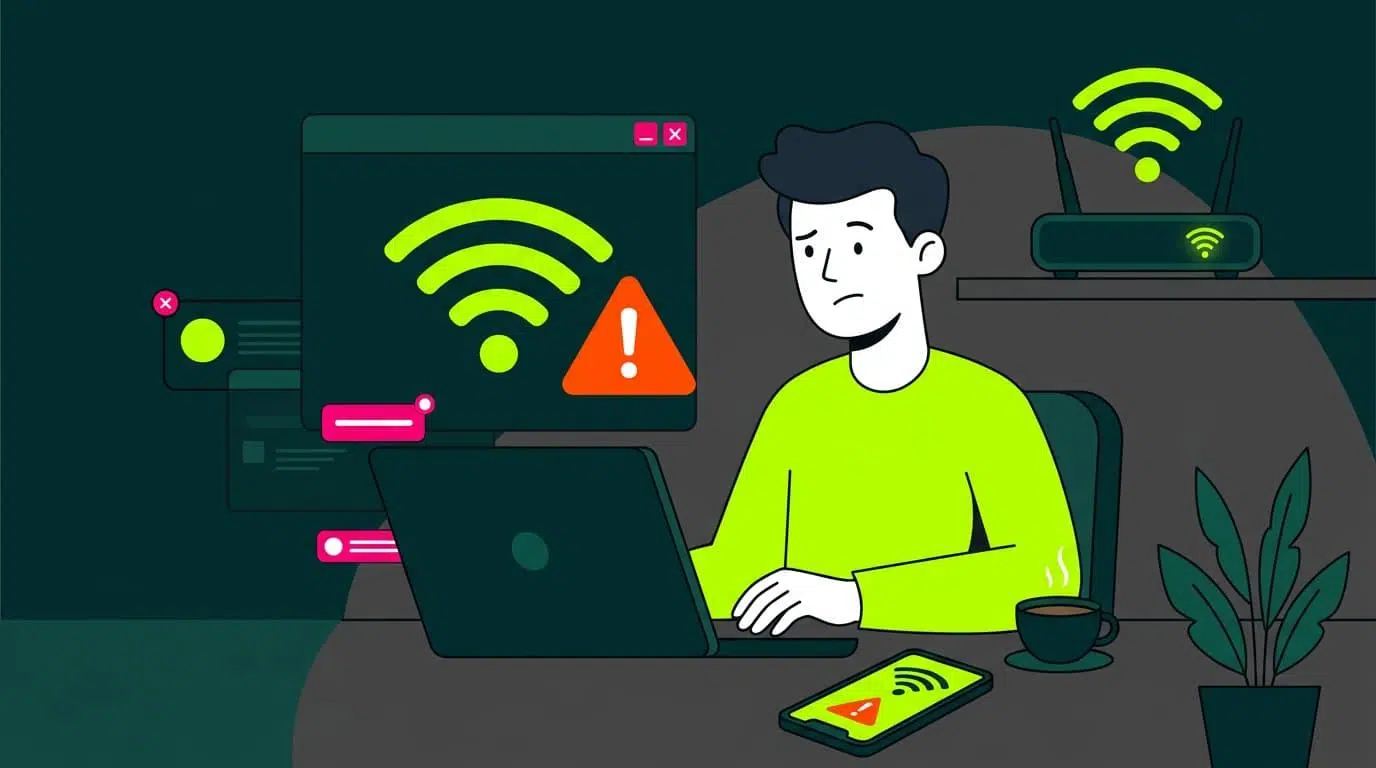
Находясь на работе, смотря сериал или играя в онлайн-игру, внезапное отключение интернета — одна из самых неприятных вещей, которые могут произойти дома. Часто мы даже не знаем, с чего начать — будь то роутер, компьютер, телефон или интернет-провайдер — и просто пытаемся что-то сделать вслепую, без особого успеха.
Хорошая новость в том, что, используя немного методики, вы можете самостоятельно определить причину отсутствия подключения к интернету и в большинстве случаев устранить проблему. В этом подробном руководстве мы шаг за шагом рассмотрим все возможные проверки: от основных (маршрутизатор, кабели, Wi-Fi) до расширенных настроек IP, DNS, драйверов, антивируса, VPN и аппаратных сбоев.
Прежде всего: нужно точно понять, что именно идёт не так.

Первый шаг — определить, связана ли проблема с вашей локальной сетью (Wi-Fi или проводной) или с интернет-соединением, предоставляемым вашим интернет-провайдером. Wi-Fi и интернет — это не одно и то же: Wi-Fi только подключает ваше устройство к маршрутизатору; именно маршрутизатор (или модем) подключается к интернет-сети.
Когда вы видите сообщения типа «подключено, нет доступа в интернет» или подобные, это обычно означает, что ваш мобильный телефон или компьютер взаимодействует с маршрутизатором, но маршрутизатор не может получить доступ к интернету или что-то в его конфигурации препятствует этому.
Хорошей отправной точкой будет вопрос, является ли проблема разовой или повторяющейся . Если это происходит постоянно, вероятно, дело в проблемах с конфигурацией, аппаратной части или даже в вашем интернет-провайдере. Если же это происходит очень спорадически, это может быть временный сбой на стороне провайдера или временная неисправность маршрутизатора.
Также важно определить, полностью ли обрывается соединение , очень ли оно медленное или нестабильное . Невозможность открыть ни один веб-сайт — это не то же самое, что заметить, что всё загружается с мучительной медлительностью или что при потоковой передаче видео происходят микроперебои.
Первый фильтр: проблема связана с вашим оператором или с вашим домом?
Прежде чем сходить с ума, пытаясь изменить настройки компьютера, стоит проверить, не связана ли проблема с внешними факторами. Часто проблема кроется в вашем интернет-провайдере (ISP) , и в этом случае вам остается только ждать.
Для начала посмотрите на индикаторы на вашем роутере или модеме . У большинства моделей есть светодиод, который показывает состояние интернет-соединения: если он горит постоянно зеленым, все в порядке; если он горит оранжевым, красным, выключен или странно мигает, это признак того, что роутер неправильно синхронизируется с сетью вашего интернет-провайдера.
Каждая компания интерпретирует свои светодиоды по-своему (например, на маршрутизаторе Movistar постоянно горящий красный индикатор «Интернет» обычно указывает на аппаратную или программную неисправность; на некоторых моделях Vodafone мигающий красный индикатор может указывать на проблемы с аутентификацией PPPoE), поэтому лучше всего обратиться к руководству пользователя или онлайн-инструкции для конкретной модели.
Если вы подозреваете масштабный сбой, используйте мобильный интернет, чтобы посетить такие сайты, как Downdetector или аналогичные сервисы, и посмотреть, сообщают ли другие пользователи о проблемах с вашим оператором или даже с конкретным сайтом или приложением. Вы также можете проверить личный кабинет вашего оператора или его страницы в социальных сетях, где они часто публикуют уведомления о сбоях.
Ещё один вариант — позвонить или связаться со своим провайдером через чат . Они могут проверить, есть ли в вашем районе сбой в работе сети, не обрывается ли ваша линия в их системе или проводятся ли технические работы. Если проблема связана с сетью, дома вы мало что можете сделать, кроме как набраться терпения.
Чтобы сузить круг проблем: попробуйте на нескольких устройствах.
Один из самых быстрых способов выяснить, в чем проблема, — проверить, неисправно ли только одно устройство или же все устройства дома вышли из строя . Если ваш компьютер не выходит в интернет, попробуйте использовать мобильный телефон, планшет или любое другое устройство, подключенное к вашей сети Wi-Fi.
Если все устройства теряют доступ к интернету, проблема почти наверняка связана с вашим маршрутизатором, локальной сетью или интернет-провайдером . Однако, если все остальные устройства могут нормально пользоваться интернетом, а проблема возникает только на одном устройстве, то причина кроется в этом конкретном устройстве (сетевая карта, конфигурация, антивирусное программное обеспечение, операционная система и т. д.).
При использовании другого устройства попробуйте провести различные тесты : откройте несколько известных веб-сайтов, воспользуйтесь приложением, работающим через интернет (например, YouTube или Spotify), и даже проверьте скорость соединения, чтобы убедиться в его стабильности.
Не забывайте, что может возникнуть промежуточная ситуация: один компьютер, подключенный через Ethernet, выходит из строя , но остальные устройства, подключенные через Wi-Fi, работают безупречно. В этом случае проблема может быть в самом кабеле Ethernet, порте маршрутизатора или сетевой карте компьютера.
Базовая проверка маршрутизатора, кабелей и состояния локальной сети.
Если вы уже уверены, что проблема дома, следующим шагом будет проверка вашей локальной сетевой инфраструктуры : маршрутизатора, возможных коммутаторов, кабелей и точек доступа.
Проверьте светодиоды на вашем маршрутизаторе и любых коммутаторах . Горящий индикатор LAN указывает на физическое подключение к вашим проводным устройствам. Горящий индикатор Wi-Fi означает, что беспроводная сеть работает. Если индикатор Internet не горит или имеет цвет ошибки, проблема связана с исходящим соединением маршрутизатора.
Уделите несколько минут осмотру всех ваших кабелей Ethernet и оптоволоконных/коаксиальных кабелей . Убедитесь, что они не сильно изогнуты, не зажаты мебелью, не изношены и не имеют сломанных зажимов. Кабель, который «выглядит нормально», может вызывать микроразрывы соединения или падение скорости. Если у вас есть другой кабель, попробуйте его.
Остерегайтесь распространенной ошибки: подключение обоих концов одного и того же кабеля к маршрутизатору через два разных порта LAN. Это создает петлю, которая может полностью нарушить работу вашей сети: вы увидите Wi-Fi, маршрутизатор будет казаться включенным, но вы не сможете пользоваться интернетом. Если вы видите, что кабель входит и выходит из маршрутизатора, отсоедините его и перезагрузите устройство.
Если всё кажется в порядке, но проблемы сохраняются, рекомендуется полностью перезагрузить маршрутизатор : выключите его с помощью кнопки питания или отсоедините от сети, подождите не менее 30 секунд, а затем снова подключите. Сначала дайте модему/ONT (в оптоволоконных системах с отдельным оборудованием) загрузиться, а затем маршрутизатору. Этот цикл перезагрузки устраняет многие внутренние ошибки или сбои прошивки.
Вы подключаетесь через Wi-Fi или кабель? Как исключить физические неисправности?
Для правильной диагностики проблемы крайне важно знать, возникает ли она через Wi-Fi, проводное соединение или и то, и другое . В идеале, по возможности, критически важные тесты следует проводить, используя прямое проводное соединение с маршрутизатором.
Если ваш компьютер оснащен портом Ethernet, подключите его к маршрутизатору с помощью сетевого кабеля и найдите значок подключения на панели задач (в Windows) или в строке меню (в macOS). Символ с кабелем на экране указывает на проводное соединение; символы с волнами — на соединение Wi-Fi.
В Windows перейдите в Панель управления > Центр управления сетями и общим доступом и щелкните по подключению «Ethernet», чтобы посмотреть его состояние. Если в поле «Скорость» отображается 100 Мбит/с, 1 Гбит/с или что-то подобное, физическое соединение работает. Если отображается сообщение «Кабель отключен» или соединение отсутствует, проверьте кабель и порт.
Если вы не можете использовать кабель, потому что ваше устройство не имеет порта Ethernet или у вас нет кабеля, обратите внимание на состояние сигнала Wi-Fi : индикатор уровня сигнала, изменения сигнала при приближении к роутеру, области дома, где сигнал пропадает или становится нестабильным.
Следует помнить, что идеальное место для роутера — это более или менее центральное, возвышенное место без больших металлических препятствий, бетонных стен или закрытых шкафов. Если он спрятан в углу, внутри мебели или рядом с микроволновыми печами и другой бытовой техникой, качество покрытия ухудшится.
Проверьте, получает ли ваша сетевая карта правильный IP-адрес.
Распространенная причина сообщения "У меня есть Wi-Fi, но нет интернета" заключается в том, что устройство не получает действительный IP-адрес от маршрутизатора. Без частного IP-адреса из локальной сети подключение не работает.
В Windows в состоянии сетевого подключения нажмите « Подробности» . Вы должны увидеть IP-адрес типа 192.168.xx, маску подсети (обычно 255.255.255.0) и шлюз по умолчанию (обычно 192.168.0.1, 192.168.1.1 или аналогичный).
Ещё быстрее: откройте меню «Пуск», введите CMD, войдите в консоль и выполните ipconfigВы увидите IP-конфигурацию всех интерфейсов: убедитесь, что активный интерфейс имеет правильный частный адрес, маску подсети и шлюз.
Если вы видите IP-адрес типа 169.xxx , это означает, что устройство автоматически настроилось с помощью APIPA, поскольку не получило IP-адрес от DHCP-сервера (обычно это маршрутизатор). Другими словами, ваш маршрутизатор не присваивает ему адрес, или DHCP-сервер вышел из строя.
В таком случае попробуйте перезагрузить маршрутизатор . Если у вас по-прежнему отображается IP-адрес 169.xxx, возможно, возникла серьезная проблема с DHCP-сервером или расширенными сетевыми настройками маршрутизатора. В некоторых случаях это можно решить, восстановив заводские настройки маршрутизатора (используя имя пользователя и пароль вашего интернет-провайдера).
Проверка связи с маршрутизатором, интернетом и доменом: ключевые тесты.
Получив правильный IP-адрес, можно шаг за шагом проверить подключение . Для этого идеально подходит команда ping в Windows, macOS и Linux.
Сначала проверьте связь с помощью команды ping. шлюз по умолчанию (ваш роутер). В Windows: откройте командную строку и выполните что-нибудь вроде... ping 192.168.1.1 (замените на фактический IP-адрес вашего маршрутизатора, который вы видели ранее в разделе «Подробности» или с помощью команды ipconfig).
Если маршрутизатор не отвечает на пинг , значит, проблема в соединении между вашим устройством и маршрутизатором: кабель, сетевая карта, Wi-Fi, локальный брандмауэр или неправильная конфигурация IP-адреса. Если же он отвечает быстро и без задержек , значит, ваша локальная сеть работает.
Следующий шаг — отправить пинг на Интернет-сервер по IP-адресу, например ping 8.8.8.8 (публичный DNS-сервер Google). Если это не удается, но пинг до маршрутизатора работает нормально, это означает, что маршрутизатор не подключается к интернету (оператор недоступен, оптоволоконный кабель отключен, неправильная конфигурация WAN и т. д.).
Если пинг до 8.8.8.8 проходит без проблем, попробуйте, наконец, пинг до... домен, например ping www.google.es o ping www.redeszone.netЕсли работает по IP-адресу, но не по домену, проблема заключается в следующем: DNS серверыВаш компьютер или маршрутизатор некорректно определяет имена.
Проблемы с DNS: смените сервер и очистите кэш.
Если вы можете просматривать веб-сайты по IP-адресу, но они не открываются по имени, это почти наверняка проблема с DNS . Часто DNS-серверы вашего интернет-провайдера не работают или работают медленно, и простая смена провайдера решает проблему.
В Windows вы можете перейти в «Параметры» > «Сеть и Интернет» > «Изменить параметры адаптера» , щелкнуть правой кнопкой мыши по вашей сети, выбрать «Свойства», выбрать «Протокол Интернета версии 4 (TCP/IPv4)», а в свойствах установить флажок «Получать IP-адрес автоматически» и, при желании, вручную задать DNS-серверы, такие как 8.8.8.8 и 8.8.4.4 (Google) или 1.1.1.1 (Cloudflare).
Также важно опорожнить локальный DNS-кэшкоторый может быть поврежден. В Windows откройте командную строку и выполните команду: ipconfig /flushdnsВ macOS откройте Терминал и используйте команду, например: sudo dscacheutil -flushcache; sudo killall -HUP mDNSResponder (В зависимости от версии macOS команда может немного отличаться).
На смартфонах кэш DNS легко очищается, когда включить и выключить режим полета или перезагрузив устройство. На Android также можно очистить часть кэша Chrome, перейдя в... chrome://net-internals/#dns и нажав на кнопку «Очистить кэш хоста».
Если после смены DNS и очистки кэша все вернется в норму, значит, проблема была в предыдущих серверах , а не в вашем интернет-соединении. Вы можете сохранить новые настройки DNS навсегда, чтобы избежать подобных проблем в будущем.
Средства устранения неполадок для Windows и macOS
Современные операционные системы включают в себя автоматические инструменты сетевой диагностики , которые, хотя и не являются волшебными, решают многие распространенные проблемы без необходимости ручного ввода команд.
В Windows 10 и 11 вы можете перейти в «Параметры» > «Система» > «Устранение неполадок» > «Другие средства устранения неполадок » и запустить средство, специально предназначенное для «Сети и Интернета». Этот мастер проверяет наличие неправильно назначенных IP-адресов, отсутствующих драйверов, отключенных сетевых адаптеров или ключевых служб, которые не запущены.
В macOS удерживайте клавишу Option и щелкните значок Wi-Fi в строке меню, чтобы открыть «Диагностику беспроводной сети» . Эта утилита может проанализировать ваше соединение, зарегистрировать повторяющиеся проблемы и предложить изменения канала, настроек или местоположения маршрутизатора.
Если соединение работает на компьютере, но не устанавливается только на мобильном устройстве , поищите в настройках смартфона инструмент «Сетевая диагностика» или аналогичный, или ознакомьтесь со специальными руководствами для Android и iPhone, поскольку иногда проблема кроется в настройках энергосбережения, правах доступа или неправильно настроенных профилях VPN.
Хотя эти инструменты не заменяют ручной анализ, они представляют собой быстрый способ выявления типичных ошибок и применения автоматических решений без необходимости в специальных технических знаниях.
Антивирус, брандмауэр и VPN: когда безопасность оставляет вас без интернета
Часто причиной отсутствия интернет-соединения является не ваш роутер или интернет-провайдер, а неправильно настроенное программное обеспечение безопасности . Слишком агрессивный антивирус или брандмауэр могут блокировать весь сетевой трафик, даже без вашего ведома.
Если вы подозреваете, что проблема возникла сразу после установки или обновления пакета антивирусного программного обеспечения, попробуйте временно отключить антивирус и брандмауэр (всего на несколько минут) и посмотрите, восстановится ли соединение.
Если отключение этих функций решает проблему, пора детально проверить их конфигурацию : правила брандмауэра, режим сети (публичная/частная), защита от неизвестных подключений и т. д. В идеале следует найти баланс между безопасностью и удобством использования, избегая настолько высоких барьеров, что даже вы не сможете получить доступ к интернету.
Аналогичная ситуация происходит и с VPN . Они очень полезны для шифрования трафика, обхода географических ограничений или защиты в общедоступных сетях, но если сервер, к которому вы подключаетесь, недоступен, перегружен или неправильно настроен, ваше устройство может остаться «подключенным без интернета».
Чтобы исключить проблемы с VPN, полностью отключите его и попробуйте просматривать веб-страницы без него. Если всё работает нормально без VPN, попробуйте другие серверы в приложении, проверьте настройки DNS и отключите такие опции, как «аварийный выключатель», во время тестирования.
Расширенные настройки: IP-адрес, шлюз, маска подсети и IPv6.
Если вы проверили основные параметры, но проблемы всё ещё остаются, пора обратиться к более сложным сетевым настройкам, особенно если вы когда-либо настраивали статические IP-адреса или изменяли параметры маршрутизатора.
В домашних сетях наиболее практичный подход — позволить маршрутизатору автоматически назначать IP-адреса через DHCP . Если на каком-либо устройстве установлен статический IP-адрес, убедитесь, что он находится в пределах разрешенных частных диапазонов (10.xxx, 172.16.xx – 172.31.xx или 192.168.xx), что маска подсети указана правильно и что шлюз по умолчанию совпадает с IP-адресом маршрутизатора.
В Windows, если вы подозреваете, что в сетевом стеке что-то повреждено, вы можете выполнить сброс TCP/IP из командной строки. Откройте командную строку от имени администратора и выполните:
netsh winsock reset
netsh int ip reset
Затем перезагрузите компьютер, чтобы изменения вступили в силу. Обычно это устраняет постоянные проблемы с адресами, шлюзами или необычными конфигурациями, которые «застряли».
Многие маршрутизаторы и операционные системы также поддерживают IPv6 . В домашних сетях, которые по-прежнему почти полностью полагаются на IPv4, включение IPv6 на старых устройствах или устаревших маршрутизаторах может вызывать необычные конфликты. Если вы сталкиваетесь со странными сбоями, вы можете попробовать отключить IPv6 в настройках сетевого адаптера, чтобы проверить, улучшится ли стабильность.
Wi-Fi: сигнал, каналы, диапазоны и загрузка устройства.
Если вы уверены, что всё работает достаточно хорошо через кабель, но Wi-Fi-соединение нестабильно, медленное или обрывается , то проблема кроется в беспроводной части сети.
Первое, что нужно сделать, это оценить уровень сигнала . Если полоски сигнала увеличиваются по мере приближения к роутеру и всё внезапно начинает работать, скорее всего, вы находитесь за пределами зоны оптимального покрытия в вашем обычном местоположении или присутствует сильный помеховый сигнал (толстые стены, бытовая техника, соседние сети и т. д.).
Большинство роутеров работают в двух диапазонах: 2,4 ГГц и 5 ГГц . Диапазон 2,4 ГГц имеет больший радиус действия, но гораздо более загружен (и подвержен влиянию микроволнового излучения, Bluetooth и т. д.). Диапазон 5 ГГц быстрее и стабильнее на коротких расстояниях, но хуже проникает сквозь стены. Если у вас возникают обрывы связи, попробуйте переключиться между диапазонами или использовать другие SSID, если ваш роутер это позволяет.
В каждом диапазоне частот существуют каналы Wi-Fi . В зданиях с большим количеством соседей несколько маршрутизаторов могут работать на одном и том же канале, вызывая наложение сигналов, что ухудшает качество соединения. С помощью приложений для анализа Wi-Fi (на Android) или инструмента беспроводной диагностики на macOS вы можете увидеть, какие каналы являются наиболее чистыми, и вручную настроить их на своем маршрутизаторе (для 2,4 ГГц обычно лучше всего подходят каналы 1, 6 и 11).
Не забудьте проверить список устройств, подключенных к вашей сети Wi-Fi, в панели управления вашего роутера. Если множество устройств одновременно транслируют видео, загружают игры или создают резервные копии в облаке, пропускная способность будет распределяться между ними, и всё замедлится. Некоторые роутеры даже ограничивают максимальное количество одновременных подключений.
Если вы обнаружите какие-либо неизвестные устройства, удалите или заблокируйте их и смените пароль Wi-Fi на более надежный (WPA2/WPA3). Взломанный роутер или открытая сеть могут вызвать проблемы с производительностью и, что еще хуже, проблемы с безопасностью.
Сетевые драйверы, быстрая загрузка и обновления системы.
Ещё одной распространённой причиной проблем являются драйверы сетевого адаптера , особенно в Windows. После обновления системы устаревший драйвер может начать вызывать проблемы и приводить к разрывам соединения, ошибкам Wi-Fi или просто к исчезновению адаптера из сети.
Для проверки откройте Диспетчер устройств , разверните раздел «Сетевые адаптеры», щелкните правой кнопкой мыши по вашему сетевому адаптеру (Wi-Fi или Ethernet) и выберите «Обновить драйвер». Если Windows ничего не найдет, посетите веб-сайт производителя вашей материнской платы, ноутбука или сетевой карты и загрузите последнюю версию драйвера.
В более серьезных случаях рекомендуется удалить устройство из Диспетчера устройств (установив флажок «Попытаться удалить драйвер для этого устройства») и перезагрузить компьютер, чтобы Windows автоматически переустановила драйвер. Перед этим желательно загрузить правильный драйвер на USB-накопитель на всякий случай.
На некоторых компьютерах функция быстрой загрузки Windows (которая переводит часть системы в спящий режим для более быстрой загрузки) может препятствовать корректному запуску некоторых сетевых служб после выключения компьютера. Отключение этой функции в Панели управления > Оборудование и звук > Параметры электропитания > Выбор действий кнопок питания может восстановить стабильное соединение.
В macOS также рекомендуется проверить элементы автозагрузки в разделе «Системные настройки» > «Общие» > «Элементы автозагрузки и расширения», удалив или отключив ненужные приложения, которые могут мешать работе сети при запуске.
Проверьте оборудование: сетевую карту, маршрутизатор и кабели.
Не все проблемы можно решить программным обеспечением: иногда причина кроется исключительно в неисправности оборудования . Старый маршрутизатор, начинающая выходить из строя сетевая карта или поврежденный кабель Ethernet могут быть причиной нестабильного соединения.
Если вы подозреваете неисправность сетевой карты вашего ПК, очень простой способ проверить это — использовать USB-адаптер Ethernet . Если соединение с USB-адаптером работает безупречно, это указывает на неисправность встроенного сетевого порта (или внутреннего модуля Wi-Fi).
Также проверьте светодиоды на портах Ethernet как маршрутизатора, так и компьютера: если индикатор не загорается при подключении кабеля, это означает отсутствие физического соединения. Попробуйте другой кабель и другой порт на маршрутизаторе, чтобы исключить эту возможность.
У роутеров тоже есть свой срок службы. Модели старше 5-6 лет, которые поддерживают только старые стандарты (Wi-Fi 4 / 802.11no и даже более ранние), могут испытывать трудности с одновременным подключением нескольких современных устройств, особенно если вы смотрите потоковое видео в формате 4K, работаете удаленно по видеосвязи или играете в онлайн-игры.
Если ваше сетевое оборудование устарело, рассмотрите возможность обновления до маршрутизатора, поддерживающего Wi-Fi 5 или Wi-Fi 6 , а если вы используете проводной интернет, убедитесь, что ваш модем поддерживает современные стандарты, такие как DOCSIS 3.0 или 3.1 (для проводных подключений).
Перезагрузка сети: «ядерная кнопка», когда ничто другое не помогает.
Если вы перепробовали все разумные варианты, но решение так и не найдено, можно прибегнуть к более радикальным мерам, таким как сброс настроек маршрутизатора до заводских или полная перезагрузка сетевой конфигурации компьютера.
Чтобы перезагрузить роутер, используйте скрепку или подобный предмет, чтобы нажать и удерживать физическую кнопку перезагрузки (обычно она спрятана в небольшом отверстии) в течение 10-30 секунд, пока не загорятся индикаторы. Это удалит все пользовательские настройки: имя и пароль Wi-Fi, открытые порты, гостевые сети и т. д.
Прежде чем это сделать, убедитесь, что у вас записаны учетные данные доступа к вашему маршрутизатору , и, если ваш оператор предоставил вам его с предварительно настроенными параметрами, проверьте их веб-сайт, чтобы узнать, как восстановить его до исходного состояния (иногда это происходит автоматически, в других случаях вам нужно ввести имя пользователя и пароль для PPPoE, VLAN и т. д.).
В Windows можно выполнить полный сброс сети через «Параметры» > «Сеть и Интернет» > «Состояние» > «Сброс сети». Это удалит все профили Wi-Fi, перезагрузит адаптеры и восстановит настройки до состояния по умолчанию. Держите под рукой пароли от сети, так как вам потребуется ввести их заново.
В macOS вы можете удалить службу Wi-Fi в разделе «Настройки/Системные настройки» > «Сеть» (используя кнопку «-») и добавить ее снова с помощью кнопки «+». Также вы можете удалить текущую сеть и подключиться к ней заново, как если бы это было впервые.
После всех этих действий по устранению неполадок, от проверки освещения и кабелей до настройки DNS, драйверов, Wi-Fi, антивируса и расширенных параметров IP, вы сможете точно определить, где именно происходит сбой в вашем интернет-соединении, и применить наиболее подходящее решение. В конечном итоге, речь идет о пошаговом выполнении: проверке, связана ли проблема с вашим интернет-провайдером, сужении круга проблем до одного устройства, проверке работоспособности вашей локальной сети, подтверждении наличия доступа в интернет и обеспечении отсутствия неисправного программного или аппаратного обеспечения, блокирующего соединение. Немного организованности и терпения — и вы сможете восстановить стабильное соединение, необходимое для работы, учебы или просто для приятного времяпрепровождения в интернете.

Индекс
- 1 Прежде всего: нужно точно понять, что именно идёт не так.
- 2 Первый фильтр: проблема связана с вашим оператором или с вашим домом?
- 3 Чтобы сузить круг проблем: попробуйте на нескольких устройствах.
- 4 Базовая проверка маршрутизатора, кабелей и состояния локальной сети.
- 5 Вы подключаетесь через Wi-Fi или кабель? Как исключить физические неисправности?
- 6 Проверьте, получает ли ваша сетевая карта правильный IP-адрес.
- 7 Проверка связи с маршрутизатором, интернетом и доменом: ключевые тесты.
- 8 Проблемы с DNS: смените сервер и очистите кэш.
- 9 Средства устранения неполадок для Windows и macOS
- 10 Антивирус, брандмауэр и VPN: когда безопасность оставляет вас без интернета
- 11 Расширенные настройки: IP-адрес, шлюз, маска подсети и IPv6.
- 12 Wi-Fi: сигнал, каналы, диапазоны и загрузка устройства.
- 13 Сетевые драйверы, быстрая загрузка и обновления системы.
- 14 Проверьте оборудование: сетевую карту, маршрутизатор и кабели.
- 15 Перезагрузка сети: «ядерная кнопка», когда ничто другое не помогает.