- Обычно считается, что медленный интернет вызван проблемами с Wi-Fi, перегрузкой устройств или устаревшим оборудованием, а не самим оптоволокном.
- Предварительная проверка с помощью прямого кабеля к маршрутизатору позволит определить, в чем причина неисправности: в линии оператора или в вашей домашней сети.
- Оптимизация расположения маршрутизатора, безопасности Wi-Fi, кабелей, драйверов и управления загрузкой решает большинство проблем без смены провайдера.
- Если скорость по кабельному интернету остается стабильно низкой, пора задокументировать доказательства и пожаловаться своему провайдеру или подумать о смене оператора.
Уверен, вы не раз замечали, что ваш интернет работает медленно без видимой причины : сайты загружаются с перебоями, видео зависают, онлайн-игры тормозят, а загрузки длятся целую вечность. И всё это даже при оптоволоконном соединении и, теоретически, хорошей скорости.
На самом деле, скорость вашего интернет-соединения зависит от множества факторов: роутера, Wi-Fi, кабелей, оборудования, программного обеспечения, интернет-провайдера и даже посещаемого вами веб-сайта . Если какой-либо из этих компонентов выходит из строя, качество соединения ухудшается. Ниже вы найдете понятный и систематизированный список всех распространенных причин медленного интернета и того, что вы можете сделать в каждом случае , от самых простых до самых сложных технических.
Как проверить, действительно ли у вас медленный интернет?
Прежде чем сходить с ума, копаясь в настройках, стоит убедиться, что скорость соединения действительно ниже, чем должна быть . Мы часто принимаем нетерпение за реальную медлительность.
Самый надежный способ проверить скорость — это провести тест скорости . Для этого подключите компьютер к маршрутизатору через Ethernet-кабель (без VPN, без загрузок и без других пользователей сети) и проведите тест с помощью надежного инструмента для проверки скорости. Вы получите скорость загрузки и выгрузки, пинг и джиттер , а также сможете использовать DNS-проверщик для проверки разрешения имен. Если результат проводного соединения близок к заявленной скорости, ваше оптоволоконное соединение работает хорошо; если он значительно ниже, возможно, проблема в сети или у провайдера.
Далее, повторите тест в нескольких комнатах по Wi-Fi, чтобы выявить различия между комнатами, между частотами 2,4 ГГц и 5 ГГц , и проверьте, является ли узкое место только на беспроводной стороне. Это сравнение результатов проводных и Wi-Fi тестов имеет решающее значение для определения того, связана ли проблема с линией или с вашей внутренней сетью.
Типы подключения и физические ограничения скорости
Не все технологии доступа в интернет обеспечивают одинаковую скорость или стабильность. Тип вашего подключения, очевидно, ограничивает ваши возможности, независимо от того, насколько оптимизирована ваша локальная сеть.
На сегодняшний день наилучшими показателями являются оптоволоконные соединения (FTTH или оптоволокно до дома) : низкая задержка, высокая скорость и очень стабильное соединение. Ниже них находятся коаксиальные кабели и ADSL -соединения , которые имеют явные ограничения по скорости загрузки и большую чувствительность к расстоянию и состоянию кабеля.
В некоторых местах говорят о FiOS или оптоволоконных сетях до дома , где основной сегмент — оптический, а конечный сегмент до вашего дома по-прежнему медный. Это улучшение по сравнению с традиционным ADSL, но оно не обеспечивает такой стабильности, как полноценное оптоволоконное соединение до дома.
При подключении через 4G или 5G фактическая скорость будет сильно зависеть от зоны покрытия, загруженности антенн и радиочастотных условий. Хотя эти технологии могут быть очень быстрыми, они менее стабильны, чем проводное оптоволоконное соединение , особенно в часы пик или в помещениях с плохим покрытием.
Плохое покрытие Wi-Fi, помехи и неправильное расположение роутера.
Наиболее распространенная причина медленной работы интернета — это низкая скорость Wi-Fi . Соединение между вашим устройством и роутером слабое, даже если оптоволоконное соединение работает безупречно.
Когда вы находитесь далеко от роутера, или на пути сигнала находятся несколько толстых стен, бетонные полы, мебель или металлические предметы, сигнал ослабевает, и ваше устройство снижает скорость, чтобы поддерживать соединение. То же самое происходит, если вы размещаете роутер внутри мебели, в углу, на полу или рядом с электроприборами , создающими помехи, такими как микроволновые печи или беспроводные телефоны 2,4 ГГц.
Кроме того, соседние сети, использующие те же каналы (особенно на частоте 2,4 ГГц), вызывают перегрузку и помехи . Если вы живете в многоквартирном доме, весьма вероятно, что ваш Wi-Fi конкурирует с несколькими сетями одновременно, что приводит к снижению скорости и частым разрывам соединения.
Для улучшения этого параметра разместите роутер в максимально центральном и высоком месте , избегайте закрытой мебели и источников тепла, правильно сориентируйте антенны и, по возможности, используйте диапазон 5 ГГц для устройств, находящихся рядом , и оставьте 2,4 ГГц для тех, которые находятся далеко или устарели.
Слишком много подключенных устройств и перегрузка сети.
Сегодня дома заполнены не только телефонами и компьютерами: в них также есть смарт-телевизоры, игровые приставки, колонки, IP-камеры, умные розетки, лампочки и другие гаджеты, которые используют одну и ту же пропускную способность . Каждое из них добавляет трафик, даже если вы этого напрямую не видите.
Если у вас оптоволоконное соединение, скажем, со скоростью 300 Мбит/с, и одновременно несколько телевизоров транслируют видео в формате 4K, кто-то загружает файлы в облако, выполняются автоматические обновления и запущены онлайн-игры , маршрутизатору приходится распределять и приоритизировать трафик наилучшим образом. Самые медленные устройства (особенно старые IoT-устройства в диапазоне 2,4 ГГц) потребляют много полосы пропускания и могут замедлять работу остальной сети.
В подобных ситуациях обычно возникает ощущение, что скорость соединения падает именно в часы пик : вечером, в выходные и т.д. Чтобы этого избежать, проанализируйте фактическое использование трафика и отключите или ограничьте все, что не является критически важным в данный момент.
Если даже при грамотном управлении ваша сеть кажется слишком малой, возможно, пришло время обновить тарифный план или выбрать более мощный маршрутизатор (например, с поддержкой Wi-Fi 6 или Wi-Fi 6E), который лучше справляется с одновременным подключением множества устройств, использующих такие технологии, как MU-MIMO и OFDMA.
Злоумышленники проникают в вашу сеть Wi-Fi и небезопасные сети.
Ещё одна причина медленной работы вашего интернета заключается в том, что помимо ваших собственных устройств к вашей сети Wi-Fi подключены нежелательные «гости» . Сосед, чрезмерно загружающий данные в вашей сети, может перегрузить ваше соединение, даже не давая вам это заметить.
Если ваша сеть по-прежнему использует пароль по умолчанию маршрутизатора или устаревшее и легко взламываемое шифрование, злоумышленнику относительно легко украсть ваше соединение. Чем больше устройств подключено к вашей сети Wi-Fi, тем меньше пропускной способности вам доступно и тем выше риск для безопасности.
Решение заключается в том, чтобы получить доступ к настройкам вашего роутера, проверить список подключенных устройств и изменить пароль Wi-Fi на длинный и надежный . Включите шифрование WPA2, или, еще лучше, WPA3, если оно доступно. Отключите WPS, если он вам не нужен, и если к вам часто приходят гости, создайте отдельную гостевую сеть , чтобы их устройства были изолированы от ваших. Если вы подозреваете злоумышленников, выясните, используют ли хакеры ваше интернет-соединение , и примите соответствующие меры.
Фоновые приложения, загрузки и злоупотребление пропускной способностью
Часто проблема заключается не в вашем интернет-провайдере или роутере, а в программе на ваших устройствах, которая незаметно потребляет вашу пропускную способность . Это могут быть облачные резервные копии, автоматические обновления, P2P-клиенты, синхронизация фотографий или видео и так далее.
На ПК вы можете открыть Диспетчер задач (Windows) или Монитор активности (macOS), чтобы увидеть, какие процессы используют больше всего пропускной способности сети. Если вы используете Windows, посмотрите, как ускорить работу Windows . Часто облачные хранилища загружают файлы на высокой скорости или программы для скачивания перегружают пропускную способность канала загрузки, что увеличивает задержку (переполнение буфера) и мешает видеозвонкам и играм.
Рекомендуется ограничить максимальную скорость загрузки и скачивания в приложениях, которые это позволяют, или, по крайней мере, планировать большие загрузки и резервное копирование на непиковые часы , например, ночью. Если вы используете QoS на своем маршрутизаторе, вы можете отдавать приоритет важному трафику (видеозвонки, потоковое вещание, игры) перед большими загрузками.
На телефонах и планшетах проверьте, каким приложениям разрешено использовать данные в фоновом режиме, и отключите все ненужные. Это предотвратит чрезмерное потребление трафика приложениями, которые вы даже не используете.
Вирусы, вредоносные программы и другие программы, замедляющие работу вашего компьютера.
Заражённый компьютер представляет угрозу не только для вашей конфиденциальности; он также может превратить ваше интернет-соединение в настоящее испытание. Некоторые типы вредоносных программ используют сеть для рассылки спама, участия в атаках или майнинга криптовалюты , потребляя пропускную способность и ресурсы процессора.
Типичные симптомы включают в себя медленную работу компьютера, постоянно работающие вентиляторы, медленный браузер и скачки нагрузки на сеть, даже когда вы ею не пользуетесь. Многие ненадежные панели инструментов, расширения и дополнения для браузеров также способствуют замедлению работы в интернете.
Чтобы исключить эту причину, выполните полное сканирование с помощью хорошей антивирусной программы и, если возможно, инструмента для защиты от вредоносных программ . Если вы все еще не уверены, обратитесь к руководствам по устранению причин замедления работы компьютера . Удалите все подозрительные файлы, удалите неиспользуемые расширения, очистите временные файлы и убедитесь, что ваша операционная система и браузеры обновлены.
Если медленный интернет наблюдается только на одном конкретном компьютере, а на всех остальных устройствах всё работает нормально, то проблема почти наверняка связана с этим компьютером (аппаратным или программным обеспечением), а не с вашим домашним интернет-соединением.
Брандмауэр, VPN и другие неправильно настроенные программы безопасности
Интересно, что программы, предназначенные для вашей защиты, также могут замедлять скорость вашего интернета, если они настроены неправильно . Межсетевые экраны, антивирусное программное обеспечение с веб-фильтрами и VPN добавляют уровни проверки и шифрования к вашему трафику.
Чрезмерно ограничительный брандмауэр или антивирусное программное обеспечение, сканирующее весь HTTPS-трафик в режиме реального времени, может вызывать заметные задержки при открытии страниц или загрузке файлов . VPN с перегруженными или удаленными серверами снизит вашу эффективную пропускную способность и увеличит задержку.
Главное — проверить: временно отключите VPN или смените сервер, проверьте настройки брандмауэра и отрегулируйте веб-сканирование вашего антивируса. Если это восстановит стабильное соединение , вы определили узкое место и можете найти баланс между безопасностью и производительностью (или сменить инструмент, если необходимо).
Старый, перегревающийся или сломанный роутер
Роутер — это сердце вашей домашней сети, и, как любое устройство, со временем он изнашивается . Многие модели, предоставляемые интернет-провайдерами бесплатно, имеют базовую аппаратную начинку и со временем начинают испытывать проблемы при подключении большого количества устройств или интенсивном использовании.
Если у вас роутер с поддержкой Wi-Fi 4 (802.11n) или очень простая модель, скорее всего, он не сможет в полной мере использовать преимущества быстрого оптоволоконного соединения или хорошо справляться с одновременным подключением нескольких устройств . Кроме того, перегрев — это незаметный враг: летом, или если роутер расположен на другом нагревающемся устройстве или рядом с окном, куда попадают прямые солнечные лучи, он может перегреться, его производительность снизится или он может произвольно выходить из строя.
Полезно периодически перезагружать его (выключая и снова включая через 30 секунд) и посмотреть, улучшится ли это временно скорость или исчезнут ли прерывания . Если вам приходится перезагружать его часто, это признак того, что он работает на пределе своих возможностей или что-то не так.
Во многих случаях лучшим решением будет приобрести новый, более мощный маршрутизатор с современными стандартами, такими как WiFi 6 или даже WiFi 7 , улучшенным управлением QoS и хорошей системой охлаждения. Если ваш интернет-провайдер разрешает использовать собственный маршрутизатор, стоит это рассмотреть.
Неисправная кабельная сеть и инфраструктура.
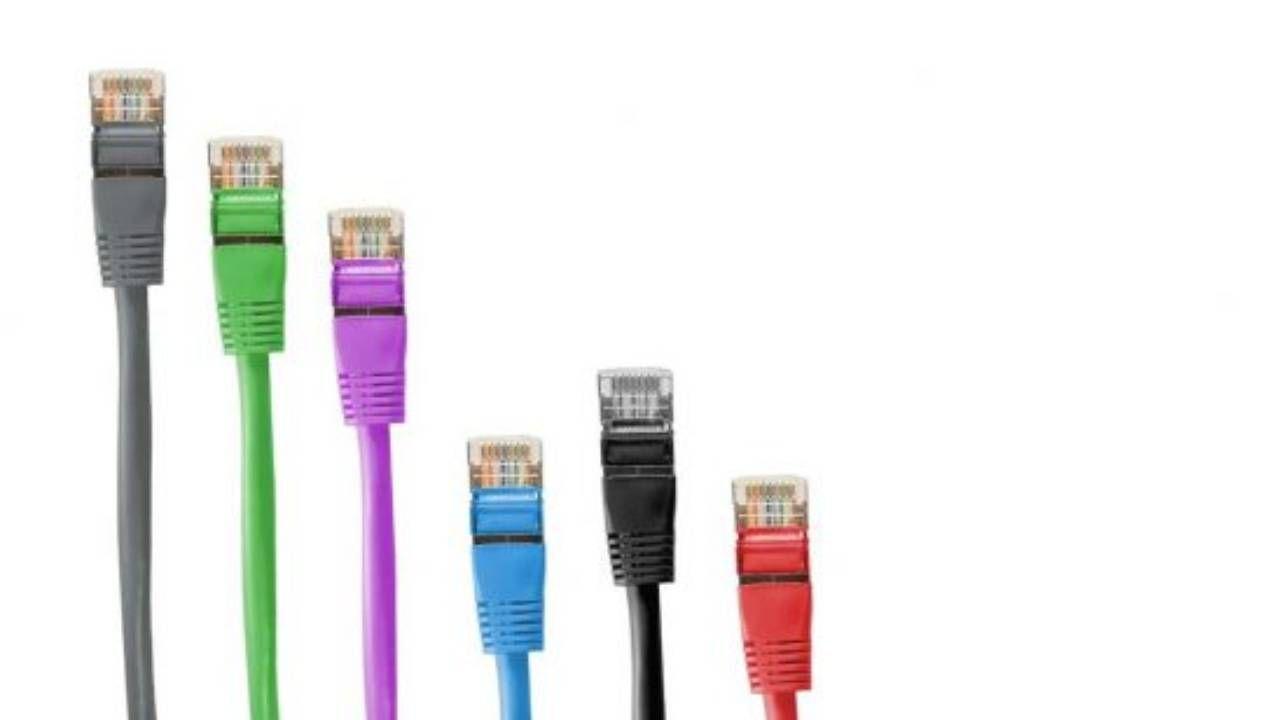
При кабельном подключении производительность зависит от качества Ethernet-кабеля, разъемов и портов как на маршрутизаторе, так и на устройстве. Один некачественный компонент может существенно ограничить производительность.
Кабели старой категории (CAT5 без буквы «e») поддерживают скорость только до 100 Мбит/с. Если у вас подключение 300, 600 или 1 Гбит/с и вы используете один из таких кабелей, вы никогда не увидите скорость выше 100 Мбит/с в тесте скорости , даже если оптоволоконное соединение работает идеально. То же самое относится к сетевым картам Fast Ethernet (100 Мбит/с) в очень старых компьютерах.
Кроме того, кабели со временем могут повреждаться, особенно если их слишком сильно сгибают, на них наступают, их грызут домашние животные или они перегреваются . Иногда на первый взгляд они выглядят исправными, но одна из внутренних пар обрывается, из-за чего скорость соединения падает до 100 Мбит/с или становится нестабильной.
Проверьте категорию, указанную на кабеле (в идеале CAT5e или CAT6 ), избегайте слишком длинных кабелей, убедитесь, что разъемы надежно закреплены, и попробуйте заменить кабель на другой, более качественный, чтобы исключить возможные проблемы. Вы также можете получить доступ к интерфейсу вашего маршрутизатора или операционной системы и посмотреть, какую скорость согласовывает порт Ethernet (100 или 1000 Мбит/с).
Устаревшая сетевая карта и драйверы
Сетевая карта вашего компьютера (будь то Wi-Fi или Ethernet) также может быть узким местом. Если она очень старая или имеет устаревшие драйверы , она может плохо использовать соединение или плохо работать с некоторыми маршрутизаторами.
В Windows вы можете использовать Диспетчер устройств, чтобы узнать точную модель вашего сетевого адаптера, проверить, работает ли он на скорости 100 или 1000 Мбит/с, и принудительно обновить драйвер . Если Windows ничего нового не обнаружит, вы можете перейти на веб-сайт производителя материнской платы, ноутбука или сетевой карты и загрузить последнюю версию драйвера; а если вы не уверены, узнайте, как просмотреть компоненты вашего ПК.
На очень старых компьютерах с портом Fast Ethernet недорогой способ повысить производительность — использовать адаптер USB-to-Gigabit Ethernet ; однако обязательно подключайте его к порту USB 3.x, чтобы избежать ограничений скорости. На компьютерах Mac обновления macOS обычно включают необходимые драйверы, поэтому, как правило, достаточно поддерживать систему в актуальном состоянии.
Проблемы с интернет-провайдером (ISP) и внешняя перегрузка сети.
Иногда проблема не в вас, а в вашем интернет-провайдере. Даже при безупречной домашней сети могут возникать проблемы с сетью провайдера, перегрузка сети на узле, технические работы или частичные сбои, из-за которых некоторые веб-сайты работают некорректно, а другие вообще не загружаются.
В часы пиковой нагрузки (вечером, во время крупных мероприятий, игр и т. д.) некоторые инфраструктуры перегружаются, и скорость может значительно снизиться на некоторое время . Также возможно, что интернет-провайдер будет применять политику ограничения скорости для определенных типов трафика или после высокого потребления данных.
Если при подключении к роутеру по кабелю скорость вашего соединения постоянно значительно ниже заявленной, проведите несколько тестов скорости в разное время суток и сохраните результаты. Проверьте социальные сети или сайты мониторинга инцидентов, чтобы узнать, сообщают ли другие клиенты о подобных проблемах.
Веб-сайт или сервис, к которому вы обращаетесь, работает медленно.
Иногда ваше интернет-соединение идеально, но веб-сайт или сервис, которым вы пользуетесь, работает невероятно медленно . Это может быть связано с перегрузкой хостинга, сервером, расположенным на другом конце света, плохой оптимизацией или внезапным всплеском трафика.
Если не работает только один конкретный сайт, в то время как остальные загружаются идеально, проблема, скорее всего, на стороне сервера. В таких случаях вы мало что можете сделать, кроме как набраться терпения, попробовать позже или, если сервис это позволяет, использовать альтернативную версию, размещенную в другом регионе.
На мобильных устройствах некоторые браузеры предлагают режимы экономии трафика или базовый режим просмотра, которые загружают контент с собственных серверов. В некоторых случаях это может ускорить загрузку больших веб-сайтов, размещенных удаленно.
Даже при хорошем соединении перегруженный компьютер может создавать впечатление медленной работы интернета просто потому, что всё работает медленно . Если в системе мало свободной оперативной памяти, жесткий диск почти заполнен или открыто много программ, браузер будет работать с трудом.
Кэш браузера также играет свою роль: когда он заполнен устаревшими данными, куки и поврежденными файлами , это может привести к некорректной или очень медленной загрузке некоторых страниц. Кроме того, слишком много расширений или плагинов создают дополнительную нагрузку и могут серьезно замедлить работу браузера.
Для повышения производительности закрывайте ненужные программы, регулярно очищайте кэш и историю просмотров, проверяйте установленные расширения и убедитесь, что ваш браузер обновлен до последней версии. На старых компьютерах увеличение объема оперативной памяти или установка SSD-накопителя могут значительно улучшить плавность работы.
Практическая стратегия для диагностики и ускорения вашего соединения.
Учитывая множество возможных причин, важно следовать логической последовательности, чтобы не тратить время на догадки . Полезной может быть следующая последовательность:
- Попробуйте! прямой кабель к роутеру с использованием надежного оборудования, проведением испытаний скорости и сравнением с согласованной скоростью.
- Если всё работает нормально через кабель, сосредоточьтесь на следующем. Wi-Fi: расположение роутера, диапазоны (2,4/5 ГГц), каналы, помехи и мертвые зоны..
- Обзор фоновый трафик на ваших устройствах, при загрузке файлов, создании резервных копий и использовании потоковых сервисов.
- Проверьте, нет ли сетевые злоумышленникиСмените пароль и повысьте безопасность Wi-Fi.
- Обновление Встроенная прошивка маршрутизатора и сетевые драйверыи просканировать устройства на наличие вредоносных программ.
- Протестируйте с другими кабелями, другими портами и, если возможно, с... другой маршрутизатор или точка доступа чтобы исключить неисправность оборудования.
- Если после всего этого подключение по кабелю по-прежнему не работает должным образом, задокументируйте результаты тестов. Откройте заявку в службу поддержки у оператора..
Во многих домах достаточно нескольких простых настроек (перемещение роутера, смена канала, закрытие ресурсоемких приложений, замена пары старых кабелей), чтобы восстановить скорость и стабильность соединения, которые может обеспечить оптоволокно , избегая постоянного ощущения медленного просмотра веб-страниц.
