- Фактическое качество изображения с веб-камеры зависит от настроек OBS и системы, а также от самой камеры.
- Правильная ручная настройка (фокус, экспозиция, усиление) и адекватное освещение имеют большее значение, чем само разрешение.
- Кабельная разводка, USB-порт и битрейт записи или потоковой передачи напрямую влияют на резкость и стабильность изображения.
- Планирование сцены и масштабирование видео имеют решающее значение для обеспечения четкости текста и мелких деталей в записях и прямых трансляциях.
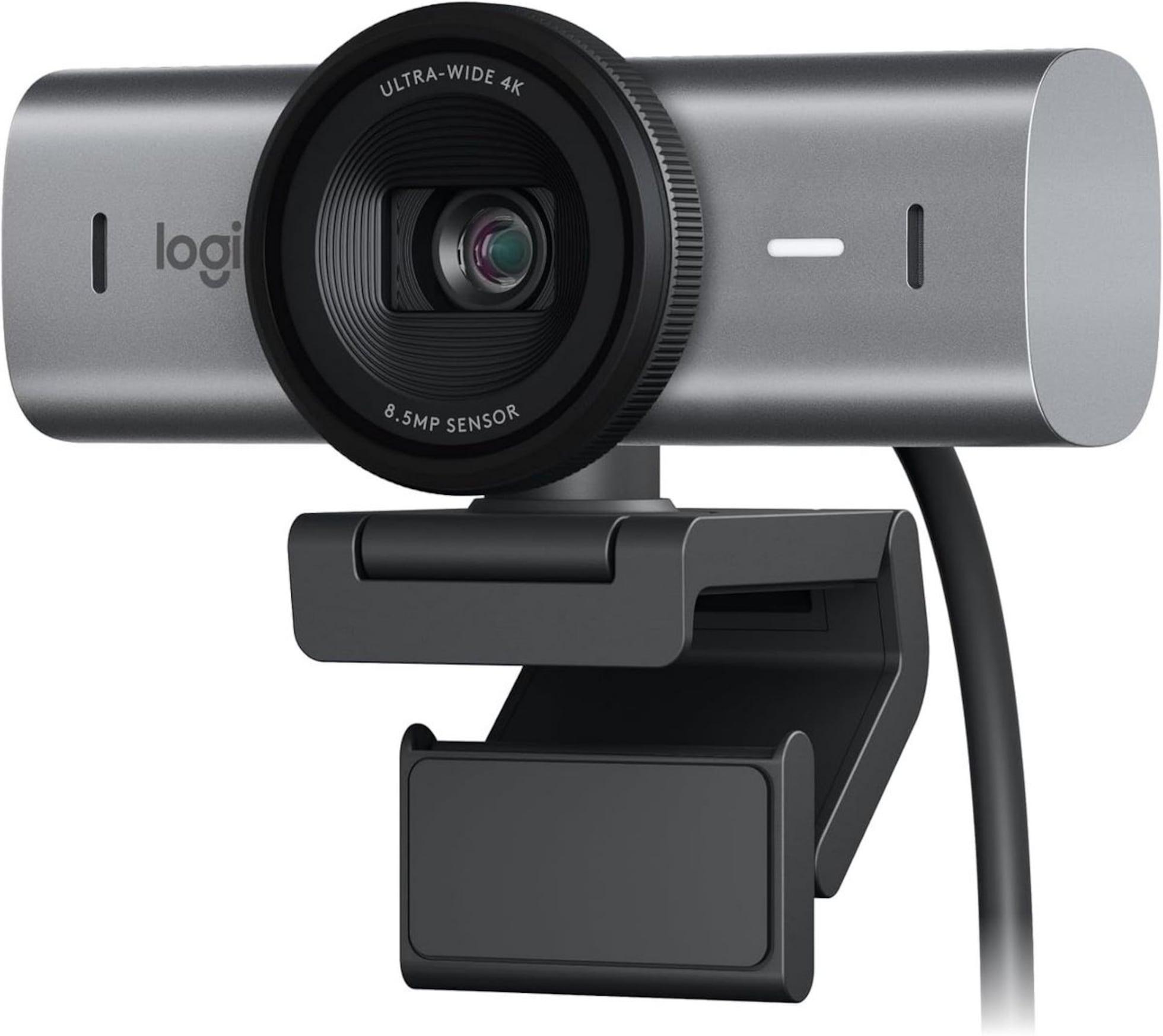
Если у вас есть хорошая веб-камера, например, Logitech C920 или 4K-камера, а изображение всё равно размытое, тусклое или просто далеко от того, что вы ожидали, вполне естественно задаться вопросом, в чём проблема. Часто дело не в самой камере, а в настройке, кабелях, освещении и программном обеспечении, которое вы используете для захвата видео, например, OBS (или «OBA», если вы быстро набрали это название), а также для устранения неполадок периферийных устройств ПК.
В типичных ситуациях, например, когда нужно прочитать текст внизу экрана, записать видео на YouTube в полноэкранном режиме или вести прямую трансляцию, показывая происходящее на мониторе, веб-камера кажется недостаточной. Однако, с помощью нескольких продуманных настроек, можно значительно улучшить видимое качество, не меняя камеру и не тратя целое состояние на новое оборудование.
Почему изображение с вашей веб-камеры 1080p или 4K не такое качественное, как должно быть
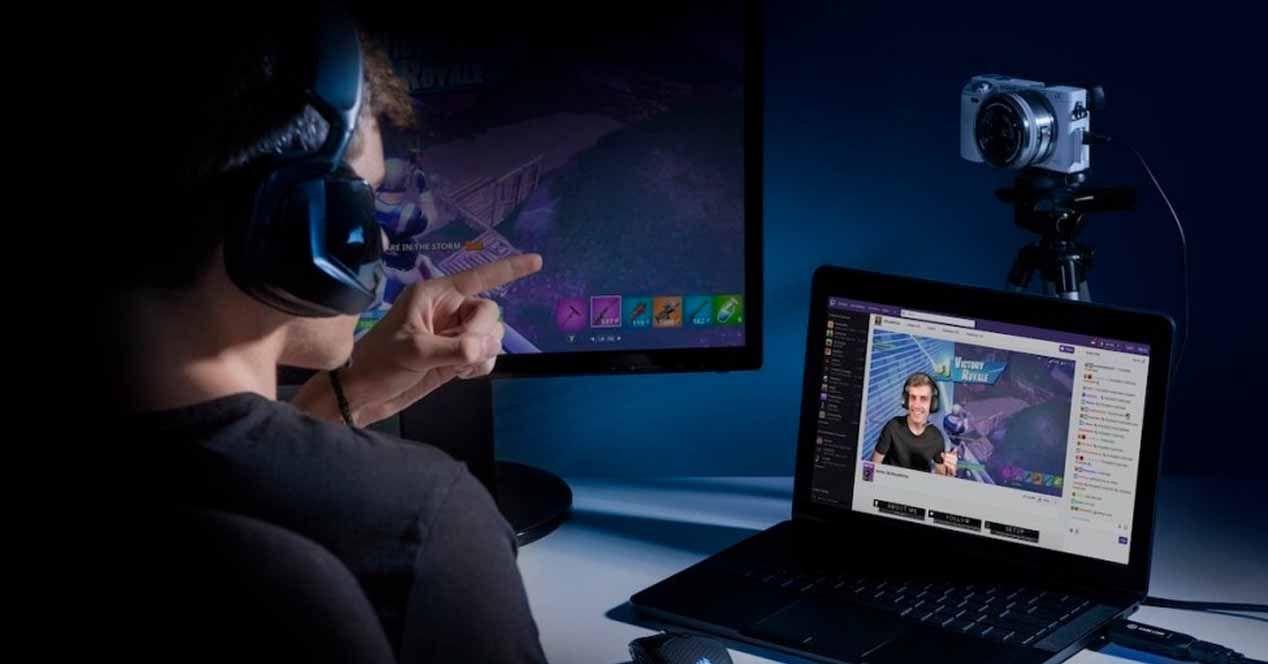
Первое, что нужно понять, это то, что разрешение (1080p, 4K и т. д.) — это ещё не всё. Logitech C920 с разрешением 1080p, подключенный через удлинительный USB-кабель и работающий под управлением Windows 10, может обеспечить очень достойное изображение, но если что-то пойдёт не так в цепочке, качество резко упадёт. Во многих случаях проблема заключается в сочетании разрешения, битрейта, сжатия и освещения.
Когда пользователи жалуются на неразборчивость нижней части видео или неразличимость текста на экране, почти всегда в этом виноваты два фактора: во-первых, программное обеспечение (например, OBS) чрезмерно масштабирует или сжимает изображение, и во-вторых, неправильно настроены фокусировка и резкость веб-камеры . Даже если разрешение сенсора более чем достаточно, теряются мелкие детали.
В случае использования высококачественного удлинительного USB-кабеля возникает еще одно потенциальное узкое место: качество самого кабеля. Если это очень длинный, дешевый кабель или кабель без дополнительного питания, высока вероятность потери сигнала. Подобные проблемы могут вызывать прерывания, артефакты, автоматическое снижение разрешения или частоты кадров , что приводит к ухудшению качества изображения.
Тип используемого порта и версия USB также оказывают существенное влияние . Если вы подключаете веб-камеру к концентратору с другими устройствами, потребляющими пропускную способность, или к сильно загруженному порту USB 2.0, система может заставить камеру работать с более консервативными настройками: более низким фактическим разрешением, большей компрессией и меньшей плавностью изображения.
Ещё один часто упускаемый из виду момент заключается в том, что Windows 10 и такие приложения, как OBS, используют одни и те же настройки камеры. Возможно, другая программа оставила автоматические параметры настроенными неправильно (слишком высокое усиление, неправильная экспозиция, нестабильная автофокусировка и т. д.), что может негативно повлиять на качество конечного изображения, даже если вы этого не заметите. Если вы не уверены, проверьте также наличие обновлений для периферийных устройств и аксессуаров , которые могут повлиять на работу ваших устройств.
Настройки разрешения и частоты кадров OBS для максимальной эффективности вашей веб-камеры.
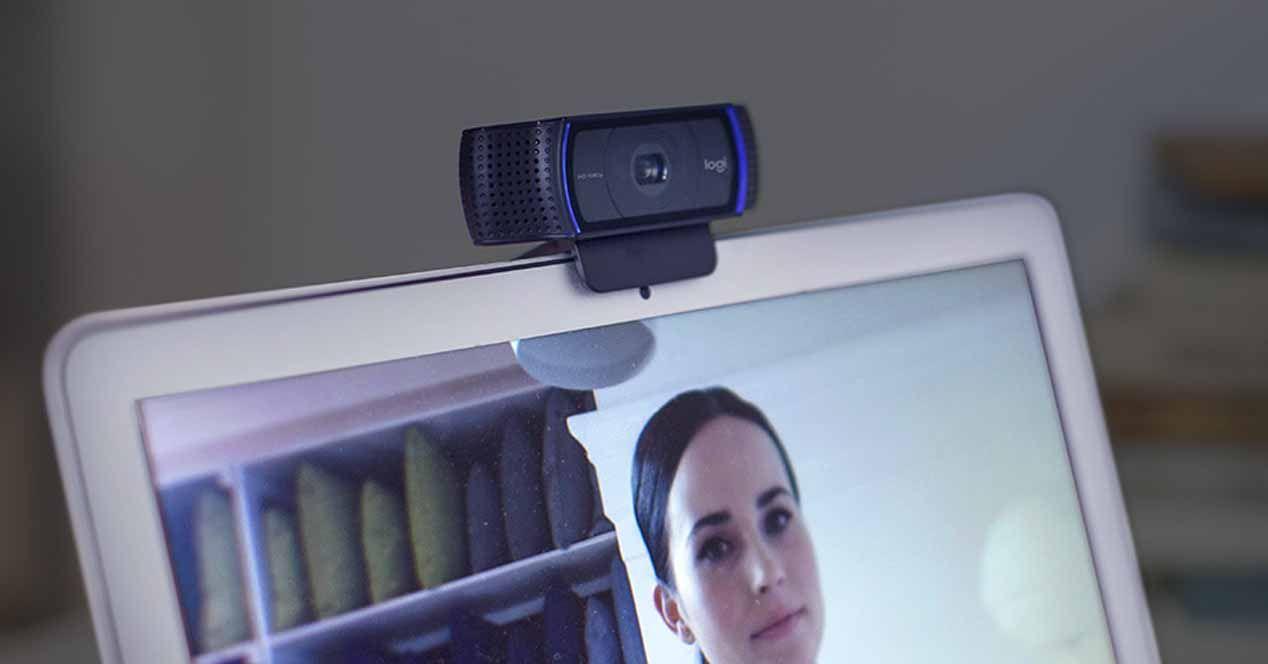
Если вы установили OBS сегодня и обнаружили, что качество изображения с веб-камеры ужасное, одним из первых шагов должно быть проверка настроек видео в самой программе. По умолчанию OBS может уменьшать разрешение сигнала или применять агрессивное увеличение разрешения для экономии ресурсов; чтобы сравнить альтернативные варианты, ознакомьтесь с нашим сравнением инструментов захвата.
В настройках источника видеосигнала веб-камеры выберите опцию настройки устройства и убедитесь, что вы выбираете максимальное разрешение, поддерживаемое вашей камерой (например, 1920×1080 в случае Logitech C920). Если ваша камера поддерживает 4K, убедитесь, что выбранный режим соответствует разрешению 3840×2160 или 4096×2160 в зависимости от модели; также учтите, как это повлияет на тип экрана, с которого вы захватываете изображение, и на выбор монитора для работы.
Помимо разрешения, частота кадров в секунду (FPS) значительно влияет на воспринимаемое качество. Веб-камера, работающая со стабильной частотой 30 кадров в секунду, обычно выглядит чётче, чем та, которая колеблется между 15 и 25 кадрами в секунду. В OBS найдите параметр FPS для источника и установите значение, соответствующее возможностям вашего устройства, избегая автоматических режимов, которые меняются в зависимости от условий освещения.
Также проверьте общие настройки видео в OBS (Настройки > Видео). Там вы увидите базовое (холстовое) и выходное разрешения. Если вы используете камеру в разрешении 1080p, но базовое или выходное разрешение установлено на 720p, программа уменьшит и изменит размер изображения , что может затруднить чтение мелкого текста внизу экрана.
Наконец, проверьте фильтр масштабирования. В настройках OBS доступны различные варианты (билинейный, бикубический, Ланцош и т. д.). Для сохранения детализации при уменьшении масштаба изображения обычно рекомендуется использовать фильтр Ланцоша или другой высококачественный метод , который меньше сглаживает и лучше сохраняет тонкие края, что идеально подходит для обеспечения читаемости текста.
Ручные настройки для веб-камеры Logitech C920 (и аналогичных веб-камер)
Веб-камера Logitech C920 — довольно популярная модель, способная показывать очень хорошие результаты, но её автоматические настройки иногда приносят больше вреда, чем пользы. Часто автофокус постоянно корректирует изображение, экспозиция плохо подстраивается под сцену, или усиление слишком высокое, что приводит к шуму и снижению резкости.
Чтобы получить максимальный эффект, рекомендуется по возможности отключать автоматические режимы либо в панели управления Logitech, либо через расширенные настройки в OBS. Ручная настройка таких параметров, как экспозиция, усиление, компенсация освещения и фокусировка, может существенно улучшить воспринимаемую четкость, особенно если ваша цель — возможность читать текст на экране.
Во многих случаях лучше установить ручную фокусировку, если вы не собираетесь менять расстояние до камеры. Это предотвратит постоянное «дыхание» веб-камеры или поиск фокуса, что приводит к внезапным размытиям, ухудшающим резкость мельчайших деталей.
Также необходимо тщательно продумать экспозицию. Слишком низкая экспозиция приводит к очень темному изображению, заставляя камеру использовать больше усиления и вызывая шум. Слишком высокая экспозиция пересвечивает светлые участки и заставляет программное обеспечение сжатия работать интенсивнее, что приводит к потере деталей в областях, где вы хотите, чтобы текст был виден.
Если ваше программное обеспечение это позволяет, сохраните профиль с этими настройками вручную для вашей Logitech C920 (или используемой вами веб-камеры), чтобы каждый раз при открытии OBS или программы для видеозвонков вы могли получать стабильную и оптимизированную конфигурацию и предотвратить сбои в автоматических настройках.
Роль освещения в качестве изображения
Освещение — самый недооцененный фактор, когда речь идет об улучшении качества веб-камеры, даже в моделях 4K. Камера с хорошим сенсором может выдавать посредственное изображение, если сцена плохо освещена. Для четкого чтения информации в нижней части экрана камере необходимо равномерное и достаточное количество света.
В условиях недостаточного освещения система часто компенсирует это увеличением усиления. Это приводит к заметному шуму, зернистой текстуре и общей потере резкости. В результате текст выглядит размытым, а мелкие детали исчезают. Поэтому, прежде чем винить разрешение, стоит добавить мягкий фронтальный источник света (кольцевую лампу, рассеянный светильник и т. д.), который правильно осветит ваше лицо и окружающее пространство; во многих случаях правильно подобранные аксессуары имеют решающее значение.
Избегайте резкого освещения из одной точки, особенно сверху или сзади. Такой тип освещения создает сильные тени и чрезмерный контраст, что затрудняет точное распознавание краев веб-камерой и кодеком сжатия. Вместо этого фронтальное освещение, а по возможности и мягкое боковое освещение, помогает сенсору захватывать более точные детали.
Также рекомендуется использовать экран монитора в качестве источника света, но не в качестве основного. Яркость монитора может помочь осветить лицо, но если это единственный источник света, баланс белого может стать нестабильным, и камера может ненадежно регулировать экспозицию, вызывая искажения изображения, которые в конечном итоге ухудшают читаемость.
В конечном итоге, даже небольшие вложения в освещение (даже при использовании хорошо продуманных самодельных решений) обычно обеспечивают большее улучшение качества, чем попытки получить максимум от камеры без освещения. Правильно освещенная веб-камера с разрешением 1080p обычно выглядит лучше, чем якобы 4K-камера в темной комнате.
Важность кабелей и USB-портов для качества
При использовании удлинительного USB-кабеля, как в описанном случае, представьте сигнал как воду, текущую по трубе: чем длиннее и хуже кабель, тем выше вероятность ухудшения или ограничения сигнала . Многие веб-камеры, обнаружив проблемы со связью, снижают качество или частоту кадров, чтобы избежать прерываний.
Если ваша веб-камера находится далеко от компьютера и вам абсолютно необходим удлинительный кабель, убедитесь, что это качественный кабель, предпочтительно активный (с усилением сигнала). Слишком длинные кабели без усиления могут привести к тому, что система ограничит разрешение, битрейт или даже стабильность соединения , что будет заметно на изображении.
Также проверьте, к какому порту на вашем компьютере вы подключаете устройство. По возможности используйте прямой USB-порт на материнской плате (например, задние порты на настольном ПК) и избегайте использования концентраторов совместно с другими мощными устройствами, такими как внешние жесткие диски; также проверьте, какие основные периферийные устройства настольного компьютера вы подключили и как они влияют на пропускную способность.
Если вы не уверены, является ли удлинительный кабель причиной проблемы, попробуйте подключить камеру напрямую, без удлинителя, и сравните качество в OBS или в приложении камеры. Если вы заметите улучшение, скорее всего, проблема в кабеле. В этом случае либо замените кабель на более качественный, либо переместите компьютер или камеру, чтобы уменьшить расстояние и сложность кабельной разводки.
Некоторые пользователи также отмечают, что передние порты на системном блоке компьютера или некоторые порты ноутбука не обеспечивают одинаковую производительность. Не стесняйтесь экспериментировать с различными разъемами на вашем компьютере, пока не найдете тот, который обеспечит стабильную работу веб-камеры и хорошее качество изображения.
Оптимизируйте захват изображения с рабочего стола и веб-камеры одновременно.
Когда ваша цель — записать видео для YouTube, демонстрирующее ваши действия на экране и одновременно отображающееся в кадре с помощью веб-камеры, в игру вступают несколько факторов. Важно не только качество веб-камеры, но и то, как вы микшируете видеоисточники в OBS или любом другом используемом вами программном обеспечении.
Если вы хотите, чтобы мелкая информация в нижней части экрана, например текст из программы, веб-сайта или игры, была читаемой, вам нужно быть осторожным с разрешением, с которым вы захватываете рабочий стол. Если ваш монитор выдает 1080p, а вы затем уменьшаете разрешение итогового видео, чтобы сэкономить место, вы пожертвуете читаемостью этих мелких элементов . Также помните о технических различиях между подключениями, если вы используете внешние дисплеи.
Рекомендуется с самого начала определиться с разрешением финального видео (например, 1080p) и убедиться, что скриншот и видеопоток с веб-камеры сняты в этом исходном разрешении. Таким образом, вы избежите ненужного двойного масштабирования, которое приводит к чрезмерному сглаживанию текста.
Кроме того, вы можете настроить размер окна веб-камеры. Если камера занимает слишком большую область экрана, вы можете заслонить часть информации, которую хотите показать зрителю. Если же вы сделаете его слишком маленьким, даже при высоком качестве сигнала он будет сжат при интеграции в холст , что значительно снизит воспринимаемую детализацию.
Спланируйте расположение элементов на экране: подумайте, где вы разместите изображение, какие части экрана критически важны для чтения, и отрегулируйте размеры так, чтобы всё было чётко видно. И, конечно же, используйте достаточно высокий битрейт записи (или битрейт потоковой передачи, если вы ведёте прямую трансляцию); если вы слишком сильно сожмёте видео, сжатие YouTube или других платформ ещё больше ухудшит чёткость мелкого текста.
Параметры сжатия и битрейт при записи или потоковой передаче.
Выбранный вами кодек и битрейт для записи или потоковой передачи могут превратить чистое изображение в изображение, изобилующее артефактами. Даже если на камере все выглядит идеально, при слишком низком битрейте мелкие детали, такие как текст внизу видео, будут выглядеть размытыми и блочными.
В OBS при настройке вывода (записи или потоковой передачи) обязательно выберите разумный битрейт для используемого разрешения. Для 1080p обычно рекомендуется использовать относительно высокий битрейт, если вы хотите, чтобы текст был легко читаемым, особенно при большом движении на экране или быстрой смене сцен.
Тип кодирования (x264, NVENC и т. д.) также имеет значение. Не все кодировки одинаково хорошо работают при низких битрейтах. Если ваш компьютер это позволяет, отдавайте приоритет качеству, а не чрезмерному уменьшению размера файла, по крайней мере, если для вас приоритетом является максимальная читаемость и четкость изображения.
Не забывайте, что если вы затем загрузите видео на YouTube, платформа применит собственное сжатие. Это означает, что исходный файл, который вы загружаете, должен быть максимально приемлемого качества, чтобы окончательное сжатие не испортило все мелкие детали. Короче говоря, слишком низкий битрейт в исходном файле означает двойные потери при повторном сжатии YouTube . Для редактирования и окончательной настройки вы можете рассмотреть варианты программного обеспечения и редакторов, которые сохраняют качество.
Распространенные ошибки, которые ухудшают качество веб-камеры
Существует ряд очень распространенных недостатков, которые в совокупности объясняют, почему теоретически хорошая камера, такая как Logitech C920, в итоге демонстрирует разочаровывающее качество. Выявление этих недостатков помогает избежать разочарования и траты времени на ненужную настройку параметров.
Одна из самых распространенных ошибок — это слепое доверие автоматическим настройкам веб-камеры. Эти режимы пытаются адаптироваться к различным условиям, но редко справляются с задачей правильно в конкретных условиях для записи видео на YouTube, стриминга или захвата рабочего стола. В конце концов, камера не знает, что важно в вашей сцене или что вам нужно для четкого изображения.
Ещё одна распространённая ошибка — это отсутствие проверки фактического разрешения камеры в приложении. Иногда, даже если камера поддерживает 1080p или 4K, программа использует разрешение 720p или даже ниже из-за неправильных настроек или ограничений пропускной способности. Это значительно снижает возможность различения мелких деталей в видео.
Важность тестирования различных комбинаций USB-портов, кабелей и конфигураций также часто недооценивается. Многие пользователи придерживаются первой работающей конфигурации, даже если она едва удовлетворительна, и не пытаются, например, подключить веб-камеру напрямую к ПК без удлинительного кабеля, чтобы проверить, заметно ли улучшится качество изображения.
Наконец, легко забыть, что любое изменение, внесенное в сцену (добавление наложений, анимации, фильтров и т. д.), может усложнить сжатие видео как в OBS, так и впоследствии на YouTube или других платформах. Чем сложнее контент, тем больше страдает детализация. Иногда упрощение сцены и приоритет чистого дизайна с хорошей читаемостью — лучший способ улучшить воспринимаемое качество.
Чтобы максимально эффективно использовать веб-камеру 1080p или 4K, важно понимать, как взаимодействуют камера, кабели, USB-порт, Windows 10, OBS и освещение. Ручная настройка ключевых параметров Logitech C920, обеспечение правильного освещения, использование надежных кабелей и портов, правильная настройка разрешения и частоты кадров в программном обеспечении, а также выбор подходящего битрейта записи — вот шаги, которые действительно имеют значение. При наличии этих элементов качество улучшается с «ужасного» до более чем достаточного для записи полноэкранных видеороликов на YouTube, отображения действий на мониторе и, что наиболее важно, обеспечения четкой читаемости информации внизу видео без необходимости переключения камер.

Индекс
- 1 Почему изображение с вашей веб-камеры 1080p или 4K не такое качественное, как должно быть
- 2 Настройки разрешения и частоты кадров OBS для максимальной эффективности вашей веб-камеры.
- 3 Ручные настройки для веб-камеры Logitech C920 (и аналогичных веб-камер)
- 4 Роль освещения в качестве изображения
- 5 Важность кабелей и USB-портов для качества
- 6 Оптимизируйте захват изображения с рабочего стола и веб-камеры одновременно.
- 7 Параметры сжатия и битрейт при записи или потоковой передаче.
- 8 Распространенные ошибки, которые ухудшают качество веб-камеры