- Замедление работы SSD-накопителя в Windows 11 может быть вызвано неправильной конфигурацией, шифрованием BitLocker, использованием стандартных драйверов или аппаратными сбоями.
- Функция TRIM, отображение состояния диска SMART и загрузочные службы играют ключевую роль в поддержании производительности и обнаружении износа.
- Использование BitLocker в Windows 11 Pro может снизить производительность SSD-накопителя до половины при применении программного шифрования.
- Если ни восстановление системы, ни чистая установка не улучшают ситуацию, скорее всего, проблема заключается в физическом повреждении SSD-накопителя или материнской платы.
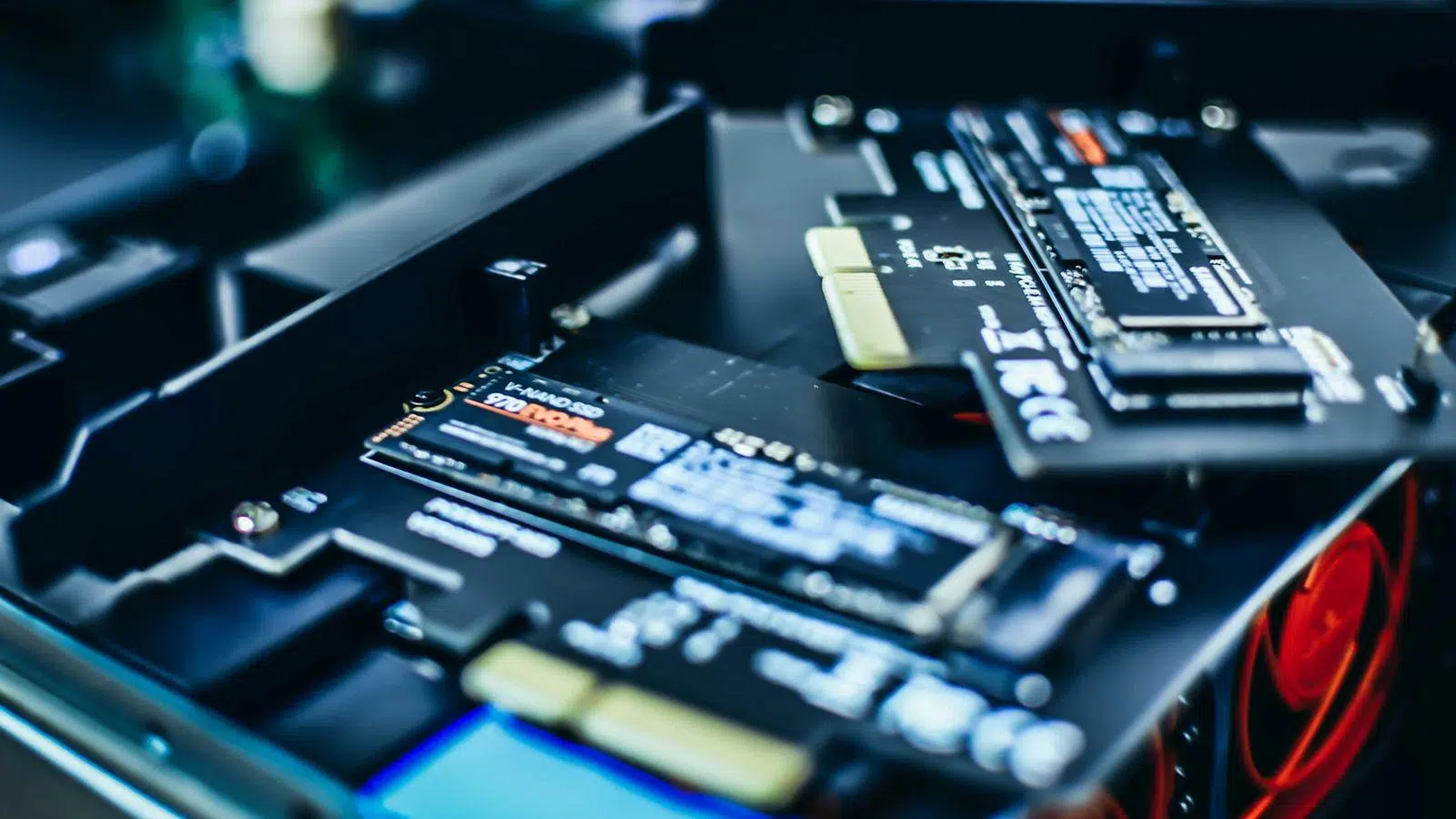
Когда ваш компьютер с Windows 11 внезапно перестаёт работать идеально и начинает тормозить, паника вполне объяснима. Часто виновником оказывается сама система, но иногда проблема кроется в медленной работе SSD-накопителя в Windows 11, будь то из-за ошибок конфигурации, физического износа или неправильно настроенных системных функций.
В этой статье мы шаг за шагом разберем все возможные причины медленной работы вашего твердотельного накопителя: от TRIM и BitLocker до проблем с загрузкой, драйверами, состоянием SSD и фактическими аппаратными ошибками . Цель — помочь вам определить, что происходит в вашем случае, и узнать, какие решения следует применить, прежде чем ваш накопитель выйдет из строя и оставит вас без возможности использовать его.
Почему SSD-накопитель в Windows 11 может стать очень медленным
SSD-накопитель не должен быть медленным; на самом деле, его предназначение прямо противоположно. Однако несколько факторов могут испортить впечатление от использования. На многих компьютерах проблема начинается незаметно: время загрузки увеличивается на несколько секунд, программы открываются дольше, а при копировании больших файлов или установке ресурсоемких игр происходят сбои . Если игнорировать это, система в конечном итоге может стать практически непригодной для использования при выполнении любых интенсивных операций чтения или записи.
В Windows 11 в дело вступают как операционная система, так и оборудование. Причиной может быть что угодно: от физического сбоя SSD-накопителя до ресурсоемкого программного шифрования, ненужных служб автозагрузки, неправильно выровненных разделов, стандартных драйверов или даже процессора, производительность которого ограничена неисправностью . Поэтому лучше всего действовать поэтапно, начиная с наиболее вероятных и простых проблем.
Известны случаи, когда пользователи очень мощных ноутбуков становились непригодными для использования: ядра процессора застревали на смехотворно низких частотах, загрузка занимала целую вечность, в журнале событий появлялись ошибки, и переустановка Windows не приводила к улучшению ситуации . Если даже чистая установка не восстанавливает производительность, это серьезный тревожный сигнал, указывающий на возможную проблему с оборудованием или прошивкой SSD-накопителя или материнской платы.
Функция TRIM в Windows 11: что это такое, почему это важно и как её включить.
Одним из ключевых факторов поддержания скорости работы SSD-накопителя с течением времени является команда TRIM. В отличие от механического жесткого диска, SSD не может напрямую перезаписывать старые данные; сначала ему необходимо стереть блоки, чтобы использовать их повторно . Если система не сообщает ей, какие блоки больше не нужны, накопитель вынужден выполнять гораздо более медленные циклы чтения-изменения-записи.
TRIM — это именно тот механизм, с помощью которого операционная система сообщает SSD-накопителю, какие блоки данных больше не используются. Благодаря этому накопитель может очищать эти блоки в фоновом режиме, поддерживая низкое время доступа и уменьшая излишний износ ячеек флэш-памяти . Без TRIM со временем вы заметите, что все становится медленнее, особенно операции записи.
В Windows 11 функция TRIM автоматически включается и запускается примерно раз в неделю для проведения технического обслуживания . Обычно вам ничего не нужно делать, но функция может быть отключена, или вы можете запускать её вручную, чтобы обеспечить оптимизацию диска.
Чтобы узнать, активна ли функция TRIM в вашей системе, просто откройте окно командной строки с правами администратора (введя "cmd" в поле поиска на панели задач и выбрав "Запустить от имени администратора") и используйте следующую команду:
fsutil behavior query DisableDeleteNotify
Ключевой момент кроется в выводе команды. Если вы видите что-то вроде DisableDeleteNotify = 0 , это означает, что TRIM включен для совместимых SSD-накопителей. И наоборот, если вы видите DisableDeleteNotify = 1 , TRIM отключен, и производительность вашего накопителя может снизиться при интенсивном использовании.
Если функция TRIM неактивна и вы хотите её включить, необходимо выполнить следующую команду в том же окне командной строки с правами администратора:
fsutil behavior set DisableDeleteNotify 0
После выполнения этой команды будет включена поддержка TRIM, что позволит Windows 11 лучше управлять свободным пространством, поддерживая скорость работы SSD и продлевая срок его службы . И наоборот, если по какой-либо конкретной причине вам необходимо отключить TRIM (что встречается редко), вы можете использовать значение 1, но это не рекомендуется для обычного использования компьютера.
BitLocker в Windows 11 Pro: шифрование, которое может замедлить работу вашего SSD.
Ещё один момент, который многие пользователи упускают из виду, — это влияние шифрования на производительность. Современные SSD-накопители обычно включают встроенное аппаратное шифрование, предназначенное для защиты данных без существенного влияния на скорость чтения и записи . Проблема возникает, когда поверх этого добавляется дополнительное программное шифрование, которое зависит от процессора.
В профессиональных версиях Windows 11 Microsoft включает BitLocker — функцию шифрования диска, которая обычно включена по умолчанию на многих профессиональных компьютерах или ноутбуках с предустановленной операционной системой . Шифруя всё содержимое диска, процессор должен постоянно расшифровывать и шифровать данные, поступающие на SSD-накопитель и покидающие его.
Несколько независимых тестов показали, что при включенном BitLocker и работе в режиме программного шифрования производительность SSD может снизиться примерно на 40-45%, особенно это касается операций случайного чтения и записи . А ведь именно эти операции определяют скорость отклика системы: открытие программ, загрузка игр, общая скорость работы рабочего стола и т.д.
Чтобы проверить, защищен ли ваш системный диск BitLocker, просто откройте командную строку от имени администратора и выполните следующую команду:
manage-bde -status
В отображаемой информации есть два важных поля: «Статус преобразования », указывающий, активно ли шифрование, и «Метод шифрования ». Если в последнем поле отображается что-то вроде XTS-AES, значит, вы используете BitLocker с программным шифрованием, и, вероятно, заметите некоторое влияние на общую производительность SSD.
Если у вас дома настольный компьютер или устройство, которое вы никогда не откладываете со стола, и вы отдаете приоритет производительности, а не безопасности, вы можете рассмотреть возможность отключения BitLocker, чтобы частично компенсировать потерю скорости . Всегда взвешивайте риски: на ноутбуке, который могут украсть, этот дополнительный уровень защиты может быть крайне важен.
Если вы решите отключить шифрование, используйте следующую команду (всегда в консоли с правами администратора):
manage-bde -off C:
Необходимо заменить букву C на букву, соответствующую зашифрованному диску, который вы хотите расшифровать. Процесс займет некоторое время, в зависимости от размера диска и скорости системы, и вы заметите реальное улучшение производительности только после его полного завершения . С этого момента SSD будет работать без дополнительных затрат на расшифровку в реальном времени.
Когда проблема не только в SSD: узкие места и аппаратные сбои
Бывают ситуации, когда всё указывает на проблему с SSD, но на самом деле причина кроется в другом компоненте системы. Бывали случаи, когда высокопроизводительные игровые ноутбуки с процессорами Intel Core i7 последнего поколения и дискретными видеокартами начинали работать крайне медленно при выполнении простых задач , без видимых программных причин.
Обычно пользователи начинают с типичных действий: отключения программ автозагрузки, выполнения чистой загрузки, запуска антивирусного и антишпионского сканирования, многократного обновления драйверов NVIDIA и Intel, установки всех обновлений Windows и проверки журнала событий, полного загадочных ошибок и т. д., в рамках диагностики медленной работы компьютера.
На некоторых из этих систем такие инструменты, как CPU-Z, показали невероятно низкие частоты ядер процессора, намного ниже ожидаемых . После полной чистой установки, с удалением всех данных, процессор может временно вернуться к нормальным значениям, но вскоре снова упадет до смехотворно низких уровней (даже ниже 400 МГц).
Когда вы дошли до этого момента, особенно если вы пытались выполнить чистую установку без особого успеха, весьма вероятно, что проблема связана с аппаратной или программной частью: неисправность материнской платы, проблема с блоком питания, неисправность схемы терморегулирования или даже проблема с самим SSD-накопителем . На этом этапе разумнее всего обратиться в техническую поддержку производителя, особенно если устройство еще находится на гарантии.
Важно помнить, что, хотя это и встречается реже, чем с традиционными жесткими дисками, SSD-накопители также могут иметь производственные дефекты, поврежденные блоки памяти или проблемы с внутренним контроллером . Типичным симптомом является внезапное падение производительности без видимой причины, появление странных ошибок в журнале событий, и даже несмотря на то, что Windows проходит базовые проверки, поведение системы не улучшается.
Как определить, что ваш SSD-накопитель находится на последнем издыхании
Если вы начинаете замечать зависания при копировании больших файлов, сбои при установке игр или обновления Windows, которые временно выводят ваш компьютер из строя, стоит заподозрить неисправность SSD. Сначала симптомы могут быть едва заметными: немного увеличенное время загрузки, медленное открытие приложений, периодические зависания при записи больших объемов данных . Если эти проблемы накапливаются, значит, что-то не так.
В Windows есть инструменты для проверки состояния диска, но они не всегда обнаруживают все начинающиеся сбои. Поэтому рекомендуется использовать специализированные решения, такие как CrystalDiskInfo или SSDLife Pro , которые позволяют считывать состояние диска и отображать подробную информацию о его состоянии.
Если при анализе накопителя вы видите, что приложение помечает его как «Неисправный» или выдает предупреждения, а общее состояние ниже 40-50%, это явный признак того, что срок службы SSD подходит к концу . На этом этапе могут появиться битые сектора и ошибки чтения, что приведет к сбоям, зависаниям системы и даже потере данных.
При первых признаках ухудшения работы системы первым делом следует создать полную резервную копию всего важного: документов, фотографий, проектов и важных настроек . Для упрощения процесса и предотвращения потери данных можно использовать встроенные функции Windows 11 или сторонние программы для клонирования и резервного копирования.
После резервного копирования данных рекомендуется заменить жесткий диск на новый высококачественный SSD-накопитель. Самый простой способ сделать это — клонировать старый диск на новый , чтобы сохранить операционную систему, программы и файлы в точности такими, какими они были. После обновления, если проблема была в неисправном диске, вы должны сразу заметить повышение производительности.
Чтобы избежать неоправданного сокращения срока службы вашего SSD, рекомендуется следовать некоторым рекомендациям: всегда оставляйте не менее 10% свободного места, избегайте заполнения его до отказа, не используйте его для хранения больших файлов или постоянно изменяющихся временных файлов, а также убедитесь, что функция TRIM включена . Все это помогает более равномерно распределять износ и обеспечивает более длительный срок службы накопителя.
Контроллеры SSD, интерфейс и состояние: параметры, имеющие значение.
Не все проблемы с производительностью связаны с износом SSD-накопителей; иногда узкое место кроется в программном обеспечении, которое им управляет. На многих компьютерах с Windows 11 система автоматически устанавливает стандартные драйверы для накопителей (контроллеров SATA или NVMe), которые работают, но не всегда раскрывают весь потенциал диска.
Чтобы проверить наличие необходимых драйверов, откройте Диспетчер устройств (щелкните правой кнопкой мыши кнопку «Пуск» и выберите «Диспетчер устройств») и разверните разделы, связанные с накопителями, например, «Контроллеры IDE ATA/ATAPI» или группу контроллеров NVMe. В идеале должно отобразиться название конкретного чипсета или драйвер, предоставленный производителем материнской платы или ноутбука. Если этого не происходит, рекомендуется загрузить рекомендуемые драйверы для накопителей с официального сайта производителя.
Если вы видите только «стандартный» или универсальный контроллер Microsoft, скорее всего, отсутствует оптимальный драйвер . В этом случае вам следует посетить официальную страницу поддержки вашей материнской платы или ПК и загрузить рекомендуемые драйверы для вашей модели и версии Windows 11. После их установки и перезагрузки вы часто заметите улучшение общей производительности, особенно во время операций, интенсивно использующих дисковое пространство.
Помимо драйверов, рекомендуется проверить выравнивание 4K на относительно новых SSD-накопителях или на тех, которые были клонированы со старого жесткого диска. Неправильное выравнивание 4K может негативно повлиять на производительность, поскольку каждая логическая запись в систему преобразуется в несколько физических записей на SSD. Такие инструменты, как EaseUS Partition Master, включают функцию «выравнивание 4K» для настройки разделов и максимальной производительности.
Подобные программы также позволяют клонировать диски, изменять размер разделов, объединять тома или безопасно создавать новые разделы , что очень полезно при переносе данных с жесткого диска на SSD или реорганизации внутреннего хранилища. Однако всегда рекомендуется создавать резервную копию перед изменением разделов, чтобы избежать неприятных сюрпризов.
Медленная загрузка Windows 11 с SSD: службы, быстрая загрузка и другие настройки.
Очень распространённый симптом — даже с SSD-накопителем компьютер загружается в Windows 11 от 30 секунд до 2 минут, что значительно превышает типичное время загрузки для таких накопителей . Хороший SATA SSD обычно должен загружать систему примерно за 15-20 секунд, что значительно лучше, чем 45 секунд и более, которые обычно требуются механическому жёсткому диску.
Когда загрузка системы происходит невероятно медленно, одной из первых потенциальных причин могут быть программы и службы, которые Windows загружает при запуске. Если одновременно загружается половина мира, SSD-накопитель может быть перегружен одновременными операциями чтения и записи, что приводит к медленной и нестабильной загрузке , даже если накопитель находится в идеальном физическом состоянии.
Чтобы ускорить этот процесс, откройте Диспетчер задач (Ctrl+Shift+Esc или найдите его в меню «Пуск») и перейдите на вкладку «Автозагрузка». Там отключите все ненужные программы : лаунчеры игр, программы обновления, программы, которые вам не нужны с самого начала и т. д. Чем меньше включенных элементов, тем чище будет процесс загрузки системы.
Ещё одна важная настройка — быстрая загрузка Windows (или быстрая перезагрузка), функция, которая объединяет частичную гибернацию и выключение для сокращения времени запуска . Чтобы управлять ею, перейдите в «Параметры электропитания», введите «Дополнительные параметры электропитания» и на боковой панели выберите «Выбрать действия кнопок питания». Затем нажмите «Изменить параметры, которые в данный момент недоступны», чтобы выбрать или отменить выбор параметра «Включить быструю загрузку».
В большинстве случаев эта опция помогает системе загружаться быстрее, но если вы наблюдаете необычное поведение, неполное завершение работы или проблемы с устройствами после перезагрузки, вы можете попробовать отключить её и посмотреть, улучшится ли производительность загрузки или, по крайней мере, станет ли она более стабильной . Иногда отключение этой опции устраняет конфликты с определёнными драйверами или микропрограммами.
Если вы установили новый SSD, клонировав старый HDD, или если медленная загрузка системы началась сразу после переноса данных, убедитесь также, что SSD установлен в качестве основного загрузочного диска в BIOS/UEFI , и что режим контроллера (AHCI, NVMe и т. д.) соответствует рекомендованному производителем. Неправильные настройки BIOS могут привести к тому, что системе потребуется больше времени для обнаружения диска или она не сможет в полной мере использовать его производительность.
Системные ошибки, DISM, CFS и другие симптомы более серьезных проблем.
Когда компьютер выходит из строя, многие пользователи обращаются к журналу событий Windows и сталкиваются с множеством предупреждений и ошибок: сбои при подготовке метаданных, остановки сеансов отслеживания, таких как "ReadyBoot", с кодами ошибок, сообщения служб, таких как GameInput , о более новых версиях составных файлов и так далее. Хотя эти сообщения и вызывают тревогу, не все из них являются критическими.
Встроенные инструменты восстановления системы, такие как SFC /scannow и DISM , используются для проверки и восстановления поврежденных файлов Windows. В некоторых случаях SFC не обнаруживает никаких проблем, но DISM выявляет повреждения и требует доступа к исходным файлам, либо локально, либо из интернета. Если восстановление зависает на определенном проценте или сообщает, что не может найти файлы, это может быть признаком более серьезных проблем, повреждения образа или даже проблем с базовым оборудованием.
Бывают ситуации, когда после успешного завершения работы DISM с использованием локального образа и прохождения SFC без ошибок компьютер продолжает работать так же медленно, с неприемлемыми зависаниями и временем отклика . Если это усугубляется наличием нескольких записей "BOOTLOG_NOT_LOADED" в журнале загрузки, связанных с драйверами графического процессора, сетевыми адаптерами или даже компонентами графического ядра, это признак более серьезной проблемы.
В конечном итоге, полная чистая установка Windows 11, удаление всех разделов диска и установка с нуля, должна исключить практически все чисто программные проблемы . Если после этого SSD по-прежнему работает очень медленно, происходят сбои при записи или система продолжает демонстрировать те же симптомы, то следует обратиться непосредственно к аппаратной части: жесткому диску, материнской плате, оперативной памяти или даже блоку питания в настольных компьютерах.
В такой экстремальной ситуации лучшим вариантом будет обратиться в официальную техническую службу производителя, особенно в течение гарантийного периода . Попытки самостоятельного ремонта без профессиональных инструментов могут усугубить проблему или аннулировать гарантию.
Судя по всему, медленная работа SSD в Windows 11 может быть вызвана множеством причин: от легко исправимых настроек, таких как отключение TRIM или потребление ресурсов BitLocker, до стандартных драйверов, служб, перегружающих процесс загрузки, дисков, находящихся на грани отказа, или более серьезных аппаратных сбоев. Поэтому стоит внимательно проверить каждую из этих областей, прежде чем отказываться от своего компьютера или покупать новый.
