- Для определения истинной причины ошибки 0x80070035 необходимо проверить разрешение имен, службы и политики безопасности.
- Профиль частной сети, активное обнаружение и службы fdPHost/FDResPub/SSDP/UPnP являются ключевыми для доступа SMB.
- SMBv1 только в крайнем случае: отдайте приоритет SMB 2/3 и настройте LAN Manager и брандмауэр для максимальной совместимости и безопасности.
- В корпоративных средах Admin$, разрешения и брандмауэры определяют стабильность удаленных развертываний без нарушения безопасности.
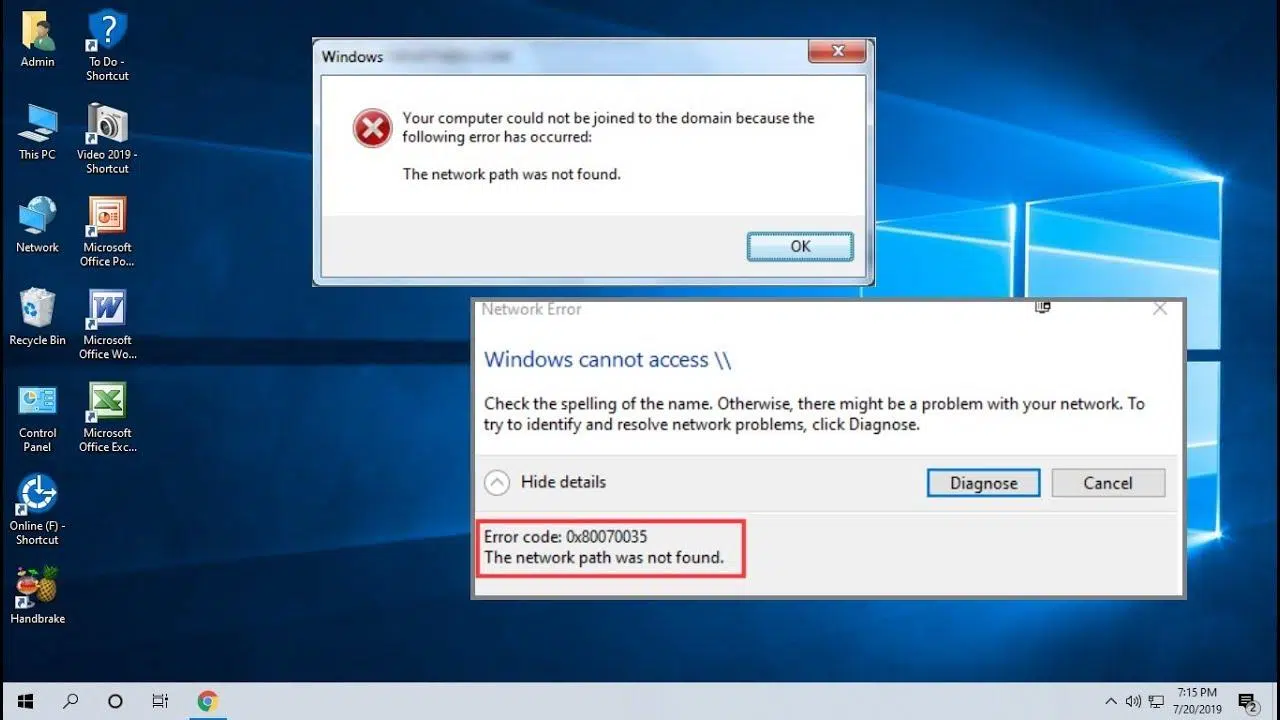
Если Windows выдает ошибку "Сетевой путь не найден" с кодом 0x80070035 , вы не одиноки. Эта проблема с доступом к общим папкам или устройствам встречается в домашних и офисных сетях чаще, чем вы думаете, и часто указывает на проблемы с разрешением имен, правами доступа, службами или безопасностью.
Прежде чем вы начнете рвать на себе волосы, важно понимать, что эта ошибка обычно не означает, что машина «не существует», а скорее, что что-то прерывает процесс: это может быть конфликт имен NetBIOS, отключенная служба, строгая политика безопасности или брандмауэр, блокирующий SMB . Ниже вы найдете подробное руководство с причинами, диагностикой и решениями, проверенными на Windows 10 и Windows 11.
Что на самом деле означает ошибка 0x80070035 и какие симптомы она проявляет?
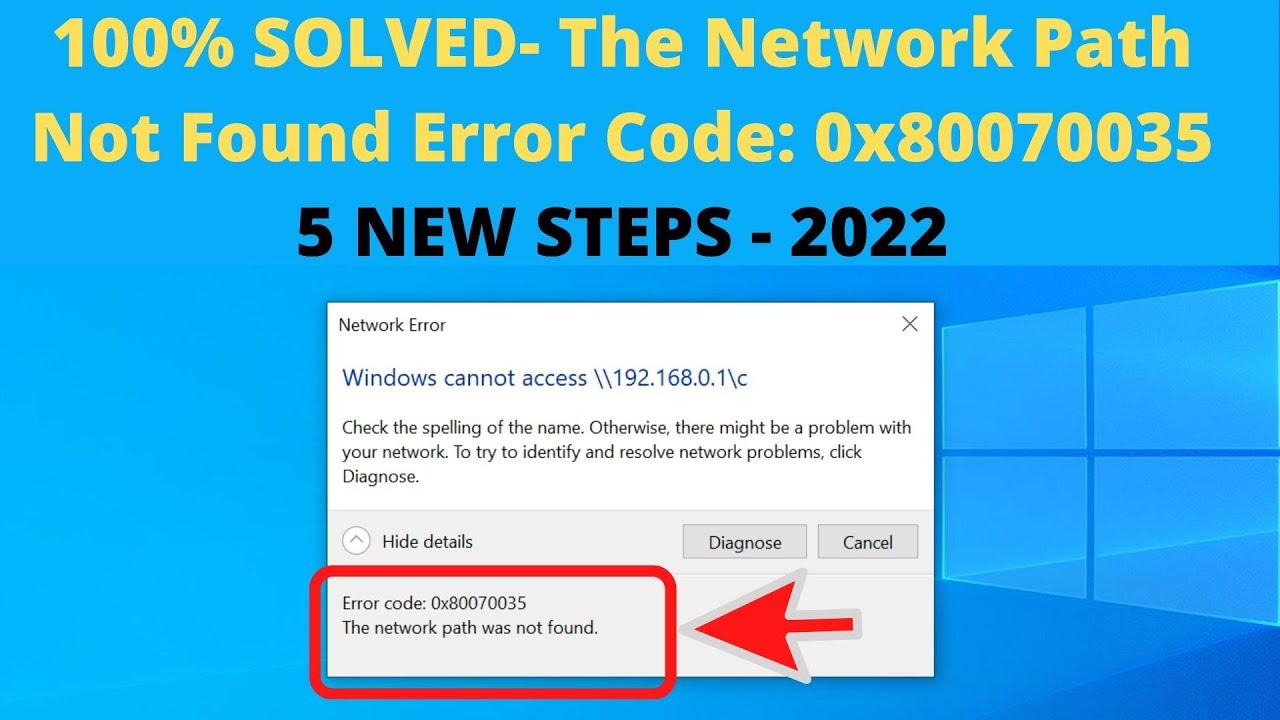
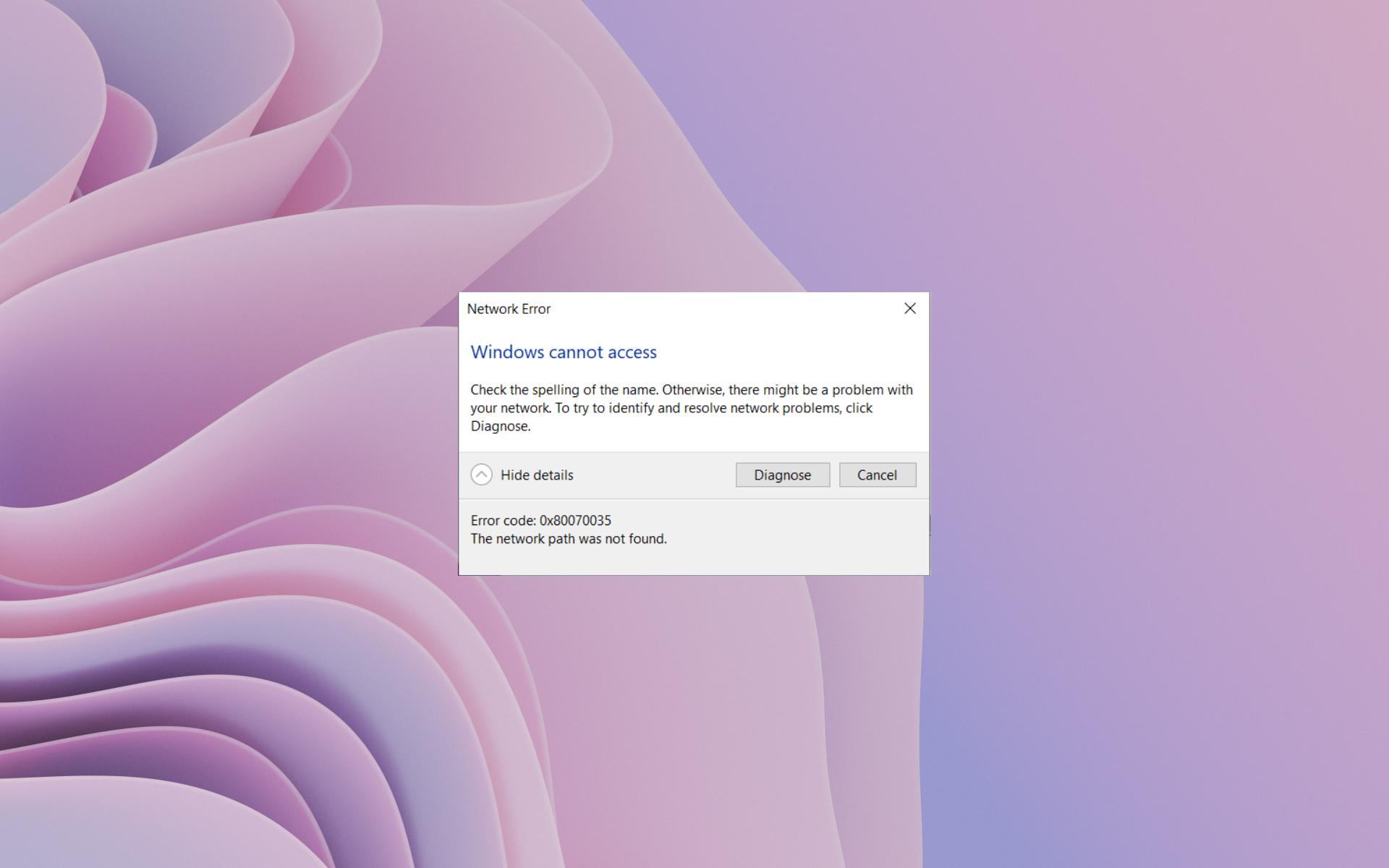
Типичное сообщение — «Windows не может получить доступ к \\компьютеру», за которым следует код 0x80070035 и текст « Сетевой путь не найден ». Также часто в журнале событий Windows в разделе «Журналы» > «Система» появляется событие NetBT 4321: « Не удалось зарегистрировать имя WORKGROUP:1d, поскольку другой компьютер не разрешил его использование». Этот симптом указывает на конфликт имен в сети (NetBIOS).
Во многих случаях целевой компьютер отвечает на ping и отображается в браузере, но развертывание его общих ресурсов не удается. Это больше соответствует проблемам обнаружения, политикам LAN Manager, SMB или NetBIOS/WINS, чем полному сбою сети.
В смешанных средах с сетевыми хранилищами (например, Unraid) или несколькими компьютерами под управлением Windows вы также можете заметить, что компьютер отображается как медиаустройство вместо сетевого устройства. Это побочный эффект обнаружения UPnP/DLNA, и хотя он заметен, он не препятствует разрешению доступа по протоколу SMB.
Распространенные причины, вызывающие сбой
Причин может быть множество, но есть повторяющиеся закономерности. Знание этих закономерностей поможет вам расставить приоритеты в решении проблем и избежать догадок, когда проблема сводится к простому конфликту имен или сбою в работе сервиса.
- сетевые контроллеры устарели или плохо установлены.
- Неправильно настроен общий доступ: разрешения, несовместно используемые ресурсы или отсутствие пароля у учетной записи, осуществляющей доступ.
- Услуги по обнаружению (fdPHost, FDResPub, SSDP, UPnP) остановлены или запущены вручную.
- Windows или сторонний брандмауэр блокируют SMB (порт 445) или открытие.
- Политики безопасности LAN Manager или гостевого режима слишком строгие для старых компьютеров или NAS.
- NetBIOS отключен при необходимости или настроен несовместимо с DHCP/static.
- SMBv1 отключен в сетях с очень старыми устройствами, которые поддерживают только протокол SMB1 (будьте осторожны с безопасностью).
- Поврежден кэш DNS/NetBIOS или изменены сетевые параметры.
- Отключение административного ресурса Admin$ в сценариях удаленного развертывания/поддержки.
Быстрые проверки, развеивающие сомнения
Прежде чем переходить к более сложным настройкам, полезно проверить основные моменты. Этот раздел может сэкономить вам много времени, если проблема связана с сетью или учетными данными.
- Проверьте имя и сеть: подтвердите, что вы правильно ввели \\ComputerName и что оба компьютера находятся в одном и том же профиле подсети/сети (предпочтительно Private).
- Проверка по IP: в меню «Выполнить» (Windows+R) введите \\IP_компьютера (например, \\192.168.1.50). Если IP-адрес работает, а имя — нет, проблема в разрешение имени.
- Пароли: Если вы используете одну и ту же учётную запись на обоих компьютерах, убедитесь, что она защищена паролем на обоих. Windows 10/11 ограничивает удалённый доступ к учётным записям без пароля. password.
- Переназначьте диски: удалите старые сопоставления и создайте их заново с правильным путем, чтобы избежать неработающих маршрутов после изменения IP-адресов.
- Одна и та же рабочая группа: убедитесь, что компьютеры находятся в одной рабочей группе (по умолчанию «WORKGROUP»). Если имя компьютера стандартное, попробуйте переименовать это во избежание столкновений.
Если у вас установлена последняя версия Windows 11, и вы не видите ресурсы, хотя всё кажется правильным, проверьте, не используете ли вы ветку 24H2: сообщается об изменениях в системе безопасности , которые ужесточают доступ к старым общим ресурсам, что потребует корректировки политик или учетных данных.
Правильно настройте общий доступ и сетевой профиль
Windows различает общедоступные и частные сети. Для обмена файлами в идеале сеть должна быть частной на обоих компьютерах, с включенным обнаружением сети, а также с возможностью совместного доступа к файлам и принтерам.
Перейдите в «Настройки» > «Сеть и Интернет» и для активного подключения нажмите «Свойства», чтобы проверить профиль. Затем в разделе «Дополнительные параметры общего доступа» включите обнаружение сети для соответствующего профиля и активируйте « Общий доступ к файлам и принтерам » на компьютере, на котором размещены папки.
В свойствах папки, которую вы хотите предоставить в общий доступ, на вкладке «Общий доступ» > «Дополнительные параметры общего доступа» установите флажок «Предоставить общий доступ к этой папке» и проверьте разрешения. Для упрощения работы в доверенной сети вы можете добавить « Всех » с правами на чтение (или необходимыми правами).
Важно: если вы планируете получить доступ к системе без учетных данных, имейте в виду, что Windows 10/11 ограничивает гостевой доступ. На практике гораздо стабильнее и безопаснее использовать учетные записи с совпадающими паролями на обоих компьютерах или выделенные учетные данные на NAS.
Службы, которые должны быть запущены (и в автоматическом режиме)
Если компьютер отображается как «медиаустройство» или вообще не обнаруживается, это обычно означает, что основные службы остановлены. Откройте services.msc и убедитесь, что они запущены и настроены на автоматический запуск.
- Хост поставщика обнаружения функций (fdPHost).
- Публикация ресурса обнаружения функций (FDResPub).
- Обнаружение SSDP.
- Хост устройства UPnP.
- DNS-клиент (DNS-клиент) для корректного кэширования и разрешения.
Если какая-либо служба не запущена, перейдите в её свойства, измените тип запуска на «Автоматический», примените изменения и запустите службу. После этого перезагрузка компьютеров поможет стабилизировать процесс обнаружения .
NetBIOS через TCP/IP, DHCP и знаменитое событие NetBT 4321
NetBIOS по-прежнему оказывает влияние на небольшие сети. По умолчанию сетевой адаптер обычно настроен на использование параметров NetBIOS от DHCP-сервера. Если компьютер имеет статический IP-адрес, Windows автоматически включает NetBIOS; если он использует DHCP, он будет использовать настройки маршрутизатора.
Как вручную включить NetBIOS на ноутбуке? Если ваш маршрутизатор не сообщает о наличии конфигурации NetBIOS или у вас возникают проблемы с разрешением имен, вы можете включить "NetBIOS через TCP/IP" в IPv4 > Дополнительно > WINS. Однако лучше оставить настройки по умолчанию и принудительно включать NetBIOS только в том случае, если DHCP не предоставляет такую возможность или если это требуется для старых устройств .
Следует ли включать эту функцию на всех устройствах? В современных сетях это не обязательно, если разрешение DNS/WS-Discovery работает корректно. Включайте её там, где это абсолютно необходимо (например, на устаревшем сервере или NAS), и избегайте внесения существенных изменений, если это не оправдано данными инвентаризации сети .
Если в событии NetBT 4321 упоминается имя "WORKGROUP:1d", но регистрация невозможна, это обычно указывает на конфликт имен NetBIOS или на хост, который "владеет" именем группы. Проверьте наличие дублирующихся хостов, проверьте сетевые коммутаторы , очистите кэш с помощью команды `nbtstat -R` и перезагрузите устройство. Также полезно проверить DHCP/WINS-сервер маршрутизатора и избежать дублирования имен хостов.
SMBv1, LAN Manager и совместимость: безопасность прежде всего
SMBv1 устарел и небезопасен. Хотя включение SMB 1.0/CIFS может временно решить проблемы с доступом на очень старых NAS-устройствах или оборудовании, поддерживающем только SMB1, или на устаревших системах , Microsoft не рекомендует устанавливать его из-за его уязвимостей . По возможности отдавайте приоритет SMB 2/3 и обновляйте прошивку NAS или устройства.
Если у вас нет альтернативы, временно включите поддержку общего доступа к файлам SMB 1.0/CIFS в разделе «Компоненты Windows» только на компьютере, выступающем в качестве сервера, проверьте доступ, а после переноса устаревшего устройства удалите его, чтобы уменьшить поверхность атаки.
Что касается политики безопасности «Сетевая безопасность: уровень аутентификации LAN Manager» (secpol.msc), то для обеспечения максимальной совместимости рекомендуется использовать параметр «Отправлять LM и NTLM — использовать безопасность сеанса NTLMv2, если она согласована». Изменение этого параметра может разрешить доступ к более старым службам , но помните, что снижение уровня безопасности сопряжено с рисками; применяйте его осторожно и с надлежащей документацией.
Брандмауэр, антивирус и порты, которые следует учитывать
Брандмауэры Windows и сторонние пакеты безопасности иногда блокируют трафик SMB и обнаружение. Убедитесь, что в вашей текущей сети включена функция «Общий доступ к файлам и принтерам» и что порт 445/TCP не фильтруется.
В качестве теста вы можете временно отключить брандмауэр/антивирус как на компьютере, предоставляющем общий доступ, так и на клиентском компьютере. Если доступ работает, создайте правила, разрешающие SMB , а затем снова включите защиту. Не оставляйте систему без защиты дольше, чем это необходимо.
Если проблема возникла после обновления, установите все ожидающие исправления или, в крайнем случае, попробуйте удалить самое последнее обновление, которое совпало с моментом возникновения проблемы. В некоторых случаях обновление изменяет политики по умолчанию и нарушает совместимость.
Сетевые команды, сбрасывающие стек и кэш
Когда кэш DNS/NetBIOS поврежден или содержит остатки старых конфигураций, сброс часто творит чудеса. Откройте командную строку от имени администратора и выполните следующие команды в указанном порядке :
ipconfig /flushdns
ipconfig /release
ipconfig /renew
netsh winsock reset
netsh int ip reset
После перезагрузки компьютера попробуйте снова получить доступ к \\IP или \\ComputerName. Если проблема связана с «фантомным путем» или поврежденным кэшем, доступ к общим ресурсам должен быть восстановлен.
Драйверы сетевых карт, IPv4/IPv6 и другие протоколы
Проверьте в Диспетчере устройств, работает ли сетевая карта правильно и нет ли каких-либо предупреждающих сигналов; ознакомьтесь с основными понятиями, такими как модель OSI . Установка последней версии драйвера от производителя может устранить периодические обрывы связи адаптера или потерю пакетов.
В свойствах подключения (ncpa.cpl) убедитесь, что включен протокол «Интернет-протокол версии 4 (TCP/IPv4)». Если нет, включите его. В сетях, где IPv6 иногда вызывает проблемы, можно попробовать временно отключить IPv6 (на всех затронутых устройствах), чтобы исключить несовместимость.
В качестве продвинутого решения в некоторых средах проблемы устраняются путем включения "Надежного протокола многоадресной рассылки". Это не является стандартной практикой, но если проблема сохраняется и все остальное работает корректно, это тест с низким риском .
Корпоративные сценарии: администрирование, развертывание и удаленное управление
Для работы таких инструментов управления, как Endpoint Central, перед установкой агента или выполнением инвентаризации, установки исправлений или удаленного управления необходимо скопировать исполняемые файлы в административную папку Admin$. Если папка Admin$ отключена, при попытке подключения вы увидите код ошибки 0x80070035.
Для повторной активации Admin$ на рабочих станциях проверьте реестр: HKLM\SYSTEM\CurrentControlSet\Services\LanmanServer\Parameters и значение AutoShareWks = 1 (DWORD). На серверах значение равно AutoShareServer = 1. Если они отсутствуют, не создавайте их; достаточно, чтобы они не были установлены на 0, а если вы их измените, необходимо перезагрузить систему, чтобы изменения вступили в силу.
Кроме того, необходимо включить «Общий доступ к файлам и принтерам» на сетевом адаптере клиента и открыть соответствующие правила в брандмауэре . В более старых доменах (например, 2008 R2) это можно сделать с помощью скрипта автозапуска, чтобы принудительно включить доступ к Admin$ на клиентах, всегда с соответствующими мерами безопасности.
Наконец, убедитесь, что компьютеры включены и доступны (\ComputerName из меню "Выполнить"), поскольку агенту необходим действительный путь для копирования и начала установки.
Разрешения, пароли и сопоставления: детали, которые имеют значение
В Windows 10/11 предпочтительнее использовать аутентификацию с помощью учетных записей, защищенных паролем. Если вы не используете пароль, доступ может быть заблокирован из-за политики безопасности. Создайте или назначьте пароль для учетной записи, осуществляющей доступ к системе, или используйте выделенные учетные данные на устройстве с необходимыми ресурсами.
Убедитесь, что разрешения NTFS соответствуют разрешениям общего доступа: предоставление "Полного доступа" для общего доступа бесполезно, если у пользователя нет доступа на чтение к NTFS . И помните: старые подключенные диски хранят учетные данные; удалите и переподключите их, чтобы избежать конфликтов.
Случай устройства, которое отображается как «мультимедийное устройство»
Если ПК отображается как «Медиаустройство» вместо сетевого компьютера, убедитесь, что службы обнаружения включены и что сетевой профиль установлен в режим «Частный». Иногда переименование компьютера и подтверждение принадлежности к правильной рабочей группе позволяет переклассифицировать его как компьютер.
Также полезно убедиться, что оба компьютера принадлежат к одной и той же рабочей группе (SystemPropertiesAdvanced.exe > Имя компьютера). Если ничего из этого не поможет, доступ по IP-адресу должен продолжать работать, пока вы настраиваете параметры обнаружения.
Когда следует обращаться к реестру и политике небезопасного гостя
Некоторые старые сетевые хранилища (NAS) и принтеры работают как «гости». Windows может блокировать их, если в файле `HKLM\SYSTEM\CurrentControlSet\Services\LanmanWorkstation\Parameters` установлено значение `AllowInsecureGuestAuth=0`. Изменение этого значения на ` 1` может восстановить доступ, но имейте в виду, что это включает небезопасные гостевые системы; используйте это только в доверенных сетях и задокументируйте изменение.
Изменение политик и журналов требует осторожности. Заранее создайте резервные копии данных, а если вы работаете в домене или внутри компании, согласуйте действия с командой безопасности , чтобы избежать нарушения требований соответствия.
Окончательный контрольный список для поиска 0x80070035
Чтобы избежать путаницы: проверьте доступ по IP-адресу , установите для сети режим «Частная сеть», включите обнаружение и общий доступ, запустите fdPHost/FDResPub/SSDP/UPnP, попробуйте использовать правильные пароли, откройте порт 445, проверьте LAN Manager и NetBIOS, очистите кэш с помощью ipconfig/nbtstat, обновите сетевую карту и временно используйте SMB1 только в том случае, если устройство этого требует.
Если проблема не решена, переназначьте диски, проверьте раздел Admin$ в корпоративных сценариях, удалите повторяющиеся имена и проверьте журнал событий на наличие повторяющихся ошибок NetBT 4321 или других ошибок, которые могут дать вам недостающую подсказку .
Данная дорожная карта охватывает типичные (и не совсем типичные) причины ошибки 0x80070035: от конфликтов NetBIOS и остановленных служб до политик аутентификации, навязчивых брандмауэров и совместимости с SMB, всегда отдавая приоритет безопасной и поддерживаемой конфигурации в Windows 10/11.


Индекс
- 1 Что на самом деле означает ошибка 0x80070035 и какие симптомы она проявляет?
- 2 Распространенные причины, вызывающие сбой
- 3 Быстрые проверки, развеивающие сомнения
- 4 Правильно настройте общий доступ и сетевой профиль
- 5 Службы, которые должны быть запущены (и в автоматическом режиме)
- 6 NetBIOS через TCP/IP, DHCP и знаменитое событие NetBT 4321
- 7 SMBv1, LAN Manager и совместимость: безопасность прежде всего
- 8 Брандмауэр, антивирус и порты, которые следует учитывать
- 9 Сетевые команды, сбрасывающие стек и кэш
- 10 Драйверы сетевых карт, IPv4/IPv6 и другие протоколы
- 11 Корпоративные сценарии: администрирование, развертывание и удаленное управление
- 12 Разрешения, пароли и сопоставления: детали, которые имеют значение
- 13 Случай устройства, которое отображается как «мультимедийное устройство»
- 14 Когда следует обращаться к реестру и политике небезопасного гостя
- 15 Окончательный контрольный список для поиска 0x80070035