- Правильное планирование совместимости материнской платы, процессора, оперативной памяти, корпуса, видеокарты и блока питания предотвращает серьезные проблемы при сборке.
- Поэтапная сборка (процессор, оперативная память и M.2 на материнской плате, затем корпус, блок питания, накопители и видеокарта) упрощает процесс и снижает количество ошибок.
- Правильная организация кабелей и вентиляция улучшают температурный режим, стабильность и срок службы оборудования.
- Настройка BIOS, установка соответствующих драйверов и выбор хороших периферийных устройств завершают настройку производительности и обеспечивают наилучшее качество работы.
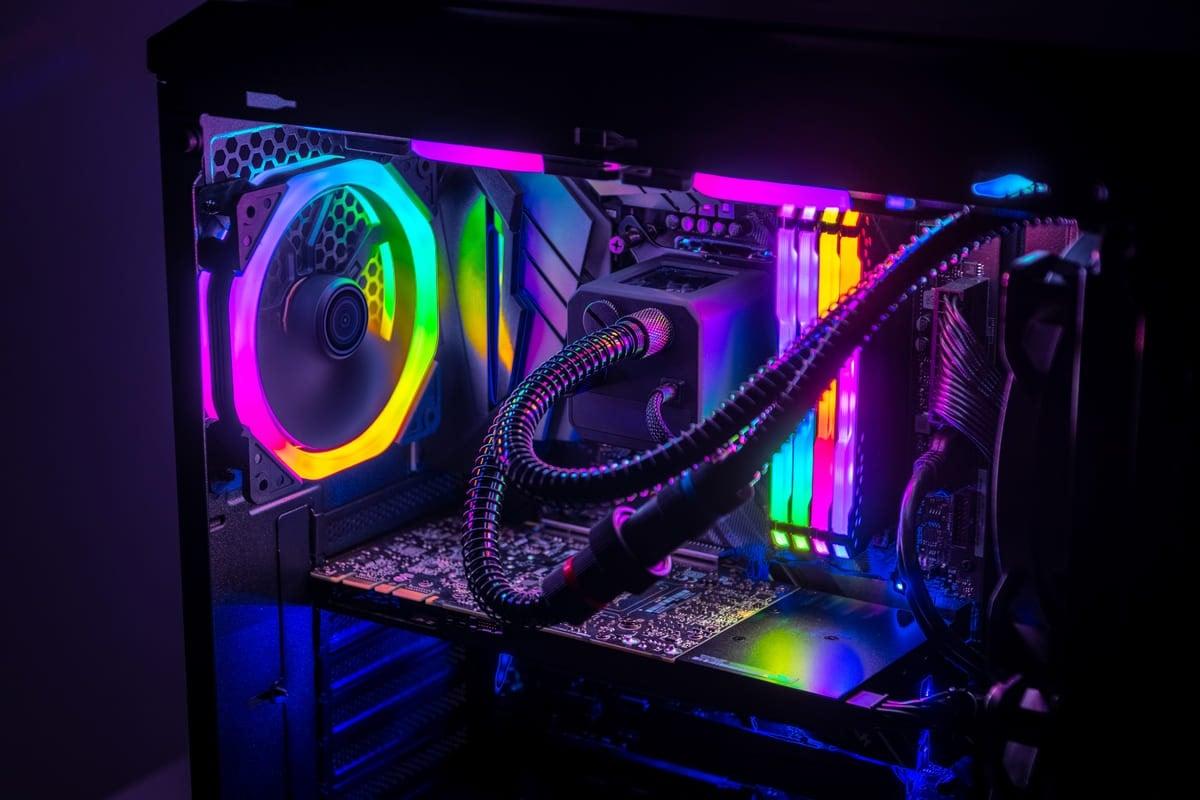
Сборка собственного ПК — это уже не только прерогатива технарей в белых халатах. Сегодня, имея хорошее руководство, немного терпения и необходимые инструменты , любой может собрать компьютер с нуля и заставить его бесперебойно работать для игр, работы или видеомонтажа. Помимо экономии денег, вы получите машину, идеально подходящую вашим потребностям, и будете точно знать, что находится внутри.
В этом подробном руководстве вы шаг за шагом узнаете, как подготовить свою систему, выбрать компоненты без проблем с совместимостью, установить процессор, оперативную память, видеокарту, накопитель и блок питания , правильно подключить все провода, загрузить компьютер в первый раз, получить доступ к BIOS, установить операционную систему и внести последние настройки. Мы также рассмотрим вертикальный монтаж видеокарты, советы по охлаждению, распространенные ошибки и обзор игровых периферийных устройств для завершения вашей конфигурации.
Прежде чем начать: что лучше – собрать компьютер самостоятельно или купить готовый?
Главный первоначальный вопрос заключается в том, лучше ли купить готовый ПК или собрать компьютер по частям . Компьютер известного бренда может быть удобен: его доставляют домой, вы подключаете его к розетке, и всё готово. Проблема в том, что как только вам понадобится мощный компьютер для игр или ресурсоемких задач, цена резко возрастает, и зачастую вы платите больше за сборку и бренд, чем за само оборудование.
Если вы решите собрать компьютер самостоятельно, вы, как правило, получите лучшую производительность на вложенный евро , вы выбираете каждый компонент точно, можете легко модернизировать его и не привязаны к фиксированным конфигурациям. Недостаток: если что-то пойдет не так, ответственность за диагностику ляжет на вас; круглосуточной поддержки от производителя ПК нет (хотя поддержка каждого отдельного компонента предоставляется, и на него распространяется собственная гарантия).
Это не должно вас пугать, но должно насторожить: существует определенный риск. Неправильное обращение , несовместимый компонент или плохо подключенный кабель могут вызвать проблемы. Хорошая новость в том, что, следуя подробному руководству и уделив время чтению инструкций, сборка ПК больше похожа на конструирование из LEGO, чем на хирургическую операцию.
Если вы не будете спешить и изучите вопрос перед покупкой, сборка собственного ПК может стать очень увлекательным и познавательным занятием, а также позволит вам со временем экспериментировать и улучшать оборудование, не прибегая к полной замене.
Основные инструменты и подготовка рабочего места.
Прежде чем открывать коробки, полезно подготовить рабочее место. В идеале вам понадобится большой, хорошо освещенный стол, подальше от напитков, с достаточным пространством, чтобы разместить все компоненты, не опасаясь, что они упадут. Забудьте о сборке ПК в постели или на ковре, заряженном статическим электричеством.
Что касается инструментов, вам вполне хватит и небольшого набора, но рекомендуется иметь минимальный набор, чтобы комфортно работать и избежать неприятных сюрпризов, связанных со статическим электричеством или мелкими винтиками, разбросанными повсюду:
- Отвертка Phillips (звездочка) среднего размера для большинства винтов корпусов, материнских плат и блоков питания.
- Для труднодоступных мест, особенно возле радиатора или в небольших корпусах, понадобится короткая или тонкая крестовая отвертка.
- Антистатический браслет или, в крайнем случае, Разрядите электричество, прикоснувшись к заземленному металлическому предмету. (например, радиатор) время от времени.
- Пинцет или аналогичный инструмент для работы с мелкими винтами и крошечными разъемами передней панели.
- Кабельные стяжки или липучки помогут вам упорядочить кабели и обеспечить циркуляцию воздуха.
- Бумажные полотенца или салфетки и изопропиловый спирт для очистите поверхность процессора перед нанесением термопасты или если вы хотите заменить стандартную термопасту.
Полезный совет: используйте картонную коробку от материнской платы в качестве рабочей поверхности при установке процессора, оперативной памяти, радиатора и M.2 SSD. Это предотвратит царапины на материнской плате о стол и обеспечит безопасную, изолирующую поверхность.
Выбор совместимых компонентов: основа любой качественной сборки.
Прежде чем что-либо оплачивать, дважды проверьте совместимость всего, что вы покупаете. Неправильный выбор материнской платы, сокета или размера корпуса может испортить все ваши планы. Давайте рассмотрим ключевые моменты совместимости, которые вы обязательно должны проверить, прежде чем нажать кнопку «Купить».
Материнская плата — это основа вашего компьютера. Она определяет, какой процессор вы можете использовать, какой объем оперативной памяти она поддерживает, какие типы накопителей можно установить и какой размер корпуса вам понадобится . Всегда проверяйте:
- Форм-фактор (ATX, microATX, ITX), совместимый с выбранным корпусом.
- Разъем и чипсет, поддерживаемые процессором, который вы хотите установить.
- Количество и тип слотов оперативной памяти (DDR4 или DDR5) и их максимальная частота.
- Слотов PCIe x16 для видеокарты и, если вас это интересует, место для других карт.
- Достаточное количество разъемов M.2 и портов SATA для ваших накопителей.
Что касается процессора, самое важное — это его совместимость с разъемом материнской платы и чипсетом. Помимо этого, следует учитывать общий баланс: нет смысла использовать топовый процессор со слабой видеокартой, если ваша цель — игры, потому что именно видеокарта станет узким местом.
При выборе оперативной памяти следует учитывать три фактора: технологию (DDR4 или DDR5), общий объем, поддерживаемый материнской платой, и поддерживаемую частоту. В настоящее время 16 ГБ — это минимальный объем для современного компьютера, предназначенного для игр или несложной работы, и его можно увеличить до 32 ГБ, если вы планируете редактировать видео, вести трансляции или использовать множество ресурсоемких приложений одновременно.
Для хранения данных идеальная конфигурация — это комбинация NVMe M.2 SSD для операционной системы и основных программ, а также, если вам нужно много места, дополнительного SATA HDD или SSD для данных. Убедитесь, что ваша материнская плата имеет совместимые слоты M.2 (PCIe 3.0, 4.0 и т. д.) и отсеки для 2,5- или 3,5-дюймовых накопителей в вашем корпусе.
Видеокарта — это сердце игрового ПК. Убедитесь, что она помещается в корпус (по длине и толщине, так как многие занимают 2,5 или 3 слота), что на материнской плате есть свободный и удобно расположенный слот PCIe x16 , и что блок питания имеет достаточное количество разъемов PCIe (8-контактный, 6+2 или 12VHPWR в случае новейших видеокарт NVIDIA).
Блок питания, в свою очередь, должен обладать достаточной мощностью для всех компонентов, определённым уровнем эффективности (как минимум, сертификацией 80 PLUS) и быть совместимым с корпусом. Также убедитесь, что в комплект входят все необходимые кабели питания (24-контактный, EPS для процессора, PCIe для видеокарты, SATA для жёстких дисков и т. д.).
Наконец, убедитесь, что корпус поддерживает размер материнской платы, длину видеокарты, высоту процессорного кулера и размер радиатора, если вы используете систему жидкостного охлажения «все в одном» . Также важно, чтобы он обеспечивал хорошую вентиляцию и достаточное количество передних USB-портов для подключения к материнской плате.
Предварительная сборка на материнской плате: процессор, оперативная память, M.2-накопитель и радиатор.
После того, как все компоненты будут подготовлены и проверены, первой важной задачей станет подготовка материнской платы с наиболее чувствительными элементами: процессором, памятью, накопителем M.2 и системой охлаждения . Выполнение этой работы вне коробки гораздо удобнее и снижает риски.
Начнём с процессора. Осторожно откройте разъем материнской платы, подняв металлический рычаг. В случае с процессорами Intel контакты находятся на самом разъеме, поэтому будьте предельно осторожны, чтобы не поцарапать и не погнуть их. В процессорах AMD (в зависимости от поколения) контакты обычно находятся на самом процессоре, что делает процессор наиболее хрупкой частью. В обоих случаях совместите маленькую метку (треугольник) на процессоре с соответствующей меткой на разъеме и установите процессор, не прилагая чрезмерных усилий . После установки опустите рычаг до надежной фиксации.
Далее переходим к оперативной памяти. Найдите слоты рядом с процессорным разъемом и откройте защелки на тех слотах, которые будете использовать. Если вы устанавливаете два модуля, они почти всегда размещаются в банках 2 и 4 (начиная с процессора), чтобы включить двухканальный режим , но лучше свериться с инструкцией. Совместите выемку на модуле с выемкой в слоте, вставьте его ровно и сильно надавите, пока не услышите щелчок защелки.
Если в вашей системе установлен M.2 SSD, сейчас самое время его установить. Открутите винт в конце слота M.2, вставьте накопитель под углом примерно 45 градусов, аккуратно надавите на него и опустите в кронштейн. Затем прикрутите SSD, чтобы закрепить его . Некоторые материнские платы имеют небольшой радиатор для этой области, который также следует установить в соответствии с инструкцией.
Теперь пришло время для термопасты и радиатора процессора. Если вы используете термопасту, которая уже нанесена на радиатор, просто оставьте защитную пленку до момента установки. Если вы предпочитаете более качественную термопасту, сначала очистите металлическую поверхность процессора (IHS) спиртом и бумажным полотенцем, дайте ей высохнуть, а затем нанесите небольшое количество пасты: обычно достаточно количества размером с горошину в центре , хотя другие методы (X-образные линии и т. д.) также работают.
Способ установки процессорного кулера зависит от модели: некоторые используют заднюю пластину за материнской платой, другие — зажимы непосредственно на сокете. В любом случае, следуйте инструкции шаг за шагом, затягивайте винты поочередно, чтобы равномерно распределить нагрузку, и, что очень важно, подключите вентилятор кулера к разъему CPU_FAN на материнской плате. Старайтесь направлять поток воздуха от кулера к заднему корпусному вентилятору, чтобы отводить тепло.
Подготовьте корпус, блок питания и кабели.
После того, как материнская плата "предварительно установлена", переходим к корпусу. Первым шагом является снятие боковых панелей и определение мест крепления материнской платы, блока питания и отсеков для накопителей. Если ваша материнская плата имеет отдельную панель ввода/вывода , установите её сейчас изнутри корпуса; если она интегрирована, этот шаг можно пропустить.
Прежде чем что-либо закручивать, определите металлические стойки, которые прикручиваются к корпусу и на которые будет опираться материнская плата. Они должны совпадать с отверстиями на материнской плате; если какие-либо из них находятся в неправильном положении, удалите их, чтобы избежать нежелательных коротких замыканий . Устанавливайте только те стойки, которые соответствуют размеру вашей материнской платы.
Блок питания обычно устанавливается в нижней задней части корпуса, хотя в некоторых корпусах он располагается сверху. Убедитесь, что вентилятор блока питания направлен в зону забора воздуха (либо на нижнюю решетку с фильтром, либо внутрь корпуса, в зависимости от конструкции). Закрепите блок питания четырьмя прилагаемыми винтами и не пытайтесь установить его в неудобное положение.
Сейчас самое время проложить основные кабели через заднюю панель корпуса: 24-контактный разъем ATX для материнской платы, 8-контактный (или 4+4) разъем EPS для процессора, кабели PCIe для видеокарты и кабели SATA для жестких дисков. Если вы оставите их выступающими из отверстий рядом с разъемами, их будет гораздо проще подключить позже , не мучаясь с видеокартой, занимающей половину корпуса.
Подумайте также о циркуляции воздуха: чем меньше запутаны кабели, тем лучше. Используйте кабельные вводы, кабельные стяжки и липучки, чтобы связать их вместе. Хорошая организация кабелей не только лучше выглядит, когда вы смотрите в окно, но и помогает поддерживать комфортную температуру.
Установите материнскую плату, жесткие диски и видеокарту.
Теперь пришло время установить материнскую плату в корпус. Возьмите её за края, аккуратно расположите, совместив задние порты с металлической пластиной панели ввода/вывода, и как только она защёлкнется на месте, поставьте её на металлические стойки. Затем прикрутите материнскую плату прилагаемыми винтами, стараясь не перетягивать их; достаточно плотной, но не чрезмерной фиксации .
После установки материнской платы можно установить любые накопители, кроме M.2. 2,5-дюймовые SSD обычно устанавливаются в специальные лотки или крепятся к задней панели корпуса, а 3,5-дюймовые HDD — в выдвижные ящики или подвижные рамы. Расположите накопитель, затяните винты при необходимости, а затем подключите кабель передачи данных SATA к материнской плате и кабель питания SATA от блока питания.
Теперь настало время для видеокарты, что особенно важно в игровом ПК. Найдите основной слот PCIe x16 (обычно тот, что ближе к процессору), откройте небольшую пластиковую защелку на конце и снимите металлические скобы на задней панели, соответствующие количеству слотов, которые занимает видеокарта. Вставьте видеокарту прямо в слот до щелчка защелки и прикрутите ее к корпусу, используя отверстия, оставшиеся после снятия скоб.
Для тяжелых высокопроизводительных видеокарт рекомендуется использовать какую-либо опору или кронштейн, чтобы предотвратить провисание карты и чрезмерную нагрузку на слот PCIe. В некоторых моделях кронштейн или опора уже встроены в сам корпус.
Что касается ориентации видеокарты, многие современные корпуса позволяют устанавливать её вертикально с помощью райзер-кабеля PCIe и бокового кронштейна. Это позволяет видеть секцию вентилятора через стекло, что очень привлекательно, если видеокарта имеет подсветку и эффектный дизайн. Однако важно учитывать, не будет ли слишком ограничен воздушный поток и позволит ли расстояние от стекла карте «дышать» без перегрева . Если корпус узкий, а видеокарта очень толстая, лучше придерживаться классического горизонтального крепления.
Силовые соединения и проводка в распределительной коробке.
После установки всего крупного оборудования пора по очереди подключать кабели. Начнём с основного блока питания материнской платы: найдите 24-контактный разъём ATX на правом краю платы и подключите кабель питания, пока не услышите характерный щелчок пластикового фиксатора. Это большой разъём, и иногда его нужно сильно нажимать.
Далее следует разъем CPU EPS, обычно расположенный в верхней части материнской платы рядом с процессорным разъемом. Это может быть 8-контактный разъем или разъем с четырьмя и четырьмя контактами; подключите кабель с маркировкой CPU/EPS к блоку питания и убедитесь, что фиксирующий механизм сработал. Не путайте его с разъемами PCIe видеокарты, так как их конфигурация контактов отличается, и попытка подключения с усилием может привести к повреждению.
Для работы видеокарты требуется собственный блок питания. В зависимости от модели, вы можете выбрать один или два 8-контактных разъема (6+2) или современные 12-контактные разъемы 12VHPWR, используемые в последних видеокартах NVIDIA. Подключите кабели PCIe от блока питания к карте, плотно прижав их до надежной фиксации. Избегайте чрезмерного изгибания кабелей в местах подключения , особенно разъемов 12VHPWR, чтобы не ослабить их.
Не забудьте про накопители: каждому SATA SSD или HDD требуется кабель питания SATA от блока питания и отдельный кабель передачи данных к материнской плате. Эти разъемы имеют L-образную форму, чтобы предотвратить их неправильное подключение, поэтому тщательно выровняйте выступ перед тем, как вставить их.
Следующая группа кабелей предназначена для передней панели корпуса: кнопки питания, кнопки перезагрузки, светодиодов состояния и, во многих случаях, небольшого внутреннего динамика. Обычно это тонкие кабели с маркировкой PWR SW, RESET SW, HDD LED, PLED и т. д. Обычно вдоль нижнего края материнской платы находится специальный блок контактов (F_PANEL или аналогичный); обратитесь к руководству пользователя вашей материнской платы для точной распиновки и правильно подключите каждый разъем. Если вы поменяете полярность светодиодов местами, они просто не загорятся, но вы ничего не сломаете.
Кроме того, подключите передний аудиокабель (HD_AUDIO) к соответствующему разъему, обычно расположенному в левом нижнем углу материнской платы, а передние USB-кабели (USB 2.0, USB 3.x) — к соответствующим разъемам. Часто на них имеются выемки или отсутствуют контакты , чтобы предотвратить неправильное подключение.
Вентиляторы, воздушный поток и первоначальный запуск
Если в вашем корпусе предустановлены вентиляторы, найдите их кабели и подключите к разъемам для вентиляторов на материнской плате (SYS_FAN, CHA_FAN и т. д.) или к промежуточному концентратору, если он есть в корпусе. Постарайтесь обеспечить логичную схему вентиляции: передние вентиляторы втягивают холодный воздух, задний вентилятор выводит горячий воздух, а верхние вентиляторы, если они есть, также помогают с отводом воздуха. Это создаст постоянный воздушный поток , который будет поддерживать температуру под контролем.
Также проверьте вентиляторы процессорного кулера или системы жидкостного охлаждения: помпа обычно подключается к разъему с маркировкой PUMP или AIO_PUMP, а вентиляторы радиатора — к разъему для вентиляторов корпуса или небольшому контроллеру. Опять же, главное — прочитать инструкцию и убедиться, что ничего не осталось неподключенным.
Перед первым включением визуально осмотрите внутреннее пространство: убедитесь, что кабели не свисают с вентиляторов, внутри корпуса нет незакрепленных винтов , все крупные разъемы надежно подключены, а видеокарта надежно закреплена. Закройте заднюю панель, если вы уже упорядочили кабели, но оставьте стеклянную боковую панель открытой, чтобы вы могли наблюдать за поведением системы во время первой загрузки.
Подключите кабель питания к блоку питания, монитор к видеокарте (лучше всего использовать DisplayPort или HDMI 2.1, если ваша видеокарта и монитор поддерживают это), клавиатуру и мышь, а также включите выключатель питания блока питания. Нажмите кнопку питания на передней панели корпуса и скрестите пальцы. Если все пройдет успешно, вы увидите индикаторы, вращающиеся вентиляторы и сигнал на мониторе.
Если ваш компьютер не запускается или выключается через несколько секунд, сначала проверьте диагностические светодиоды материнской платы (если они есть) или прислушайтесь к звуковым сигналам из небольшого внутреннего динамика. К распространенным ошибкам при первом запуске относятся неправильно установленные модули оперативной памяти, недостаточное питание процессора или видеокарты, а также ослабленные кабели передней панели.
Настройте BIOS, установите систему и выполните оптимизацию.
После включения компьютера и появления экрана POST следующим шагом является вход в BIOS/UEFI (обычно это делается многократным нажатием клавиш DEL или F2 во время запуска). Там вы можете убедиться, что материнская плата правильно определяет процессор, общий объем оперативной памяти и накопители. Если что-то отсутствует , остановитесь и проверьте соединения, прежде чем продолжить.
В BIOS рекомендуется настроить несколько основных параметров: убедитесь, что режим порта SATA установлен на AHCI (если вы используете SATA SSD), активируйте профиль памяти XMP или EXPO, чтобы он работал на фактической частоте, и выберите SSD, на который вы собираетесь установить систему, в качестве основного загрузочного диска после того, как установщик будет готов.
Для установки операционной системы создайте установочный USB-накопитель (например, используя официальный инструмент Microsoft, если вы устанавливаете Windows), подключите его, загрузите компьютер с него и следуйте инструкциям мастера, чтобы выбрать язык, целевой диск и разделы. Если у вас есть NVMe SSD , выберите его в качестве основного диска для сверхбыстрой загрузки.
После первоначальной установки и первого входа в систему настало время установить драйверы: начните с драйверов чипсета материнской платы (с сайта производителя), затем перейдите к драйверам видеокарты (NVIDIA, AMD или Intel) и закончите сетевыми и аудиодрайверами, а также любым полезным программным обеспечением для управления материнской платой .
После установки всего необходимого можно переходить к тестированию производительности и стабильности: использовать синтетические бенчмарки, проводить стресс-тесты процессора и видеокарты, а также отслеживать температуру с помощью таких программ, как HWInfo или аналогичных. Если вы видите приемлемые температуры и система работает плавно, ваш ПК готов к повседневному использованию и играм.
Периферийные устройства и монитор: завершение сборки игровой системы.
Ваш компьютер — это не только системный блок. Чтобы по-настоящему раскрыть его потенциал, вам понадобится хороший монитор и совместимые периферийные устройства . Многие пользователи тратят бюджет только на корпус, а на мониторе экономят, хотя именно на него они смотрят всё время.
Если у вас установлена мощная видеокарта, в идеале вам следует использовать монитор с разрешением 1440p (2560 x 1440) или даже сверхширокоформатный дисплей 3440 x 1440 с IPS-, высококачественной VA- или OLED/QD-OLED-панелью для достижения наилучшей контрастности. Убедитесь, что он имеет как минимум частоту обновления 144 Гц , время отклика 1 мс или меньше и такие технологии, как AMD FreeSync Premium или NVIDIA G-SYNC, чтобы предотвратить разрывы изображения.
Что касается клавиатуры, вы можете выбрать недорогую мембранную модель, но если позволяют средства, механическая клавиатура намного лучше: лучшее ощущение при наборе текста, большая долговечность и, в целом, лучший опыт как для игр, так и для набора текста . Линейные переключатели (красные или аналогичные) обычно очень хороши для игр; для сочетания работы и развлечений хорошим выбором будут тактильные переключатели.
Мышь должна подходить вашему хвату (ладонный, когтевой, кончиками пальцев) и размеру вашей руки. Не зацикливайтесь на астрономических значениях DPI; любая современная игровая мышь с хорошим оптическим сенсором и качественным ковриком обеспечит более чем достаточную точность. Тем не менее, подумайте, хотите ли вы беспроводное соединение (больше удобства, но немного дороже) или достаточно традиционного кабеля.
Наконец, наушники: вы можете использовать Hi-Fi наушники с хорошей звуковой сценой или игровые наушники со встроенным микрофоном. Важно, чтобы они были удобны для длительных игровых сессий, имели сбалансированный звук и, если вы играете онлайн, чтобы микрофон обеспечивал чистое звучание, чтобы вас хорошо слышали в чате . Остальное (RGB-подсветка, агрессивный дизайн) — это просто вопрос личного вкуса.
После всего процесса, от покупки компонентов до первой стабильной загрузки, у вас остаётся компьютер, который вы знаете досконально, который вы можете модернизировать в любое время и который вы собрали сами по частям. Помимо экономии и повышения производительности, действительно ценно то, что теперь вы будете гораздо лучше понимать, как работает ваш ПК , что нужно исправлять, когда что-то идёт не так, и как извлечь из него максимум пользы для ваших реальных потребностей.

Индекс
- 1 Прежде чем начать: что лучше – собрать компьютер самостоятельно или купить готовый?
- 2 Основные инструменты и подготовка рабочего места.
- 3 Выбор совместимых компонентов: основа любой качественной сборки.
- 4 Предварительная сборка на материнской плате: процессор, оперативная память, M.2-накопитель и радиатор.
- 5 Подготовьте корпус, блок питания и кабели.
- 6 Установите материнскую плату, жесткие диски и видеокарту.
- 7 Силовые соединения и проводка в распределительной коробке.
- 8 Вентиляторы, воздушный поток и первоначальный запуск
- 9 Настройте BIOS, установите систему и выполните оптимизацию.
- 10 Периферийные устройства и монитор: завершение сборки игровой системы.