- Перед покупкой и установкой системы жидкостного охлажения «все в одном» проверьте совместимость с корпусом, сокетом и разъемами.
- Спланируйте расположение радиатора и направление воздушного потока, чтобы защитить насос и оптимизировать температуру.
- При установке следуйте логической последовательности: задняя панель, радиатор, вентиляторы, блок питания и кабели.
- Для продления срока службы системы необходимо настроить BIOS и регулярно проводить очистку от пыли и замену термопасты.
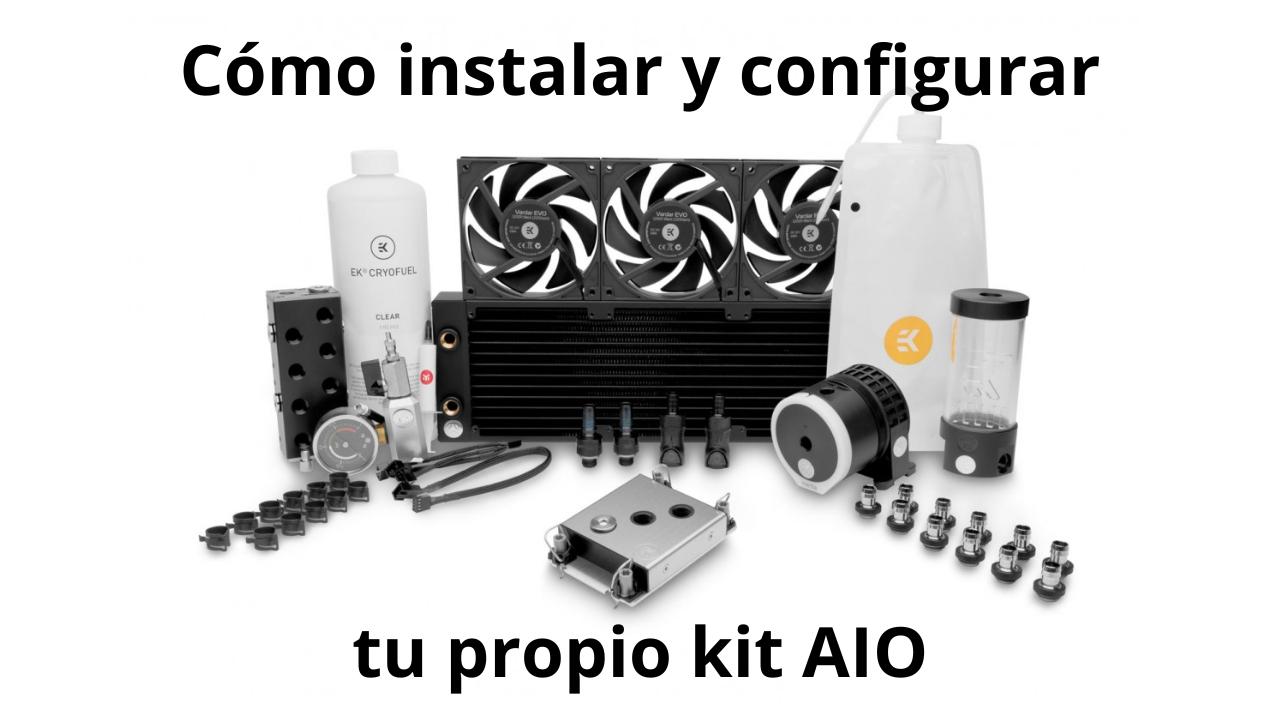
Если вы никогда раньше не устанавливали систему жидкостного охлажения «все в одном», то, открыв коробку, вы, естественно, подумаете, что там слишком много деталей, трубок и кабелей, чтобы это было легко. На самом деле, комплекты «все в одном» разработаны таким образом, чтобы любой мог установить их, проявив немного терпения, имея под рукой отвертку и следуя логической последовательности действий.
В следующих строках вы найдете подробное руководство, объясняющее, как выбрать, подготовить, установить и настроить систему жидкостного охлаждения «все в одном» (AIO) для вашего ПК, что нужно проверить при первом включении, какое техническое обслуживание требуется, а также полезные советы и рекомендации, чтобы избежать шума, протечек или перегрева. Все объяснено простым, понятным испанским языком, но с той степенью детализации, которую использовал бы техник при сборке собственной системы.
Что такое система «все в одном» и какие у нее преимущества?
Система жидкостного охлаждения «все в одном» (AIO) объединяет радиатор, помпу, процессорный блок, трубки и охлаждающую жидкость в одном блоке , все детали герметично упакованы, поэтому вам не нужно ничего доливать или прокачивать. Ее цель — отводить тепло от процессора и рассеивать его более эффективно и тихо, чем многие системы воздушного охлаждения.
По сравнению с кастомизированной системой жидкостного охлаждения, система «все в одном» (AIO) обеспечивает превосходную надежность и меньше проблем : трубки поставляются в собранном виде, нет фитингов, которые могут ослабнуть, нет резервуаров, которые нужно заправлять, и нет реального риска того, что шланг отсоединится и зальет компоненты жидкостью, если вы правильно соберете систему.
По сравнению с воздушным кулером, хороший моноблочный кулер (AIO) обычно обеспечивает лучшие температурные показатели и более аккуратный внешний вид , особенно в корпусах с окнами. Тем не менее, существуют высококлассные воздушные кулеры, способные сравниться или превзойти некоторые моноблочные кулеры среднего ценового сегмента, поэтому преимущество не является абсолютным, но в большинстве систем среднего и высокого класса жидкостное охлаждение AIO в конечном итоге играет решающую роль.
Помимо производительности, многие пользователи выбирают эти решения из-за их эстетики и возможностей ARGB-подсветки , встроенных в помпу ЖК-экранов (как в серии ROG RYUJIN) или программного обеспечения управления, позволяющего с достаточной точностью настраивать кривые вентиляции и световые эффекты.
Проверьте совместимость перед покупкой и установкой моноблока.
Прежде чем что-либо собирать, самое важное — убедиться, что система жидкостного охлажения «все в одном», которую вы хотите установить, совместима с вашим корпусом, материнской платой и процессором . Пропуск этого шага — самый быстрый способ в итоге вернуть товар.
Для начала убедитесь, что в комплект входят подходящие кронштейны для вашего сокета . Обычно в комплект входят кронштейны для Intel LGA1700/1200/115x и AMD AM4/AM5. Для процессоров Threadripper (TR4/sTRX4) обычно требуются специальные водоблоки, поэтому, если у вас платформа HEDT, обязательно проверьте это.
Второй важный момент — размер радиатора и пространство в корпусе . Большинство систем жидкостного охлажения «все в одном» доступны в размерах 120, 140, 240, 280 или 360 мм, и на передней, верхней и задней панелях корпуса должны быть четко указаны поддерживаемые длины и толщины. Имейте в виду, что некоторые радиаторы имеют встроенный резервуар и немного длиннее своей номинальной длины.
Также важно учитывать высоту оперативной памяти и области VRM, если вы собираетесь устанавливать радиатор на верхней части корпуса: некоторые очень громоздкие радиаторы VRM или модули памяти с высокими радиаторами могут упираться в радиатор или вентиляторы.
Наконец, проверьте руководство пользователя материнской платы, чтобы убедиться в наличии разъемов для помп и вентиляторов : в идеале у вас должны быть разъемы AIO_PUMP и CPU_FAN/CPU_OPT, а также несколько разъемов CHA_FAN для корпусных вентиляторов или концентраторов, входящих в комплект.
Инструменты и предварительная подготовка
Установка системы жидкостного охлажения «все в одном» (AIO) в руках опытного пользователя обычно занимает не более 10-15 минут , а для новичка — около получаса, если он внимательно следует инструкциям. Основные необходимые компоненты довольно просты.
Держите под рукой крестовую отвертку , желательно магнитную, чтобы не пришлось искать винты по всему корпусу. Если вы заменяете старый радиатор, вам также понадобится изопропиловый спирт (≥ 90%) и салфетка из микрофибры или безворсовые салфетки для удаления старой термопасты.
Если на вашем водоблоке нет предварительно нанесенной термопасты, подготовьте тюбик качественной термопасты . Кабельные стяжки или липучки очень полезны для аккуратной укладки кабелей и предотвращения препятствий для циркуляции воздуха. А если вы хотите сделать все по правилам, используйте антистатический браслет или, по крайней мере, периодически прикасайтесь к неокрашенному корпусу, чтобы снять статическое электричество.
С точки зрения электробезопасности, правильная процедура заключается в выключении компьютера, отсоединении кабеля питания от блока питания и удерживании кнопки питания в течение нескольких секунд для разрядки остаточных зарядов в конденсаторах блока питания.
Всегда держите под рукой инструкции к вашей системе жидкостного охлажения и материнской плате, поскольку во многих случаях они содержат очень понятные схемы разъемов, задних панелей и коннекторов , которые помогут вам избежать сомнений в процессе сборки.
Выбор положения и ориентации радиатора
В системе «все в одном» всегда присутствует небольшое количество воздуха внутри контура, и его положение влияет на уровень шума, срок службы насоса и тепловые характеристики . Секрет заключается в том, чтобы расположить радиатор таким образом, чтобы воздушный пузырь оставался в верхней части радиатора, а не у насоса.
Если позволяет конструкция корпуса, установка радиатора сверху в качестве вытяжного — один из наиболее сбалансированных вариантов: горячий воздух поднимается вверх, радиатор находится над насосом, и жидкость циркулирует без постоянного образования пузырьков в области блока цилиндров.
При установке радиатора спереди обычно рекомендуется прокладывать трубки вниз, так чтобы самая высокая точка контура находилась в верхней части радиатора , а не насоса. Это сводит к минимуму бульканье и кавитацию, которые, помимо шума, могут негативно сказаться на производительности.
Установка 120-мм радиатора сзади возможна, но обычно это приводит к несколько меньшей производительности и большему уровню шума, чем установка спереди или сверху, поэтому рекомендуется только в том случае, если корпус не предлагает других вариантов или требуется очень специфическая конфигурация.
Перед тем как что-либо закручивать, проведите «сухой тест» внутри корпуса, чтобы убедиться, что трубки не находятся под напряжением, не делайте слишком много изгибов и не задевайте задние вентиляторы, оперативную память или кожухи VRM . Избегание чрезмерного напряжения продлит срок службы всей конструкции.
Подготовьте материнскую плату, сокет и процессор.
После выбора радиатора пора подготовить область под процессор. Если вы используете воздушный кулер, сначала необходимо снять старый кулер и отсоединить его вентилятор от разъема CPU_FAN.
После того, как процессор будет открыт, тщательно очистите верхнюю металлическую поверхность (IHS) изопропиловым спиртом и мягкой тканью до полного удаления следов пасты или пятен. Избегайте прикосновения к этой поверхности пальцами после очистки, чтобы предотвратить распространение жира.
Следующий шаг — подготовка задней пластины и кронштейнов для разъема . Для Intel LGA1700/1200/115x обычно используется специальная задняя пластина, входящая в комплект AIO. Она устанавливается с тыльной стороны материнской платы и крепится с помощью прокладок и винтов с лицевой стороны.
Однако на платформах AMD AM4/AM5 обычно используется оригинальная металлическая задняя панель материнской платы . Как правило, снимаются только верхние пластиковые кронштейны, проставки системы жидкостного охлажения прикручиваются к оригинальной задней панели, и область готова для установки водоблока.
Если в вашем корпусе есть окошко за лотком для материнской платы, вы можете установить заднюю панель, не снимая материнскую плату. В противном случае вам придется извлечь материнскую плату из корпуса , что может показаться хлопотным, но значительно упрощает работу и снижает риск чрезмерного затягивания.
Подготовьте радиатор и вентиляторы.
Перед установкой радиатора в корпус рекомендуется смонтировать вентиляторы и определить направление воздушного потока . На раме вентиляторов обычно есть две метки: одна стрелка указывает направление вращения лопастей, а другая — направление воздушного потока.
Когда радиатор расположен спереди, он чаще всего работает как воздухозаборник : свежий воздух поступает снаружи корпуса, проходит через радиатор и улучшает температуру процессора за счет повышения общей внутренней температуры на несколько градусов.
Если радиатор установлен сверху, он, логично, должен функционировать как вытяжное отверстие , отводя накопленное в нём тепло и улучшая общий воздушный поток внутри корпуса. Температура процессора может быть на 1-3°C выше, чем при использовании радиатора, установленного спереди, но температура других компонентов обычно снижается.
В большинстве сборок используется конфигурация «нагнетание» : вентиляторы проталкивают воздух через радиатор. Можно также использовать конфигурации «нагнетание-вытягивание» (вентиляторы с обеих сторон), если это позволяют комплект и корпус, хотя это обычно увеличивает уровень шума и не всегда оправдано.
При креплении вентиляторов к радиатору используйте прилагаемые длинные винты и затягивайте их крест-накрест, не прилагая чрезмерных усилий. Цель состоит в том, чтобы надежно закрепить их, но при этом не сорвать резьбу и не деформировать раму вентилятора или ребра радиатора.
Установка радиатора в корпус ПК
После установки вентиляторов расположите радиатор на выбранном участке корпуса, совместив отверстия радиатора с монтажными отверстиями шасси . Легко перепутать один из винтов, поэтому уделите немного времени, чтобы еще раз проверить выравнивание и ориентацию трубок.
Начните с вставки всех крепежных винтов, но не затягивайте их до конца . После того, как каждый винт будет слегка вставлен, затяните их еще раз крест-накрест, чтобы убедиться, что радиатор надежно установлен и не заклинило в углу.
Если в коробке имеются магнитные фильтры сверху или спереди, возможно, вам потребуется снять фильтр , чтобы получить доступ к монтажным отверстиям, а затем установить его обратно на металлическую раму.
Убедитесь, что кабели вентиляторов выходят со стороны материнской платы; это упростит прокладку кабелей, позволит лучше их спрятать и, самое главное, обеспечит беспроблемное подключение к используемым разъемам или концентратору .
Перед тем как продолжить работу с блоком, аккуратно переместите трубки, чтобы убедиться, что они не слишком изогнуты и имеют ровный путь от насоса к радиатору , не растянуты до предела и не касаются боковой панели корпуса.
Термопаста и блок термопасты в сборе
Теперь пришло время установить сердце системы: блок, который объединяет помпу и контактную поверхность с процессором . Здесь лучше действовать осторожно, поскольку неправильное нанесение термопасты или неравномерная затяжка могут ухудшить производительность комплекта.
Сначала снимите прозрачную пластиковую защитную пленку , приклеенную к основанию блока. Это может показаться глупым, но не один человек по ошибке оставил ее на месте, и температура его устройства тут же резко подскочила.
Если система жидкостного охлажения поставляется с уже нанесенной термопастой, добавлять ничего дополнительно не нужно. Если пасты нет в комплекте или вы хотите использовать свою собственную, нанесите небольшое количество (размером с горошину, 4-5 мм) на центр теплораспределительной пластины на процессорах Intel или тонкую линию (8-10 мм) на более крупных процессорах Ryzen, чтобы лучше покрыть поверхность.
Установите блок на процессор, совместив отверстия или выступы системы крепления с подготовленными ранее проставками или штифтами, и , слегка, но равномерно надавливая рукой, начните закручивать винты.
Затягивание винтов имеет свою особенность: всегда делайте это крест-накрест (например, верхний левый угол, нижний правый угол, верхний правый угол, нижний левый угол), поочередно поворачивая на пол-оборота, пока не почувствуете легкий упор. Не затягивайте один винт полностью, оставляя остальные ослабленными, так как это может создать неравномерное давление на процессор.
В моделях с магнитным ЖК-экраном (например, ROG RYUJIN II) обычно необходимо сначала снять корпус экрана , закрепить помпу винтами и, после надежной фиксации, установить магнитный корпус на место, расположив логотип так, как вам удобно.
Электропроводка: насос, вентиляторы и освещение.
После установки всего оборудования начинается менее физически важная, но не менее важная часть: правильное подключение каждого кабеля. Каждый комплект может немного отличаться, но по сути у вас всегда будет как минимум один кабель для помпы и по одному на каждый вентилятор , плюс кабели ARGB, если система имеет подсветку.
Насос обычно имеет 3- или 4-контактный разъем . Если на вашей материнской плате есть разъем AIO_PUMP, подключите его туда; это идеальный вариант, поскольку этот разъем обычно предназначен для обеспечения постоянного напряжения или специального управления насосом. Если у вас его нет, вы можете использовать CPU_FAN или CHA_FAN, а затем настроить кривую скорости вращения вентилятора в BIOS на фиксированную скорость.
В некоторых системах жидкостного охлаждения «все в одном» насос питается напрямую от блока питания через разъем SATA или Molex , а для передачи данных о частоте вращения к материнской плате используется только тонкий 3-контактный кабель. В этом случае необходимо подключить как кабель SATA для фактического питания, так и тонкий кабель к разъему, указанному производителем.
Вентиляторы радиатора обычно имеют 4-контактный PWM-разъем. Самый простой способ — подключить их к разветвителю или концентратору, входящему в комплект, а затем проложить один кабель от этого концентратора к CPU_FAN или CPU_OPT, чтобы материнская плата могла одновременно управлять всеми вентиляторами и избежать ошибок "CPU Fan Error" при запуске.
Если в комплект входит RGB или ARGB подсветка, вы найдете 5-вольтовые 3-контактные (ARGB) или 12-вольтовые 4-контактные (классическая RGB) разъемы. Крайне важно не смешивать и не применять силу при подключении разъемов : соединение 5-вольтового ARGB-разъема с 12-вольтовым может вывести из строя светодиоды. Проверьте маркировку на плате и при необходимости используйте прилагаемые адаптеры или контроллеры.
Первый запуск и базовая проверка
Перед закрытием боковой панели и завершением сборки рекомендуется провести первое тестовое включение питания при открытом корпусе, чтобы увидеть и услышать, как работает вся система жидкостного охлажения.
Включите компьютер и войдите в BIOS/UEFI (обычно нажатием клавиши Delete или F2). В разделе мониторинга вентиляторов вы должны увидеть показания оборотов в минуту для помпы и вентиляторов радиатора ; если какое-либо из них показывает 0, проверьте соответствующий разъем.
Оставьте его включенным на несколько минут и проверьте наличие явных протечек (что крайне редко встречается в новых системах жидкостного охлажения) и постоянного бульканья от насоса . Вначале нормально слышать небольшие пузырьки, поскольку движение во время сборки вытеснило воздушные пробки, но этот шум должен исчезнуть в течение нескольких минут или часов.
После загрузки операционной системы используйте инструмент мониторинга (например, HWiNFO в Windows или lm-sensors в Linux), чтобы проверить температуру процессора в режиме ожидания и при небольшой нагрузке. После нескольких минут обычной работы можно запустить более ресурсоемкий тест (бенчмарк или стресс-тест), чтобы убедиться, что температура остается в пределах разумных значений.
Если вы заметили необычно высокие температуры, несмотря на то, что насос, кажется, работает, возможно, водоблок недостаточно плотно затянут или неправильно выровнен относительно процессора , или термопаста нанесена неправильно. В этом случае вам потребуется снять водоблок, очистить его и повторить процесс.
Настройки помпы и вентилятора в BIOS/UEFI
После того, как вы убедитесь, что всё запускается как положено, рекомендуется войти в UEFI и оптимизировать кривые работы насоса и вентилятора, чтобы сбалансировать производительность и уровень шума в соответствии с вашими предпочтениями.
Большинство производителей рекомендуют работать насосом с постоянной скоростью, близкой к 100% , в режиме постоянного тока или ШИМ, в зависимости от типа разъема. Это снижает риск кавитации, поддерживает стабильный поток жидкости и, как правило, уменьшает прерывистый шум.
Для вентиляторов радиатора можно создать прогрессивную кривую, например, поддерживать их работу на уровне 20-30% до температуры процессора около 40ºC, увеличивать до 40-60% при температуре около 70ºC и оставлять 70-100% при высоких нагрузках или температурах около 85-95ºC.
Если ваша система жидкостного охлажения отображает температуру жидкости через USB-контроллер, и программное обеспечение материнской платы позволяет использовать её в качестве эталона, вы можете построить кривую скорости вращения вентилятора на основе температуры охлаждающей жидкости , а не температуры процессора, что обеспечит более стабильную работу и уменьшит колебания оборотов в минуту.
Не забудьте проверить сообщение об ошибке CPU_FAN в BIOS. Если помпа находится в режиме AIO_PUMP, а вентиляторы радиатора подключены к концентратору, соединенному с другим разъемом, убедитесь, что CPU_FAN получает сигнал об оборотах, или отрегулируйте пороговое значение/предупреждение, чтобы предотвратить ошибку при каждой загрузке.
Программное обеспечение для управления и мониторинга моноблочных систем
Многие современные комплекты (Corsair, NZXT, Cooler Master, ASUS ROG и др.) включают в себя внутренний контроллер, подключаемый к материнской плате через USB , а также собственное программное обеспечение для Windows, с помощью которого можно управлять всей системой.
Эти утилиты позволяют осуществлять мониторинг температуры жидкости, частоты вращения насоса и скорости каждого вентилятора в режиме реального времени , создавать пользовательские кривые показаний датчиков, обновлять прошивку контроллера и даже синхронизировать освещение с другими компонентами.
Если ваша система жидкостного охлажения не поставляется со специальным программным обеспечением, вы можете использовать встроенные инструменты материнской платы или универсальные программы мониторинга, чтобы постоянно следить за температурой, напряжением и скоростью вращения . Вы сможете быстро реагировать даже на малейшие отклонения (например, на помпу, работающую на 0 об/мин).
После завершения всех настроек рекомендуется провести несколько тестов производительности процессора или стресс-тестов, чтобы убедиться, действительно ли температура снизилась по сравнению с предыдущим кулером, а также проверить акустические характеристики оборудования при полной нагрузке.
Если вы заметили постоянное бульканье или странные звуки даже после нескольких часов работы, еще раз проверьте положение радиатора и корпуса; иногда достаточно просто слегка наклонить шасси , чтобы переместить пузырьки воздуха к радиатору, не трогая насос.
Периодическое техническое обслуживание системы жидкостного охлажения «все в одном».
Хотя системы «все в одном» являются герметичными, они не рассчитаны на постоянную работу по принципу «настроил и забыл». Для поддержания работоспособности в режиме нового устройства и предотвращения перегрева со временем требуется минимальное внешнее обслуживание .
Первым делом нужно удалить пыль : каждые 2-3 месяца рекомендуется проверять радиатор, вентиляторы и фильтры корпуса. Пыль скапливается между ребрами и значительно снижает поток воздуха, повышая температуру на несколько градусов, даже если проблема не в помпе.
Также полезно время от времени проверять, надежно ли закреплен радиатор и не натянуты ли трубки . Из-за перепадов температуры и перемещения оборудования некоторые винты со временем могут ослабнуть.
Что касается процессора, то время от времени (например, раз в пару лет или если вы замечаете аномально высокие температуры) можно снять водоблок, очистить его от старой термопасты и нанести новую . Со временем термопаста может высохнуть и потерять свои теплопередающие свойства.
Не пытайтесь вскрывать или заправлять контур стандартного жидкостного охладителя без явных указаний производителя, поскольку это, как правило, герметичные системы, и любое вмешательство в них аннулирует гарантию . Если производительность значительно снижается, а устройство уже довольно старое, иногда целесообразнее его заменить.
Если вы время от времени слышите булькающий звук, вы можете выключить компьютер и наклонить системный блок на несколько градусов, чтобы помочь маленьким пузырькам подняться на поверхность радиатора . Если это не непрерывный, громкий шум, то обычно это нормально и временно.
Правильно подобранная, корректно установленная и тщательно обслуживаемая система жидкостного охлаждения «все в одном» может обеспечить годы тихой и эффективной работы , поддерживая низкую температуру процессора даже во время длительных игровых или ресурсоемких рабочих сессий, а также придавая вашему ПК современный и аккуратный вид, мало связанный со старыми стандартными кулерами.
