- Центральный процессор, материнская плата, оперативная память, накопители, блок питания и графический процессор составляют основу любого компьютера.
- Совместимость процессора, памяти, видеокарты и накопителей определяется материнской платой и чипсетом.
- Периферийные устройства и платы расширения расширяют возможности оборудования, но требуют баланса между потреблением энергии и охлаждением.
- Грамотное планирование электропитания, вентиляции и совместимости обеспечивает стабильную, быструю работу и простоту модернизации ПК.
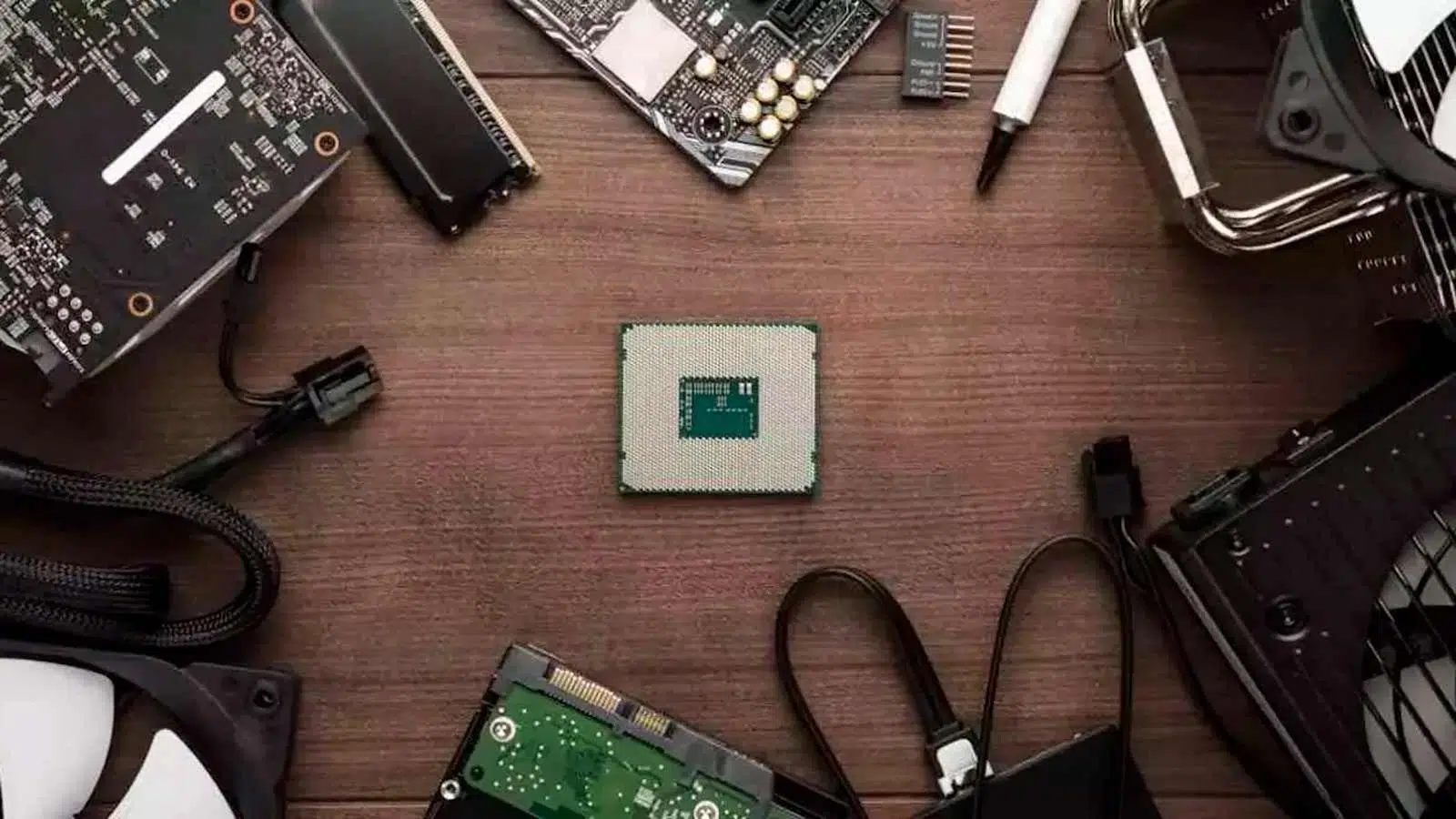
Если вас когда-либо интересовало, что на самом деле находится внутри вашего ПК и как каждая деталь соединяется с остальными, эта статья для вас. Мы спокойно и прямолинейно рассмотрим все части, из которых состоит компьютер, их функции и почему они так важны для бесперебойной работы всего оборудования.
В этом тексте вы увидите, что некоторые компоненты необходимы для запуска компьютера, в то время как другие являются необязательными или служат для расширения его функциональности. Цель состоит в том, чтобы к концу вы получили четкое понимание того, что составляет основное аппаратное обеспечение, что относится к категории периферийных устройств и как они связаны друг с другом , независимо от того, хотите ли вы лучше понять свой ПК или подумываете о сборке компьютера с нуля.
Что такое аппаратное обеспечение и как оно традиционно организовывалось?
Когда мы говорим об аппаратном обеспечении, мы имеем в виду все физические части компьютера: материнские платы, микросхемы, кабели, корпус, экран, клавиатуру и т. д. Другими словами, всё, к чему можно прикоснуться. В противоположность этому, существует программное обеспечение, которое включает в себя операционные системы, программы, данные и, в целом, логические и нематериальные составляющие.
Исторически сложилось так, что компьютерная электроника развивалась на протяжении нескольких технологических поколений. Сначала использовались вакуумные лампы, затем транзисторы, а позже — интегральные схемы , каждый скачок позволял создавать более быстрые, компактные и дешевые устройства. Сегодня мы говорим о сверхбольших интегральных схемах (VLSI) и микропроцессорах, способных сосредоточить на одном чипе то, что раньше занимало целые печатные платы.
С практической точки зрения обычно различают основное аппаратное обеспечение (необходимые компоненты для функционирования компьютера) и периферийное оборудование, которое добавляет дополнительные функции, но не является строго необходимым. В рамках основного аппаратного обеспечения всегда выделяют четыре основные категории: ввод данных, обработка данных, память и вывод/хранение данных.
Основные внутренние компоненты компьютера
Внутри коробки скрыты действительно важные компоненты. Если отсутствует хотя бы один из ключевых элементов, система просто не будет пригодна для использования (даже если она иногда включается и отображает только ошибки).
Центральный процессор (ЦП): мозг системы.
Центральный процессор (ЦП) — это компонент, отвечающий за интерпретацию и выполнение программных инструкций . Все, что вы делаете на своем ПК, от открытия браузера до игр или редактирования видео, в конечном итоге проходит через ЦП в виде арифметических, логических и управляющих операций.
Современный процессор состоит из одного или нескольких ядер, и каждое ядро может обрабатывать несколько потоков. Чем больше ядер и потоков, тем выше его тактовая частота (ГГц), тем больше задач он может обрабатывать одновременно и тем быстрее он их выполнит . Однако это всегда находится в пределах ограничений, накладываемых остальным оборудованием.
В настольном ПК микропроцессор устанавливается в специальный разъем на материнской плате, известный как сокет. Сверху процессора размещается радиатор и обычно один или несколько вентиляторов, поскольку потребляемая им энергия преобразуется в тепло, и если это тепло не рассеивается, это может повредить чип или привести к выключению системы в целях безопасности.
Хотя мы обычно думаем о процессорах только в контексте компьютеров, микропроцессоры присутствуют в огромном количестве устройств : мобильных телефонах, телевизорах, автомобилях, бытовой технике, игровых консолях и т. д. В сегменте ПК наиболее известными производителями являются Intel и AMD; если вы выбираете между ноутбуком и настольным компьютером , стоит учитывать такие факторы, как портативность, энергопотребление и охлаждение. В мобильных телефонах и устройствах с низким энергопотреблением доминируют процессоры на базе архитектуры ARM, выпускаемые такими компаниями, как Qualcomm, MediaTek, Samsung и NVIDIA.
Материнская плата: великое место встречи
Материнская плата (также называемая основной платой) — это большая печатная плата, к которой подключаются и взаимодействуют все остальные компоненты . На ней размещаются разъем для процессора, слоты оперативной памяти, слоты расширения (PCIe), разъемы для хранения данных, задние порты (USB, сетевой, аудио, видео) и большая часть управляющей электроники.
В материнскую плату интегрирован набор микросхем, известных как компьютерный чипсет , который управляет связью между процессором, оперативной памятью, накопителями и платами расширения . Этот чипсет, наряду с физическим разъемом процессора, определяет, какие модели процессоров и типы памяти совместимы с каждой материнской платой.
Помимо выполнения функций физической основы, материнская плата распределяет питание от блока питания , управляет и синхронизирует коммуникации, а также контролирует такие параметры, как температура и напряжение. Базовая конфигурация оборудования выполняется с помощью встроенного ПО, известного как BIOS или UEFI, которое запускается до загрузки операционной системы.
За прошедшие годы многие функции, ранее требовавшие отдельных плат (аудио, сетевые, базовые видео), были интегрированы в саму материнскую плату или непосредственно в процессор. Современная тенденция заключается в объединении всё большего количества компонентов на одном чипе, известном как система на кристалле (SoC) , что очень распространено в мобильных телефонах и мини-ПК.
Оперативная память: рабочее пространство центрального процессора.
Оперативная память (RAM) — это память, которую компьютер использует для временного хранения данных и программ, используемых в данный момент центральным процессором . Ее главная особенность заключается в том, что она позволяет получать доступ к любому месту с одинаковым временем ожидания, без необходимости последовательного доступа, что крайне важно для работы современной программы.
Это энергозависимая память, то есть она теряет всю информацию, как только отключается питание . Поэтому, даже если вы выключите компьютер, операционная система и ваши файлы останутся в безопасности на накопителе, а не в оперативной памяти.
На практике память выпускается в виде модулей (DIMM для настольных компьютеров и SO-DIMM для ноутбуков), которые устанавливаются в слоты на материнской плате. Каждый модуль содержит несколько микросхем DRAM-памяти , расположенных таким образом, чтобы обеспечить емкость, которая в настоящее время обычно составляет от нескольких гигабайт до 32 ГБ и более на модуль в домашних компьютерах.
Технологии оперативной памяти развивались: SDR, DDR, DDR2, DDR3, DDR4 и новейшая DDR5, которая предлагает более высокие частоты, большую пропускную способность и меньшее энергопотребление . При выборе оперативной памяти важны как общий объем (для возможности одновременного открытия множества приложений), так и эффективная скорость (МГц и задержки), чтобы процессору не приходилось слишком долго ждать данных. Если ваш компьютер работает медленно, см. раздел « Почему мой компьютер работает медленно ?»
Существуют также специализированные типы памяти, такие как SRAM (используется в качестве кэша благодаря своей огромной скорости), NVRAM (энергонезависимая память, типичная для флэш-памяти) или VRAM — выделенная память видеокарт, позволяющая обрабатывать текстуры и видеокадры без перегрузки основной оперативной памяти.
Хранилище: место, где хранятся ваши данные.
Поскольку оперативная память стирается при выключении компьютера, системе необходимо место для постоянного хранения операционной системы, программ и пользовательских файлов . Именно здесь на помощь приходят накопители: жесткие диски (HDD) и твердотельные накопители (SSD). Если вам нужно восстановить важные данные, вот руководство по восстановлению файлов с жесткого диска.
В классическом жестком диске используются вращающиеся магнитные пластины и считывающая/записывающая головка . Они относительно недороги и предлагают большую емкость (несколько терабайт) по хорошей цене, но их скорость ограничена внутренней механикой.
SSD-накопители, с другой стороны, используют микросхемы флэш-памяти, не имеющие движущихся частей. Это позволяет им получать доступ к данным гораздо быстрее, с меньшим энергопотреблением и большей ударопрочностью . К SSD-накопителям относятся модели SATA (ограниченные интерфейсом, унаследованным от жестких дисков) и NVMe-накопители, подключаемые через PCIe, обычно в формате M.2, и обеспечивающие впечатляющую скорость. Если вы рассматриваете возможность обновления своего компьютера, руководство по замене жесткого диска на SSD может оказаться полезным.
Многие современные компьютеры сочетают в себе SSD-накопитель для операционной системы и основных программ с жестким диском большой емкости для больших файлов (видео, резервные копии, игровые библиотеки). Внешние устройства, такие как USB-накопители или SD-карты, выступают в качестве дополнительного или резервного хранилища , но обычно считаются периферийными устройствами, а не строго внутренними компонентами.
Видеокарта или графический процессор: визуальная мощность
Видеокарта — это компонент, отвечающий за генерацию изображений, которые вы видите на экране . Её задача — освободить центральный процессор от ресурсоёмких вычислений, необходимых для рендеринга 2D и 3D графики, что особенно важно в видеоиграх, дизайне, видеомонтаже и приложениях для вычислений с плавающей запятой.
Внутри видеокарты находится графический процессор (GPU), работающий в высокопараллельном режиме с тысячами одноядерных процессоров. Такая структура делает GPU чрезвычайно эффективным для определенных математических задач , до такой степени, что теперь он используется и для неграфических приложений (GPGPU), таких как искусственный интеллект, майнинг криптовалют и научные симуляции. Если ваша цель — игры, ознакомьтесь с руководством по выбору сбалансированного игрового ПК.
Существует два основных типа графических решений. С одной стороны, это дискретные видеокарты со своей собственной видеопамятью и значительно более высокой производительностью . С другой стороны, это графические процессоры, интегрированные в процессор или материнскую плату (iGPU или IGP), которые используют системную оперативную память и достаточны для офисных задач, просмотра веб-страниц, воспроизведения видео и нетребовательных игр.
Видеокарта также обеспечивает видеовыходы (HDMI, DisplayPort, DVI и т. д.), позволяя подключать один или несколько мониторов, проекторов или телевизоров . Если в компьютере нет выделенной видеокарты, просто не будет возможности отобразить изображение, и вы не сможете взаимодействовать с системой обычным способом.
Источник энергии: электрическое сердце
Блок питания (БП) отвечает за прием переменного тока из электросети и преобразование его в стабильный постоянный ток с напряжением, необходимым для материнской платы, процессора, видеокарты, накопителей и остальных компонентов.
В настольных компьютерах блок питания обычно интегрирован в корпус, тогда как в ноутбуках и мини-ПК преобразование энергии в основном осуществляется с помощью внешнего адаптера. Его мощность измеряется в ваттах (Вт) и должна быть достаточной для покрытия максимального энергопотребления всех компонентов , с запасом прочности для возможных будущих модернизаций.
Для оценки качества блока питания существует сертификация 80 Plus, которая измеряет его энергоэффективность. Согласно стандарту, блок питания должен использовать не менее 80% энергии, потребляемой из сети , а категории (Белый, Бронзовый, Серебряный, Золотой, Платиновый, Титановый) указывают на возрастающие уровни эффективности.
Более эффективный блок питания не только потребляет меньше электроэнергии при той же выходной мощности, но и выделяет меньше тепла и, как правило, имеет более длительный срок службы . Кроме того, многие современные блоки питания имеют модульную конструкцию, позволяющую подключать только необходимые кабели и улучшать циркуляцию воздуха внутри корпуса.
Система охлаждения: поддержание температуры под контролем.
В процессе работы компоненты потребляют энергию и выделяют тепло. Если температура не контролируется, производительность падает, срок службы деталей сокращается, а компьютер может даже внезапно выключиться, чтобы предотвратить повреждения. Именно поэтому система охлаждения является важной частью оборудования.
Типичный ПК содержит комбинацию компонентов: корпусные вентиляторы для создания воздушного потока, алюминиевые или медные радиаторы на процессоре, а иногда и на видеокарте и чипсете, а во многих случаях и более продвинутые решения, такие как жидкостное охлаждение «все в одном» (AIO) или системы жидкостного охлаждения с индивидуальным контуром. Если вы хотите выяснить, почему ваш компьютер перегревается, в этой статье объясняется, как диагностировать проблему.
Вентиляторы могут быть сконструированы для перемещения больших объемов воздуха или для создания высокого статического давления, что крайне важно, когда им необходимо прокачивать воздух через радиаторы или плотные решетки. Важно, чтобы ориентация вентиляторов создавала постоянный воздушный поток (холодный воздух поступает спереди или снизу, а горячий выходит сзади или сверху), чтобы предотвратить образование вихрей горячего воздуха.
Жидкостное охлаждение использует блок, устанавливаемый поверх процессора, насос, циркулирующий жидкость, и радиатор, отводящий тепло с помощью вентиляторов. Оно обеспечивает очень хорошие температурные показатели и обычно работает тише при высоких нагрузках , но требует более тщательной установки и некоторого обслуживания в течение времени.
Корпус или шасси: гораздо больше, чем просто «башня».
Корпус компьютера — это элемент, который вмещает и защищает все внутренние компоненты . Хотя его иногда называют просто «корпусом», на самом деле он играет ключевую роль в охлаждении, снижении уровня шума, упрощении сборки и возможности будущих модернизаций.
Существуют различные форматы корпусов (ATX, micro-ATX, mini-ITX, EATX и т. д.), связанные с размером поддерживаемой ими материнской платы. Чем больше корпус, тем больше места в нем для установки накопителей, плат расширения, вентиляторов или радиаторов жидкостного охлаждения , и тем, как правило, удобнее работать внутри.
Многие современные корпуса-башни оснащены пылевыми фильтрами, отдельными отсеками для блоков питания, стеклянными боковыми панелями и системами организации кабелей. Эстетические элементы (RGB-подсветка, светодиодные ленты, вентиляторы с подсветкой) являются исключительно опциональными и, хотя они не влияют на производительность, могут увеличить общую стоимость.
Дополнительные внутренние компоненты и платы расширения
После того, как рассмотрены основные элементы, материнская плата позволяет добавлять карты расширения для расширения определенных возможностей через слоты PCI Express или другие разъемы.
Звуковая карта
Практически во всех современных ПК базовый аудиоинтерфейс интегрирован в саму материнскую плату через звуковой чип. Этот компонент отвечает за преобразование цифровой информации в аналоговые сигналы , которые могут воспроизводиться через динамики или наушники, а также за оцифровку звука, принимаемого через микрофон или другие источники.
Для большинства пользователей встроенного звука достаточно, но тем, кто ищет более качественные, продвинутые системы объемного звучания или профессиональные решения (студии звукозаписи, музыкальное производство), можно использовать встроенные звуковые карты или внешние интерфейсы с лучшими преобразователями и меньшим уровнем шума.
Сетевая карта и другие варианты подключения
Сетевые возможности также обычно интегрированы в материнскую плату, как правило, в виде контроллера Ethernet с разъемом RJ-45 для сетевых кабелей . Ноутбуки и многие современные настольные компьютеры также включают в себя модули Wi-Fi и Bluetooth.
Если в вашем компьютере нет Wi-Fi, а он вам необходим, вы можете добавить сетевую карту PCIe или простой USB-адаптер, совместимый с современными беспроводными стандартами. Аналогично, существуют карты, которые добавляют дополнительные порты USB-C или даже больше линий PCIe для подключения нескольких NVMe M.2 накопителей.
Платы видеозахвата, ТВ-тюнеры и другие дополнительные устройства.
Экосистема карт PCIe очень обширна. Существуют карты захвата, позволяющие принимать видео с другой консоли, ПК или устройства для записи или прямой трансляции на таких платформах, как Twitch или YouTube.
Существуют также цифровые ТВ-тюнеры, которые при подключении к антенне позволяют смотреть и записывать каналы цифрового наземного телевидения непосредственно на компьютере , что полезно в местах с ограниченным доступом к интернету.
Периферийные устройства: всё, что окружает компьютер.
Периферийные устройства — это гаджеты, позволяющие компьютеру взаимодействовать с внешним миром, получая или отображая информацию . Хотя многие из них считаются аксессуарами, без некоторых из них нормальное использование ПК было бы невозможно.
Периферийные устройства ввода
Устройство ввода — это устройство, используемое для ввода данных, команд или сигналов в систему . Классический пример — клавиатура, которая позволяет набирать текст и управлять сочетаниями клавиш.
Мышь — ещё один важный инструмент: она позволяет перемещать курсор по экрану, выделять элементы и выполнять действия щелчками . На ноутбуках её обычно заменяет тачпад, хотя при необходимости всегда можно подключить внешнюю мышь.
Помимо перечисленных, существует множество других устройств ввода: сканеры, считыватели штрих-кодов и QR-кодов, веб-камеры и цифровые фотоаппараты, микрофоны, датчики отпечатков пальцев и т. д. Все они собирают информацию из окружающей среды и преобразуют ее в данные, которые может обрабатывать компьютер.
выходные периферийные устройства
Устройства вывода выполняют противоположную функцию: они показывают пользователю результат обработки данных компьютером . Монитор — наиболее очевидный пример, отвечающий за графическое отображение всего, что происходит в системе.
Принтеры преобразуют цифровые документы в физические копии на бумаге, а колонки и наушники преобразуют электрические аудиосигналы в звук . Существуют также более специализированные устройства вывода, такие как промышленные дисплеи, светодиодные информационные панели и видеопроекторы большой площади.
Некоторые периферийные устройства сочетают в себе функции вывода с более специфическими задачами, например, принтеры Брайля или 3D-принтеры, которые преобразуют цифровую информацию в физические объекты для образовательных, промышленных или медицинских целей.
Смешанные или периферийные устройства ввода/вывода
Одно устройство может использоваться как для приема, так и для отправки данных. В этом случае мы называем их периферийными устройствами смешанного типа или устройствами ввода/вывода . Самый наглядный пример — любое съемное запоминающее устройство: внешние жесткие диски, USB-флеш-накопители, SD-карты, портативные SSD-накопители и т. д.
Эти устройства считывают данные (ввод в систему) и записывают новые файлы (вывод из системы на устройство). Аналогичный процесс происходит с сетевыми картами, модемами и платами видеозахвата , которые обрабатывают информацию в обоих направлениях.
Сенсорные экраны идеально сочетают в себе эти две функции, поскольку они отображают пользовательский интерфейс и одновременно распознают касания и жесты, которые интерпретируются как команды ввода, заменяя мышь и, частично, клавиатуру.
коммуникационная периферия
В категории смешанных периферийных устройств целесообразно выделить отдельную категорию: коммуникационные периферийные устройства. Их основная функция — подключение компьютера к другим устройствам или сетям . Сюда входят сетевые карты, точки доступа Wi-Fi, коммутаторы, маршрутизаторы, модемы и все типы беспроводных адаптеров (Bluetooth, инфракрасные, Wi-Fi различных стандартов).
Эти устройства позволяют обмениваться файлами, получать доступ к интернету, печатать по сети или синхронизировать несколько систем для совместной работы . В профессиональной среде правильная настройка этих элементов так же важна, как и настройка самого процессора или оперативной памяти.
Баланс между компонентами, потреблением и производительностью.
Понимание отдельных компонентов полезно, но решающее значение имеет баланс между всеми компонентами . Высокопроизводительная видеокарта малополезна, если процессор не может обеспечить её достаточным объёмом данных, или же очень мощный процессор имеет недостаточно оперативной памяти.
При сборке или модернизации ПК следует учитывать несколько факторов: физическую совместимость (форм-факторы материнских плат, типы памяти, место в корпусе), логическую совместимость (поддержка BIOS и чипсета для определенных процессоров или SSD-накопителей) и общее энергопотребление системы . Недостаточно мощный блок питания может привести к выключениям, нестабильности и даже сбоям в работе системы.
Для оценки необходимой мощности можно использовать калькуляторы мощности блока питания или вручную сложить приблизительные значения TDP процессора, видеокарты и других компонентов. Желательно предусмотреть запас мощности и помнить, что такие вещи, как разгон или RGB-подсветка, немного увеличивают энергопотребление.
Правильное охлаждение также является частью этого баланса. Система с хорошей циркуляцией воздуха и компонентами, работающими в оптимальном температурном диапазоне, будет работать лучше, тише и иметь более длительный срок службы, чем система с плохой вентиляцией, даже если она теоретически содержит более мощные компоненты. Если вы заметили несоответствие между компонентами, проверьте свой ПК на наличие потенциальных «узких мест».
Все эти элементы — от процессора и материнской платы до мельчайших периферийных устройств — образуют экосистему, где каждая часть вносит свой вклад. Правильный выбор компонентов, обеспечение совместимости и адекватная мощность блока питания и системы охлаждения позволяют получить стабильный и быстрый компьютер, готовый к выполнению повседневных задач, а также к реализации новых проектов и обновлений без каких-либо проблем.
