- Основные технические требования, такие как поддержка стандарта MHL и наличие специальных адаптерных кабелей.
- Настройка программного обеспечения с использованием приложений для потоковой передачи и программ для запуска ТВ-приложений.
- Оптимизация устаревшего оборудования для повышения производительности, а также качества звука и видео.

Наверняка у вас где-то завалялся Android-телефон, которым вы больше не пользуетесь, потому что он стал тормозить или у него разрядилась батарея, но выбрасывать его было бы жаль. На самом деле, эти устройства всё ещё обладают достаточной мощностью, и с помощью нескольких приёмов вы можете превратить их в мультимедийный центр, дав вторую жизнь вашему старому, не «умному» телевизору.
От создания системы, работающей точно так же, как Chromecast, до разработки персонального сервера потокового вещания — вариантов множество. В зависимости от ваших потребностей, вы можете превратить старое устройство в невероятно полезный инструмент для просмотра любимых сериалов и фильмов на большом экране, не потратив ни копейки на новое оборудование.

Превратите свой Android-смартфон в устройство для приема контента, аналогичное Chromecast.

Если вы хотите передавать видео со своего текущего телефона на телевизор, используя старый телефон в качестве моста, старый телефон должен выступать в роли приемника. Для работы этой схемы старое устройство должно соответствовать определенным основным техническим требованиям , начиная с операционной системы Android версии 4.1 или выше.
Самое важное — телефон должен поддерживать проводной вывод видеосигнала, а именно стандарт MHL . Этот протокол был распространён в высококлассных телефонах несколько лет назад, но сейчас он устарел. Чтобы не покупать кабели вслепую, я рекомендую использовать приложение MHL Checker из Play Store или найти точную модель в Google, чтобы подтвердить совместимость.
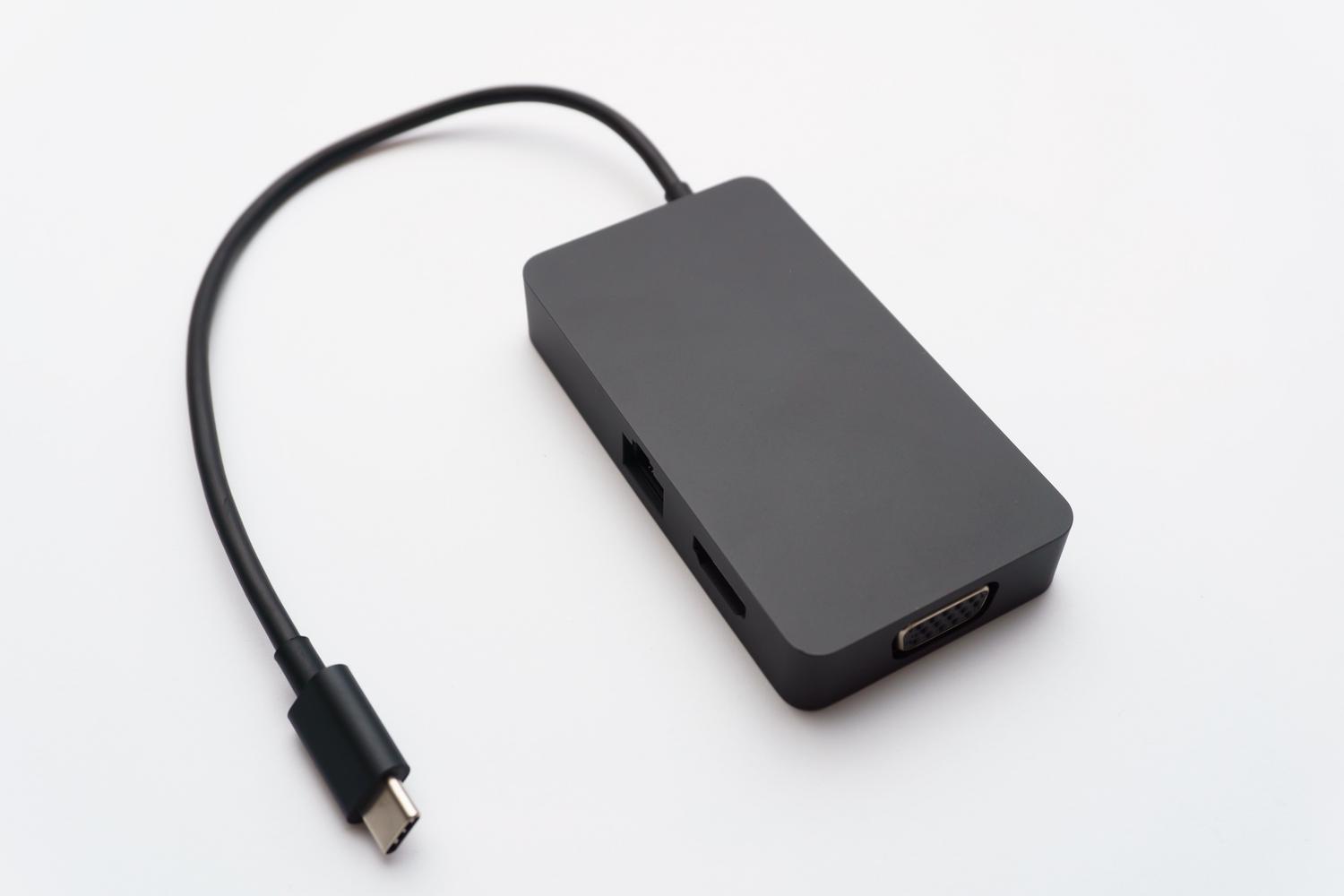
Что касается оборудования, вам понадобится кабель USB-C — HDMI OTG (или кабель Micro USB — HDMI, в зависимости от разъема вашего телефона). Эти кабели довольно доступны по цене, стоят около 13–20 евро, и позволяют передавать изображение непосредственно на телевизор через HDMI-соединение.

Чтобы всё заработало, вам нужно установить приложение Cast Receiver . Это приложение обманывает систему, заставляя её думать, что ваш телефон — это Chromecast. Есть бесплатная пробная версия, ограниченная несколькими минутами, но если всё будет работать без проблем, полная версия стоит около 4,60 евро.
Процесс настройки очень прост: установите приложение, предоставьте ему необходимые разрешения и, при желании, дайте ему собственное имя для удобной идентификации. Как только на экране появится сообщение « Готово к трансляции» , подключите кабель к телефону и HDMI-порту телевизора, выберите соответствующий источник входного сигнала на телевизоре, и вы готовы транслировать контент с YouTube или любого совместимого приложения на вашем телефоне.
Превратите свой мобильный телефон в автономную ТВ-приставку.
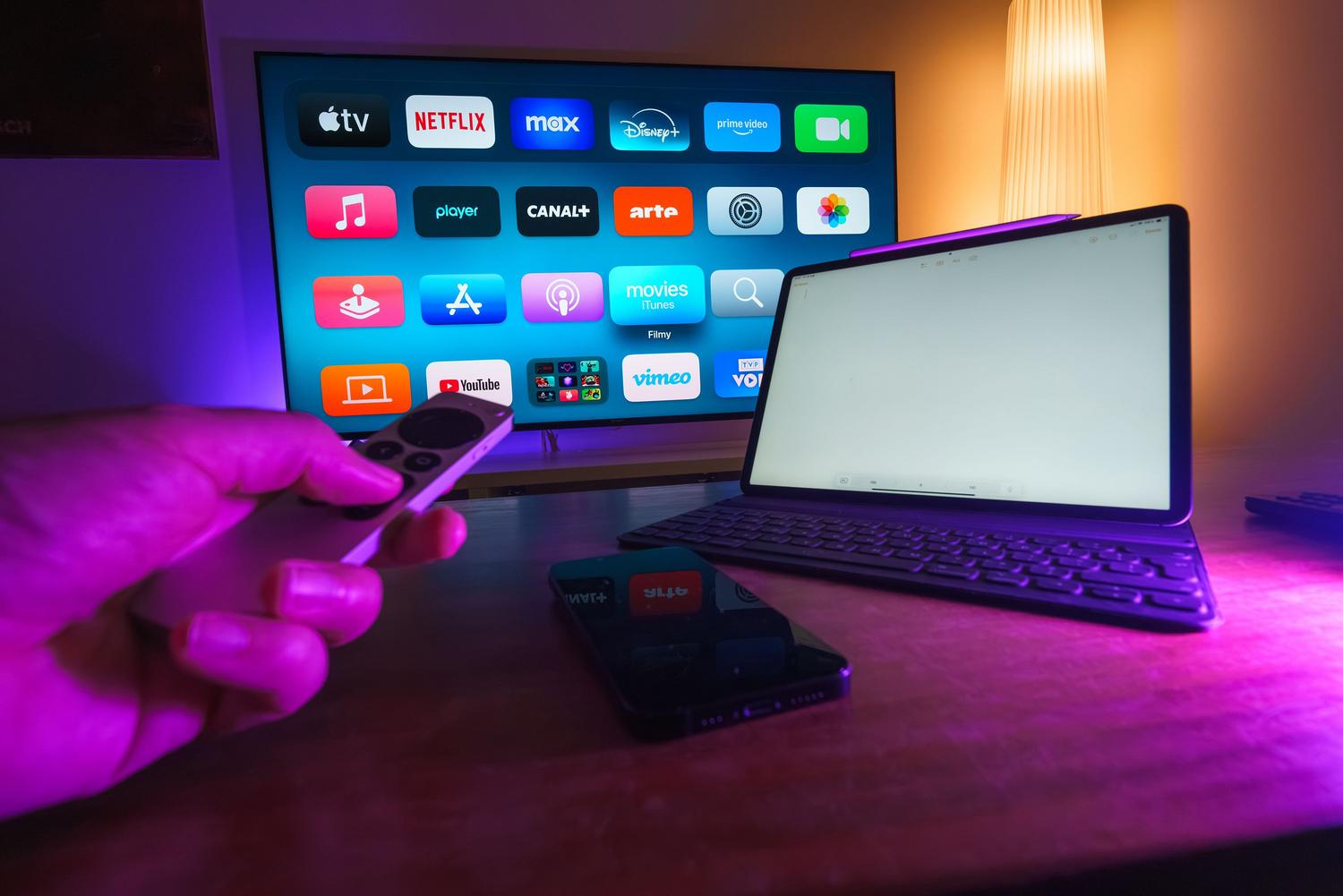
Если вы предпочитаете использовать свой телефон как портативный телевизор или локальный медиасервер , подход будет иным. Первым шагом является тщательная очистка; в идеале — сброс до заводских настроек , чтобы удалить все накопившиеся ненужные файлы и обеспечить бесперебойную работу системы.
Для оптимизации ресурсов необходимо удалить ненужные приложения, такие как социальные сети или банковские приложения. Кроме того, рекомендуется отключить GPS, Bluetooth и автоматическую синхронизацию, чтобы предотвратить перегрев устройства и продлить срок службы батареи.
Чтобы интерфейс меньше походил на телефонный, можно установить лаунчер для Android TV , например, ATV Launcher или TV Launcher. Эти приложения заменяют маленькие значки на большие и располагают все элементы в горизонтальном формате, имитируя интерфейс Roku или Apple TV. Для полноты визуального восприятия можно использовать функцию Rotation Control , чтобы экран всегда оставался в альбомном режиме.
Что касается контента, вы можете установить платные потоковые приложения, такие как Netflix или Disney+, хотя, если ваше устройство Android очень старое, вам, возможно, придется поискать облегченные версии или использовать веб-браузер . Для бесплатного телевидения отлично подойдут такие варианты, как Pluto TV или RTVE Play.
Улучшения в аппаратной части и эргономике.
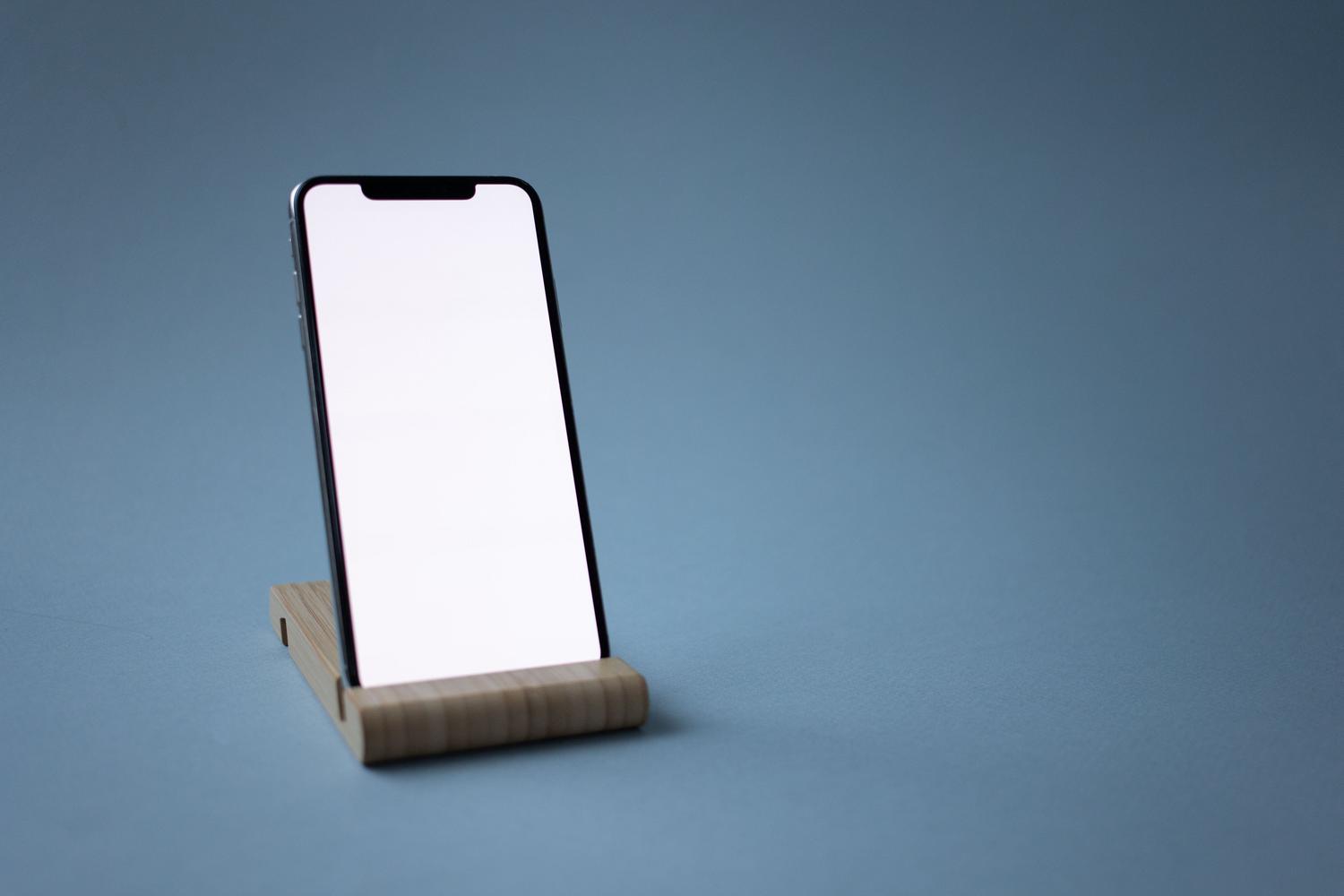
Подключение телефона к телевизору — это здорово, но главное — удобство. Чтобы телефон не болтался в воздухе и не приходилось держать его в руке, можно использовать специальные держатели или штативы . Если же вы не хотите тратить деньги, то большая скрепка или даже старый футляр от кассеты могут послужить очень устойчивой импровизированной подставкой.
Ещё один недостаток старых мобильных телефонов — это звук, который часто бывает дребезжащим и слабым. Лучшее решение — подключить Bluetooth-колонку для улучшения акустики. Если вы находитесь в месте, где не хотите мешать другим, хорошие проводные наушники всегда будут самым надёжным вариантом.

Важно отметить, что у этой системы для самостоятельной сборки есть свои ограничения, особенно при работе с контентом, защищенным DRM , который может воспроизводиться некорректно. Тем не менее, это отличная альтернатива, позволяющая использовать уже имеющееся у вас оборудование и предотвратить его попадание в мусор.
Учитывая описанные выше шаги, вы можете решить, какой вариант лучше подойдет: использование приемника потокового вещания с помощью Cast Receiver и кабеля HDMI или создание автономной ТВ-приставки путем оптимизации интерфейса и программного обеспечения. Оба варианта позволяют использовать вычислительную мощность старого смартфона для расширения функциональности любого монитора или телевизора, экономя деньги и сокращая количество электронных отходов.
