- Перед обновлением до Windows 11 Pro крайне важно проверить текущую версию, активацию и совместимость вашего компьютера.
- Переход на версию Pro можно осуществить с помощью ключа продукта, цифровой лицензии из Microsoft Store или прав Microsoft 365 Business Premium.
- Центр обновления Windows и официальные инструменты Microsoft позволяют обновлять систему без потери файлов или приложений, если ваш компьютер соответствует требованиям.
- В таких версиях, как Windows 11 Home Single Language, могут быть ограничены определенные пути обновления, и для предотвращения ошибок обновления может потребоваться использование поддерживаемых методов.
Если вы используете Windows 10 или 11 Home и хотите обновиться до Windows 11 Pro , вполне естественно беспокоиться о потере файлов, настроек или проблемах с лицензией. Хорошая новость заключается в том, что, если все сделать правильно, процесс достаточно безопасен и имеет несколько возможных вариантов в зависимости от вашей исходной ситуации.
В этом руководстве вы найдете все официальные и рекомендуемые способы обновления до Windows 11 Pro : от обновления компьютера с Windows 10 Pro, перехода с версии Home на Pro путем приобретения лицензии, использования подписки Microsoft 365 Business Premium до того, что делать, если система не принимает ключ продукта Windows 11 Pro. Цель — помочь вам получить активированную версию Pro на вашем компьютере без каких-либо неприятных сюрпризов.
Проверьте текущую версию Windows и статус активации.
Прежде чем рассматривать возможность перехода на версию Pro, важно знать текущую версию Windows и статус лицензии . Это определит, сможете ли вы перейти на Pro-версию напрямую или вам сначала потребуется приобрести или найти действительный ключ продукта.
В Windows 10 это можно проверить в меню «Пуск» > «Параметры» > «Обновление и безопасность» > «Активация» . Также можно ввести «активация» в строку поиска меню «Пуск» и напрямую открыть соответствующий раздел для просмотра информации о лицензии.
В окне активации, в разделе Windows , вы увидите такую информацию, как установленная версия (Home, Pro, Single Language и т. д.) и активирована ли Windows . Если у вас уже установлена версия Pro и она корректно активирована, вам не потребуется обновление до новой версии, а только обновление до новой (например, с Windows 10 Pro до Windows 11 Pro).
После подтверждения активации системы необходимо проверить наличие действующего ключа продукта Windows 10/11 Pro или же его нужно получить через Microsoft Store или корпоративную подписку. Если вы не знаете, где находится ваш ключ, вы можете обратиться к официальным руководствам Microsoft о том, как найти ключ продукта на OEM-устройствах, физических коробках или в цифровых покупках.
Если на вашем компьютере установлена Windows 11 Home Single Language , имейте в виду, что это более ограниченная версия , и обновление до Pro не всегда позволяет перейти напрямую, как в других версиях Home. В таких случаях особенно важно следовать официальным инструкциям, чтобы избежать ошибок типа «Ваша версия не может быть обновлена».
Обновите Windows Home до Windows Pro, используя ключ продукта.
Если у вас уже есть новый и подлинный ключ продукта Windows 10 или 11 Pro , вы можете использовать его для смены версии системы без переустановки всего программного обеспечения. Это самый прямой способ, если у вас есть действующая лицензия.
В Windows 10 обычный способ активации — открыть меню «Пуск» > «Параметры» > «Обновление и безопасность» > «Активация» и в разделе Windows нажать «Изменить ключ продукта ». Откроется окно, где можно ввести 25-символьный ключ продукта Pro.
Внимательно введите ключ продукта Windows Pro, убедившись в отсутствии опечаток или путаницы в цифрах (легко перепутать нули, «о», единицы и «л»). После ввода нажмите «Далее» , чтобы система могла проверить ключ и, если он действителен для обновления, начать процесс смены версии.
В ходе этого внутреннего обновления Windows загрузит и применит компоненты версии Pro, не удаляя ваши файлы. Нормально, если процесс займет несколько минут, и компьютер может перезагрузиться один или несколько раз. После завершения в окне активации вы увидите, что установлена версия Windows 10 Pro или Windows 11 Pro, в зависимости от вашей операционной системы.
Если при вводе действительного ключа продукта вы получаете сообщение «Ваша версия не может быть обновлена» , это может быть связано с тем, что вы используете специальную версию, например, Home Single Language, ключ предназначен для другого варианта (например, Pro N, Education и т. д.), или существуют ограничения, установленные производителем устройства. В таких случаях рекомендуется проверить точный тип имеющегося у вас ключа продукта и, при необходимости, использовать опцию «Перейти в магазин», чтобы приобрести совместимую версию.
Если у вас нет ключа продукта, перейдите на версию Pro.
Если вы используете Windows 10 или 11 Home, но у вас нет ключа продукта Pro , вы все равно можете обновиться через официальный магазин. В этом случае система свяжет лицензию с вашей учетной записью Microsoft как цифровую лицензию.
В окне «Параметры» > «Обновление и безопасность» > «Активация» (в Windows 10) или «Параметры» > «Система» > «Активация» (в Windows 11) найдите ссылку « Перейти в магазин» . Эта опция открывает приложение Microsoft Store непосредственно на страницу обновления до Windows 10/11 Pro.
После входа в Microsoft Store убедитесь, что вы вошли в систему с помощью своей основной учетной записи Microsoft — той, которую вы обычно используете для электронной почты, OneDrive или Xbox. Это важно, поскольку ваша покупка Windows Pro будет привязана к этой учетной записи в качестве цифровой лицензии для устройства.
На странице продукта вы увидите возможность приобрести или обновить Windows 10/11 до версии Pro . Следуйте инструкциям по оплате, проверьте платежную информацию и завершите транзакцию. После подтверждения покупки магазин автоматически начнет процесс установки версии Pro и предложит перезагрузить компьютер для применения изменений.
После завершения обновления и перезагрузки вернитесь в раздел «Активация» и убедитесь, что отображается версия Windows 10 Pro или Windows 11 Pro, активированная с помощью цифровой лицензии, привязанной к вашей учетной записи Microsoft. Таким образом, если вы переустановите систему на том же оборудовании в будущем, активация будет автоматически восстановлена при подключении к интернету.
Обновите свою операционную систему до Windows 10 или 11 Pro с Microsoft 365 Business Premium.
Компании, имеющие подписку Microsoft 365 Business Premium, имеют право на обновление до Windows 10 или Windows 11 Pro для определенных устройств. В частности, устройства под управлением Windows 7 Pro, Windows 8 Pro или Windows 8.1 Pro могут быть легально обновлены до Windows 10 или Windows 11 Pro без необходимости приобретения дополнительных отдельных лицензий.
В корпоративных средах пользователи обычно входят в систему на своих устройствах, используя рабочую учетную запись, связанную с Microsoft 365 Business Premium . После входа в систему они могут воспользоваться различными способами обновления в зависимости от конкретного устройства и политики компании.
Для большинства корпоративных пользователей наиболее рекомендуемый метод — использование Центра обновления Windows , поскольку он основан на цифровой лицензии, привязанной к подписке, и значительно упрощает управление. Просто перейдите в раздел «Центр обновления Windows» и проверьте наличие новых обновлений, войдя в свою корпоративную учетную запись.
Если на устройстве еще не установлена Windows 10 Pro, Центр обновления Windows обычно отображает уведомление с предложением обновить систему до версии Pro . Следуя инструкциям на экране, вы завершите установку, не затрагивая документы или приложения, уже развернутые в корпоративной среде.
В случаях, когда требуется более строгий контроль, вы можете обновить устройство с сайта загрузки программного обеспечения Microsoft , скачав официальный инструмент обновления операционной системы. Этот метод в основном используется, когда обновляемое устройство совпадает с тем, которое использовалось для доступа к странице загрузки, и вы хотите запустить процесс вручную.
Официальные методы установки или обновления до Windows 10/11 Pro
Независимо от типа вашей лицензии, Microsoft предлагает несколько официальных инструментов для установки или обновления Windows , как до Windows 10 Pro, так и до Windows 11 Pro. Выбор того или иного инструмента будет зависеть от того, обновляете ли вы свой текущий компьютер или создаете установочный носитель для другой машины.
Для компьютеров, которые уже работают и просто нуждаются в обновлении, самый простой способ — использовать Центр обновления Windows . Просто зайдите в «Параметры», откройте раздел «Обновление» и проверьте, есть ли опция обновления до Windows 11 или обновления с версии Home до Pro в случае некоторых корпоративных версий.
Если Центр обновления Windows не отображает возможность обновления до Windows 11, вы можете перейти на официальную страницу загрузки Windows 11 и воспользоваться мастером установки . Этот инструмент шаг за шагом проведет вас через процесс установки, проверит совместимость, а также загрузит и установит последнюю версию операционной системы.
На сайте загрузки программного обеспечения Microsoft вы также найдете опцию «Обновить сейчас» для Windows 10, предназначенную для обновления вашего устройства до последней версии Windows 10 Pro после выполнения необходимых требований. Помощник загружает необходимые файлы и обеспечивает безопасность ваших файлов и приложений в процессе обновления.
Если вам нужно установить Windows 10 или 11 Pro на другой компьютер, отличный от того, который вы используете , правильным решением станет инструмент для создания установочного носителя. С его помощью вы можете подготовить загрузочный USB-накопитель или ISO-файл , который затем будете использовать для установки системы на другой компьютер, либо загрузившись с USB-накопителя, либо смонтировав ISO-файл в поддерживаемой среде.
Перед обновлением до Windows 11 Pro проверьте совместимость и требования.
Перед обновлением до Windows 11 (Home или Pro) важно убедиться, что ваш компьютер соответствует официальным минимальным требованиям . К ним относятся совместимый процессор, поддержка TPM 2.0, функция Secure Boot, достаточный объем оперативной памяти и свободного места на диске, а также другие параметры.
Проще всего проверить совместимость, загрузив и запустив приложение «Проверка состояния ПК», предоставляемое Microsoft; при желании вы также можете попробовать установить Windows 11 без установки, чтобы убедиться в совместимости перед обновлением.
Помимо обеспечения совместимости, перед любым крупным обновлением рекомендуется создать резервную копию важных файлов . Хотя этот процесс предназначен для сохранения документов, фотографий, программ и настроек, всегда могут произойти непредвиденные события, поэтому разумно иметь план резервного копирования.
Для резервного копирования можно использовать OneDrive, внешний жесткий диск или их комбинацию . В идеале, наиболее важные данные (рабочие файлы, личные фотографии, проекты) следует сохранять вне компьютера, чтобы даже в случае возникновения проблем во время обновления вы могли легко восстановить информацию.
Если вы используете ноутбук, убедитесь, что он подключен к источнику питания и имеет хорошее интернет-соединение во время процесса, так как загрузка Windows 11 может занять несколько гигабайт, и компьютеру может потребоваться много времени для завершения различных этапов установки и настройки.
Обновите Windows 11 Pro без потери файлов и приложений.
При выполнении обновления с использованием поддерживаемых методов система сохраняет ваши документы, установленные программы и большинство настроек . Это относится как к обновлению через Центр обновления Windows, так и к использованию мастера установки, загруженного с веб-сайта Microsoft.
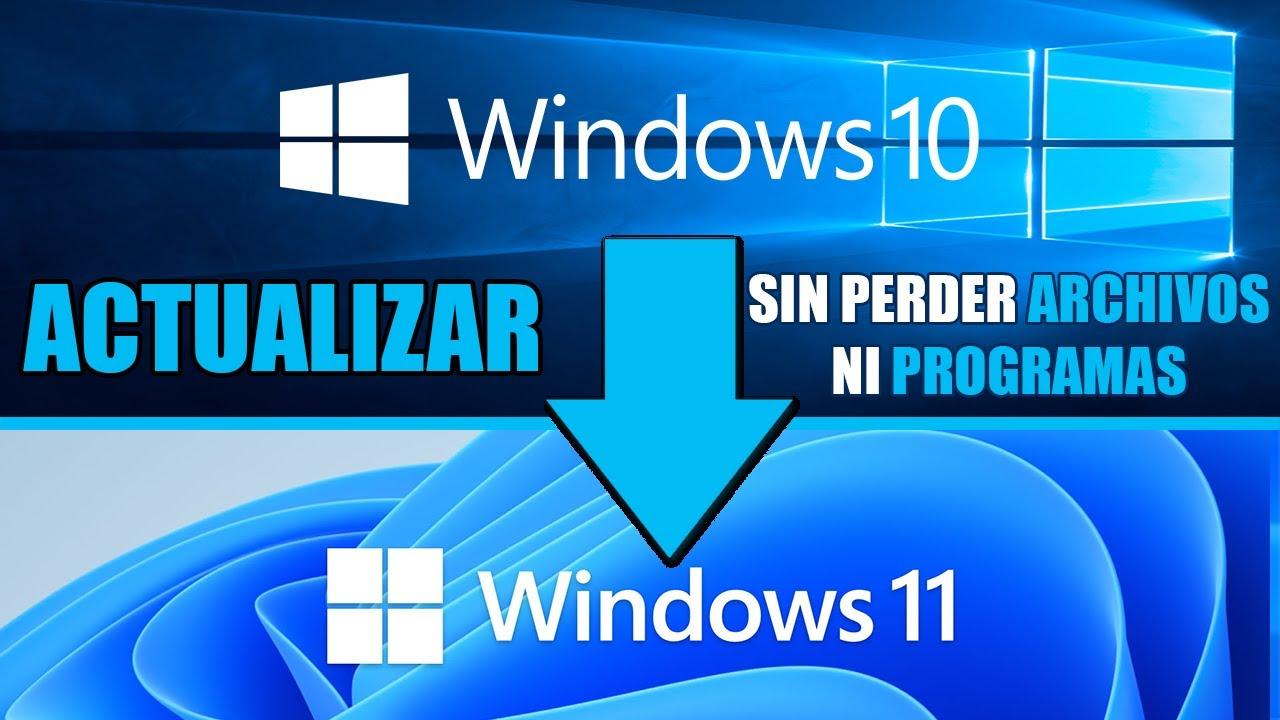
Для многих пользователей самый простой вариант — перейти в «Параметры» > «Обновление и безопасность» > «Центр обновления Windows » и проверить, появляется ли предложение «Обновить до Windows 11». Если ваш компьютер совместим, вы увидите кнопку «Загрузить и установить» обновление Windows 11.
После подтверждения Windows 10 загрузит установочные файлы Windows 11, подготовит систему и после нескольких перезагрузок завершит процесс. При этом ваши документы, фотографии и большинство приложений останутся на месте при первом доступе к новому рабочему столу Windows 11, и рекомендуется ознакомиться с первоначальной настройкой Windows 11, чтобы настроить все по своему вкусу.
Если Центр обновления Windows не предлагает обновление автоматически, вы можете использовать мастер установки Windows 11. На официальной странице загрузки выберите мастер, запустите его и следуйте инструкциям на экране. Важно иметь не менее 64 ГБ свободного места , чтобы инструмент мог бесперебойно работать во время установки.
В обоих случаях цель состоит в том, чтобы обновить систему «на месте», чтобы она перешла на Windows 11 (и, если позволяет лицензия, на Windows 11 Pro) без необходимости форматирования или переустановки приложений с нуля, что сократит время простоя и риски, связанные с чистой установкой.
Использование универсального ключа и причины, по которым обновление до версии Pro может не удаться.
В интернете распространяются универсальные ключи установки Windows Pro (например, широко известный универсальный ключ Windows 10 Pro, заканчивающийся на 3V66T) . Microsoft документирует эти ключи для конкретных целей в средах тестирования или корпоративного развертывания. Эти ключи позволяют устанавливать или менять версии, но они не активируют систему навсегда.
В некоторых инструкциях объясняется, что можно отключить устройство от интернета, перейти в раздел «Активация», нажать «Изменить ключ продукта» и ввести один из этих универсальных ключей для обновления с версии Home до Pro. После завершения процесса снова подключите устройство и введите приобретенный ключ Pro для активации.
Этот способ может сработать в определённых конфигурациях, но также часто система выдаёт ошибки типа «Ваша версия не может быть обновлена », особенно на компьютерах с Windows 11 Home Single Language или другими более ограниченными версиями. В таких случаях Microsoft может заблокировать этот тип обновления, поскольку считает его неподдерживаемым.
Если при попытке использовать универсальный ключ продукта вы постоянно сталкиваетесь с одной и той же ошибкой, даже при отключенном соединении, вероятно, исходная версия несовместима с этим методом или производитель внес в образ Windows определенные ограничения. Принудительное использование универсальных ключей вне контекста, необходимого для работы системы, не рекомендуется.
Самый безопасный способ, соответствующий лицензионной политике Microsoft, — использовать действительный ключ продукта или приобрести его в Microsoft Store . Это позволит избежать проблем с активацией в долгосрочной перспективе и гарантирует правильную регистрацию версии Pro на данном устройстве.
Распространенные проблемы при попытке обновления с Windows 11 Home Single Language до версии Pro.
Пользователи Windows 11 Home Single Language часто сталкиваются с дополнительными препятствиями при попытке обновить систему до версии Pro, просто введя ключ продукта. Даже при наличии подлинного ключа продукта Windows 11 Pro система может выдать сообщение о невозможности обновления.
На многих устройствах OEM-производителей версия Single Language тесно связана с оригинальной лицензией производителя и типом предустановленного на устройстве образа. Поэтому при попытке обновления до версии Pro через «Настройки» > «Система» > «Активация» система обнаруживает несовместимость пути обновления.
В таких случаях загрузка универсального ISO-файла Windows и его монтирование непосредственно из системы обычно приводит к переустановке или восстановлению той же версии, которая у вас уже была (например, Windows 11 Home Single Language), поскольку OEM-ключ, вставленный в BIOS или UEFI, заставляет установщик использовать именно эту конкретную версию.
В таких случаях решение обычно заключается в использовании установочного носителя, который позволяет явно выбрать версию Pro и гарантировать ввод правильного ключа в нужное время, или в использовании пути обновления до версии Pro из Microsoft Store, который лучше управляет ограничениями каждой версии.
Стоит помнить, что если вы просто хотите обновить Windows 10 Pro до Windows 11 Pro , процесс будет гораздо проще, поскольку Windows распознает существующую лицензию Pro и при обновлении до Windows 11 через Центр обновления Windows или Мастер автоматически сохраняет версию Pro без необходимости изменения ключа.
Рекомендации по активации и управлению лицензиями.
Независимо от выбранного способа обновления до Windows 11 Pro, крайне важно обеспечить правильную активацию и задокументировать, какая лицензия связана с каждым устройством. Это особенно важно для предприятий и фрилансеров, которым необходимо соблюдать требования законодательства и аудита программного обеспечения.
Если вы используете цифровую лицензию, связанную с вашей учетной записью Microsoft , запишите, у каких пользователей есть каждое устройство и какой тип лицензии у них есть. Для автономных ключей продукта храните запись (например, в менеджере паролей или в ИТ-инвентаризации) о 25-символьном ключе и компьютере, к которому он привязан.
Если вы хотите активировать компьютер, уже обновленный до версии Pro, используя универсальный ключ или установочный носитель, вам потребуется ввести приобретенный ключ в разделе «Активация», чтобы завершить онлайн-активацию. Если компьютер не подключен к интернету, активация не будет завершена, пока он не сможет подключиться к серверам Microsoft.
В корпоративных средах, использующих Microsoft 365 Business Premium, часто часть этих задач делегируют ИТ-отделу, который управляет массовой активацией и контролем лицензий Windows 10 и 11 Pro с помощью таких инструментов, как Microsoft Endpoint Manager, Intune или других решений для развертывания , избегая ручного управления каждым компьютером по отдельности.
Выполнив все эти шаги и используя официальные каналы Microsoft для обновления, активации и управления операционной системой, вы сможете пользоваться Windows 11 Pro со всеми ее расширенными функциями (шифрование, удаленное администрирование, домен, групповые политики и т. д.), не подвергая риску свои данные, соблюдая условия лицензии и работая в среде, лучше подходящей для профессионального и делового использования.

Индекс
- 1 Проверьте текущую версию Windows и статус активации.
- 2 Обновите Windows Home до Windows Pro, используя ключ продукта.
- 3 Если у вас нет ключа продукта, перейдите на версию Pro.
- 4 Обновите свою операционную систему до Windows 10 или 11 Pro с Microsoft 365 Business Premium.
- 5 Официальные методы установки или обновления до Windows 10/11 Pro
- 6 Перед обновлением до Windows 11 Pro проверьте совместимость и требования.
- 7 Обновите Windows 11 Pro без потери файлов и приложений.
- 8 Использование универсального ключа и причины, по которым обновление до версии Pro может не удаться.
- 9 Распространенные проблемы при попытке обновления с Windows 11 Home Single Language до версии Pro.
- 10 Рекомендации по активации и управлению лицензиями.