- В Windows, Mac и некоторых мобильных устройствах существуют встроенные методы проецирования экрана без установки дополнительных приложений.
- Сторонние приложения позволяют дублировать изображение с мобильного телефона и управлять им с компьютера через Wi-Fi или USB, с различным качеством и задержкой.
- Проводные соединения (HDMI или USB) обеспечивают большую стабильность и меньшую задержку, чем Wi-Fi, хотя обычно для них требуются совместимые адаптеры.
- Наиболее распространенные проблемы при зеркальном отображении экрана связаны с сетью, неисправными кабелями или несовместимостью и обычно решаются проверкой основных настроек.
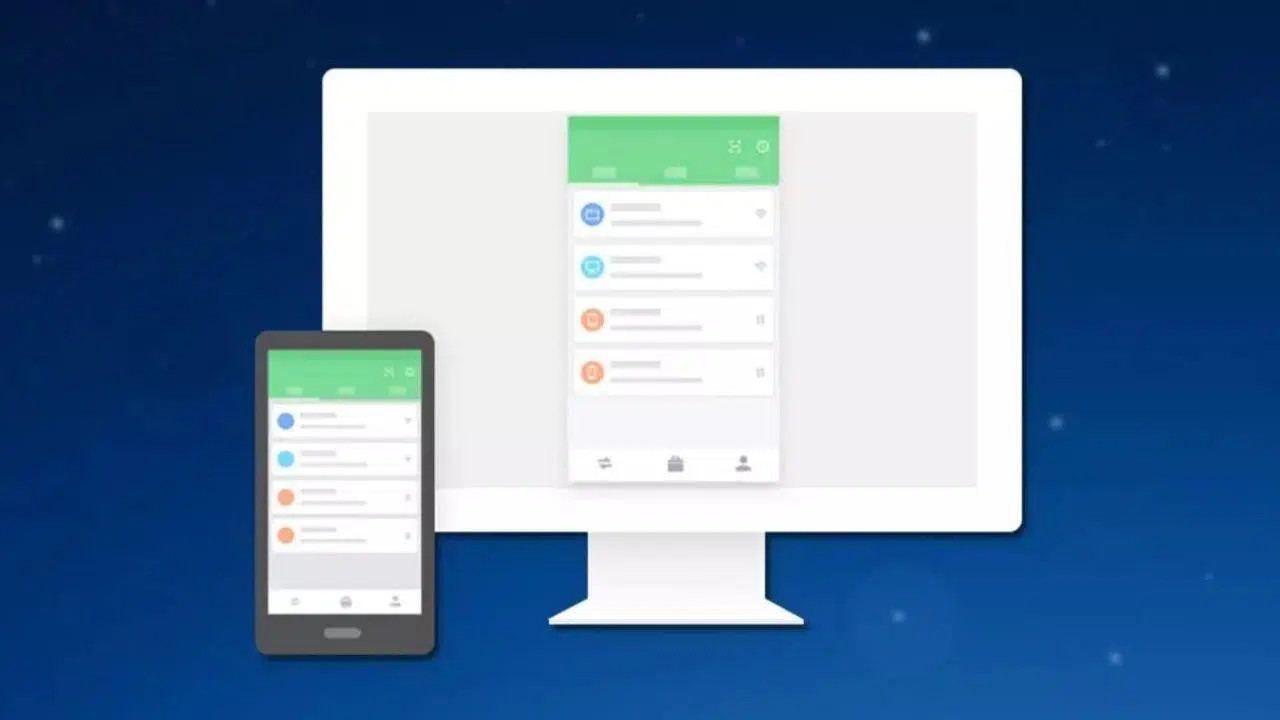
Если вы когда-либо хотели просматривать экран своего телефона на компьютере, чтобы смотреть видео, играть в игры, смотреть презентации или просто управлять телефоном с помощью мыши и клавиатуры, вы попали по адресу. В наши дни существует так много вариантов, что легко запутаться в приложениях, кабелях, настройках Windows, AirPlay, Chromecast и решениях каждого отдельного производителя.
В этом руководстве вы найдете все важные способы проецирования или зеркального отображения экрана вашего мобильного телефона на ПК : встроенные методы Windows и Mac, сторонние приложения, Wi-Fi и проводные соединения, советы и рекомендации, специфичные для вашей марки смартфона, а также заключительный раздел о распространенных проблемах и способах их решения. Цель — предоставить вам широкий выбор вариантов, чтобы вы могли найти тот, который лучше всего соответствует вашим потребностям.

Как использовать Windows для проекции экрана мобильного телефона без установки каких-либо программ.
Если у вас компьютер с Windows 10 или Windows 11 , система включает в себя инструменты для приема изображения с вашего Android-смартфона, как если бы ПК был Smart TV или Chromecast, без необходимости загрузки дополнительных программ.
Эта функция использует беспроводную проекцию , позволяя передавать изображение с экрана мобильного телефона на компьютер через Wi-Fi. Она очень удобна для нечастого использования, хотя и не является самым оптимальным вариантом для игр или длительных трансляций в высоком качестве.
Включить проекцию на этом компьютере в Windows
По умолчанию на большинстве компьютеров с Windows беспроводная проекция отключена , поэтому первым шагом является её включение в системных настройках, чтобы компьютер был виден с вашего мобильного устройства.
Перейдите в настройки Windows и откройте «Система > Проекция на этот компьютер» . На этом экране вы увидите, что этот параметр обычно установлен на «Всегда выключено». Измените параметр на «Доступно везде в защищенных сетях», чтобы ваш компьютер можно было использовать в качестве устройства проекции.
Важно оставлять доступ к нему только в доверенных сетях , таких как домашняя или офисная сеть Wi-Fi, чтобы предотвратить попытки подключения посторонних лиц из той же сети.
На этом же экране вы можете добавить дополнительный уровень безопасности, чтобы предотвратить несанкционированный доступ к вашему ПК. Активируйте опцию защиты проекции с помощью PIN-кода и выберите, хотите ли вы требовать этот код каждый раз, когда устройство пытается проецировать изображение, или только при первом подключении.
Также убедитесь, что переключатель, указывающий на возможность обнаружения устройства, включен . Если ПК не виден, мобильное устройство не отобразит его в списке устройств, на которые оно может передавать свой экран, и будет казаться, что оно «не работает», хотя на самом деле это всего лишь простая настройка.
Откройте приложение «Беспроводная проекция» в Windows.
После этого ваш ПК будет готов к приему зеркального отображения экрана с любого совместимого телефона Android . Как только соединение будет установлено, приложение, управляющее всем процессом, откроется автоматически, хотя вы также можете запустить его заранее, чтобы проверить, готов ли ваш компьютер.
Приложение называется «Беспроводная проекция» (или «Подключение» в некоторых версиях) и доступно из меню «Пуск». При его открытии вы увидите имя вашего ПК — именно оно будет отображаться на вашем телефоне при поиске устройств — и сообщение о том, ожидает ли он подключения.
Нажатие комбинации клавиш Control + S в приложении открывает небольшую панель настроек, где вы можете разрешить или заблокировать доступ для недавно подключенных устройств. Это не экран с тысячей опций, но он дает вам некоторый контроль над тем, кто будет проецировать изображение.
Транслируйте экран своего Android-устройства на компьютер (например, с помощью Chromecast).
Подготовив свой ПК, следующие шаги выполняются с вашего мобильного устройства. На большинстве телефонов Android вы увидите опцию «Проекция», «Трансляция» или «Зеркальное отображение экрана », обычно в быстрых настройках или меню «Дисплей/Подключения».
Активируйте эту функцию, подключив свой телефон к той же сети Wi-Fi, что и ваш компьютер . Ваш телефон выполнит поиск совместимых устройств, и если все настроено правильно, ваш компьютер отобразится в качестве устройства проекции, как Smart TV или Chromecast.
Когда вы выберете свой ПК, Android отобразит уведомление о том, что ваш экран будет записан и транслирован . Подтвердите сообщение, и если вы настроили защиту PIN-кодом в Windows, вам потребуется ввести код, отображаемый на вашем компьютере, чтобы завершить процесс сопряжения.
Всего за несколько секунд вы увидите экран своего телефона в приложении «Беспроводная проекция» на Windows. Лучше всего окно работает в альбомной ориентации, поэтому обычно рекомендуется повернуть телефон в альбомную ориентацию, если вы собираетесь смотреть видео или играть в игры.
Еще одно преимущество этого метода заключается в том, что вы можете использовать мышь и клавиатуру своего ПК для управления мобильным устройством . Многие классические сочетания клавиш Windows, такие как Alt + Tab, совместимы с Android, что позволяет довольно легко переключаться между открытыми приложениями.
Однако, если вы планируете регулярно дублировать экран и вам нужна максимальная плавность, этот беспроводной вариант может оказаться недостаточным: присутствует некоторая задержка, и он не так стабилен, как специализированные решения, такие как scrcpy. Но для периодического просмотра экрана телефона на большом экране без установки чего-либо это очень удобный вариант.
Просматривайте экран своего мобильного телефона на компьютере с помощью приложений.
Помимо встроенных функций Windows и Mac, существует множество приложений для проецирования и даже управления мобильным устройством с компьютера , как через Wi-Fi, так и через USB. Некоторые позволяют просто просматривать происходящее на телефоне, в то время как другие предлагают полное удаленное управление. Интересной альтернативой для пользователей Linux является Deskreen , который упрощает зеркальное отображение экрана по сети.
AirDroid и AirMirror
Одним из старейших решений является AirDroid , который начинался как инструмент для управления мобильным телефоном из браузера или настольного приложения, а теперь включает в себя функции зеркального отображения экрана и сенсорного дистанционного управления.
Для использования установите приложение AirDroid на свое мобильное устройство (Android или iOS) и загрузите настольный клиент с официального сайта . Создайте учетную запись или войдите в систему, если она у вас уже есть, и используйте одни и те же учетные данные на телефоне и компьютере для их привязки.
В настольной программе вы найдете функцию «Зеркальное отображение экрана» . Активировав ее, вы будете передавать изображение с вашего мобильного устройства на компьютер по Wi-Fi, при условии, что оба устройства подключены к одной и той же беспроводной сети.
Производительность во многом зависит от качества и стабильности вашей сети Wi-Fi . Если у вас хорошее оптоволоконное соединение и приличный роутер, вы сможете использовать приложения, смотреть видео и даже играть в некоторые игры без особых перебоев; если сигнал слабый, вы будете испытывать задержки и обрывы связи.
Сродни AirDroid существует AirMirror — приложение, предназначенное для управления мобильным телефоном с другого экрана, включая компьютер. Оно работает аналогично: вы устанавливаете AirMirror, сканируете QR-код или связываете учетные записи и активируете функцию совместного использования экрана.
ApowerMirror, LetsView, Mobizen, Spacedesk и другие альтернативы
Помимо AirDroid, существуют и другие популярные приложения, такие как ApowerMirror , которое работает как с Android, так и с iPhone и доступно для ПК и Mac. Оно позволяет дублировать экран через Wi-Fi или кабель, а во многих случаях также предлагает управление мышью и клавиатурой.
Процесс прост: скачайте программу для вашей операционной системы, установите приложение на телефон, запустите оба приложения и выберите способ подключения: через USB или Wi-Fi. Если оба устройства находятся в одной беспроводной сети, просто нажмите кнопку зеркального отображения экрана на телефоне.
Ещё один бесплатный инструмент — LetsView , который работает очень похоже на предыдущие. После установки на ПК и мобильное устройство вы можете связать устройства с помощью PIN-кода или QR-кода , а затем нажать «Подключиться к Wi-Fi > Переориентировать» в приложении, чтобы ваше мобильное устройство начало транслировать сигнал на ваш компьютер.
Если ни один из этих вариантов вам не подходит, или если отзывы в App Store не внушают доверия, вы можете попробовать Mobizen , также известное как приложение для записи экрана. Оно позволяет просматривать содержимое вашего телефона на компьютере и записывать видео, и у него есть специальная версия для некоторых моделей Samsung.
Менее известное, но очень мощное приложение — Spacedesk , которое функционирует скорее как удаленный рабочий стол для нескольких мониторов. По сути, оно превращает ваш мобильный телефон или планшет во второй дисплей для вашего ПК, а также может использоваться для совместного использования, расширения или зеркального отображения экрана через Wi-Fi, USB или LAN. Само приложение включает пошаговые инструкции по настройке двух мониторов.
Vysor и USB-подключение
Если вы предпочитаете использовать кабель вместо Wi-Fi, потому что вам нужна меньшая задержка и большая стабильность , то хорошо известным вариантом является Vysor, который специализируется на отображении экрана Android на вашем ПК через USB.
Первый шаг — установить Vysor на свой Android-телефон и загрузить программу на компьютер с официального сайта. Затем необходимо включить отладку по USB в параметрах разработчика телефона и подключить его к компьютеру с помощью кабеля передачи данных.
При открытии Vysor на компьютере или мобильном устройстве программа обнаружит ваше устройство, и вы увидите кнопку «Просмотр». Нажатие на неё отобразит экран вашего телефона в окне на рабочем столе . Бесплатная версия имеет некоторые ограничения по качеству и содержит рекламу, но для большинства задач её достаточно.
Scrcpy: программное обеспечение с открытым исходным кодом, очень быстрое и предназначенное для опытных пользователей.
Среди бесплатных инструментов одним из наиболее высоко ценимых опытными пользователями является scrcpy — проект с открытым исходным кодом, совместимый с Windows, macOS и Linux, который позволяет проецировать изображение и управлять мобильными устройствами Android с минимальной задержкой.
Главное преимущество программы в том, что она не требует установки на телефон : нужно лишь включить отладку по USB и подключить телефон к компьютеру кабелем. Scrcpy запускается из командной строки на ПК, и после запуска открывается окно с изображением экрана устройства.
Программа использует протокол ADB для захвата изображения и отправки команд мыши и клавиатуры, поэтому работа с ней очень плавная, даже в играх. Она также позволяет записывать видео с экрана, делать быстрые скриншоты и даже работает с телефонами, у которых сломан сенсорный экран.
Встроенные функции зеркального отображения экрана для Mac и iPhone.
Если вы работаете в экосистеме Apple, бренд предлагает собственные способы зеркального отображения экрана iPhone или iPad на других устройствах Apple , в основном через AirPlay, который уже много лет интегрирован в iOS.
Недостаток заключается в том, что эти решения практически эксклюзивны для Mac и Apple TV, поэтому вы не сможете использовать их напрямую на ПК с Windows, за исключением случаев использования сторонних приложений, эмулирующих приемник AirPlay.
Зеркальное отображение экрана iPhone на Mac с помощью AirPlay
Любой iPhone с iOS 4.2 или более поздней версии включает AirPlay в стандартной комплектации — технологию Apple для передачи видео, аудио и зеркального отображения экрана на другие совместимые устройства. Это означает, что даже более старые модели обычно работают хорошо.
В случае с Mac вам потребуется относительно новый компьютер с macOS, поддерживающий AirPlay в качестве приемника. Когда оба компьютера подключены к одной и той же сети Wi-Fi, iPhone сможет распознать Mac как устройство для зеркального отображения.
Процесс очень прост: проведите пальцем от верхнего правого угла iPhone, чтобы открыть Центр управления , коснитесь значка «Зеркалирование экрана» (два перекрывающихся прямоугольника) и выберите свой Mac из списка доступных устройств.
На экране вашего компьютера может появиться код . Просто введите его на своем iPhone, чтобы завершить подключение, и с этого момента все ваши действия на телефоне будут отображаться на экране вашего Mac в режиме реального времени.
Чтобы остановить демонстрацию, вернитесь в Центр управления, перейдите в раздел «Зеркальное отображение экрана» и выберите опцию « Остановить зеркальное отображение ». Это идеально подходит для показа фотографий, видео или приложений на совещаниях без использования кабелей.
AirPlay на Apple TV и других устройствах
Если вы хотите просматривать изображение с вашего iPhone на большом экране, например, на телевизоре или мониторе с ресивером, AirPlay также интегрирован во многие смарт-телевизоры, выпущенные начиная с 2019 года, от таких брендов, как LG, Samsung или Sony , а также в Apple TV и некоторые новые модели Fire TV (не все стики).
Способ тот же, что и на Mac: в Центре управления iPhone выберите «Зеркалирование экрана» и выберите свой телевизор или Apple TV. Главное, чтобы телефон и устройство находились в одной сети Wi-Fi , тогда всё должно работать без проблем.
Если у вас есть и другие устройства Apple, например iPad или MacBook, совместимые с macOS Monterey или более поздними версиями , вы также можете использовать их в качестве дисплея для своего iPhone. В список входят такие устройства, как MacBook Air и Pro 2018 года и более поздних моделей, iMac 2019 года, Mac mini 2020 года и Mac Pro 2019 года.
А если AirPlay не работает или ваше устройство несовместимо, всегда есть QuickTime с проводным подключением: подключите свой iPhone к Mac с помощью кабеля Lightning или USB-C, откройте QuickTime, выберите «Новая видеозапись» и выберите свой iPhone в качестве источника для просмотра изображения с его экрана на компьютере.
Проецируйте изображение с мобильного телефона на компьютер или монитор с помощью кабелей.
Если вы предпочитаете избегать Wi-Fi, потому что не хотите перебоев, задержек или зависимости от качества сети, то наиболее надежный способ просмотра изображения с вашего мобильного устройства на большом экране — это по-прежнему кабельное подключение . Есть два основных варианта: HDMI-адаптеры и решения на основе USB.
С HDMI вы, по сути, превращаете свой телефон в своего рода «мини-ПК», который передает видео напрямую на монитор или телевизор. С USB, с другой стороны, вам потребуется специальное приложение на компьютере, но у вас будет больше возможностей для дистанционного управления и записи.
HDMI-адаптер для Android и iPhone
Для подключения телефона через HDMI вам понадобится специальный адаптер, который преобразует порт телефона в видеовыход . Для iPhone это обычно официальный или совместимый адаптер Lightning-HDMI, а для Android — адаптер USB-C или micro USB-HDMI.
Наилучший вариант — использовать адаптер и стандартный HDMI-кабель вместо универсального кабеля. Таким образом, вы сможете использовать HDMI-кабели, которые у вас уже есть дома, и если один из них сломается, вам нужно будет заменить только кабель, а не адаптер.
Некоторые телефоны Android также поддерживают MHL или DisplayPort Alt Mode через USB-C , что позволяет выводить видео напрямую через порт USB-C. В таких случаях можно использовать кабель или адаптер USB-C — HDMI, совместимый с этими технологиями, для получения стабильного изображения с частотой 60 кадров в секунду.
Принцип работы прост: подключите адаптер к телефону, вставьте HDMI-кабель в адаптер и экран, и через несколько секунд вы увидите все, что делаете на телефоне, на мониторе . Вам не нужно ничего устанавливать на телефон или телевизор, а задержка практически отсутствует. Если у вас возникли проблемы со звуком или обнаружением, ознакомьтесь с нашим руководством по проблемам со звуком через HDMI.
Однако, при таком способе вы не сможете использовать мышь и клавиатуру компьютера для управления телефоном (за исключением специальных решений, таких как Samsung DeX или аналогичные режимы рабочего стола). Это скорее «клон» экрана вашего телефона на большом экране, чем полноценный пульт дистанционного управления.
Какой кабель или адаптер выбрать (и каких следует избегать)?
Если вы хотите получить высококачественное изображение для облачных игр, видеозвонков или презентаций в прямом эфире, выбор правильного кабеля имеет решающее значение. В идеале вам понадобится кабель USB-C — HDMI с поддержкой «альтернативного режима» и следующими ключевыми функциями:
- Сертификация HDMI 2.0 или 2.1 для обеспечения разрешения 4K при 60 Гц и качественного канала возврата звука.
- Маркировка «USB-C DP1.4» На кабеле или адаптере указано, что порт мобильного устройства может передавать видео через DisplayPort, что крайне важно для таких режимов, как Samsung DeX, EMUI Desktop или Motorola Ready For.
- Максимальная длина 1,8 метра.Потому что начиная с расстояния 2 метров гораздо чаще возникают помехи, двоение изображения или потеря сигнала.
- Чипсеты, такие как VL102 или ANX7530 записаны в головном мозге, которые отвечают за согласование сигнала и предотвращение появления черных экранов при смене приложений или разрешения.
- Избегайте дешевые адаптеры для цепей USB-C на USB-A на HDMI — это не лучший вариант, поскольку такие разъемы обычно ограничивают сигнал до 720p, добавляют заметную задержку и могут вызывать перегрев порта телефона.
- Если ваш мобильный телефон предлагает только USB 2.0Зачастую лучше использовать активный MHL-хаб с внешним питанием: вы немного потеряете в четкости, но зато получите гораздо более плавную и стабильную работу.
Просматривайте экран своего мобильного телефона с помощью USB-накопителя и настольных приложений.
Помимо Vysor и scrcpy, существуют и другие инструменты, позволяющие просматривать экран телефона на компьютере через USB . Принцип работы аналогичен: вы включаете отладку по USB, подключаете кабель передачи данных, и программа делает все остальное.
Этот тип проводного подключения идеально подходит, когда вы хотите избежать проблем с покрытием Wi-Fi или когда сеть перегружена. Кроме того, если экран телефона поврежден, сенсорные решения бесполезны, тогда как с помощью USB можно восстановить данные.
Недостаток заключается в том, что во многих приложениях для проводного зеркалирования экрана, если телефон не рутирован или не имеет определенных включенных опций, вы сможете видеть только экран, но не сможете управлять телефоном с компьютера . В таких случаях, если вам нужен полный контроль, вам придется использовать такие инструменты, как scrcpy, или приобрести расширенные версии.
Фирменные приложения и функции для демонстрации экрана.
Помимо стандартных решений, многие производители разработали собственные инструменты для подключения мобильного телефона к ПК и демонстрации экрана, файлов или даже для предоставления полноценного режима рабочего стола.
Если вы воспользуетесь тем, что уже предлагает ваш бренд, вы, как правило, получите более качественную интеграцию, требующую меньше настроек и обеспечивающую более стабильную работу, особенно на относительно новых устройствах.
Совместное использование экрана в Xiaomi (MIUI)
На телефонах Xiaomi с MIUI функция зеркального отображения экрана обычно интегрирована в системные настройки, как правило, в раздел "Подключения".
Чтобы использовать эту функцию, перейдите в «Настройки», а затем в «Подключения и общий доступ» . Там вы найдете раздел с названиями типа «Зеркалирование экрана», «Трансляция» или «Зеркалирование экрана». После доступа к нему MIUI позволит вам выполнить поиск совместимых устройств, будь то телевизоры, мониторы или ПК с программным обеспечением приемника.
После выбора целевого экрана следуйте инструкциям на своем мобильном устройстве , чтобы завершить подключение, и вы сможете напрямую отображать или делиться экраном своего смартфона.
Samsung DeX: Ваш Galaxy превратился в ПК
В мире Samsung одним из наиболее полных решений является Samsung DeX — режим, который превращает ваш Galaxy в нечто очень похожее на настольный компьютер, с окнами, панелью задач и поддержкой мыши и клавиатуры.
С помощью DeX вы можете работать с несколькими приложениями одновременно, редактировать документы, управлять файлами в облаке и наслаждаться мультимедийным контентом на большом экране. Он также совместим с распространенными приложениями, такими как Microsoft Office, Google Chrome и даже некоторыми инструментами Adobe.
Использовать его с ПК очень просто: скачайте приложение Samsung DeX для Windows или Mac, установите его на свой компьютер и подключите телефон к той же сети Wi-Fi или через кабель. На телефоне вы увидите опцию запуска Samsung DeX и проецирования изображения на компьютер.
После подключения на мониторе появится интерфейс рабочего стола DeX, с помощью которого вы сможете управлять всей мобильной системой с помощью мыши и клавиатуры , открывать приложения в окнах, перетаскивать файлы и многое другое.
DeX совместим с большим количеством моделей Galaxy, начиная с серии S8, включая текущие Note, Fold, Flip и S23/S24, при условии, что на компьютере установлена операционная система Windows 10 или macOS 10.13 или выше.
Подключение к ПК на OPPO и realme
Производители OPPO и realme разработали собственный инструмент под названием PC Connect , предназначенный для беспроводной синхронизации мобильного телефона и компьютера, а также предлагающий такие функции, как зеркальное отображение экрана и управление файлами.
Обычно доступ к этой функции осуществляется через панель быстрых настроек телефона . Активировав функцию PC Connect, подключив телефон и компьютер к одной и той же сети Wi-Fi, вы сможете отображать содержимое смартфона на мониторе и использовать мышь и клавиатуру для перемещения файлов, ответа на сообщения или выполнения других быстрых действий.
Это относительно новая функция, которая начала появляться в моделях с Android 12 и более поздними версиями , поэтому она присутствует не во всех телефонах OPPO и realme, особенно в более старых или базовых моделях.
В Huawei интеграция осуществляется в основном через Huawei Share и приложение PC Manager . Эти инструменты позволяют обмениваться изображениями, видео и документами, а также управлять некоторыми функциями телефона с экрана компьютера.
Для этого на телефоне должны быть включены Wi-Fi, Bluetooth и NFC , а также должна быть активирована функция Huawei Share в панели быстрых настроек. На компьютере также должны быть включены Wi-Fi и Bluetooth, а также установлен PC Manager.
Если оба устройства разблокированы и находятся близко друг к другу, компьютер может обнаружить телефон и разрешить сопряжение, приложив телефон к NFC-модулю ноутбука (на совместимых устройствах). После этого вы сможете беспрепятственно делиться экраном и контентом.
Google Pixel и приложения-приемники, такие как Reflector.
Интересно, что, несмотря на практически стандартный интерфейс Android, многие пользователи Google Pixel не знают, как вывести изображение с экрана на компьютер. Наиболее распространенный подход — использование приложений для зеркального отображения экрана на ПК, таких как Reflector или аналогичные.
Типичный порядок использования выглядит следующим образом: загрузите и установите Reflector на свой компьютер с Windows или Mac , убедитесь, что ваш Pixel и ПК находятся в одной сети Wi-Fi, откройте Reflector, а затем разверните быстрые настройки Pixel и нажмите кнопку «Трансляция» или «Широмощная трансляция».
На экране телефона отобразится список доступных экранов, и среди них должен появиться ваш компьютер, обозначенный именем, которое вы указали в Reflector. После выбора этого экрана вы без особых проблем увидите экран Pixel в плавающем окне на главном экране.
А что насчет других брендов?
Большинство производителей включают в свои устройства ту или иную функцию демонстрации экрана или трансляции контента , будь то через Google Cast, Miracast или фирменные приложения. Если у вашей марки нет такой сложной системы, как DeX или Huawei Share, вы всегда можете использовать упомянутые ранее сторонние приложения.
Если вы не можете найти нужную опцию в настройках телефона, поищите такие термины, как "Трансляция", "Зеркало экрана" или "Зеркало экрана" , а если вы все еще не уверены, обратитесь к руководству пользователя вашего телефона или на форумы пользователей этой марки, где обычно подробно описаны совместимые способы.
Chromecast и другие устройства HDMI для зеркального отображения экрана.
Ещё одно очень популярное решение, особенно для телевизоров и мониторов с HDMI-выходом, — использование Chromecast или аналогичного стримингового устройства . Хотя мы обычно ассоциируем его с просмотром Netflix или YouTube на телевизоре, его также можно использовать для зеркального отображения экрана мобильного телефона.
На устройствах Android многие предлагают функцию «Трансляция экрана» в приложении Google Home или в быстрых настройках. Подключив телефон и Chromecast к одной и той же сети Wi-Fi , просто выберите Chromecast в качестве устройства назначения, и все, что вы видите на телефоне, будет отображаться на вашем телевизоре.
Преимущество этого метода в том, что существуют решения и для iPhone, например, с помощью Chromecast или AirPlay-совместимых приставок . Кроме того, некоторые телевизоры имеют встроенную поддержку Google Cast или аналогичных технологий, поэтому вам даже не понадобится внешняя приставка.
Даже другие HDMI-устройства от менее известных производителей могут работать аналогично, если они позволяют принимать транслируемый или зеркальный контент и правильно настроены в той же беспроводной сети.
Если при включении Chromecast вы видите странные цвета или негативное изображение, обычно достаточно перезагрузить устройство или телевизор . Также рекомендуется проверить настройки изображения на мониторе, чтобы убедиться, что не активирован какой-либо необычный режим.
Microsoft Phone Link и Phone Display
На многих компьютерах с Windows 10 и 11 компания Microsoft интегрирует приложение Phone Link , которое позволяет подключить мобильный телефон к компьютеру для просмотра уведомлений, сообщений, звонков, а в некоторых случаях даже на весь экран телефона.
Функция Phone Screen в Phone Link позволяет взаимодействовать с приложениями Android с вашего ПК при условии соответствия определенным аппаратным требованиям и наличия совместимого мобильного телефона, например, некоторых моделей Galaxy, Surface Duo, OnePlus, OPPO, realme или HONOR.
Требования и совместимые устройства
Для использования функции «Экран телефона» вам потребуется компьютер под управлением Windows 10 October 2018 (версия 1809) или более поздней версии , желательно обновленной до последней доступной версии. Также необходим графический процессор, совместимый с DirectX 11.
Кроме того, ваше устройство Android должно быть совместимо и иметь предустановленное или доступное приложение Link to Windows. Поддерживаемые модели включают многие телефоны Samsung Galaxy (S9, S10, S20, S21, S22, S23, S24, Note9, Note10, Note20, Fold, Z Flip…), Surface Duo, HONOR Magic4 Pro и Magic6, несколько серий OnePlus, OPPO Find и Reno, realme, ROG Phone 8 и vivo X Fold3 Pro, среди прочих.
Мобильное устройство и компьютер должны быть подключены к одной и той же сети Wi-Fi . На компьютере откройте Mobile Link, перейдите на вкладку «Дисплей телефона» и следуйте инструкциям мастера настройки, предоставляя необходимые разрешения при появлении запроса, чтобы устройство могло отображать и управлять содержимым устройства.
Как взаимодействовать с экраном мобильного телефона с компьютера
После настройки вы сможете использовать мышь, тачпад, клавиатуру и даже сенсорный экран вашего ПК (если он есть) для открытия приложений, написания сообщений, прокрутки и навигации по мобильному устройству, как если бы вы держали его в руке.
Основные аналогии просты: обычный щелчок мыши эквивалентен касанию экрана, щелчок правой кнопкой мыши обычно возвращает курсор назад, нажатие и удержание открывает контекстные меню, а перетаскивание с одновременным нажатием выделяет текст или перемещает элементы.
Некоторые приложения и игры плохо реагируют на мышь или клавиатуру, поскольку они разработаны для сенсорных жестов на экране телефона. В таких случаях, если ваш компьютер оснащен сенсорным экраном, вы можете взаимодействовать с экраном телефона с помощью пальцев.
Для ввода текста на разных языках на вашем ПК язык и раскладка клавиатуры управляются Android в настройках физической клавиатуры, а не в языковых настройках ПК. Вы можете изменить это в настройках устройства или с помощью сочетаний клавиш, таких как Shift + Space, если у вас настроено несколько языков.
Черный экран и конфиденциальность
Приложение Phone Link предлагает возможность отключить или «скрыть» физический экран телефона при подключении к компьютеру, чтобы содержимое рабочего стола не отображалось на телефоне. Это помогает экономить заряд батареи и защищает вашу конфиденциальность, если рядом находятся другие люди.
Чтобы отключить черный экран, перейдите в настройки Mobile Link на вашем компьютере и в разделе «Дисплей телефона» снимите флажок с опции « Скрывать экран устройства во время подключения ». Вы можете изменить эту настройку в любое время.
Распространенные проблемы при зеркальном отображении экрана и способы их решения.
Как и почти во всем, что связано с технологиями, при попытке вывести изображение с мобильного телефона на компьютер или телевизор могут возникать ошибки. Иногда это проблемы с настройкой, иногда — проблемы с сетью Wi-Fi или просто некачественные кабели.
Часто перезагрузка устройства решает больше проблем, чем кажется, но полезно знать распространенные причины неполадок, чтобы можно было выявить первопричину, вместо того чтобы перебирать сотню вариантов одновременно.
Сбои беспроводного соединения
Если вы используете Wi-Fi, а проекция не работает, постоянно прерывается или ваш компьютер даже не отображается в списке, первое, что нужно проверить, это подключены ли оба устройства к одной и той же беспроводной сети . Очень часто компьютер подключается по кабелю, а мобильный телефон использует мобильный интернет или гостевую сеть.
Если вы уже проверили сеть, и она по-прежнему не работает, возможно, конфигурация неполная. В этом случае обычно лучше всего разорвать соединение и начать процесс заново : отключить проекцию, перезагрузить мобильное устройство и компьютер, повторно включить службы и тщательно повторить шаги.
Сеть также может быть перегружена или испытывать помехи , особенно в диапазоне 2,4 ГГц. Если ваш маршрутизатор и устройства это позволяют, попробуйте использовать диапазон 5 ГГц, который обычно обеспечивает более чистое соединение и лучшую производительность потоковой передачи.
Проблемы с USB-портом или кабелем.
Если при использовании USB-кабеля ваш компьютер не распознает телефон или изображение не появляется, проблема, скорее всего, заключается в самом кабеле или разъеме . Не все зарядные кабели подходят для передачи данных, и многие из них со временем изнашиваются.
Попробуйте использовать другой , качественный кабель с возможностью передачи данных и, если возможно, подключите его к другому USB-порту на вашем ПК. Если у телефона уже были проблемы с зарядкой, возможно, поврежден порт телефона, и его нужно отремонтировать.
Если проблема возникает только при подключении к компьютеру, но зарядка происходит нормально при подключении к розетке, скорее всего, проблема в кабеле или USB-разъеме компьютера . В этом случае замена кабеля или использование другого порта обычно является самым быстрым решением.
Несовместимость и ограничения видеокабелей
Не все видеоадаптеры и кабели одинаковы. Многие проблемы, такие как черный экран, низкое разрешение или отсутствие сигнала, возникают из-за несовместимости мобильного устройства и используемого кабеля HDMI/USB-C.
Прежде чем паниковать, проверьте технические характеристики своего телефона, чтобы узнать, поддерживает ли он MHL, DisplayPort Alt Mode или другие стандарты вывода видео. Эта информация обычно доступна на веб-сайте производителя или в руководстве пользователя.
Также полезно поискать информацию на специализированных форумах или в сообществах, посвященных вашей модели мобильного телефона , где другие пользователи могли бы указать, какие адаптеры работают хорошо, а какие нет, что позволит избежать покупки устройств, несовместимых с вашим телефоном.
Странные цвета или плохо откалиброванное изображение
Если на зеркальном экране отображаются негативные, насыщенные или очень странные цвета , проблема может заключаться в телевизоре или мониторе, либо в способе подключения.
Для начала проверьте, как выглядят телевизионные каналы или другие HDMI-входы. Если всё выглядит плохо, проблема, скорее всего, в настройках изображения телевизора , и вам может потребоваться отрегулировать яркость, контрастность, цветовой режим или сбросить настройки до заводских.
Если изображение ухудшается только при подключении телефона, проверьте используемые устройства и аксессуары : HDMI-адаптер, кабель, используемый порт, режим изображения конкретного входа и т. д. Простая замена HDMI-порта или кабеля может решить проблему.
В случае с Chromecast и аналогичными устройствами для потоковой передачи иногда при включении устройства появляется проблема инвертированных цветов. Обычно для восстановления нормального состояния достаточно перезагрузить Chromecast или выключить и снова включить экран .
Благодаря такому разнообразию доступных вариантов, у вас есть огромный выбор способов проецировать экран вашего телефона на ПК или любой большой дисплей : встроенные функции Windows, Mac и AirPlay, HDMI-адаптеры, приложения Wi-Fi и USB, а также решения от конкретных производителей, такие как DeX, Huawei Share или PC Connect. Выбор того или иного способа будет зависеть от того, что для вас важнее: беспроводное удобство, проводное соединение или полное дистанционное управление телефоном, но, понимая особенности каждого метода, вы вряд ли останетесь без возможности просматривать изображение с телефона на большом экране, когда это необходимо.