- Нажмите Alt+Пробел для поиска в Интернете, приложениях и локальных файлах, отсортированных по источнику.
- Интеграция Lens и AI Mode для аннотаций, переводов и естественных запросов
- Google Essentials на ноутбуках HP: сервисы, Play Игры и Google One
- Установка Chrome и развертывание MSI из консоли управления
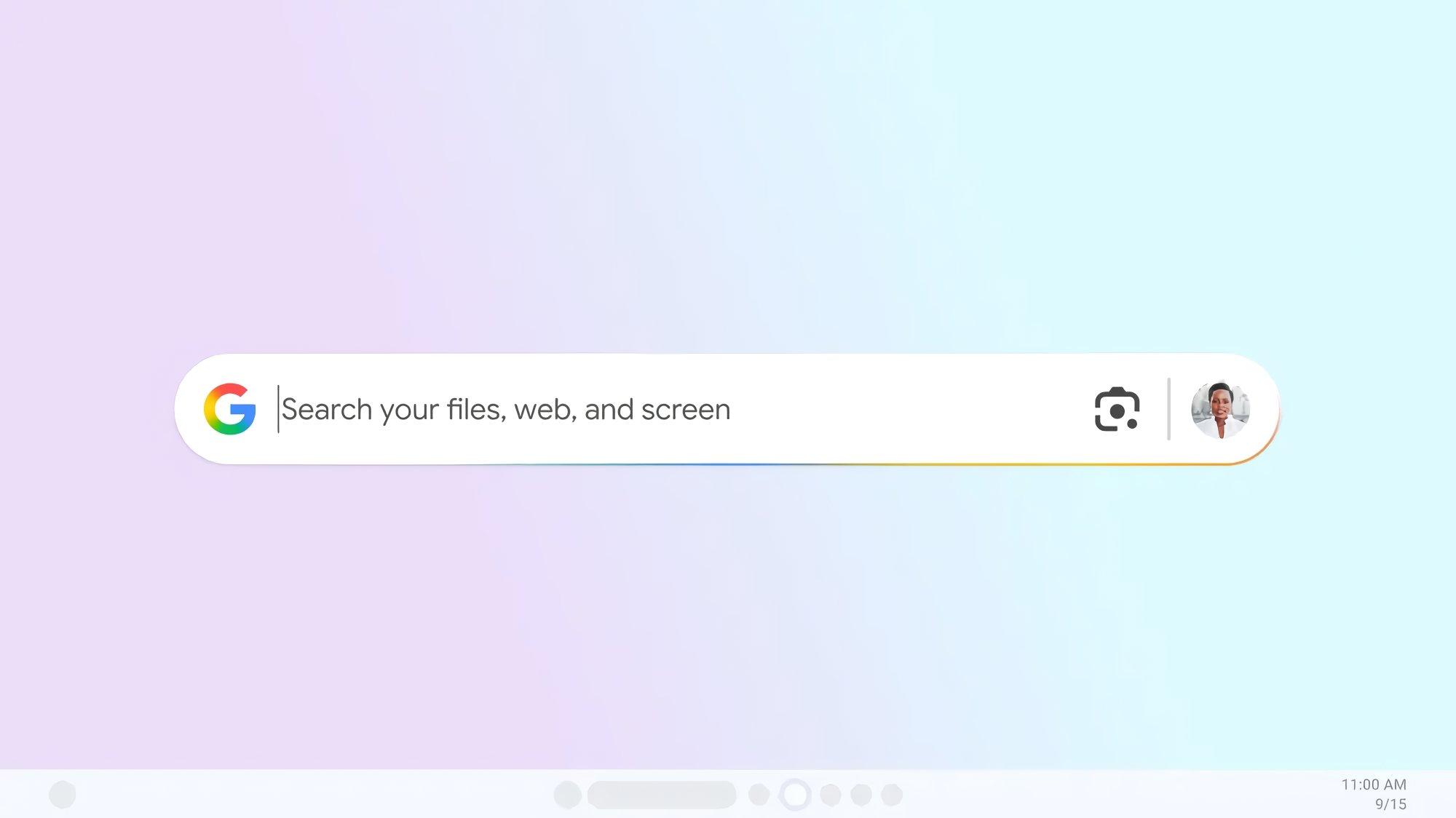
Интеграция Google с Windows делает значительный шаг вперед благодаря новому экспериментальному настольному приложению , работающему в фоновом режиме и позволяющему пользователям осуществлять поиск без переключения окон. Это приложение, доступное через Labs, представляет собой поисковую строку «на лету» и функции на основе искусственного интеллекта, напоминающие такие инструменты, как Spotlight или палитра команд PowerToys.
В то же время Google предпринимает шаги, запуская программу для ПК под названием Essentials, предназначенную для обнаружения и установки таких сервисов, как «Фотографии», «Сообщения», «Диск» и даже Google Play Games, непосредственно на компьютеры с Windows, начиная с партнерства с HP. Для завершения экосистемы остаются доступными официальные руководства по установке Chrome на Windows, Mac и Linux, а также корпоративные инструкции по развертыванию приложений MSI из консоли управления.
Новое приложение Google для Windows: что это и почему это важно
Компания Google представила экспериментальное настольное приложение для Windows, разработанное для ускорения поиска без нарушения рабочего процесса. Вместо открытия браузера, поисковая строка может появиться поверх любого приложения, позволяя искать информацию в интернете, а также контент со своего компьютера.
Запуск происходит мгновенно: просто нажмите Alt + Spacebar, чтобы вызвать интерфейс. Он работает независимо от того, что отображается на экране (текстовый редактор, полноэкранная игра и т. д.), потому что процесс выполняется в фоновом режиме и накладывает поверх всего, что вы делаете, облегченную, минималистичную поисковую систему .
Это поле поиска принимает запросы из различных источников: веб-сайтов, установленных приложений, локальных файлов и документов, хранящихся в Google Диск . Оно также организует результаты по источнику и категории, чтобы легко определить, откуда исходит запрос — из хранилища вашего ПК или из облачного хранилища Google.
В онлайн-среде он воспроизводит привычные для поисковых систем методы поиска: ссылки, изображения, карты, книги и другие результаты, типичные для Google, к которым добавляются сводки, сгенерированные искусственным интеллектом, и режим ИИ , позволяющий задавать запросы на естественном языке и уточнять их.
Дополнительное преимущество заключается в интеграции Google Lens непосредственно в приложение : вы можете выделить любой объект на экране для перевода текстур, распознавания текста или решения задач, не переключаясь между программами. В настоящее время все это доступно в экспериментальном режиме в Labs для Windows 10 и Windows 11, первоначально на английском языке и в США.
Ярлыки, интерфейс и порядок использования
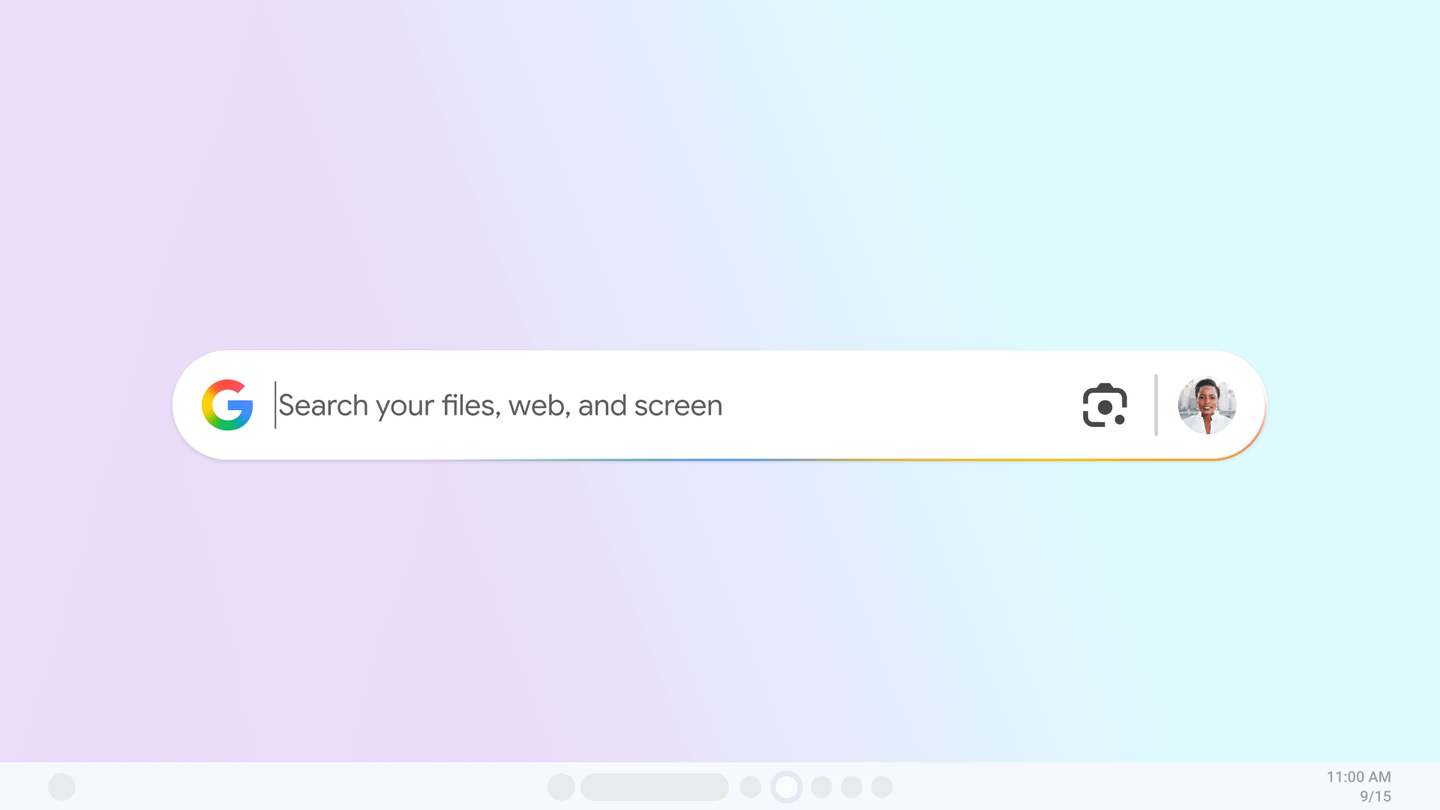
Доступ к ней через Alt + Space имеет решающее значение для удобства использования: вы привыкаете вызывать строку поиска, как если бы это был системный интерфейс, где бы вы ни находились. Она не прерывает вашу работу, и когда вы закрываете окно, вы возвращаетесь точно туда, где были.
Интерфейс представляет собой единое поле, напоминающее Spotlight в macOS или палитру PowerToys в Windows; вы вводите текст, нажимаете Enter, и приложение выдает результаты из интернета и с устройства , уделяя приоритетное внимание четкости заголовков, значков и путей, чтобы вы могли быстро найти то, что вам нужно.
Когда поиск направлен на локальный контент (приложения, документы, папки), приложение отображает списки, отсортированные по типу и источнику , что позволяет легко различать файлы, хранящиеся на жестком диске вашего ПК, и файлы в вашем Google Диске. Это сокращает количество кликов и время переключения между файлами.
Независимо от того, является ли задача сложной или открытой, режим ИИ и сводки ИИ помогут вам понять и уточнить ответ, не открывая дополнительные вкладки. А благодаря встроенной функции Lens, выбор области экрана для перевода или решения задачи происходит мгновенно.
Важно помнить, что это экспериментальное программное обеспечение: возможны несоответствия или случайные ошибки . Тем не менее, это интересный вариант для тех, кто хочет более глубокой интеграции между своим ПК и сервисами Google.
Google Essentials в Windows: службы, игры и первоначальное развертывание на HP
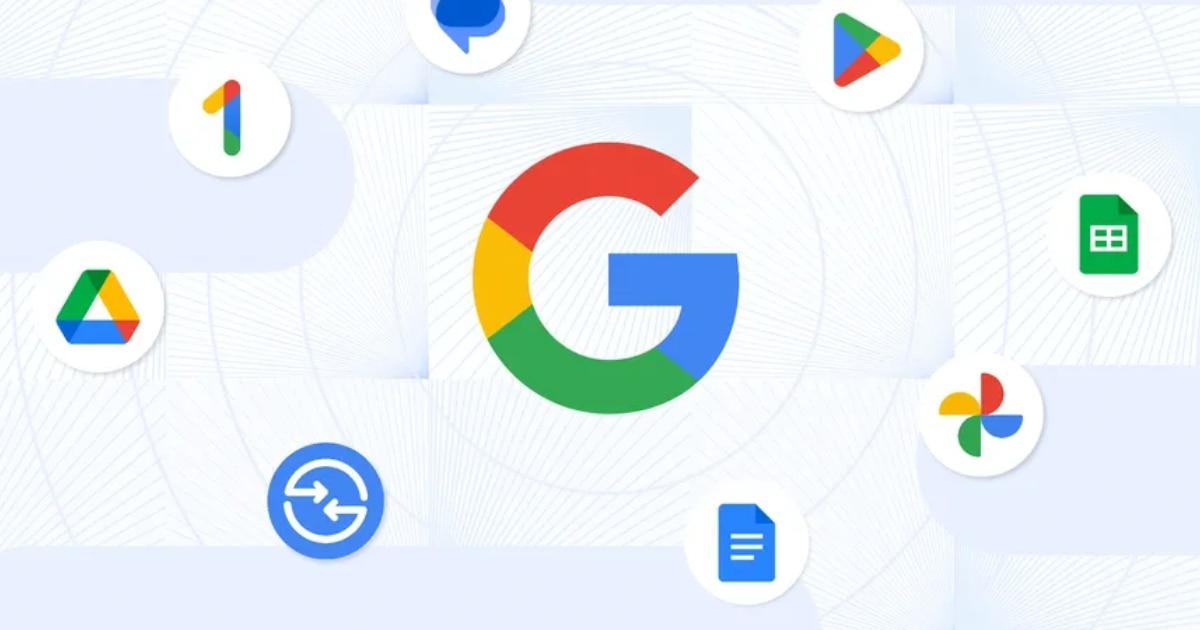
Одновременно с этим Google анонсировала Essentials — программу, упрощающую установку и доступ к ряду сервисов компании на компьютерах под управлением Windows. Идея заключается в том, что при настройке нового ПК вы сможете напрямую обнаружить и установить такие инструменты, как Google Photos, Google Messages, Google Drive и Google Docs.
В презентации предполагается, что помимо ссылок на Sheets, будет также доступен Nearby Share и Google One , что указывает на то, что пакет выступает в качестве стартовой площадки и каталога для множества приложений и утилит в экосистеме Google на Windows.
Дебют состоялся благодаря HP: Essentials будет предустановлен на таких моделях, как Spectre, Envy, Pavilion, OMEN, Victus и HP Brand , а вскоре станет доступен и для OmniBook. По всей видимости, это приложение, доступное из меню «Пуск» после первой загрузки компьютера.
Google планирует в ближайшие месяцы расширить поддержку Essentials на большее количество ноутбуков и настольных компьютеров , хотя пока не представила подробного описания универсального способа загрузки (например, единого файла .exe для любого ПК). На данный момент инициатива HP служит своего рода флагманом для ускорения распространения продукта в экосистеме Windows.
Кроме того, программа интегрируется с Google Play Games для ПК , открывая доступ к тысячам мобильных игр и нативных проектов из каталога, включая такие популярные примеры, как Clash of Clans и CookieRun: Tower of Adventures, с синхронизацией прогресса и наградами при входе в систему с помощью вашей учетной записи. Google также объявил, что вы можете удалить любую услугу — или весь пакет Essentials — в любое время, и упомянул возможность получения 2-месячной пробной версии Google One со 100 ГБ хранилища, что упростит запуск для тех, кому необходимо облачное хранилище.
Установка Google Chrome и системные требования на Windows, Mac и Linux
Установите Chrome в Windows
- На вашем ПК скачать установочный файл с официального сайта.
- Запустите установщик и Следуйте инструкциям на экранеЕсли Windows спросит: «Разрешить этому приложению вносить изменения на вашем устройстве?», выберите «Да».
- Как только процесс будет завершен, хром и внести первоначальные коррективы.
Если вы использовали другой браузер, Chrome позволяет импортировать закладки, историю и настройки, чтобы упростить переход.
Установить Chrome в автономном режиме (Windows)
- С другого компьютера, Загрузите специальный установщик для автономной установки.
- В нижней части страницы «Семейство Chrome» перейдите к Другие платформы.
- Выберите целевая операционная система и скачать файл.
- Переместить файл на ПК, на который вы хотите установить Chrome.
- Запустите установщик и следуйте инструкциям на экране до завершения.
Установите Chrome на Mac
Для использования Chrome на Mac вам потребуется macOS 12 Monterey или более поздняя версия . Процесс прост и знаком пользователям macOS.
- Выполнять файл «googlechrome.dmg».
- Откройте его и во всплывающем окне перетащите Chrome в папку «Приложения».
- Вас могут попросить пароль администратораЕсли у вас его нет, перетащите Chrome в место, где у вас есть разрешения (например, на рабочий стол), и запустите его оттуда.
После установки вы можете извлечь том из Finder, чтобы удалить все оставшиеся файлы установщика.
Установите Chrome в Linux
В Linux используется собственный менеджер программного обеспечения дистрибутива , и для его работы требуются права администратора.
- Выполнять правильный инсталляционный пакет для вашего дистрибутива.
- Откройте его и выберите Принять/установить пакет для обработки менеджером программного обеспечения.
Chrome интегрируется с менеджером обновлений для получения автоматических обновлений в соответствии с политикой каждого дистрибутива.
Системные Требования
- Windows с процессором Intel: Windows 10 или выше, процессор Pentium 4 или более поздний с поддержкой SSE3.
- Windows с процессором ARM: Windows 11 или выше.
- Mac: macOS 12 Monterey или более поздняя версия.
- Linux (бит 64): Ubuntu 18.04+, Debian 10+, openSUSE 15.5+ или Fedora 39+; Процессор Pentium 4 или более поздний с SSE3.
Обратите внимание, что если на вашем Mac установлена более старая версия macOS (например, от macOS 10.6 до 10.12 ), ваш компьютер больше не будет получать обновления Chrome. Загружая Chrome, вы соглашаетесь с Условиями использования Google и Условиями использования Chrome/ChromeOS.
Также существуют установщики для конкретных случаев (например, для 64-битных версий Windows 11/10, Windows 11 ARM или более старых версий ), при условии их поддержки; в идеале следует выбрать пакет, рекомендованный официальным сайтом для вашей системы.
Развертывание программного обеспечения MSI в Windows из консоли администратора Google
Если вы управляете устройствами Windows под управлением администратора, Google позволяет устанавливать приложения MSI с использованием пользовательских настроек в консоли управления. Для этого требуется конфигурационный XML-файл, хэш пакета и ProductID MSI-файла.
Шаг 1: Получите данные и создайте XML
- скачать MSI приложения с сайта разработчика или с сервера, доступного по протоколам http/https/ftp. Например, установщик 7‑Zip можно получить по публичному URL-адресу проекта.
- Откройте PowerShell и запустите Get-FileHash -PathPathToFile -Algorithm SHA256 для вычисления хеша. Запишите полученную строку из 64 символов.
- Для Идантификационный номер продукта, используйте скрипт PowerShell, подобный следующему, и сохраните его как Get-MSIFileInformation.ps1:
param($Path,$Property)
try {
  $WindowsInstaller = New-Object -ComObject WindowsInstaller.Installer
  $MSIDatabase = $WindowsInstaller.GetType().InvokeMember("OpenDatabase","InvokeMethod",$Null,$WindowsInstaller,@($Path.FullName,0))
  $Query = "SELECT Value FROM Property WHERE Property = '$($Property)'"
  $View = $MSIDatabase.GetType().InvokeMember("OpenView","InvokeMethod",$null,$MSIDatabase,($Query))
  $View.GetType().InvokeMember("Execute", "InvokeMethod", $null, $View, $null)
  $Record = $View.GetType().InvokeMember("Fetch","InvokeMethod",$null,$View,$null)
  $Value = $Record.GetType().InvokeMember("StringData","GetProperty",$null,$Record,1)
  return $Value
}catch { Write-Output $_.Exception.Message}
Далее запустите скрипт, указав параметр -Property ProductCode , чтобы получить идентификатор в фигурных скобках, например, {23170F69-40C1-2702-1900-00001000000}.
Используя URL-адрес MSI, хеш и ProductID, создайте следующий XML-файл для автоматической установки (измените значения, выделенные жирным шрифтом, в соответствии с вашим пакетом):
<MsiInstallJob>
  <Product Version="1.0.0">
    <Download>
      <ContentURLList>
        <ContentURL>MSI-URL</ContentURL>
      </ContentURLList>
    </Download>
    <Enforcement>
      <CommandLine>/quiet</CommandLine>
      <TimeOut>5</TimeOut>
      <RetryCount>3</RetryCount>
      <RetryInterval>5</RetryInterval>
    </Enforcement>
    <Validation>
      <FileHash>{FileHash}</FileHash>
    </Validation>
  </Product>
</MsiInstallJob>
При необходимости вы можете настроить параметры принудительного применения (например, командную строку или время выполнения) в соответствии с документацией Microsoft.
Шаг 2: Добавьте пользовательскую настройку
- В консоли управления перейдите в Пользовательские настройки и добавляет новую настройку.
- Для поля OMA-URI выберите EnterpriseDesktop и используйте маршрут:
./Device/Vendor/MSFT/EnterpriseDesktopAppManagement/MSI/ /DownloadInstall. - Замените ProductID кодом MSI, кодирование ключей: %7BProductID%7D. Например, для 7‑Zip:
./Device/Vendor/MSFT/EnterpriseDesktopAppManagement/MSI/%7B23170F69-40C1-2702-1900-00001000000%7D/DownloadInstall. - Назначить Идентифицируемое имя (например, «Установить 7‑Zip 19.0»).
- В поле «Тип данных» выберите Строка (XML), загрузите XML-файл и добавьте описание, если применимо.
- Выберите организационные единицы назначения и применяет политику.
Установка может занять до трех часов при подключении устройства к сети ; если устройство находится в автономном режиме, установка будет произведена при повторном подключении.
Шаг 3: Проверьте установку и удалите при необходимости.
Для подтверждения установки в консоли перейдите в раздел «Конечные точки» , выберите устройство и проверьте раздел «Установленные приложения», чтобы убедиться, что ожидаемый пакет отображается.
Если вам нужно удалить приложение, установленное с помощью пользовательских настроек, найдите соответствующую настройку в соответствующем подразделении и удалите или отключите её. Если настройка наследуется дочерним подразделением, вы можете отключить её только для этой ветви; вы всегда можете снова унаследовать её для переустановки.
Новое приложение Google для Windows упрощает поиск по всей вашей среде; Essentials предоставляет доступ к сервисам и играм на рабочем столе при поддержке HP, а руководства по установке и развертыванию дополняют более интегрированную экосистему как для пользователей, так и для администраторов, предлагая ярлыки, искусственный интеллект и централизованные параметры управления, которые ускоряют выполнение повседневных задач.
