- Раннее распознавание симптомов заражения в Windows помогает предотвратить серьезные повреждения и потерю данных.
- Сочетание Windows Defender, MSRT и внешних инструментов позволяет обнаруживать и удалять большинство вирусов.
- Регулярное обновление системы, использование надежного антивирусного программного обеспечения и ограничение подозрительных загрузок значительно снижают риск заражения вредоносным ПО.
- Новые функции искусственного интеллекта в Windows 11 открывают новые возможности, но также создают дополнительные риски для безопасности.
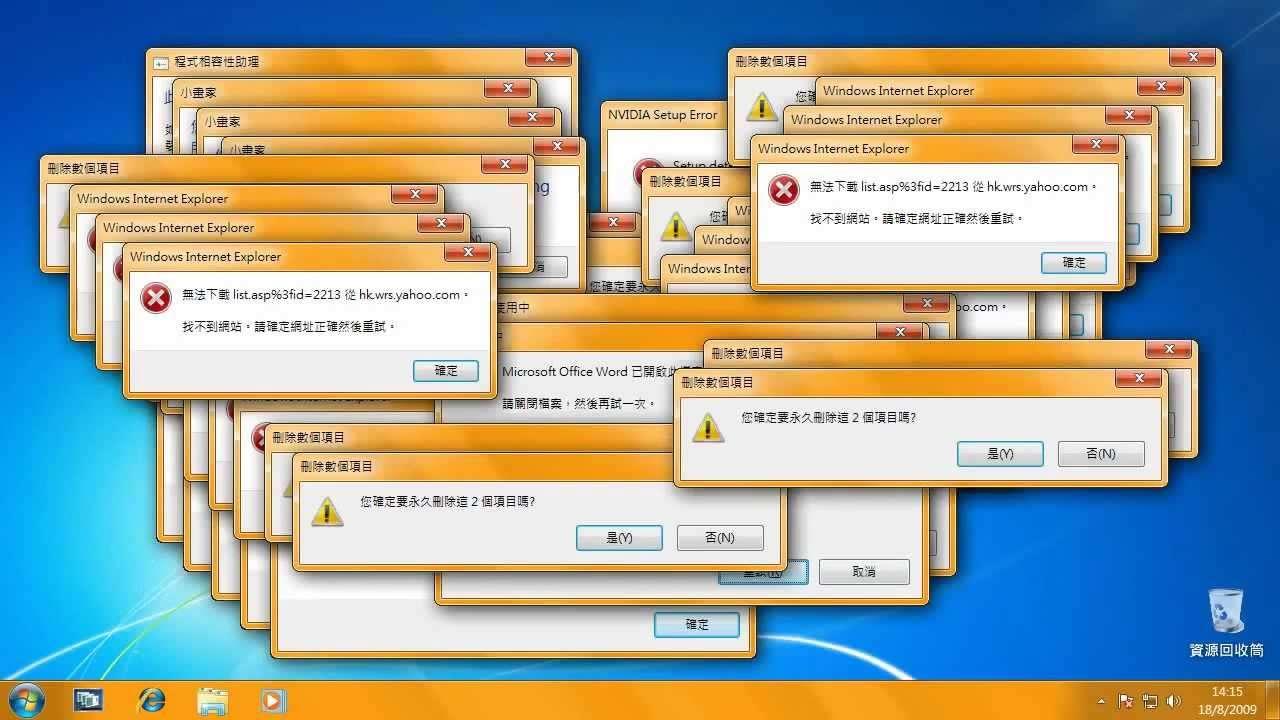
Вирусное заражение Windows — одна из тех проблем, которые, кажется, всегда возникают в самый неподходящий момент: компьютер начинает тормозить, появляются странные окна или файлы исчезают без объяснения причин. Несмотря на то, что Windows 10 и Windows 11 включают в себя всё более надёжную защиту, вредоносное ПО продолжает проникать в систему бесчисленными путями, от сомнительных загрузок до фишинговых писем.
В этой статье вы найдете исчерпывающее и практическое руководство по пониманию того, что такое вредоносное ПО в Windows, как оно попадает на ваш компьютер, какие признаки указывают на возможное заражение, как использовать такие инструменты, как Windows Defender или MSRT, для сканирования системы, а также какие шаги следует предпринять для очистки и защиты вашего компьютера. Цель состоит в том, чтобы после прочтения вы чувствовали себя уверенно и точно знали, что делать, если подозреваете, что что-то не так.
Как определить, заражен ли ваш компьютер с Windows вирусом
Раннее выявление проблем — ключ к предотвращению дальнейшего ущерба. Вы не всегда увидите четкое сообщение «у вас вирус», поэтому необходимо обращать внимание на общее поведение компьютера. При обнаружении чего-либо необычного наиболее разумным решением будет провести тщательное сканирование с помощью антивирусного программного обеспечения (Windows Defender или любого другого надежного решения, установленного на вашем компьютере).
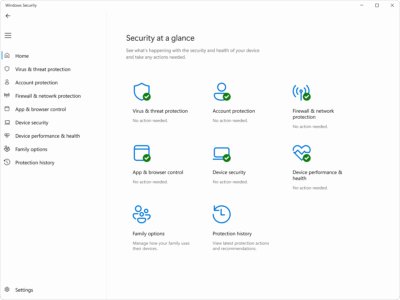
Windows Defender позволяет запускать сканирование непосредственно из самого Windows Defender . Если вы подозреваете, что ваш компьютер скомпрометирован, если вы недавно перенесли заражение и хотите убедиться, что все чисто, или если вам просто нужна плановая проверка, вы можете запустить ручное сканирование из Windows Security. После завершения система сообщит вам, были ли обнаружены какие-либо угрозы и какие действия были предприняты против каждой из них.
Признаками заражения компьютера могут быть замедление его работы , значительное сокращение времени автономной работы батареи (на ноутбуках) или необычно высокое использование сетевых данных, даже если вы ничего важного не загружаете. Все это может указывать на работу неизвестных процессов в фоновом режиме, потребляющих ресурсы без вашего разрешения.
К другим распространенным симптомам относятся неожиданные выключения или перезагрузки , постоянные ошибки, странные изменения в браузере или появление программ без вашего ведома. Чем больше таких признаков вы видите одновременно, тем целесообразнее выполнить полное сканирование с помощью антивирусного программного обеспечения и тщательно проверить систему.
Основные признаки наличия вредоносного ПО на вашем компьютере
Экосистема вредоносных программ продолжает расти : в мире циркулирует более миллиарда вредоносных программ, и каждый день появляются сотни тысяч новых вариантов. К счастью, несмотря на серьезность ситуации, существуют повторяющиеся закономерности, позволяющие заподозрить заражение до того, как оно усугубится.
Классический признак — медленная и нестабильная работа . Программы, которые открываются бесконечно долго, приложения, которые постоянно зависают, или процессы, которые внезапно перегружают процессор или диск, могут быть связаны с вирусами, которые работают незаметно и потребляют много ресурсов.
Частые сбои или перезагрузки без вашего участия также вызывают серьезные подозрения . Если, кроме того, ваш экран заполнен всплывающими рекламными объявлениями, перенаправлениями на странные веб-сайты или предупреждениями, которых вы никогда раньше не видели, вероятно, распространяется рекламное ПО или какой-либо браузерный угонщик.
Повторяющиеся сообщения об ошибках , случайное исчезновение или повреждение файлов, а также прекращение работы, неожиданное закрытие или отображение удаленного антивирусного программного обеспечения — все это тревожные сигналы. Многие вирусы пытаются обойти средства защиты, чтобы остаться незамеченными и продолжать свою вредоносную деятельность.
Ещё одним очень распространённым симптомом является наличие неизвестных программ , странных панелей инструментов в браузере, значков на рабочем столе, которые вы никогда не устанавливали, и подозрительных расширений. Эти элементы часто поставляются в комплекте с «бесплатными» загрузками или непрозрачными установщиками, которые незаметно внедряют дополнительное программное обеспечение без вашего явного согласия.
Электронная почта и интернет также взаимодействуют. Если вы внезапно получаете множество спама со странными вложениями или ссылками, или ваши контакты сообщают, что получают необычные сообщения с вашего аккаунта, возможно, вредоносное ПО использует вашу электронную почту для распространения. Аналогично, необычное использование сети или неизвестные процессы, отправляющие и получающие данные в фоновом режиме, указывают на троянские программы или ботов, действующих скрытно.
Что касается аппаратной части, вы можете заметить такие проблемы, как перегрев и быстрая разрядка батареи без видимых причин, или жесткий диск, который продолжает работать, даже когда вы не выполняете ресурсоемкие задачи. В Windows это можно быстро проверить в диспетчере задач, где вы увидите фоновые процессы, постоянно потребляющие ресурсы ЦП, памяти или диска.
Как заразить компьютер с Windows: наиболее распространенные пути проникновения.
Компьютерный вирус действует подобно простуде : он проникает в ваш «организм» (систему), распространяется и начинает вызывать проблемы. У Windows есть своя «иммунная система» (защищенные файлы, память, антивирус, брандмауэр и т. д.), но вредоносные программы ищут уязвимости и человеческие ошибки, чтобы проникнуть в систему.
Получив доступ к системе, вредоносный код может быстро размножаться и наносить значительный ущерб . Некоторые вирусы нацелены на кражу личных данных, таких как пароли, банковские реквизиты или личная информация; другие же захватывают части системы для рассылки спама, майнинга криптовалюты, осуществления атак на третьих лиц или требования выкупа за ваши файлы (программы-вымогатели).
В большинстве случаев проблема заключается не в самой Windows, а в действиях, которые мы совершаем неосознанно : загрузке зараженного ПО, открытии вредоносного вложения или переходе по скомпрометированной ссылке. После этого вредоносное ПО может установиться и бесконтрольно распространяться без надлежащей защиты.
Один из самых распространенных способов — использование сайтов с сомнительной репутацией . Страницы, заполненные навязчивой рекламой, постоянными всплывающими окнами или автоматическими загрузками, могут пытаться установить программное обеспечение на ваш компьютер, даже если вы ничего не нажимаете сознательно. Иногда достаточно просто посетить такой сайт с устаревшим браузером, чтобы стать жертвой определенных уязвимостей.
Ещё один классический источник — подозрительные электронные письма . Неожиданные сообщения с вложениями (документами, якобы счетами-фактурами, фотографиями и т. д.) или ссылками, ведущими на сайты, пытающиеся обманом заставить вас что-то скачать или ввести свои учетные данные, являются постоянным вектором атаки. Если они также выглядят так, будто пришли от законных организаций, но содержат странные детали в языке или адресе, это похоже на фишинговую атаку с использованием вредоносного ПО.
Загрузка бесплатного программного обеспечения или контента из ненадежных источников также опасна: пиратские игры, чудо-плагины, фильмы в недопустимом качестве или взломанные «премиум» инструменты часто скрывают вирусы, трояны или потенциально нежелательные программы (ПНП), которые шпионят за вами, заполняют вашу систему рекламой или замедляют ее работу.
Установка непроверенных или неподписанных сторонних приложений из-за пределов официальных магазинов приложений ещё больше увеличивает риск. Многие установщики содержат панели инструментов, майнеры, шпионское или рекламное ПО, которые добавляются в вашу систему практически незаметно, если вы постоянно нажимаете «Далее, Далее», не изучая расширенные параметры.
Даже результаты поиска Google могут быть скомпрометированы . Используя агрессивные методы SEO, некоторые злоумышленники умудряются размещать зараженные веб-сайты в верхней части результатов поиска; если вы перейдете по ссылке, полагая, что «если это есть в Google, значит, это безопасно», вы можете в итоге загрузить вредоносное ПО, даже не подозревая об этом.
Типы компьютерных вирусов, которые могут поражать Windows.
Не все вирусы ведут себя одинаково и причиняют одинаковый ущерб . Некоторые из них заметны и активны, другие же крайне скрытны. Полезно знать некоторые распространенные категории, чтобы лучше понимать, что может происходить на вашем компьютере.
Так называемые вирусы-перезаписыватели напрямую атакуют исполняемые файлы (например, .exe) и заменяют легитимное содержимое своим собственным вредоносным кодом. В результате затронутые программы перестают нормально функционировать или полностью повреждаются, что потенциально может привести к необратимой потере данных. Такие угрозы часто поступают в виде вложений в электронные письма или при загрузке игр, фильмов или программного обеспечения с небезопасных веб-сайтов.
Существуют также сетевые вирусы , которые специализируются на быстром распространении через локальные или интернет-соединения, иногда практически без вмешательства пользователя, за исключением простого подключения компьютера к сети. Они размножаются на нескольких системах, могут уничтожать временные файлы, а также красть конфиденциальную информацию, используя уязвимости в сетевых сервисах, механизмах обмена файлами или устаревших протоколах.
Еще одна очень проблемная группа — это браузерные угонщики , также известные как вирусы-перенаправители. Они изменяют ключевые настройки браузера (домашняя страница, поисковая система по умолчанию, разрешения, прокси и т. д.), чтобы заставить вас посещать веб-сайты с агрессивной рекламой или даже откровенно опасные. Цель обычно состоит в том, чтобы собирать, продавать или неправомерно использовать ваши личные данные, а также заставлять вас кликать по рекламным объявлениям.
Злоумышленники часто проникают в систему, маскируясь под, казалось бы, безобидные файлы для скачивания , поддельные расширения для браузера или вредоносные ссылки, рассылаемые по электронной почте и в социальных сетях. После проникновения восстановить нормальную работу браузера без тщательной очистки системы может быть довольно сложно.
Особого внимания заслуживают полиморфные вирусы . Они относятся к числу наиболее сложных для обнаружения и уничтожения, поскольку постоянно изменяют части своего кода. Эта способность к мутации помогает им обходить традиционные антивирусные сигнатуры, позволяя одному вирусу демонстрировать несколько различных «лиц» средствам защиты.
Этот тип вредоносного ПО обычно распространяется посредством масштабных спам-кампаний, взломанных веб-сайтов и зараженных файлов , которые пользователи загружают и устанавливают, считая их безопасными. Кроме того, существуют более современные угрозы, такие как программы-вымогатели и вредоносные атаки, которые используют методы искусственного интеллекта для лучшей адаптации к среде и обхода средств защиты.
Как пошагово просканировать и удалить вирусы в Windows
Обнаружение вируса на вашем компьютере вызывает тревогу, но это не конец света . Многие угрозы можно устранить, следуя нескольким логичным шагам и используя подходящие инструменты. Важно сохранять спокойствие, избегать использования компьютера для выполнения важных задач (онлайн-банкинг, покупки и т. д.), пока вы подозреваете заражение, и уделить время тщательной проверке всего оборудования.
Первый шаг — установка надежного антивируса . Windows Defender встроен в систему и обеспечивает приемлемый уровень защиты для многих пользователей, но вы также можете выбрать платные или бесплатные сторонние решения, при условии, что они разработаны авторитетными разработчиками. Хороший антивирус должен предлагать сканирование по запросу, защиту в реальном времени, автоматическое обновление сигнатур и блокировку подозрительной активности.
Если вы подозреваете, что используется вредоносное ПО, разумно отключить компьютер от интернета (отсоедините сетевой кабель, выключите Wi-Fi), чтобы разорвать любую потенциальную связь между вирусом и внешними серверами и предотвратить его распространение по вашей локальной сети на другие компьютеры.
После этого рекомендуется перезагрузить компьютер в безопасном режиме . Windows и macOS предлагают этот ограниченный режим, в котором система запускается только с минимальным набором компонентов, блокируя загрузку многих сторонних программ, включая вредоносные программы. Работа в такой среде упрощает обнаружение и удаление, поскольку работает меньше процессов, и снижается вероятность того, что вирус скроется или активируется повторно.
В Windows 10 и Windows 11 войти в безопасный режим можно, нажав кнопку «Пуск», затем значок питания, удерживая клавишу Shift и выбрав «Перезагрузить», а после появления синего экрана с параметрами перейти в «Устранение неполадок» > «Дополнительные параметры» > «Параметры запуска » и нажать «Перезагрузить». Затем в меню загрузки выберите параметр «Безопасный режим» (обычно это делается нажатием клавиши 4).
После установки вредоносного ПО рекомендуется вручную проверить файлы и программы на наличие незнакомых элементов или программ, которые вы не помните, чтобы устанавливали. В Windows можно использовать такие инструменты, как «Очистка диска», для удаления ненужных временных файлов, кэша и других остаточных данных, которые иногда скрывают следы вредоносного ПО.
Далее откройте антивирусную программу и запустите полное сканирование системы . Этот тип сканирования тщательно проверяет диски, папки, элементы автозагрузки, память и другие важные области. В зависимости от размера ваших дисков и объема данных, это может занять от нескольких минут до более часа. По завершении антивирус должен отобразить сводку обнаруженных угроз и предпринятых действий (помещение в карантин, удаление и т. д.).
Если вы используете антивирусное программное обеспечение с защитой в реальном времени и возможностью планирования регулярных проверок , активируйте эти функции, чтобы автоматические проверки выполнялись автоматически, и вам не приходилось об этом беспокоиться. Это удобный способ гарантировать, что вы не забудете о самых основных проверках безопасности.
После завершения сканирования и очистки перезагрузите компьютер в обычном режиме, чтобы выйти из безопасного режима и вернуться к стандартной загрузке . Если антивирус выполнил свою работу правильно, система должна работать более плавно, и многие из симптомов, вызвавших у вас подозрения, исчезнут.
В качестве дополнительной меры защиты после заражения настоятельно рекомендуется сменить все важные пароли (электронная почта, социальные сети, онлайн-банкинг, облачные сервисы и т. д.). Многие вирусы специально разработаны для кражи учетных данных, и даже если вы их уже удалили, они могли украсть конфиденциальную информацию до этого. Смена паролей помогает предотвратить несанкционированный доступ к украденным данным.
Если после выполнения этих шагов вы по-прежнему наблюдаете странное поведение, серьезные ошибки или считаете, что ущерб может быть значительным (например, шифрование файлов программой-вымогателем), возможно, стоит обратиться к специалисту технической поддержки или рассмотреть возможность прямого копирования важных данных и переустановки Windows с нуля, чтобы обеспечить чистую среду.
Использование MSRT: инструмента Microsoft для удаления вредоносного ПО
Помимо Windows Defender, Microsoft предлагает еще одну, менее известную утилиту под названием Microsoft Software Removal Tool (MSRT). Она присутствует с самых ранних версий Windows и, хотя сегодня несколько скрыта, все еще может быть полезна для проверки системы на наличие определенных типов вредоносных программ.
В отличие от традиционного антивируса, MSRT не осуществляет мониторинг в реальном времени и не запускается автоматически через регулярные интервалы. Это инструмент сканирования по запросу, который необходимо запускать вручную каждый раз, когда вы хотите просканировать свой компьютер. Его интерфейс прост и ориентирован на выполнение одного или нескольких сканирований по запросу.
Чтобы открыть его, просто одновременно нажмите клавиши Windows + R, чтобы отобразить окно «Выполнить», и введите mrt (только эти три буквы, без кавычек), после чего нажмите OK. Windows запросит подтверждение того, что приложение может вносить изменения в ваш компьютер; выберите «Да», чтобы продолжить.
Затем откроется окно « Инструмент удаления вредоносного ПО» . На первом экране вы увидите краткое описание того, что делает программа. После этого нажмите «Далее», чтобы выбрать тип сканирования, которое вы хотите выполнить в вашей системе.
MSRT предлагает несколько режимов: быстрое сканирование , которое проверяет наиболее распространенные области, где обычно скрываются вредоносные программы; полное сканирование , которое более тщательно сканирует систему; и пользовательский режим , в котором вы можете указать конкретные папки для сканирования. В зависимости от выбранного режима и степени заполнения вашего диска, процесс может занять от нескольких минут до более чем часа.
По завершении работы инструмент отображает отчет, указывающий, были ли обнаружены какие-либо вредоносные программы . Если ничего не обнаружено, вы можете просто закрыть приложение. Если же обнаружены угрозы, вам будет предложено их удалить. Важно понимать, что MSRT не заменяет полноценную антивирусную программу, но может быть полезен в качестве дополнительной поддержки или для пользователей, ищущих очень простой и удобный инструмент.
Дезинфекция с помощью Malwarebytes и очистка истории Defender.
В некоторых сложных ситуациях может помочь комбинирование инструментов или использование антивируса для восстановления системы . Если ваш компьютер продолжает демонстрировать признаки заражения, несмотря на наличие антивирусного программного обеспечения, многие специалисты рекомендуют запустить дополнительное решение, такое как Malwarebytes, которое может обнаруживать и удалять широкий спектр вредоносных программ и потенциально нежелательных программ (PUP).
Разумнее всего сначала убедиться, что ваша система полностью обновлена и что Windows применила все ожидающие обновления безопасности. Для этого перейдите в «Параметры» > «Обновление и безопасность» > « Центр обновления Windows» и нажмите «Проверить наличие обновлений», установив все обновления, которые указаны как важные или рекомендуемые.
Если у вас установлено какое-либо стороннее программное обеспечение для обеспечения безопасности, которое может вызывать конфликты , рекомендуется временно удалить его, чтобы предотвратить его вмешательство в процесс сканирования. Затем загрузите бесплатную версию Malwarebytes с официального сайта, установите её и запустите тщательное сканирование на наличие вирусов, троянов, рекламного ПО и подобных вредоносных программ.
Если Malwarebytes ничего не обнаружит или если старые предупреждения продолжают появляться в истории защиты Windows Defender после очистки , вы можете очистить этот реестр. Для безопасного выполнения этой операции лучше всего запустить систему в безопасном режиме (следуя описанной ранее процедуре) и, находясь внутри, перейти по следующему пути:
C:\ProgramData\Microsoft\Windows Defender\Scans\History\Service
В этой папке вы найдете файлы, относящиеся к истории обнаружения. Удалив их и перезагрузив компьютер, Windows Defender восстановит историю с нуля, используя новые данные сканирования. Однако всегда будьте осторожны при удалении системных файлов, убедитесь, что вы затрагиваете только те, которые действительно соответствуют журналам Defender.
Искусственный интеллект в Windows 11 и новые риски безопасности
Искусственный интеллект все больше интегрируется в Windows 11 , предлагая функции, которые обещают автоматизировать задачи, настраивать систему и даже принимать решения для оптимизации пользовательского опыта. Однако это дополнительное удобство сопровождается новыми проблемами безопасности, которые нельзя игнорировать.
Microsoft предложила внедрить в систему агентов искусственного интеллекта с собственными учетными записями , способных получать доступ к некоторым частям вашего профиля и, при наличии разрешения, читать и записывать данные в такие папки, как «Документы», «Загрузки» или «Рабочий стол». Теоретически, все их действия должны одобряться пользователем и регистрироваться, но сама компания признает, что сохраняются значительные риски.
Модели ИИ могут иметь ограничения и проявлять неожиданное поведение , например, известные «галлюцинации» (неправильные, но уверенно представленные ответы). В контексте взаимодействия автоматизированных агентов с операционной системой эти ошибки могут привести к неверным решениям, затрагивающим безопасность или конфиденциальность.
Одна из опасностей, на которую обратила внимание Microsoft, — это внедрение межкомандных инструкций (XPIA). При этом типе атаки вредоносный контент, внедренный в элементы графического интерфейса, документы или веб-страницы, может изменять или переопределять исходные инструкции ИИ-агента, заставляя его выполнять действия, которые пользователь на самом деле не желает.
К потенциально опасным действиям относятся утечка конфиденциальных данных, отправка информации третьим лицам или даже установка вредоносного ПО без полного ведома пользователя. По этой причине сама Microsoft рекомендовала, по крайней мере на данный момент, проявлять осторожность и не включать этих агентов ИИ в будущих версиях Windows 11 до тех пор, пока технология и меры противодействия не станут более совершенными.
Главный вывод таков: хотя ИИ играет очень привлекательную роль в автоматизации и удобстве , он также может открыть новые возможности для вредоносного ПО, если не будут внедрены надежные средства контроля. Пользователям следует быть в курсе новых разработок, внимательно проверять, какие функции ИИ активированы и какие права им предоставлены.
Как защитить Windows от будущих вирусов и вредоносных программ
После очистки компьютера пора свести к минимуму вероятность повторного возникновения проблемы. Ни одна система не застрахована от ошибок, но вы можете значительно снизить риск, придерживаясь нескольких правильных методов и используя подходящие инструменты.
Самое важное — это наличие надежной антивирусной программы, которая работает постоянно . Windows Defender может быть достаточным для многих пользователей, но существуют коммерческие решения, предлагающие дополнительные функции, такие как улучшенная защита от веб-угроз, спам-фильтры, управление паролями или встроенный VPN. По сути, антивирус должен постоянно обновлять свои сигнатуры, осуществлять мониторинг в режиме реального времени и блокировать подозрительные загрузки и действия до их выполнения.
Не менее важно поддерживать все ваше программное обеспечение в актуальном состоянии : саму операционную систему Windows, браузер, наиболее часто используемые программы, плагины и расширения. Microsoft часто выпускает обновления безопасности, которые исправляют уязвимости, используемые вредоносным ПО; в Windows рекомендуется оставлять Центр обновления Windows в автоматическом режиме, чтобы гарантировать получение важных исправлений без необходимости их ручной установки.
Пользователям Mac, хотя данная статья посвящена Windows, также следует периодически проверять «Системные настройки» > «Общие» > «Обновление ПО» , чтобы установить последние версии macOS, поскольку вредоносное ПО существует и в этой среде, хотя и с меньшей статистической частотой.
Ещё один фактор, значительно снижающий риски, — использование блокировщиков всплывающих окон и рекламы . Многие вредоносные программы распространяются через всплывающие окна, которые пытаются обманом заставить вас кликнуть на якобы вирусные предупреждения, необходимые загрузки или поддельные призы. Блокируя эти окна, вы не только улучшаете свой опыт работы в интернете, но и добавляете дополнительный уровень защиты от опасных ссылок и загрузок.
Кроме того, крайне важно избирательно подходить к загрузке файлов . Старайтесь скачивать программное обеспечение, мультимедийный контент, плагины и расширения только с официальных или заслуживающих доверия сайтов. Особенно остерегайтесь всего, что обещает «взломанные» версии платных программ, недавно выпущенный аудиовизуальный контент или чудо-инструменты. Киберпреступники часто маскируют свои вредоносные программы заманчивыми названиями, и если вы не будете осторожны, очень легко попасться на их уловки.
Наконец, не забывайте о важности регулярного резервного копирования на внешние накопители или в облачные сервисы. В случае особо разрушительных атак, таких как программы-вымогатели, наличие свежей резервной копии может означать разницу между восстановлением вашей цифровой жизни и необходимостью платить выкуп (чего никогда не рекомендуется) или потерей данных.
Для защиты вашего компьютера под управлением Windows от вирусов и вредоносных программ требуется сочетание правильных инструментов, регулярных обновлений и немного здравого смысла при просмотре веб-страниц, загрузке файлов и открытии электронной почты. Если вы выработаете привычку принимать эти меры предосторожности, проверять наличие подозрительных симптомов и использовать Windows Defender, MSRT или такие решения, как Malwarebytes, когда это необходимо, вы сможете пользоваться своим компьютером с гораздо большим спокойствием и избежать большинства неприятных сюрпризов, которые сегодня циркулируют в интернете.
Индекс
- 1 Как определить, заражен ли ваш компьютер с Windows вирусом
- 2 Основные признаки наличия вредоносного ПО на вашем компьютере
- 3 Как заразить компьютер с Windows: наиболее распространенные пути проникновения.
- 4 Типы компьютерных вирусов, которые могут поражать Windows.
- 5 Как пошагово просканировать и удалить вирусы в Windows
- 6 Использование MSRT: инструмента Microsoft для удаления вредоносного ПО
- 7 Дезинфекция с помощью Malwarebytes и очистка истории Defender.
- 8 Искусственный интеллект в Windows 11 и новые риски безопасности
- 9 Как защитить Windows от будущих вирусов и вредоносных программ