- В безопасном режиме Windows запускается только с необходимыми службами и драйверами, что упрощает поиск и устранение неисправностей.
- Доступ к безопасному режиму можно получить через WinRE, «Конфигурация», экран входа в систему или с помощью msconfig/bcdedit.
- Помимо других расширенных параметров запуска, существуют такие варианты, как безопасный режим с поддержкой сети и командная строка.
- Умение активировать и деактивировать безопасный режим является ключом к решению серьезных ошибок загрузки, а также проблем с драйверами или вредоносным ПО.
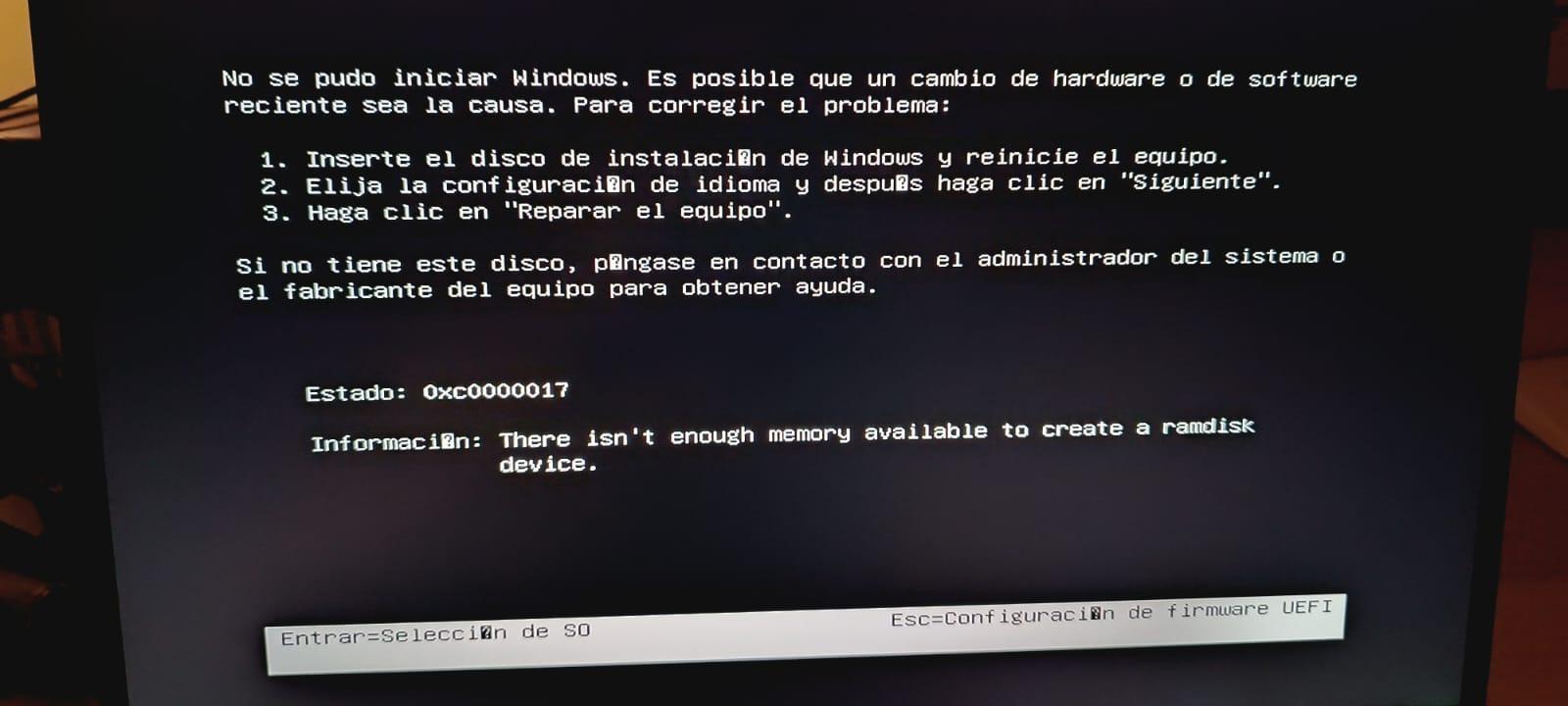
Загрузка Windows в безопасном режиме — это один из тех инструментов, которые всегда полезно иметь под рукой. Когда система начинает выдавать странные ошибки, зависает, вы подозреваете вирус или недавно установленный драйвер сделал ваш компьютер непригодным для использования, этот минималистичный режим загрузки позволяет войти в Windows только с тем, что необходимо для обнаружения и устранения проблемы.
В этой статье вы шаг за шагом увидите все практические способы запуска Windows в безопасном режиме в современных версиях (Windows 11, Windows 10, Windows 8 и 8.1), а также в Windows 7. Мы также рассмотрим различные параметры безопасной загрузки, как изменить расширенные параметры запуска, что делать, если ваш компьютер постоянно загружается в безопасном режиме, и несколько дополнительных советов по использованию таких инструментов, как msconfig или bcdedit.
Что именно представляет собой безопасный режим Windows и для чего он используется?
Безопасный режим (или режим аварийной остановки ) — это особый тип запуска Windows, при котором система загружается с очень ограниченным количеством компонентов. Запускаются только основные драйверы и необходимые службы операционной системы, при этом отключаются все несущественные элементы, такие как программы автозагрузки, сторонние драйверы или дополнительные службы.
Благодаря этому ограничению многие проблемы, возникающие при обычном запуске, такие как конфликты драйверов, ошибки конфигурации или заражение вредоносным ПО , перестают проявляться при переходе в безопасный режим. Это дает вам время удалить проблемное программное обеспечение, обновить драйверы или запустить антивирусные и дезинфицирующие средства, не давая вирусу возможности защититься.
В безопасном режиме Windows отображает простой рабочий стол, обычно с низким разрешением видео и без визуальных эффектов, где в углах экрана будет отображаться индикатор «Безопасный режим». Это совершенно нормально: цель состоит в загрузке с минимальным набором функций, а не в том, чтобы сделать его красивым.
В безопасном режиме существует несколько вариантов, предназначенных для различных сценариев диагностики. Понимание этих вариантов поможет вам выбрать подходящий вариант, когда появится меню параметров запуска.

Типы безопасного режима и другие параметры конфигурации запуска
В меню «Параметры запуска» Windows можно выбрать один из нескольких пунктов, обычно нажимаемых клавишами от 1 до 9 или от F1 до F9. Каждый из них активирует различное поведение при запуске. Наиболее важными для обычного пользователя являются пункты, связанные с безопасным режимом:
- Безопасный режим (Включить безопасный режим)Эта процедура запускает Windows в базовом состоянии, загружая только драйверы устройств и минимальный набор служб. У вас не будет доступа к интернету или локальной сети. Она идеально подходит для диагностики общих проблем и удаления конфликтующего программного обеспечения.
- Безопасный режим с поддержкой сетиЭто тот же безопасный режим, но с добавлением необходимых сетевых драйверов и служб для доступа к интернету и другим компьютерам в сети. Это рекомендуемый вариант, если вам это необходимо. загрузить инструменты, Обновите антивирус или воспользуйтесь онлайн-ресурсами, пока решаете проблему.
- Безопасный режим с символом системыВместо загрузки классического рабочего стола Windows, он загружается напрямую в... окно командной строкиЭто полезно для администраторов или опытные пользователи, привыкшие работать с диагностическими командами и инструментами. для ремонта системы.
Кроме того, меню «Параметры запуска» содержит другие расширенные параметры, которые могут быть полезны для отладки более сложных проблем и обычно предназначены для технических специалистов и администраторов:
- Включить отладку: запускает Windows в специальном диагностическом режиме, предназначенном для разработчиков и ИТ-специалистов, которым необходимо проводить отладку на низком уровне.
- Включить ведение журнала загрузкигенерирует текстовый файл (ntbtlog.txt) с полным списком драйверы загружаются во время загрузкиОчень полезно для анализа того, какой именно драйвер вызывает проблему.
- Включить видео низкого разрешенияНачинается всё с текущего видеодрайвера, но с очень низким разрешением и частотой обновления. Это может выручить, если вы установили разрешение, которое ваш монитор не поддерживает.
- Отключить принудительное использование подписи драйверов: позволяет загружать или устанавливать драйверы, которые У них отсутствует действительная цифровая подпись.Его следует использовать лишь изредка и с полным осознанием того, что вы делаете.
- Отключить ранний запуск защиты от вредоносных программ (ELAM)ELAM позволяет антивирусу загружаться раньше других сторонних драйверов. Временное отключение этой защиты может потребоваться в некоторых очень специфических диагностических сценариях, но снижает безопасность во время запуска.
- Отключить автоматический перезапуск после ошибкиЭто предотвращает автоматическую перезагрузку Windows при возникновении критической ошибки (синего экрана). Это позволяет прочитать сообщение об ошибке и записать коды для дальнейшего расследования.
В любой момент, если вы не хотите применять какие-либо из этих специальных настроек, вы можете нажать Enter в этом меню, чтобы запустить Windows в обычном режиме.

Как загрузиться в безопасном режиме без предварительной настройки (Windows 8.1, 10 и 11)
В современных версиях Windows классический способ многократного нажатия клавиши F8 при запуске больше не работает по умолчанию. Система загружается настолько быстро, что времени практически не остаётся. Поэтому стандартный способ доступа к безопасному режиму — это использование среды восстановления Windows (WinRE) и расширенного меню запуска.
Если Windows по-прежнему загружается в обычном режиме или хотя бы позволяет добраться до экрана входа в систему, вы можете войти в безопасный режим следующим образом:
- Откройте меню «Пуск» и перейдите к кнопке питания. Вы также можете нажать кнопку с помощью... логотип windows Нажмите на кнопку на клавиатуре и щелкните значок питания.
- Нажмите перезагружатьно при удерживании клавиши сдвиг Удерживайте клавишу Shift, щелкая мышкой. Важно удерживать её нажатой до перезагрузки компьютера.
- После перезагрузки появится экран.Выберите опциюВыберите здесь. устранение неисправностей.
- На следующем экране выберите Передовой.
- В разделе «Дополнительные параметры» нажмите на Начальная конфигурацияНа некоторых компьютерах сначала может появиться ссылка типа «Дополнительные параметры автозагрузки» или подобная; если это ваш случай, перейдите по этой ссылке, а затем выберите «Параметры автозагрузки».
- Нажмите кнопку перезагружать Это отобразится на экране. Windows перезагрузится, но на этот раз отобразит меню «Параметры запуска».
- Когда появится список вариантов, выберите один из них. 4 или F4 для загрузки в базовый безопасный режим или 5 или F5 Если вам нужен безопасный режим с поддержкой сети.
Если все в порядке, система загрузится в безопасном режиме и выведет на рабочий стол необходимые файлы, что позволит вам выполнять такие задачи, как удаление драйверов, удаление вредоносных программ или восстановление системы до предыдущей точки. Чтобы вернуться в обычный режим, просто перезагрузите компьютер как обычно, не удерживая клавишу Shift.
Загрузка в безопасном режиме из параметров Windows (Windows 11, 10 и 8.1)
Ещё один удобный способ, если у вас всё ещё есть доступ к рабочему столу, — использовать приложение «Параметры» . Оттуда вы можете принудительно перезагрузить систему в среде Windows RE, а затем пройти по тому же пути к параметрам запуска и безопасному режиму.
Windows 11
В Windows 11 действия будут следующими:
- Откройте системные настройки. Это можно сделать с помощью сочетания клавиш. Windows + I или нажав на кнопку «Пуск», а затем на конфигурация.
- В левой панели выберите раздел. система и, внутри него, входит восстановление.
- Прокрутите до раздела Расширенный старт и нажмите кнопку Перезагрузить сейчас.
- Компьютер перезагрузится, и появится экран «Выберите вариант». Далее выполните описанные выше действия: Устранение неполадок → Дополнительные параметры → Параметры запуска → Перезагрузка, и, наконец, 4/F4 или 5/F5 В зависимости от того, нужно ли вам подключение к сети.
Windows 10
В Windows 10 процедура очень похожа, хотя названия меню немного отличаются:
- пресс Windows + I Чтобы открыть «Параметры», перейдите в меню «Пуск» и нажмите на значок шестеренки.
- В окне настроек выберите Обновление и безопасность.
- В боковом меню выберите восстановление.
- Внутри блока Расширенный старт, Нажмите на Перезагрузить сейчас.
- После перезагрузки вы увидите экран расширенных параметров. Снова выберите «Устранение неполадок» → «Дополнительные параметры» → «Параметры запуска» → «Перезагрузка», а затем нажмите клавишу 4/F4 для безопасного режима или 5/F5 для безопасного режима с поддержкой сети.
Windows 8.1
В Windows 8.1 путь в настройках ПК немного отличается, но принцип тот же: перейдите в раздел «Дополнительные параметры запуска» и запросите специальную перезагрузку.
- С начального экрана или рабочего стола откройте меню «Пуск» (клавиша Windows) и используйте... поиск увеличительное стекло Введите «Параметры ПК». Нажмите на этот пункт.
- В настройках вашего ПК вы увидите несколько разделов сбоку. Перейдите в... Обновление и восстановление.
- В этом разделе есть несколько опций, таких как Центр обновления Windows, резервное копирование и т. д. Вас интересует именно эта опция. восстановление.
- В режиме восстановления вы найдете блокировку Расширенный старт с кнопкой Перезагрузить сейчас. Нажмите.
- После перезагрузки появится среда восстановления. Отсюда вам уже известен путь: Устранение неполадок → Дополнительные параметры → Параметры запуска → Перезагрузка → выберите 4/F4 или 5/F5.
Вход в безопасный режим с экрана входа в систему (Windows 10 и 11)
Возможно, ваша система Windows не дойдёт до рабочего стола, а отобразит экран входа в систему . В этом случае вам не нужно входить в систему под своей учётной записью; вы можете принудительно загрузиться в безопасном режиме непосредственно оттуда.
- На экране входа нажмите на значок На расположен в правом нижнем углу (или в левом нижнем углу, в зависимости от версии).
- Удерживайте клавишу Сдвиг и, не отпуская, нажмите на перезагружать.
- После перезагрузки появится экран «Выберите вариант». Здесь выберите «Устранение неполадок» → «Дополнительные параметры» → «Параметры запуска» → «Перезагрузка», а затем выберите нужный вариант безопасного режима.
Этот метод особенно полезен, когда ошибка или неисправный драйвер не позволяют Windows завершить загрузку рабочего стола, но система все еще способна отобразить окно входа в систему.
Вход в безопасный режим при невозможности запуска Windows (автоматическое включение WinRE)
Если система серьезно повреждена и даже не может надежно загрузиться до экрана входа в систему, в Windows 10 и 11 предусмотрен механизм самозащиты: после нескольких последовательных неудачных попыток загрузки (обычно три последовательных сбоя ) система принудительно переходит в среду восстановления Windows (WinRE).
В этом случае вы сразу увидите экран устранения неполадок , без необходимости использовать какие-либо комбинации клавиш. Оттуда вы можете выполнить те же действия, что и в предыдущих методах:
- На экране выбора выберите Поиск неисправностей.
- Затем нажмите на Расширенные параметры.
- выбрать Настройки запуска.
- Нажмите перезагружать.
- Когда появится список параметров загрузки, нажмите клавишу 4 включить безопасный режим или 5 для включения безопасного режима с поддержкой сети.
Этот метод очень полезен, когда компьютер зависает в цикле перезагрузки или выдает ошибки, такие как BAD_SYSTEM_CONFIG_INFO, конфликты реестра или серьезные сбои драйверов, препятствующие нормальному запуску.
Используйте конфигурацию системы (msconfig), чтобы принудительно включить безопасный режим.
Если вы предпочитаете, чтобы ваш компьютер всегда запускался в безопасном режиме при каждой перезагрузке, пока вы не измените это, вы можете сделать это с помощью инструмента «Конфигурация системы», известного как msconfig . Этот метод работает в Windows 7, 8.1, 10 и 11 при условии, что вы можете войти в Windows хотя бы один раз.
- пресс Windows + R чтобы открыть окно «Выполнить».
- Запись MSCONFIG и нажмите ОК или Enter.
- В окне «Настройки системы» перейдите на вкладку Запуск.
- Внутри раздела Параметры загрузкиустановите флажок Безопасная загрузкаЕсли вам нужен доступ к сети, выберите также соответствующую опцию. Red (вместо «Минимум»).
- Нажмите ОК. Windows сообщит вам, что для применения изменений требуется перезагрузка. Подтвердите и дождитесь перезагрузки.
- Компьютер автоматически запустится в безопасном режиме (с поддержкой сети или без нее, в зависимости от вашего выбора). при каждом перезапуске пока этот пункт остается отмеченным.
Очень важно: после завершения задач обслуживания снова откройте msconfig , перейдите на вкладку «Загрузка» и снимите флажок «Безопасная загрузка» . Примените изменения и перезагрузите компьютер. В противном случае компьютер будет бесконечно загружаться в безопасном режиме.
Что делать, если Windows постоянно запускается в безопасном режиме?
В некоторых случаях после использования msconfig или определенных команд загрузки система может зависнуть в безопасном режиме. То есть, независимо от количества перезагрузок, Windows не возвращается в обычный режим . Обычно это происходит потому, что параметр безопасной загрузки по-прежнему включен в настройках.
Чтобы исправить это в безопасном режиме Windows 10 или 11, выполните следующие действия:
- пресс Windows + R чтобы открыть «Выполнить».
- Запись MSCONFIG и нажмите Enter.
- Перейти на вкладку Запуск.
- В районе Параметры загрузки, убедитесь, что коробка Безопасный старт или «безопасная загрузка» — это непроверенный.
- Нажмите ОК, а затем перезагружать.
После перезагрузки система должна заново загрузить Windows в обычном режиме со всеми стандартными службами и драйверами.
Запустите Windows 11 в безопасном режиме с помощью командной строки (bcdedit).
Для опытных пользователей Windows позволяет включить безопасный режим, напрямую изменив параметры загрузчика с помощью инструмента командной строки bcdedit . Этот метод полезен, если вам нужно автоматизировать процесс или если вы не можете использовать графический интерфейс.
Основные шаги в Windows 11 будут следующими:
- Нажмите «Пуск», введите CMD В строке поиска щелкните правой кнопкой мыши на «Командная строка» и выберите Запуск от имени администратора.
- Для настройки загрузки в базовом безопасном режиме выполните следующую команду:
bcdedit /set {current} safeboot minimal - Если вы предпочитаете безопасный режим с поддержкой сети, используйте другую команду:
bcdedit /set {current} safeboot network - Перезагрузите компьютер с помощью команды:
shutdown /r - После перезагрузки войдите в систему. Вы увидите, что Windows загружается непосредственно в безопасном режиме, в зависимости от выбранного вами параметра.
- Когда вам это больше не понадобится, откройте командную строку от имени администратора и выполните следующую команду:
bcdedit /deletevalue {current} safeboot - Перезапустите снова с помощью
shutdown /rчтобы система вернулась к нормальному режиму запуска.
Этот метод имеет тот же эффект, что и установка или снятие флажка «безопасная загрузка» в msconfig, но работает непосредственно с конфигурацией загрузки BCD.
Безопасный режим в Windows 7: классическая клавиша F8 и msconfig
В Windows 7 доступ к безопасному режиму осуществляется гораздо проще, чем в современных версиях, поскольку система по умолчанию предлагает расширенное меню загрузки с помощью клавиши F8.
Начните с клавиши F8
Чтобы загрузить Windows 7 в безопасном режиме с помощью клавиши F8:
- Перезагрузите компьютер.
- Перед появлением логотипа Windows нажмите клавишу несколько раз. F8 с клавиатуры. Если вы переборщите и всё запустится нормально, перезагрузите компьютер и попробуйте снова.
- Будет появляться меню расширенных параметров загрузки.
- Используйте клавиши со стрелками для выбора. Безопасный режим o Безопасный режим с поддержкой сети если вам нужно подключение.
- Нажмите Enter и дождитесь загрузки Windows в безопасном режиме.
- В конце процесса может появиться сообщение с подтверждением. Нажмите OK, чтобы войти в безопасный режим рабочего стола.
- Чтобы вернуться в обычный режим, просто перезагрузите компьютер, не нажимая клавишу F8.
Принудительное включение безопасного режима с помощью msconfig в Windows 7
Как и в более новых версиях, Windows 7 позволяет навсегда включить безопасную загрузку с помощью msconfig :
- пресс Windows + Rпишет MSCONFIG и нажмите ОК.
- Перейти на вкладку Запуск.
- Marca Безопасная загрузка А если вам нужно подключение к сети, выберите соответствующую опцию. Red.
- Нажмите ОК и перезапустите.
- Компьютер всегда будет запускаться в безопасном режиме, пока вы не вернетесь в msconfig и не снимете флажок.
Помните, что в Windows 7 и более поздних версиях этот метод очень удобен, но требует помнить о необходимости отмены настроек , иначе компьютер останется в безопасном режиме на неопределенное время.
Изменение параметров автозапуска из Windows RE
Помимо безопасного режима, среда восстановления Windows позволяет изменять различные аспекты поведения системы при запуске , что может быть ключевым моментом при устранении сложных проблем с загрузкой.
Общая схема изменения конфигурации автозапуска из WinRE выглядит следующим образом:
- Доступ к среда восстановления (путем принудительной перезагрузки с помощью Shift + Перезагрузка, через Настройки → Восстановление → Расширенные параметры запуска или из-за неудачных попыток загрузки).
- выбрать устранение неисправностей.
- входит Передовой.
- Нажмите на Начальная конфигурация.
- Нажмите перезагружать чтобы появился список вариантов.
- На экране «Параметры запуска» выберите нужный параметр (безопасный режим, безопасный режим с поддержкой сети, отключение автоматической перезагрузки при сбое и т. д.) с помощью цифровых или функциональных клавиш.
Это очень мощный способ управления запуском без необходимости предварительного входа в рабочий стол, и он обычно лежит в основе почти всех официальных руководств по технической поддержке.
Пример из реальной жизни: ошибка BAD_SYSTEM_CONFIGURATION при обновлении драйверов.
Типичный сценарий, когда безопасный режим может спасти систему, — это когда неисправный драйвер повреждает конфигурацию загрузки . Например, после обновления драйверов видеокарты на материнской плате AsRock 970 Extreme3 R2.0 некоторые пользователи столкнулись с ошибкой BAD_SYSTEM_CONFIGURATION (или BAD_SYSTEM_CONFIG_INFO), и система не могла загрузиться в обычном режиме.
В подобных ситуациях часто бывает так, что при входе в BIOS материнской платы вы не найдете явной опции « загрузка в безопасном режиме », поскольку она настраивается не на уровне BIOS, а самой операционной системой Windows и ее загрузчиком.
Рекомендуемая стратегия будет следующей:
- Чтобы запустить Windows, необходимо несколько раз принудительно выполнить неудачную загрузку. WinRE автоматически.
- Затем перейдите в раздел «Устранение неполадок» → «Дополнительные параметры» → «Параметры запуска» → «Перезагрузите и загрузите систему». безопасный режим с сетью.
- После этого удалите проблемный драйвер видеокарты из Диспетчера устройств и, если возможно, восстановить систему до предыдущей точки восстановления к обновлению драйвера.
- Перезагрузите систему и проверьте, загружается ли она снова в обычном режиме.
Если ошибка сохраняется, могут помочь более продвинутые инструменты, такие как восстановление при запуске, команда sfc /scannow или даже DISM , но первым шагом почти всегда является каким-либо образом переход в безопасный режим.
Овладев различными способами входа и выхода из безопасного режима Windows, вы получите огромное преимущество при диагностике и устранении серьезных проблем. Независимо от того, боретесь ли вы с особенно стойким вирусом , драйвером, который парализовал вашу систему, или просто хотите без опасений поэкспериментировать с параметрами запуска, понимание того, как использовать среду восстановления, конфигурацию запуска, msconfig и bcdedit, позволит вам сохранять контроль, когда ваш компьютер, кажется, решил выйти из-под контроля.
