- Безопасный режим Windows 11 запускает систему с минимальным набором файлов и драйверов, чтобы изолировать проблемы с программным обеспечением и драйверами.
- Доступ к безопасному режиму можно получить из настроек, с экрана входа в систему или принудительно запустив среду восстановления.
- Экран параметров запуска предлагает несколько типов безопасного режима и расширенные параметры диагностики ошибок загрузки.
- Безопасная загрузка UEFI и правильная конфигурация запуска помогают защитить и стабилизировать Windows 11 от вредоносных программ и сбоев.
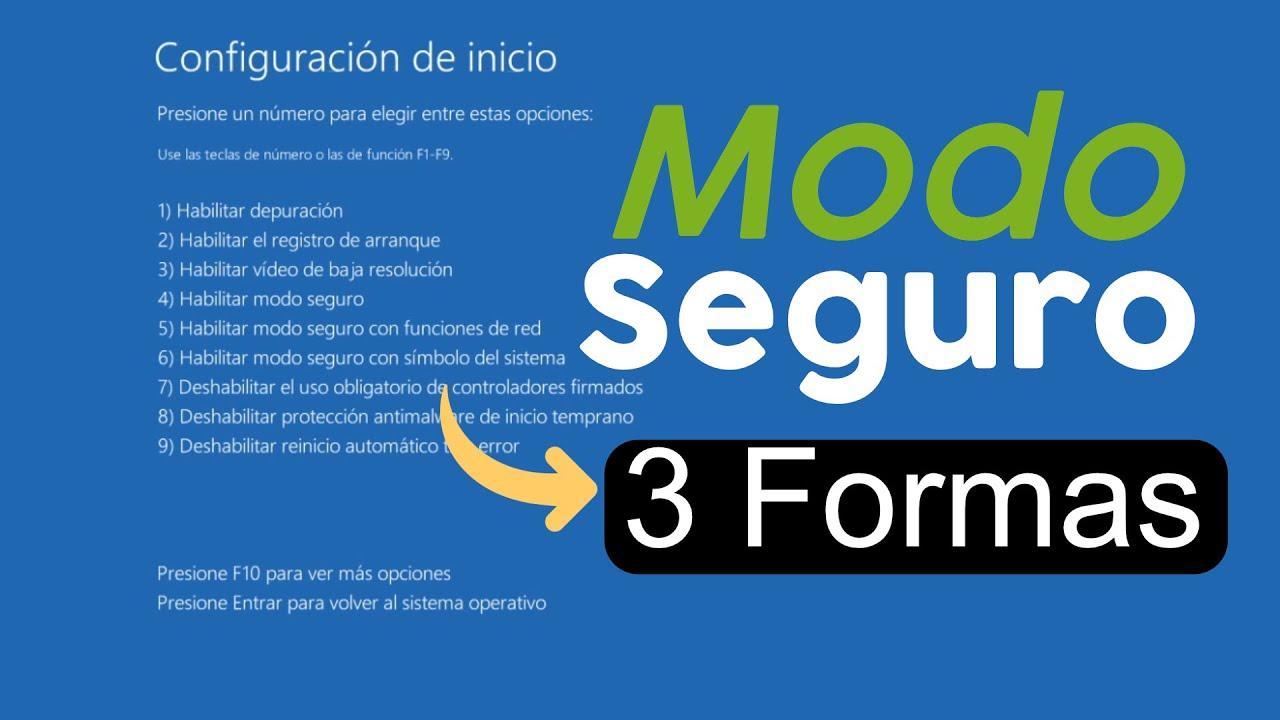
Безопасный режим Windows 11 — это один из тех инструментов, которыми вы почти никогда не пользуетесь… до тех пор, пока однажды ваш компьютер не начнет работать со сбоями, экран не погаснет, на нем не появятся странные ошибки или вы не заподозрите, что у вас распространяется вредоносное ПО. Именно в такие моменты этот специальный режим запуска становится вашим лучшим союзником для диагностики и устранения проблем без вмешательства множества программ и драйверов.
В более старых версиях Windows было достаточно просто нажать клавишу F8 при запуске, но сейчас все немного усложнилось. Тем не менее, зная, где искать, вы найдете несколько довольно простых способов загрузить Windows 11 в безопасном режиме , независимо от того, запускается ли система нормально, вы видите только черный экран, не можете войти в систему или ваш компьютер застрял в цикле перезагрузки.
Что именно представляет собой безопасный режим в Windows 11?
Безопасный режим — это диагностический режим в Windows , в котором система запускается в самом базовом состоянии, загружая только файлы, драйверы и службы, необходимые для работы. В этой упрощенной среде программы автозагрузки, многие сторонние службы и большинство современных драйверов оборудования отключаются.
Если ваш компьютер нормально работает в безопасном режиме, но не загружается в обычном режиме, можно предположить, что проблема не в ядре операционной системы, а в драйвере, программе, службе или дополнительной настройке , которая загружается только в стандартном режиме. Чтобы избежать проблем с драйверами в будущем, рекомендуется создавать резервные копии драйверов перед внесением каких-либо существенных изменений.
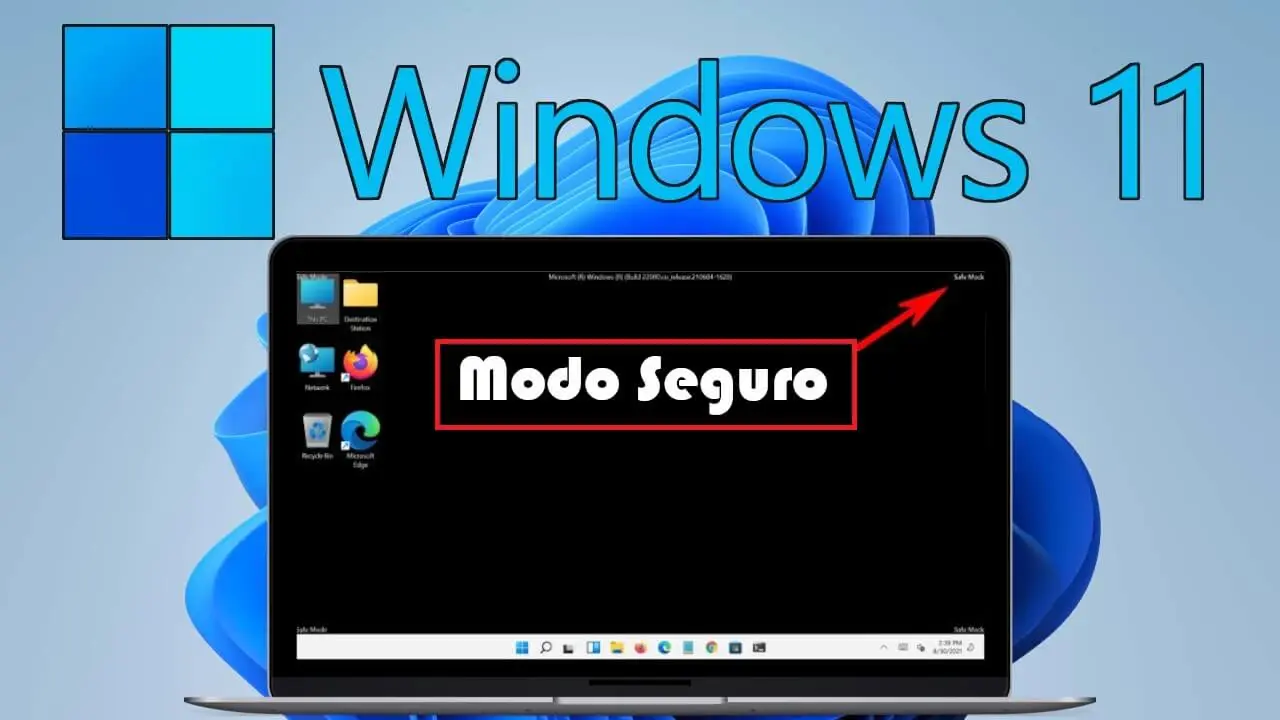
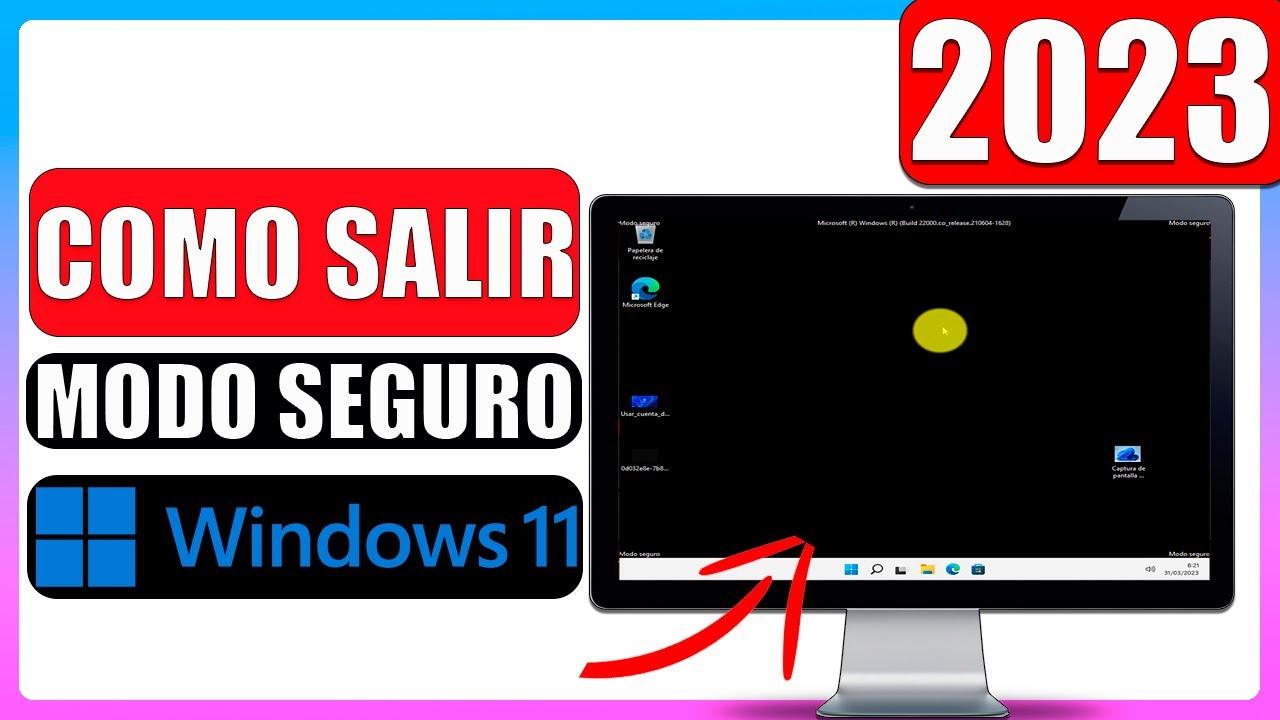
Визуально безопасный режим довольно заметен: разрешение экрана обычно низкое, используется базовый графический режим в стиле VGA с ограниченной цветовой палитрой, а в углах экрана отображается надпись «Безопасный режим». Файлы типа autoexec.bat и config.sys не загружаются, и вместо обычного файла system.ini Windows использует специальный пакетный файл (system.cb), который отвечает за монтирование необходимых драйверов виртуальных устройств для связи с оборудованием.
Помимо борьбы с вирусами и вредоносным ПО, запуск Windows в безопасном режиме может помочь диагностировать проблемы с жестким диском, перегрев и даже некоторые случайные сбои. Удалив почти все, что не является строго необходимым, становится проще определить, вызвана ли проблема сторонним программным обеспечением, необычными конфигурациями или аппаратным компонентом.
Типы безопасного режима, доступные в Windows 11
Windows 11 предлагает несколько вариантов безопасного режима , разработанных для различных нужд. Все они основаны на одной и той же идее (минимальная загрузка), но добавляют или изменяют некоторые ключевые компоненты для адаптации к различным сценариям устранения неполадок.
Стандартный безопасный режим : это базовая версия. В ней загружаются только минимально необходимые драйверы и службы для запуска системы и её работы с клавиатурой, мышью и монитором. Этот вариант используется, когда вы хотите максимально изолировать среду, например, чтобы проверить, не вызывает ли конкретный драйвер или программа сбои или ошибки синего экрана.
Безопасный режим с поддержкой сети : работает так же, как и обычный безопасный режим, но добавляет необходимые сетевые драйверы и службы для доступа к интернету или другим компьютерам в вашей локальной сети. Он очень полезен, если вам нужно загрузить инструменты очистки, обновить антивирусное программное обеспечение или получить доступ к общим ресурсам. Есть одно важное ограничение: во многих случаях Wi-Fi в этом режиме не поддерживается , поэтому может работать только проводное (Ethernet) сетевое соединение.
Безопасный режим с командной строкой : вместо традиционного графического рабочего стола система загружается непосредственно в окно командной строки . Он предназначен в первую очередь для системных администраторов и опытных пользователей, которые хотят запускать утилиты, команды и скрипты командной строки для диагностики или устранения проблем в случае сбоя или некорректной загрузки графического интерфейса.
Имейте в виду, что в безопасном режиме и безопасном режиме с командной строкой служба установщика Windows отключена, поэтому вы не сможете устанавливать или удалять приложения обычным способом. Эта среда предназначена для поиска и устранения неисправностей, а не для внесения существенных изменений в программное обеспечение.
Как запустить Windows 11 в безопасном режиме из системы
Если система запускается нормально и вы можете войти в систему, самый простой способ — запустить безопасный режим непосредственно из настроек . Microsoft централизовала параметры восстановления в так называемой расширенной загрузке , которая предоставляет доступ к среде восстановления Windows (Windows RE или WinRE).
Чтобы загрузиться в безопасном режиме из настроек Windows 11, сначала откройте панель настроек, нажав клавиши Windows + I или перейдя в «Настройки» из меню «Пуск». В этой панели в левом меню перейдите в раздел «Система» , а затем найдите раздел «Восстановление» , где вы найдете параметры, связанные с запуском и восстановлением системы.
В разделе «Восстановление» вы увидите, среди прочих параметров, «Расширенный запуск» . Этот параметр позволяет перезагрузить компьютер в специальной среде перед обычной загрузкой. Нажмите кнопку «Перезагрузить сейчас» рядом с ним, чтобы выйти из системы и перезагрузить ее непосредственно в среде восстановления.
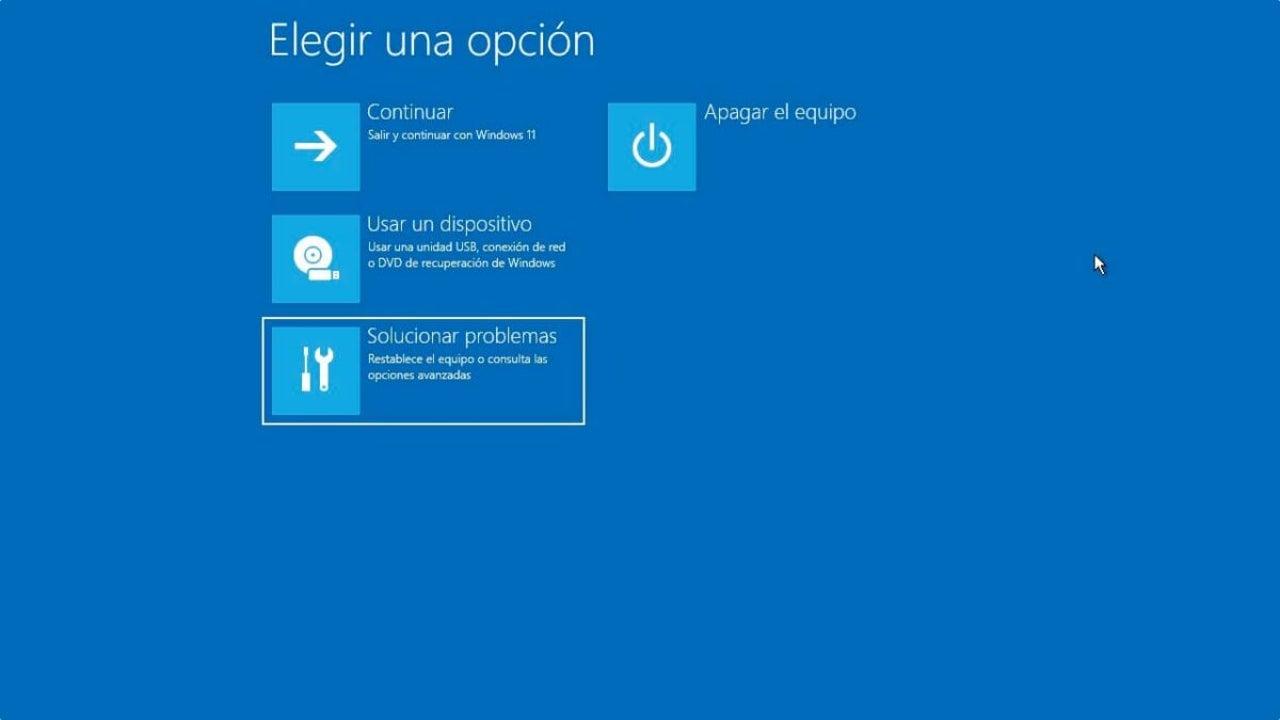
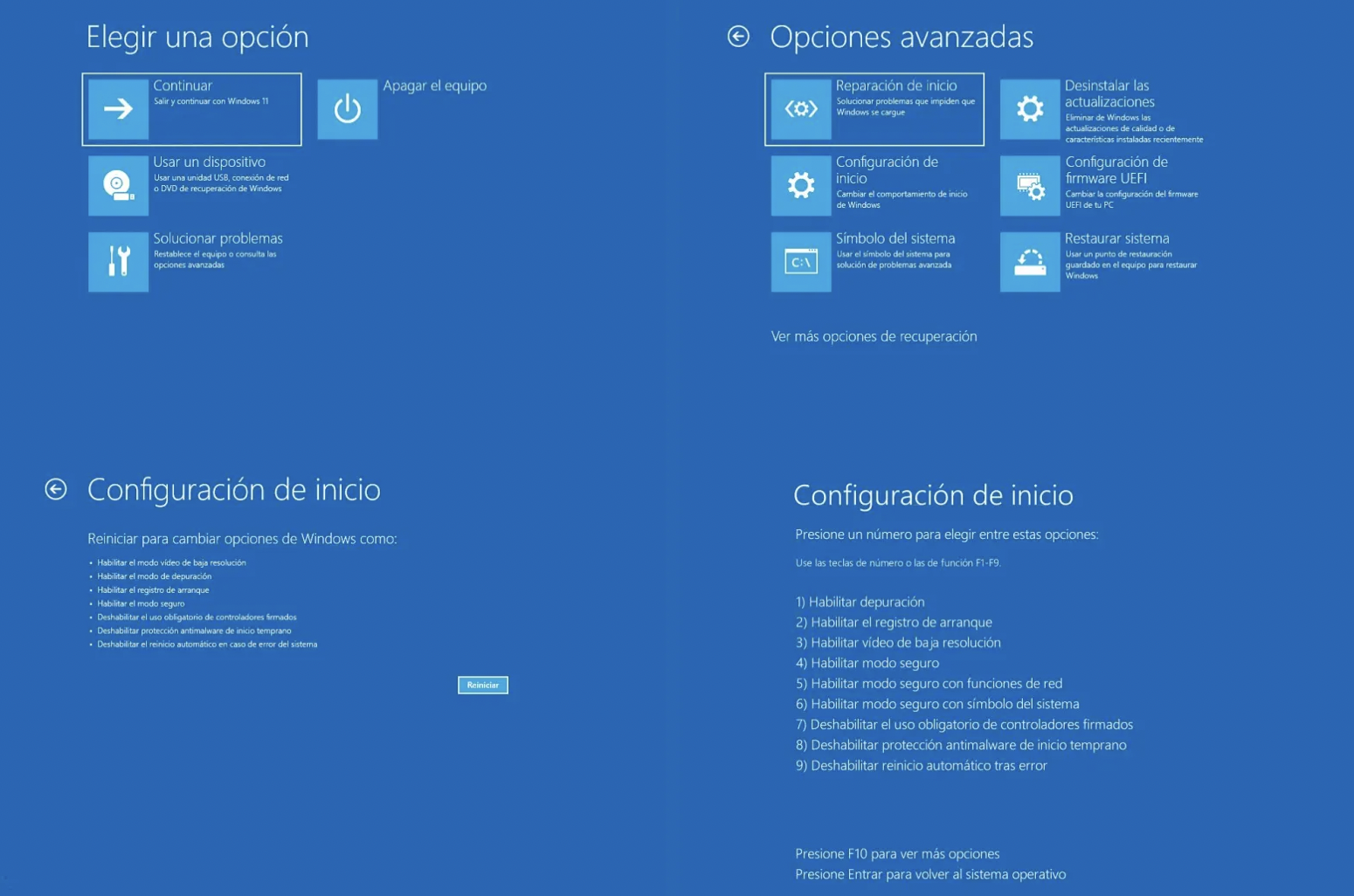
После перезагрузки компьютер отобразит экран «Выберите вариант» . Здесь следует выбрать «Устранение неполадок» , что откроет набор инструментов для восстановления системы, восстановления ПК или изменения процесса запуска. Среди параметров в этом разделе выберите «Дополнительные параметры» , чтобы получить доступ к более техническим функциям, связанным с запуском.
В разделе «Дополнительные параметры» вы увидите несколько вариантов: «Восстановление системы» , «Восстановление образа системы» , «Восстановление при запуске» , «Командная строка» , «Параметры прошивки UEFI» (если ваш компьютер поддерживает эту функцию) и «Параметры запуска », а также другие. В данном случае нас интересует раздел «Параметры запуска» , поскольку именно там можно включить базовый безопасный режим, безопасный режим с поддержкой сети и безопасный режим с командной строкой.
На некоторых компьютерах на первом экране «Дополнительные параметры» ярлык «Параметры запуска» может отсутствовать. В этом случае найдите что-то вроде « Посмотреть дополнительные параметры восстановления» , чтобы отобразить полный список, а затем выберите «Параметры запуска». После этого Windows покажет вам сводку доступных параметров для следующей загрузки и кнопку для продолжения.
Просто нажмите «Перезапустить» , чтобы перезагрузить компьютер и отобразить экран параметров запуска , на котором представлен пронумерованный список режимов загрузки. На этом экране вы можете выбрать тип безопасного режима, в который хотите загрузиться, используя цифровые клавиши или клавиши F1-F9, как указано: « Включить безопасный режим (обычный)», «Безопасный режим с поддержкой сети » или «Безопасный режим с командной строкой».
Загрузитесь в безопасном режиме с экрана входа в систему или с помощью специальной перезагрузки.
Ваша проблема может заключаться в том, что вы не можете получить доступ к рабочему столу , но можете попасть на экран входа в систему. В этой ситуации также возможно получить доступ к среде восстановления, а оттуда — к безопасному режиму.
На экране входа в систему нажмите значок питания в правом нижнем углу. Нажмите и удерживайте клавишу Shift на клавиатуре, а затем, удерживая её, выберите «Перезапустить» . Эта комбинация клавиш предотвратит обычный запуск Windows; вместо этого система вернется к экрану «Выберите вариант в среде восстановления».
После перезагрузки компьютера и появления этого меню процедура выполняется так же, как описано выше: нажмите «Устранение неполадок» , перейдите в «Дополнительные параметры» , выберите «Параметры запуска» и нажмите «Перезапустить» . На следующем экране вы можете выбрать, используя соответствующий номер, хотите ли вы активировать стандартный безопасный режим, безопасный режим с поддержкой сети или безопасный режим с командной строкой.
Если ваш компьютер завис на чёрном или белом экране, всё ещё есть способ принудительно перевести его в среду восстановления . Для этого вам нужно несколько раз подряд прервать процесс загрузки Windows. Нажмите и удерживайте кнопку питания около 10 секунд, чтобы полностью выключить компьютер. Затем включите его, и когда вы увидите, что он начал загружаться, снова нажмите и удерживайте кнопку питания, чтобы выключить его ещё раз.
Повторите этот процесс включения и принудительного выключения компьютера три раза . После нескольких неудачных попыток Windows обнаружит проблему с загрузкой и при следующем запуске отобразит расширенные параметры восстановления (winRE). Оттуда снова выберите «Устранение неполадок» > «Дополнительные параметры» > «Параметры запуска» > «Перезагрузка» и выберите необходимый тип безопасного режима, используя цифровые клавиши или функциональные клавиши F4, F5 или F6.
Действительно, по сравнению с классической клавишей F8 из более старых версий, это несколько неудобнее, и многие пользователи задаются вопросом, почему Microsoft сделала доступ к безопасному режиму таким сложным . Основная причина связана с новыми системами быстрой загрузки, безопасностью прошивки UEFI и защитой Secure Boot, которые делают процесс загрузки очень быстрым и затрудняют прерывание его одним нажатием клавиши до загрузки системы.
Полный список параметров запуска
В окне «Параметры запуска» среды восстановления Windows вы увидите не только параметры безопасного режима. Здесь представлен целый список настроек, предназначенных для администраторов и опытных пользователей, которые помогают устранять более сложные системные сбои.
На этом экране вы можете выбирать параметры с помощью цифровых клавиш (1-9) или функциональных клавиш (F1-F9), в зависимости от вашего компьютера. Обычно отображаются следующие основные параметры:
- включить отладку: запускает Windows в расширенном режиме устранения неполадок, предназначенном для технических специалистов и администраторов, который позволяет использовать внешние инструменты отладки.
- Включить ведение журнала загрузкиЭто создаст текстовый файл ntbtlog.txt, в котором будут сохранены все драйверы, загруженные при запуске. Это очень полезно для проверьте, какой драйвер дает сбои или вызывает сбои.
- Включить видео с низким разрешениемЭто запустит систему с текущим видеодрайвером, но с очень низким разрешением и частотой обновления. Это используется для... сбросить настройки экрана которые мешают вам нормально видеть рабочий стол.
- Включить безопасный режим: опция, активирующая базовый безопасный режим с минимальным набором файлов и драйверов.
- Безопасный режим с поддержкой сети: то же, что и предыдущая, но добавляет сетевые драйверы и службы для возможности использования Интернета или локальной сети.
- Безопасный режим с символом системыВместо рабочего стола открывается окно командной строки, позволяющее выполнять команды напрямую.
- Отключить принудительное использование подписи драйверовЭто позволяет загружать драйверы с неправильными или неподписанными подписями, что следует использовать только в... временный для тестирования, так как это снижает безопасность системы.
- Отключить ранний запуск защиты от вредоносных программ (ELAM)Эта функция позволяет антивирусному ПО загружаться до того, как сторонние драйверы заблокируют вредоносные драйверы. Отключение этой функции позволяет Windows загружать драйверы, которые обычно блокируются.
- Отключить автоматический перезапуск после ошибкиЭто предотвращает автоматическую перезагрузку Windows при возникновении критического сбоя. Это очень полезно, если система переходит в аварийный режим. бесконечный цикл ошибок и перезапусков, так как это позволяет увидеть полное сообщение об ошибке на экране.
В любой момент, если вы передумаете, вы можете просто нажать Enter , чтобы Windows запустилась в обычном режиме без применения каких-либо специальных настроек. Этот экран параметров запуска предназначен в качестве временного меню для конкретного запуска, если вы позже не включите другие параметры с помощью таких инструментов, как msconfig.
Используйте безопасный режим для удаления вредоносных программ и устранения распространенных проблем.
Одно из наиболее распространенных применений безопасного режима — удаление вредоносных программ (вирусов, троянов, червей, шпионского ПО, программ-вымогателей и т. д.), которые невозможно удалить при обычной загрузке, поскольку вредоносная программа запускается при включении компьютера и блокирует или восстанавливает свои файлы. Для выявления сложных угроз полезно знать о таких инструментах, как Rootkit Revealer.
В безопасном режиме, поскольку Windows загружает только необходимые службы и драйверы , многие вредоносные компоненты не активируются. Это значительно упрощает их удаление, как вручную, так и с помощью средств безопасности и антивирусных программ. Благодаря меньшему количеству запущенных процессов, проще обнаружить подозрительные файлы, необычные фоновые службы и записи автозагрузки, которых там быть не должно.
Это также полезно для решения проблем с неправильно настроенными программными установками, неисправными драйверами или обновлениями, которые сделали вашу систему нестабильной. Если видео- или звуковой драйвер препятствует нормальной загрузке Windows, вы часто можете удалить или откатить драйвер в безопасном режиме, который отключает проблемные драйверы и использует универсальные версии. Если вам необходимо полностью удалить видеодрайверы, научитесь правильно использовать DDU.
Важно помнить, что, как отмечают многие производители, в безопасном режиме система ограничивает свою функциональность: отключаются некритичные компоненты, такие как некоторые аудиосервисы, сторонние драйверы и службы, некоторые некритичные службы Windows и т. д. Это ограничивает среду, но именно поэтому легче выявить причину проблемы.
Рекомендуется сочетать использование безопасного режима с утилитами обслуживания, которые очищают временные файлы, остаточные записи реестра и остатки программ. Такие инструменты, как пакеты оптимизации, могут помочь поддерживать более плавную работу системы, снижая вероятность конфликтов программного обеспечения или перегрузок, замедляющих работу ПК . В отдельных случаях также полезно знать, как принудительно удалить программу и очистить реестр.
Безопасная загрузка, UEFI и ее связь с Windows 11
Помимо безопасного режима, Windows 11 уделяет большое внимание еще одной функции, называемой безопасной загрузкой (Secure Boot ), которая является частью встроенного программного обеспечения компьютера. В то время как безопасный режим представляет собой упрощенную среду Windows, которая запускается после загрузки операционной системы, безопасная загрузка — это функция безопасности низкого уровня , которая работает из UEFI/BIOS до начала загрузки Windows.
Функция Secure Boot предназначена для предотвращения загрузки вредоносного программного обеспечения во время запуска системы , такого как буткиты или определенные типы вредоносных программ, которые внедряются на ранних этапах загрузки. Большинство современных компьютеров поддерживают эту функцию, но в некоторых случаях она отключена или компьютер настроен в режиме Legacy BIOS (Legacy/CSM), из-за чего может показаться, что функция Secure Boot не поддерживается.
Для включения Secure Boot обычно требуется доступ к настройкам прошивки UEFI . В Windows 11 это можно сделать, перейдя в «Параметры» > «Обновление и восстановление» (или «Безопасность», в зависимости от вашей версии) > «Безопасность» и используя параметр « Дополнительный запуск» для перезагрузки компьютера. В меню Windows RE выберите «Устранение неполадок» > «Дополнительные параметры» > «Настройки прошивки UEFI» > «Перезагрузка» . Это откроет ваш компьютер непосредственно на экране настроек UEFI, где вы сможете включить Secure Boot.
Обычно процедура заключается в переключении из устаревшего режима BIOS/CSM в чистый режим UEFI , гарантируя, что UEFI будет первым или единственным вариантом загрузки. Каждый производитель (Dell, Lenovo, HP и т. д.) имеет свой собственный способ отображения этих меню, поэтому перед внесением каких-либо изменений рекомендуется ознакомиться с официальной документацией по поддержке вашей модели. Фактически, Microsoft требует, чтобы компьютеры, обновленные с Windows 10 до Windows 11, поддерживали безопасную загрузку через UEFI, хотя в некоторых случаях эта функция может быть отключена по умолчанию, и вам, возможно, придется включить ее самостоятельно; если вы только что обновили BIOS, проверьте, как это сделать после обновления BIOS.
Хотя ключевым требованием является совместимость устройства, настоятельно рекомендуется не отключать функцию безопасной загрузки, если для этого нет веской причины, поскольку это обеспечивает дополнительный уровень защиты от вредоносных программ, пытающихся загрузиться до операционной системы.
Как изменить параметры запуска и выйти из безопасного режима, если он завис
Иногда после использования безопасного режима компьютер может всегда загружаться в этом режиме . Обычно простая перезагрузка возвращает систему в обычный режим, но если этого не происходит, вероятно, какой-то параметр в параметрах загрузки Windows остался выбранным.
Чтобы это проверить, нажмите клавиши Windows + R , чтобы открыть диалоговое окно «Выполнить», введите msconfig и нажмите Enter. Откроется окно «Конфигурация системы» . Перейдите на вкладку «Загрузка» и проверьте раздел «Параметры загрузки». Если установлен флажок « Безопасная загрузка» , снимите его, чтобы следующая перезагрузка происходила в обычном режиме.
Далее нажмите «Применить» , а затем «ОК» . Система спросит, хотите ли вы перезагрузить систему сейчас или позже; если вы закончили работу, выберите «Перезагрузить» , чтобы изменения вступили в силу. После завершения перезагрузки Windows должна запуститься в обычном режиме со всеми стандартными службами и драйверами.
Если ваш компьютер неожиданно запустился в безопасном режиме без вашего разрешения, вам также следует проверить этот параметр. Возможно, безопасный режим загрузки остался выбранным из-за предыдущей настройки или использования средства восстановления.
Ещё один способ выйти из безопасного режима, если он не остаётся заблокированным, — это просто воспользоваться меню «Пуск»: нажмите «Пуск» > «Питание» > «Перезагрузить» . В большинстве случаев этого достаточно, чтобы выйти из безопасного режима и вернуть систему в полноценную среду Windows.
Понимание того, как работает безопасный режим Windows 11, различных способов доступа к нему и его связи с такими параметрами, как безопасная загрузка UEFI, позволяет контролировать большинство проблем с запуском, сбоев и странного поведения системы, сокращая время, затрачиваемое на борьбу с черными экранами и сообщениями об ошибках, и повышая шансы на восстановление, казалось бы, потерянного компьютера без необходимости его форматирования.
