- В Windows скрыты расширенные планы электропитания, такие как «Максимальная/Высочайшая производительность», которые уменьшают задержку и отдают приоритет скорости, а не экономии энергии.
- Эти режимы идеально подходят для игр и ресурсоемких задач на мощных компьютерах, подключенных к электросети, но они увеличивают энергопотребление, температуру и уровень шума.
- Такие функции, как игровой режим и параметры электропитания в Windows 11, помогают сосредоточить ресурсы на активном приложении, не требуя при этом значительного изменения плана энергосбережения.
- Прежде чем окончательно переходить на скрытый режим, рекомендуется измерить производительность, отслеживать температуру и рассмотреть альтернативные варианты, такие как SSD-накопители или больший объем оперативной памяти.
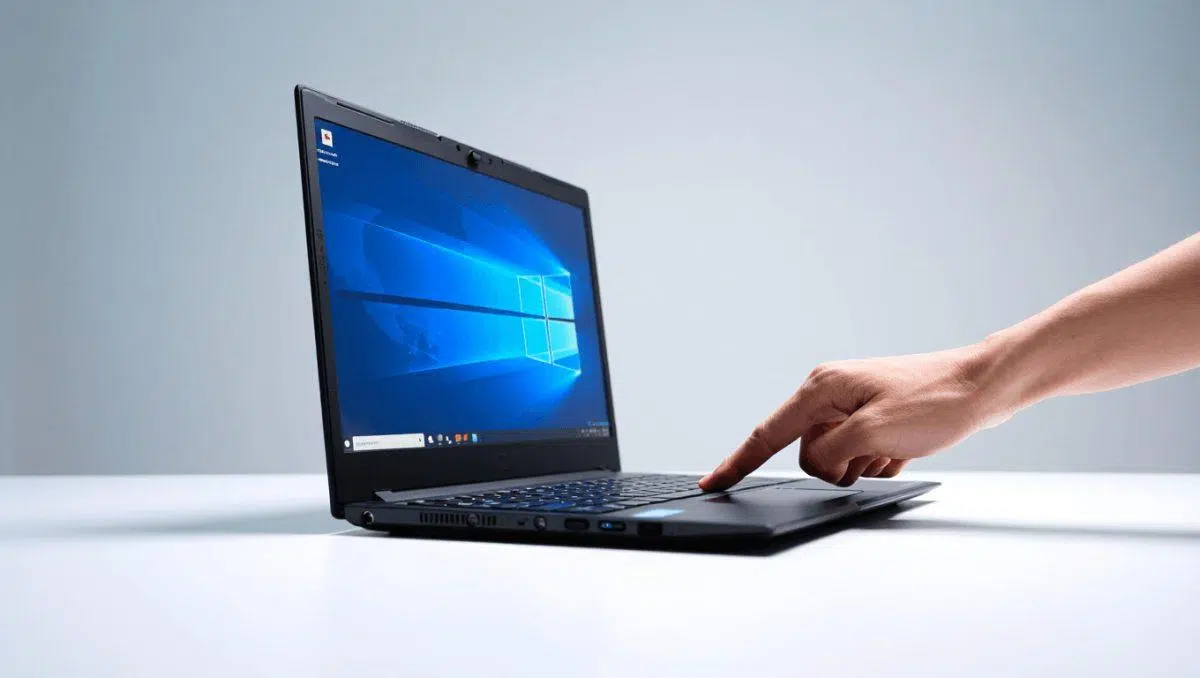
Если вам когда-либо казалось, что ваш компьютер работает медленнее обычного или что Windows не в полной мере использует производительность вашего оборудования, вы почти наверняка упускаете один из его самых тщательно оберегаемых секретов: так называемые «скрытые» режимы или планы электропитания и расширенные настройки производительности. К ним относятся план электропитания «Максимальная производительность» , расширенные параметры в классической панели управления питанием и такие функции, как игровой режим в Windows 11/10.
Помимо этих режимов, Windows предлагает скрытые настройки, которые отображаются только при использовании команд PowerShell или командной строки, а также другие, разработанные для офисных компьютеров или профессиональных ноутбуков , которые можно активировать и дома, если знать, где искать. При правильном использовании эти режимы могут значительно улучшить производительность в играх, видеомонтаже и ресурсоемких программах, или просто вдохнуть новую жизнь в компьютер, который, кажется, преждевременно устарел, значительно ускорив загрузку ПК.
Что такое скрытый режим энергосбережения в Windows и чем он отличается от обычных настроек?
В Windows 10 и Windows 11 управление питанием организовано в виде планов или «режимов», которые определяют поведение процессора, диска, видеокарты и других компонентов. Большинство пользователей придерживаются параметров, доступных в приложении «Параметры», где они могут выбирать между «Энергоэффективностью», «Сбалансированным» и «Высокой производительностью» , но это лишь верхушка айсберга.
Под этим более простым слоем скрывается расширенный менеджер питания , работающий на основе классических планов электропитания Windows. Именно здесь скрыты такие профили, как «Максимальная производительность» или «Максимальная производительность», изначально разработанные для высокопроизводительных рабочих станций и профессиональных компьютеров. Эти планы могут практически полностью исключить все меры энергосбережения , которые вызывают задержки и микропаузы во время работы.
На практике разница заключается в том, что базовые режимы регулируют частоту процессора и отключают некоторые устройства, когда они не нужны, в то время как скрытый режим экстремальной производительности поддерживает компоненты в состоянии максимальной частоты и мгновенного отклика , жертвуя энергопотреблением и температурой в обмен на скорость.
Важно различать два понятия, которые часто путают: с одной стороны, это переключатель «Режим питания» в «Параметры» → «Система» → «Питание» (или «Питание и батарея» в Windows 11), а с другой — подробные настройки каждого плана в классической Панели управления. Первый выбирает используемый план; второй позволяет точно настроить работу процессора, диска, сети, дисплея и других компонентов.
План «Максимальная производительность» и «Высочайший уровень производительности»: как они работают.
В последних версиях Microsoft включен специальный план под названием Ultimate Performance , разработанный для рабочих станций, высокопроизводительных ПК и сред, где энергопотребление не является проблемой. Его цель — минимизировать «задержку питания»: небольшие задержки, возникающие при повышении и понижении частоты системы, выключении устройств или переходе в спящий режим.
Активация этого плана позволяет Windows корректировать поведение процессора для поддержания стабильно высоких частот , отключает или ослабляет таймеры отключения диска, предотвращает переход сети и периферийных устройств в агрессивный спящий режим и снижает агрессивность механизмов энергосбережения. Все это приводит к более быстрому отклику, меньшему количеству зависаний в критически важных приложениях и в целом к более отзывчивой работе системы.
Тесно связан с этим планом так называемый план «Максимальная производительность» , который можно включить с помощью команд PowerShell или консоли. Внутренний идентификатор (GUID) для этого плана:
e9a42b02-d5df-448d-aa00-03f14749eb61
Когда мы используем powercfg для дублирования этой схемы, Windows копирует этот скрытый шаблон и отображает его вместе с другими планами. На многих компьютерах эта опция недоступна по умолчанию, особенно в версиях Windows Home или на ноутбуках, где производитель предпочитает использовать более консервативные планы, чтобы избежать чрезмерного энергопотребления и перегрева.
Отличие от классического режима «Высокая производительность» заключается в том, что режим «Максимальная/Высочайшая производительность» работает более агрессивно: он практически полностью отключает режимы энергосбережения для процессора и других компонентов , предотвращая постоянные изменения частоты. В ресурсоемких играх или задачах, таких как рендеринг, компиляция, инженерия или интенсивные вычисления, эта меньшая задержка заметна, особенно на системах с большим количеством ядер.
Активация скрытого плана электропитания в Windows 10 и Windows 11
Даже если вы его не видите, план электропитания «Высокая производительность» обычно доступен в Windows 10 и 11, и для его появления в списке достаточно одной команды. Процедура проста, но важно запускать её с правами администратора , чтобы она сработала.
В Windows можно использовать либо классическую командную строку (cmd), либо PowerShell. Главное — запускать инструмент с повышенными правами, поскольку powercfg изменяет глобальные параметры электропитания системы, и без этих разрешений вы не сможете создавать или клонировать планы электропитания.
Основные шаги для реализации этого плана следующие:
- Откройте консоль с правами администратора.В меню «Пуск» введите cmd или PowerShell, щелкните правой кнопкой мыши и выберите «Запустить от имени администратора».
- Выполните команду дублирования схемы.В открывшемся окне введите команду.
powercfg -duplicatescheme e9a42b02-d5df-448d-aa00-03f14749eb61 - Нажатие клавиши Enter заставит Windows создать копию скрытого плана, связанного с этим GUID, и добавить её в список планов.
- Убедитесь, что он создан.Вы можете использовать команду powercfg -list, чтобы просмотреть все активные планы и их идентификаторы, или перейти непосредственно к графическим параметрам.
- Чтобы активировать эту функцию через интерфейс, перейдите в Панель управления → Система и безопасность → Параметры электропитания, или в Windows 11 откройте Параметры → Система → Электропитание и батарея → Дополнительные параметры электропитания и выберите план... Максимальная производительность / Высочайшая производительность.
На некоторых ноутбуках определенных марок BIOS или программное обеспечение производителя могут скрывать или блокировать определенные планы для защиты батареи или поддержания оптимальной температуры. В таких случаях, даже после выполнения команды, план может не отображаться, или он может отображаться, но быть недоступным для выбора.
Если вы выполнили команду и не видите план, попробуйте следующее: проверьте с помощью команды powercfg -list, действительно ли он был создан, убедитесь, что у пользовательской сессии есть права администратора , установите последние обновления Windows и драйверы чипсета, а также проверьте, не использует ли программное обеспечение производителя для управления питанием (например, фирменные утилиты на профессиональных ноутбуках) другие планы.
Когда уместно использовать план экстремальной производительности, а когда нет?
Включение скрытого режима энергосбережения — не панацея для всех. В некоторых сценариях использования он может обеспечить реальное повышение производительности , в то время как в других приведет лишь к увеличению шума, нагрева и немного более высокому счету за электроэнергию. Лучше всего понять идеальные условия, прежде чем оставлять его постоянно включенным.
В целом, подобные планы имеют смысл, если у вас относительно современный компьютер с хорошей системой охлаждения (качественными вентиляторами и радиаторами) и если вы используете его для задач, которые нагружают оборудование на пределе его возможностей. Например, для запуска новейших игр, редактирования видео в формате 4K, 3D-моделирования и рендеринга, компиляции очень больших проектов, запуска ресурсоемких виртуальных машин или научных симуляций.
Если ваш ПК в основном используется для просмотра веб-страниц, офисных приложений, видеозвонков или других несложных задач, то тарифный план «Сбалансированный» , скорее всего, обеспечит практически идентичные результаты, но со значительно меньшим энергопотреблением и более контролируемой температурой. В этих случаях скрытый тарифный план практически не повлияет на производительность.
На ноутбуках ситуация более сложная: поддерживая процессор и другие компоненты в постоянном режиме высокой производительности, план «Максимальная производительность» может быстро разряжать батарею . Если вы обычно работаете без подключения к сети, оставлять его активным постоянно не рекомендуется. Гораздо разумнее использовать его только тогда, когда ноутбук подключен к сети, и для определенных сеансов работы, когда требуется максимальная мощность.
Шум также является важным фактором. Длительное интенсивное использование приводит к увеличению скорости вращения вентиляторов, что, в свою очередь, повышает уровень шума . На хорошо вентилируемых настольных компьютерах это может не представлять проблемы, но в тихих помещениях на тонких ноутбуках это может вызывать дискомфорт.
Побочные эффекты: потребление, температура, шум и продолжительность жизни.
Активируя режим максимальной производительности, вы соглашаетесь на прямой компромисс между энергопотреблением . Процессор дольше остается в высокочастотном режиме, дискретная видеокарта работает активнее, диски и другие периферийные устройства отключаются реже, и в целом вся система работает более эффективно.
Цена этого улучшения — постоянное увеличение потребления электроэнергии компьютером . Для настольного компьютера, подключенного к сетевому фильтру, это может быть не так уж важно, но для ноутбука это означает значительно меньшее время автономной работы. Если раньше вы могли работать в режиме низкой нагрузки пять-шесть часов, то при таком режиме работы батарея может прослужить значительно меньше, даже при выполнении тех же задач.
Дополнительное энергопотребление приводит к выделению тепла. Внутренняя температура повышается, особенно в небольших корпусах и шасси ноутбуков, и системе охлаждения приходится работать с большей нагрузкой. Если вентиляторы находятся в плохом состоянии, если скопилась пыль или если термопаста старая, оборудование может нагреваться до температур, близких к рекомендуемым пределам , что в конечном итоге влияет на срок службы некоторых компонентов.
Поэтому крайне важно контролировать состояние оборудования при первом включении скрытого режима. Настоятельно рекомендуется использовать инструменты мониторинга (например, универсальные решения для мониторинга температуры процессора, видеокарты и диска) и следить за тем, чтобы температура процессора и видеокарты оставалась в разумных пределах при длительных нагрузках.
Если при работе системы под нагрузкой в режиме максимальной производительности вы замечаете сбои, синие экраны, самопроизвольные перезагрузки или графические артефакты, рекомендуется перейти на более умеренный режим и, при необходимости, физически проверить систему охлаждения : очистить вентиляторы, заменить термопасту и убедиться в правильности настройки кривых работы вентиляторов.
Игровой режим и параметры электропитания в настройках Windows 11.
В дополнение к стандартным параметрам Панели управления, Windows 11 включает в себя несколько функций, предназначенных для повышения производительности в играх и полноэкранных приложениях. Среди них — игровой режим , расположенный в разделе «Параметры» → «Игры», который многие упускают из виду, но который может помочь снизить нагрузку на фоновые процессы.
При активации игрового режима система отдает приоритет ресурсам активного приложения , сокращая нагрузку на некоторые фоновые службы, минимизируя задачи телеметрии и задерживая некритичные процессы во время игры или работы с ресурсоемким приложением. Хотя изначально этот режим был разработан для консоли Xbox, его преимущества заметны и на настольных компьютерах и ноутбуках.
В дополнение к этому режиму очень полезно также настроить «Режим электропитания» в разделе «Параметры» → «Система» → «Питание и батарея». Здесь вы можете быстро переключаться между такими параметрами, как «Оптимальная энергоэффективность», «Сбалансированный» и «Максимальная производительность» , не заходя в традиционную панель управления. Выбрав здесь «Максимальная производительность», Windows будет отдавать предпочтение наиболее агрессивному плану электропитания, доступному в системе.
Сочетание игрового режима и максимальной производительности гарантирует, что во время интенсивных рабочих сессий или ресурсоемких игр система приостанавливает несущественные скрытые процессы и концентрирует ресурсы процессора и памяти на задачах, находящихся в фоновом режиме. Это уменьшает задержки, вызванные фоновыми задачами, и повышает общую плавность работы, особенно если на вашем ПК часто запущено много сторонних служб и резидентных программ.
На ноутбуках такой подход имеет дополнительное преимущество: ограничивая ненужные процессы и сокращая постоянную передачу телеметрических данных, он также снижает общую нагрузку на процессор, что во многих ситуациях позволяет поддерживать высокую производительность с несколько меньшим нагревом и уровнем шума, чем если бы все процессы работали одновременно.
Ручные способы экономии заряда батареи или повышения производительности без изменения скрытых параметров.
Если вы не хотите возиться со скрытыми планами или командами, Windows позволяет применять очень эффективные ручные настройки для продления времени работы от батареи или повышения производительности за считанные секунды. Эти изменения можно внести непосредственно из интерфейса, и они особенно полезны на ноутбуках.
Для увеличения времени автономной работы можно предпринять несколько простых действий: уменьшить яркость экрана (один из самых энергозатратных параметров), отключить Wi-Fi, если он вам не нужен, закрыть ресурсоемкие программы, избегать игр или запуска ресурсоемких приложений при работе от батареи и даже временно отключить встроенный антивирус, если вы собираетесь работать в автономном режиме и знаете, что делаете.
Также рекомендуется проверить, какие процессы работают в фоновом режиме, и закрыть все несущественные. Многие программы добавляют в автозагрузку службы , которые потребляют оперативную память и ресурсы процессора незаметно для пользователя. Отключение тех служб, которые не приносят никакой пользы, через диспетчер задач или настройки автозагрузки приложений может заметно улучшить ситуацию.
Если вы хотите повысить производительность без использования экстремальных режимов энергосбережения, вы можете предпринять такие шаги, как обновление системных драйверов, драйверов чипсета и видеокарты, освобождение дискового пространства и улучшение просмотра файлов , дефрагментация механических жестких дисков (HDD) или использование SSD или, что еще лучше, NVMe-накопителя для операционной системы и наиболее часто используемых программ. Улучшение производительности при переходе с механического диска на SSD обычно намного больше, чем разница между механическим диском и режимом энергосбережения.
На настольных компьютерах также полезно проверить внутреннюю вентиляцию: правильная циркуляция воздуха позволяет процессору и видеокарте дольше поддерживать высокие частоты, не достигая температурного предела, что особенно важно, если вы собираетесь использовать максимальный режим производительности для длительной работы или игр.
Проверьте, действительно ли скрытый режим улучшает работу вашего ПК.
Легко поддаться субъективному ощущению, что ваш компьютер «работает плавнее», но если вы хотите узнать, дает ли план «Максимальная производительность» какие-либо ощутимые преимущества, лучше всего измерить производительность до и после его использования . Таким образом, вы сможете на основе данных решить, стоит ли продолжать использовать этот план.
Простой способ сделать это — использовать синтетические инструменты и приложения для тестирования производительности, измеряющие время загрузки, производительность в играх или скорость выполнения конкретных рабочих задач. Проведите одни и те же тесты как с планом «Сбалансированная производительность», так и с планом «Максимальная производительность» и запишите результаты.
Одновременно с этими тестами отслеживайте температуру процессора, видеокарты и диска, а также энергопотребление ноутбуков (многие утилиты отображают приблизительное потребление или процент разряда батареи в час). Это позволит вам определить, оправдывает ли прирост производительности увеличение энергопотребления и тепловыделения.
Если результаты показывают явное улучшение в важных для вас приложениях (будь то игры, профессиональное программное обеспечение или очень ресурсоемкие задачи), и система остается стабильной и при приемлемых температурах, вероятно, стоит использовать скрытый режим, пока устройство подключено к сети. Если же различия минимальны, а уровень шума или температура значительно повышаются, возможно, разумнее будет придерживаться стандартного сбалансированного или высокопроизводительного плана электропитания.
Следует помнить, что зачастую реальным узким местом является не энергопотребление, а объем оперативной памяти, тип жесткого диска или даже количество программ, одновременно потребляющих ресурсы. Настройка плана электропитания помогает, но не заменяет сбалансированное распределение ресурсов на оборудовании.
Вкратце, скрытые режимы энергосбережения Windows, план «Максимальная/Высочайшая производительность» и такие настройки, как игровой режим или расширенные параметры в классической панели управления, могут существенно повлиять на производительность, если использовать их с умом: при активации на мощных, хорошо охлаждаемых и правильно подключенных к сети системах они помогают уменьшить задержку, устранить микрозаикания и в полной мере использовать возможности процессора и видеокарты; однако на ноутбуках с ограниченным временем автономной работы, старых ПК или при неинтенсивном использовании может быть полезнее сочетать умеренные планы энергосбережения с правильным обслуживанием, отключать ненужные процессы и выбирать аппаратные улучшения, такие как SSD-накопители и увеличение объема оперативной памяти, чтобы добиться быстрой работы Windows без ущерба для энергопотребления или температуры.
