- Настройка сенсорных жестов и оптимизация экрана для повышения интерактивности.
- Эксклюзивные программные инструменты, такие как автоматическое распознавание музыки и субтитры в реальном времени.
- Расширенные настройки фото- и видеосъемки с облачной обработкой и высокоэффективными форматами.
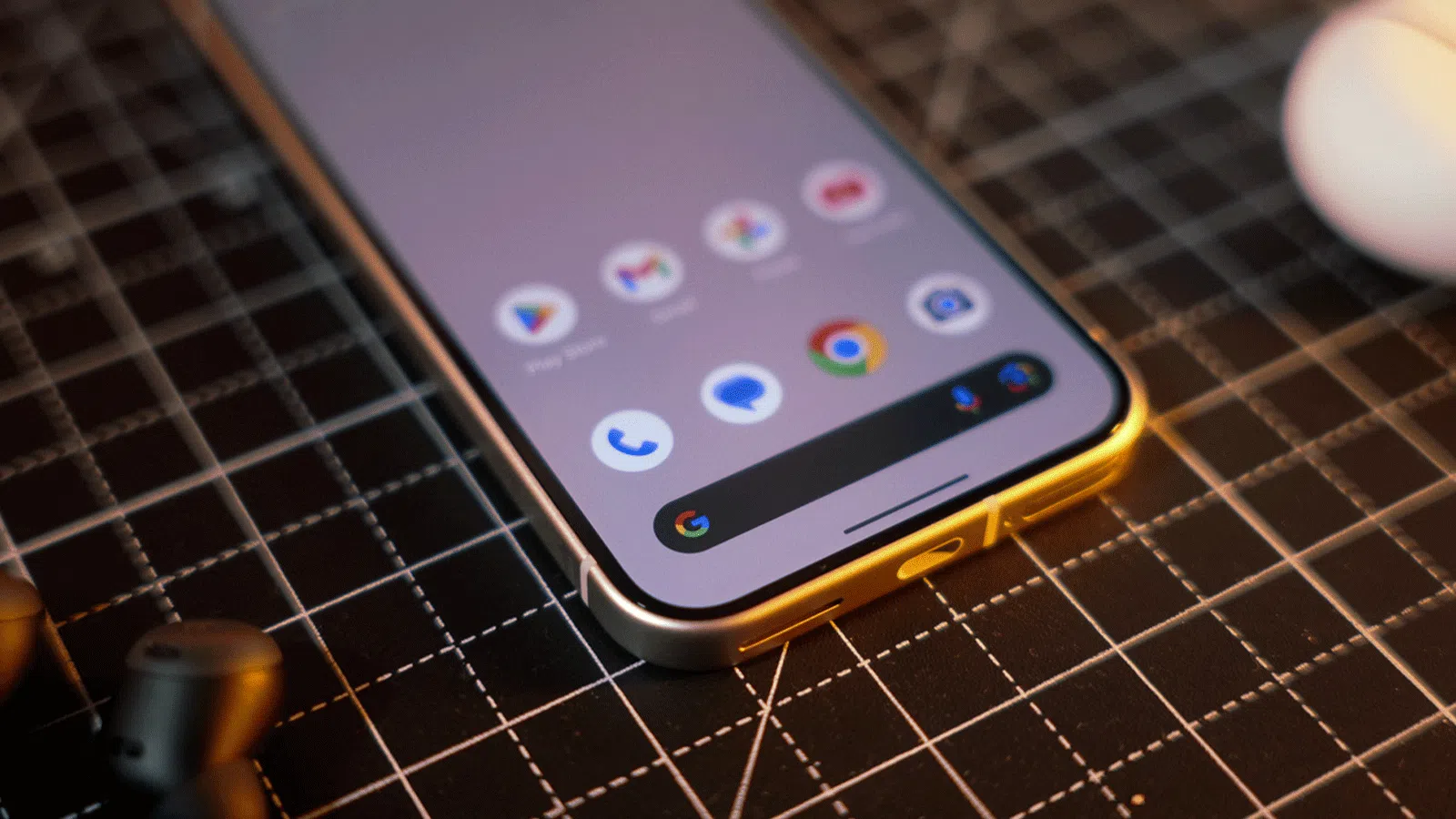
Если у вас в кармане телефон от Google, вы, вероятно, уже знаете, что пользовательский опыт невероятно плавный. Магия этих устройств заключается не столько в чистой мощности их компонентов, сколько в оптимизированном программном обеспечении и эксклюзивных функциях, благодаря которым всё работает как часы, хотя многие из лучших инструментов по умолчанию отключены, чтобы не перегружать пользователя.
Крайне важно максимально эффективно использовать ваше оборудование, поскольку существуют возможности, которые остаются незамеченными, но полностью меняют вашу повседневную работу . Это немного похоже на то, что происходит в деловом мире: иногда у вас есть невероятно мощное программное обеспечение, но вы используете только десять процентов его функций, потому что никто не сказал вам, где находятся скрытые кнопки.

Жесты и сочетания клавиш, чтобы вы быстрее добрались до цели.
Одна из главных особенностей — функция Quick Touch . По сути, вы можете превратить заднюю панель телефона в секретную кнопку. Двойным нажатием на неё можно включить фонарик, сделать снимок экрана или запустить голосового помощника. Чтобы активировать её, просто перейдите в «Настройки», затем в «Система» и найдите раздел «Жесты», где вы найдёте опцию настройки действий Quick Touch.
Ещё один очень удобный приём — возможность копирования элементов из многозадачности . Если вы переключаетесь между приложениями и видите понравившуюся ссылку или изображение, вам не нужно возвращаться в приложение; просто нажмите и удерживайте элемент в списке последних приложений, чтобы мгновенно извлечь текст или URL-адрес .
Если вам нравится полный контроль, помните, что вы можете изменить поведение кнопки питания . По умолчанию Google обычно назначает её помощнику Gemini, но если вы предпочитаете классическое меню выключения и перезагрузки, вы можете вернуться к традиционным настройкам или узнать, как отключить Gemini в приложениях Google в разделе «Жесты» системных настроек.
Интеллектуальные и эксклюзивные программные функции
Система «Сейчас играет» просто потрясающая. Это как Shazam, который всегда начеку; он распознает музыку, играющую вокруг вас, и выводит ее на экран блокировки без вашего участия , и самое главное, он работает, даже если у вас нет подключения к интернету в данный момент.

Для тех, кто потребляет много мультимедийного контента, субтитры в реальном времени — настоящее спасение. Этот инструмент генерирует текст в реальном времени для любого воспроизводимого аудио, что идеально подходит для просмотра видео в шумной обстановке или когда оригинальный контент не имеет субтитров. Эта функция развилась и стала похожа на возможности Google Translate с голосовым сопровождением в реальном времени , уже поддерживая несколько языков , включая испанский.
Кроме того, если вам кажется, что социальные сети отнимают у вас жизнь, есть возможность приостановить работу приложений . Нажав и удерживая значок приложения, вы увидите песочные часы, которые позволят полностью отключить его до следующего дня, что поможет вам уменьшить отвлекающие факторы и восстановить концентрацию.
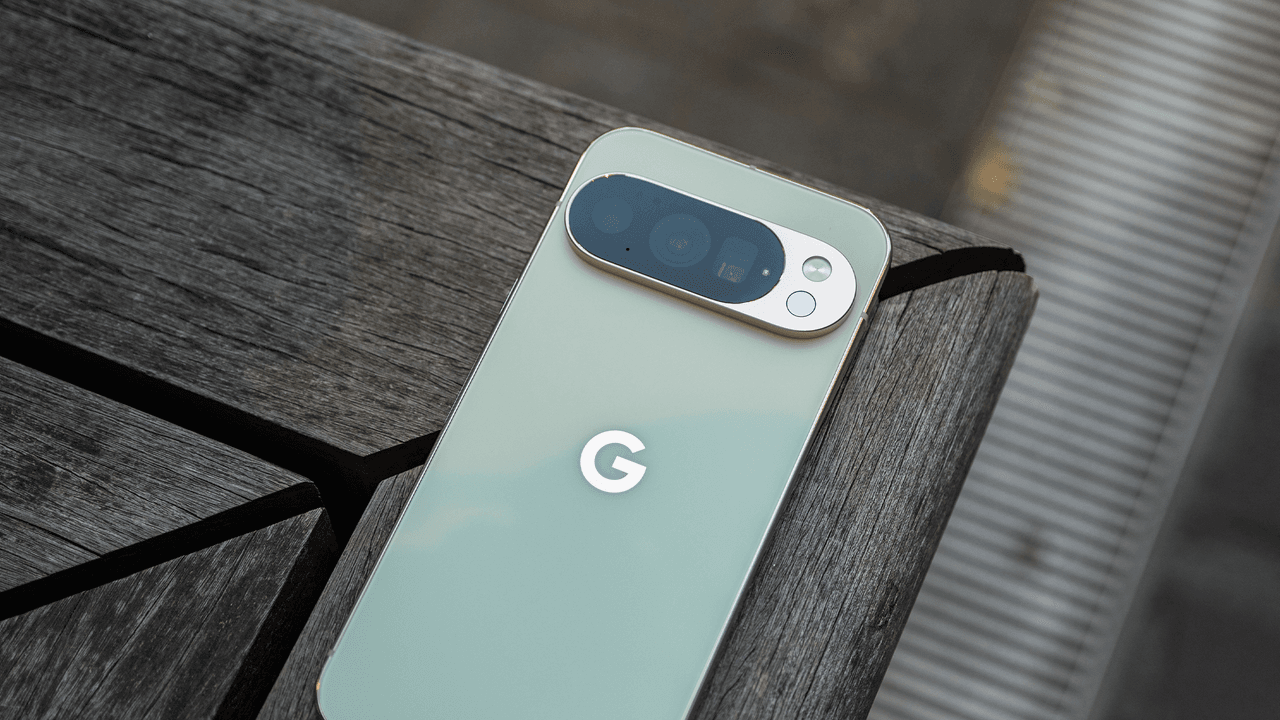
Оптимизация экрана и дисплея
Не довольствуйтесь стандартными настройками. Если у вас модель Pro, убедитесь, что разрешение экрана установлено на максимум в настройках «Дисплей и сенсорное управление». Да, батарея может разряжаться немного быстрее, но четкость изображения находится на совершенно другом уровне, и именно это действительно оправдывает покупку устройства высокого класса.
Экран блокировки также предлагает множество возможностей для персонализации. Вы можете активировать динамические часы и настроить ярлыки в углах экрана для доступа к фонарику или использования Google Wallet одним касанием. Вы даже можете поэкспериментировать с кинематографическими эффектами на обоях, чтобы добавить глубины вашим любимым фотографиям.

Улучшите качество съемки и видео.
В области аудиовизуальной техники новейшие модели позволяют записывать в формате AV1 . Этот кодек просто великолепен, поскольку он сжимает видео, сохраняя при этом отличное качество, что позволяет значительно сэкономить место во внутренней памяти устройства.
Для тех, кто стремится к совершенству, Video Boost — это ключевой инструмент. Телефон загружает видеоролик в облако Google для обработки яркости, цвета и стабилизации. Хотя обработка занимает некоторое время, в результате получается видео профессионального качества со значительно меньшим уровнем визуального шума.
Если вы используете экстремальное увеличение, вам следует знать о существовании функции Pro Res Zoom , которая использует генеративный искусственный интеллект для заполнения пробелов при достижении 100-кратного увеличения. Если вы предпочитаете более естественное изображение с меньшей обработкой ИИ , вы можете отключить загрузку этих моделей в меню настроек камеры.
Повышение производительности и улучшенная безопасность
Для тех, кто ненавидит вводить пароли вручную, интеграция Gboard с Bitwarden — идеальное решение. Она позволяет автоматически заполнять учетные данные прямо с клавиатуры, делая доступ к вашим аккаунтам чрезвычайно быстрым и безопасным.
А если вам нужно задокументировать что-то длинное, не делайте десять скриншотов подряд. Используйте скриншоты с прокруткой . При создании обычного скриншота нажмите «Сделать больше» и прокрутите вниз, чтобы сохранить всю веб-страницу или переписку в одном вытянутом изображении.
Владение устройством Google Pixel подобно технологичному швейцарскому армейскому ножу; как только вы изучите системные меню и настроите камеру, управление батареей и пользовательские жесты, смартфон станет несравненно более мощным инструментом, чем любая заводская конфигурация.