- NTFS является предпочтительным вариантом для внутренних дисков в Windows благодаря своей безопасности и надежности.
- exFAT выделяется среди внешних устройств благодаря отличной совместимости с Windows, Mac и Linux.
- Выбор зависит от того, что для вас важнее: расширенные функции восстановления данных или кроссплатформенная универсальность.
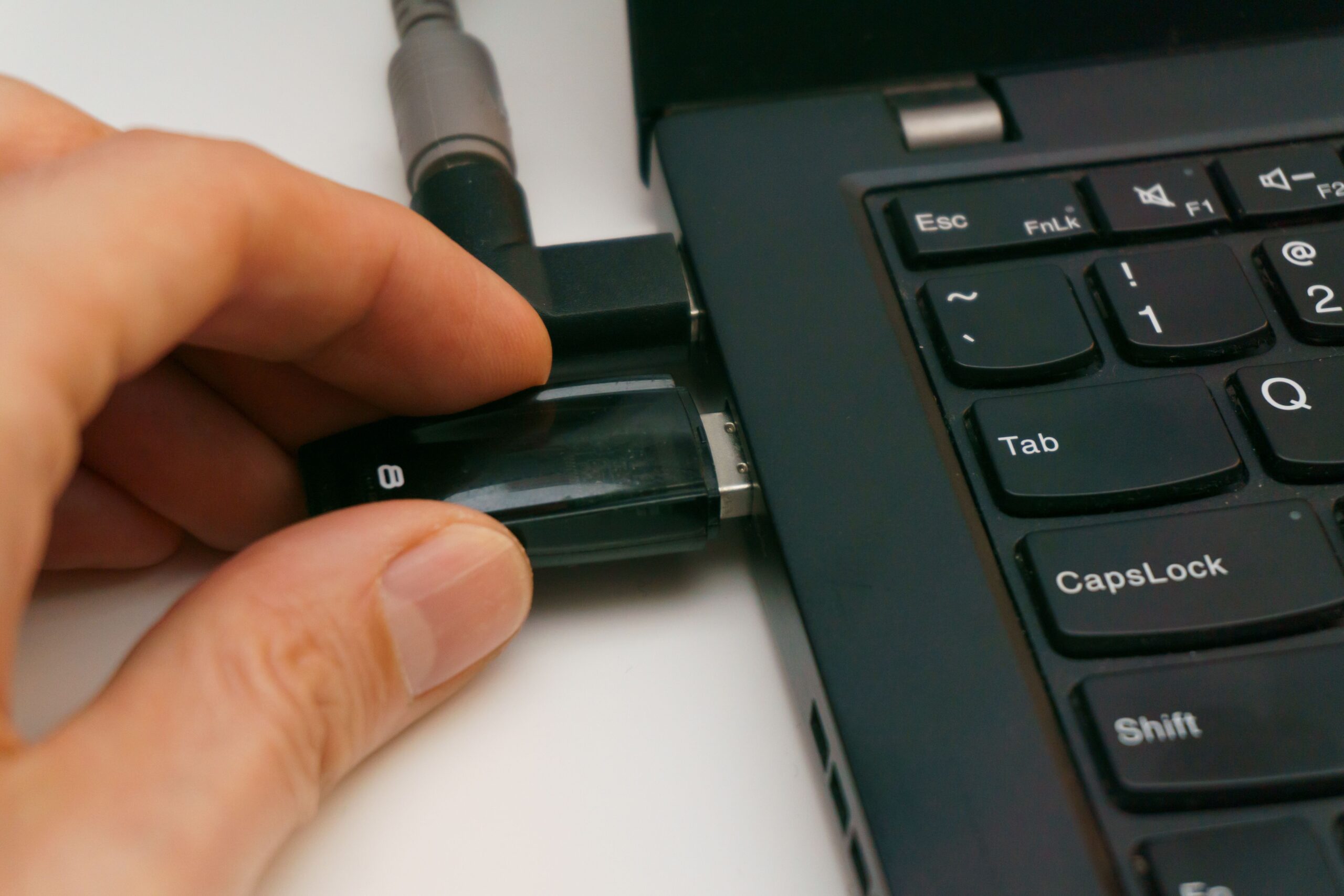
Уверен, с вами такое случалось: вы подключаете новый жесткий диск или хотите очистить USB-накопитель, и вдруг Windows выдает вопрос, который кажется пришельцем с другой планеты: хотите ли вы отформатировать его в NTFS или exFAT? Для человека, не являющегося компьютерным экспертом, это может показаться бессмыслицей, но выбор того или иного варианта может иметь решающее значение: ваши файлы будут читаемы где угодно, или вас ждет неприятный сюрприз при попытке передать большой видеофайл.
Вопрос не только в том, что «лучше», а в том, для чего вы собираетесь использовать накопитель . Жесткий диск, на котором установлена ваша операционная система, — это не то же самое, что SD-карта для вашей камеры или внешний жесткий диск для резервных копий, которые вы будете перемещать между ПК и Mac. Давайте разберемся во всем этом, чтобы вам не пришлось слишком много думать и вы могли выбрать вариант, который лучше всего соответствует вашим потребностям.

Что же представляет собой файловая система NTFS?
NTFS, или New Technology File System (файловая система новых технологий), — это стандарт, разработанный Microsoft в 1993 году, чтобы отказаться от более примитивных систем. Сегодня это формат по умолчанию для Windows ; если вы покупаете компьютер, ваш внутренний жесткий диск, скорее всего, будет отформатирован именно таким образом. Его главное преимущество — надежность.
Одна из ключевых особенностей — ведение журнала изменений . По сути, система записывает свои действия до их выполнения; в случае отключения электроэнергии или сбоя компьютера NTFS использует этот журнал для предотвращения повреждения данных, чего не может сделать exFAT. Кроме того, она предлагает расширенные права доступа , позволяя шифровать папки и устанавливать дисковые квоты, чтобы один пользователь не занимал всё доступное пространство.
Откройте для себя exFAT: облегченную альтернативу.
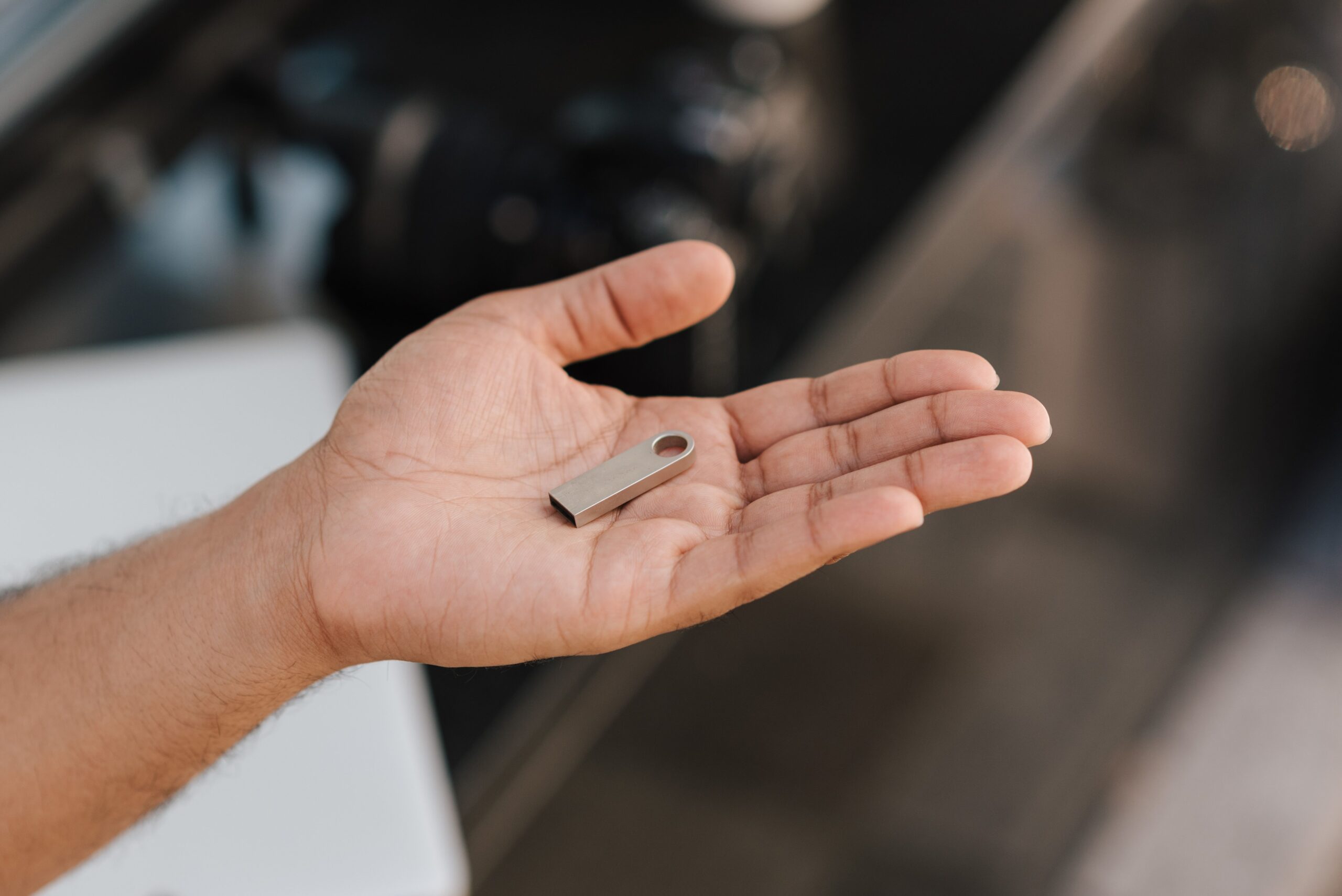
Расширенная файловая система (exFAT) появилась в 2006 году, чтобы решить проблемы старой FAT32. В то время как FAT32 была совместима со всем, но не позволяла сохранять файлы размером более 4 ГБ (проблема для видео 4K), exFAT снимает эти ограничения по размеру , позволяя создавать гигантские файлы и разделы.

Этот формат оптимизирован для флэш-памяти , такой как USB-накопители и SD-карты, поскольку он намного легче и потребляет меньше системных ресурсов. Его главное преимущество — кроссплатформенная совместимость : вы можете записывать и читать данные в Windows и macOS без необходимости установки каких-либо необычных сторонних программ, что делает его лидером среди съемных носителей информации.
Подробное сравнение: преимущества и недостатки.
Чтобы было понятнее, давайте проанализируем сильные и слабые стороны каждой из них. NTFS похожа на танк: безопасная и мощная, но тяжелая. exFAT похожа на велосипед: маневренная и может проехать где угодно, но не обладает таким же уровнем защиты.
- Преимущества файловой системы NTFS: Он поддерживает огромные объемы данных (до 16 ТБ) и лучше управляет ими. небольшие пакеты файлов Он обеспечивает первоклассную безопасность благодаря встроенному шифрованию. Это логичный выбор для любого внутреннего накопителя под управлением Windows.
- Недостатки NTFS: На Mac это доставляет немало хлопот, потому что Они позволяют только читать файлы.Если вы хотите записать что-либо на диск с файловой системой NTFS с компьютера Mac, вам потребуется стороннее программное обеспечение. Кроме того, это может быть медленно на дисках с очень небольшим объемом памяти.
- Преимущества exFAT: Это идеальный мост между операционными системами. Он работает на Windows, Mac и многие смарт-телевизоры или консолей. Кроме того, при сохранении файлов среднего и большого размера на USB-накопитель, как правило, используется файловая система NTFS, которая работает лучше.
- Минусы exFAT: Поскольку в нем нет функции ведения дневника, он... более подвержены потере данных Если отключить накопитель без защиты, он также будет лишен прав доступа пользователя и встроенного шифрования.

Какой из них выбрать в зависимости от вашего устройства?
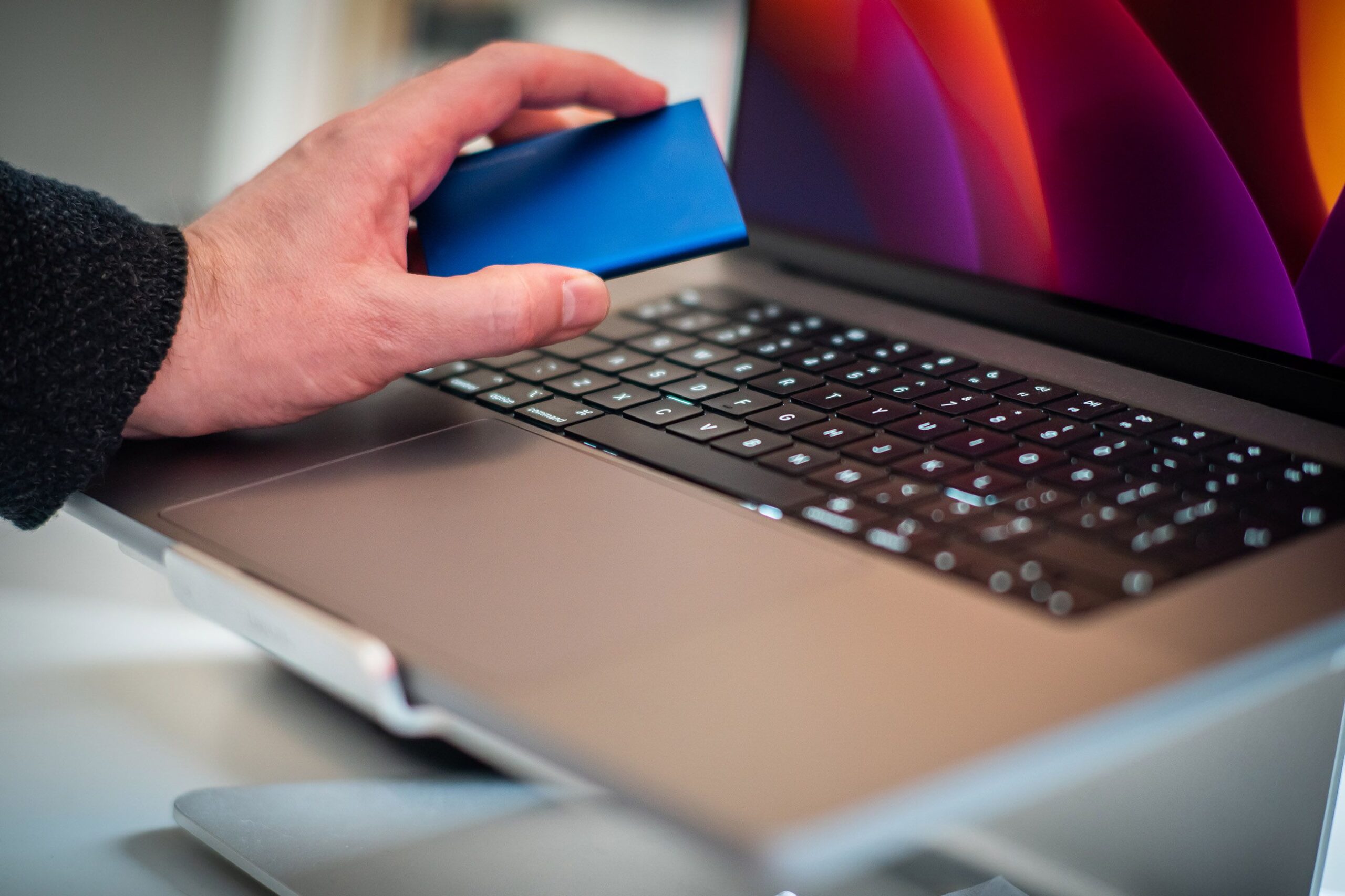
Если вы хотите упростить задачу, следуйте этим золотым правилам. Для любого внутреннего жесткого диска или SSD , который будет установлен в ПК с Windows, всегда выбирайте файловую систему NTFS. Нет смысла использовать что-либо другое, поскольку для бесперебойной работы Windows необходимы стабильность и безопасность системы.
Теперь, если речь идёт о внешних накопителях, USB-флеш-накопителях или SD-картах , ситуация меняется. Если вы собираетесь перемещать накопитель между Mac и ПК, exFAT — единственный разумный вариант. Даже если вы используете только Windows, exFAT идеально подходит для игр или быстрой передачи больших файлов. Однако, если у вас огромный внешний накопитель (более 128 ГБ) и вы будете использовать его только с Windows, NTFS остаётся очень надёжным вариантом благодаря своим возможностям управления данными.
Практические советы по форматированию
Если вы решите изменить формат, помните, что форматирование удаляет абсолютно всё . В Windows это можно сделать через «Управление дисками», щёлкнув правой кнопкой мыши по диску. Если по какой-то причине опция exFAT не отображается, вы можете использовать инструмент командной строки Diskpart , чтобы принудительно отформатировать диск через командную строку.

Важный момент: если у вас много мелких файлов (например, тысячи значков или текстовых документов), NTFS будет более эффективной. В отличие от неё, exFAT может занимать больше места, поскольку размер блока у неё больше (до 64 КБ), а это значит, что мелкий файл может занимать гораздо больше места, чем его фактический размер на диске.