- HDMI-подключение — это самый простой и надежный способ передачи видео и аудио с компьютера на телевизор, при условии, что вы выберете правильный тип кабеля.
- Если ваш компьютер или телевизор не имеет прямого порта HDMI, вы можете использовать DVI, DisplayPort, USB-C и адаптеры для получения качественного сигнала.
- Беспроводное соединение с использованием Miracast, AirPlay, Chromecast и аналогичных технологий позволяет дублировать или расширять изображение на экране без проводов.
- Правильная настройка разрешения, режимов экрана и параметров звука имеет решающее значение для предотвращения проблем с изображением, буферизации и задержек.
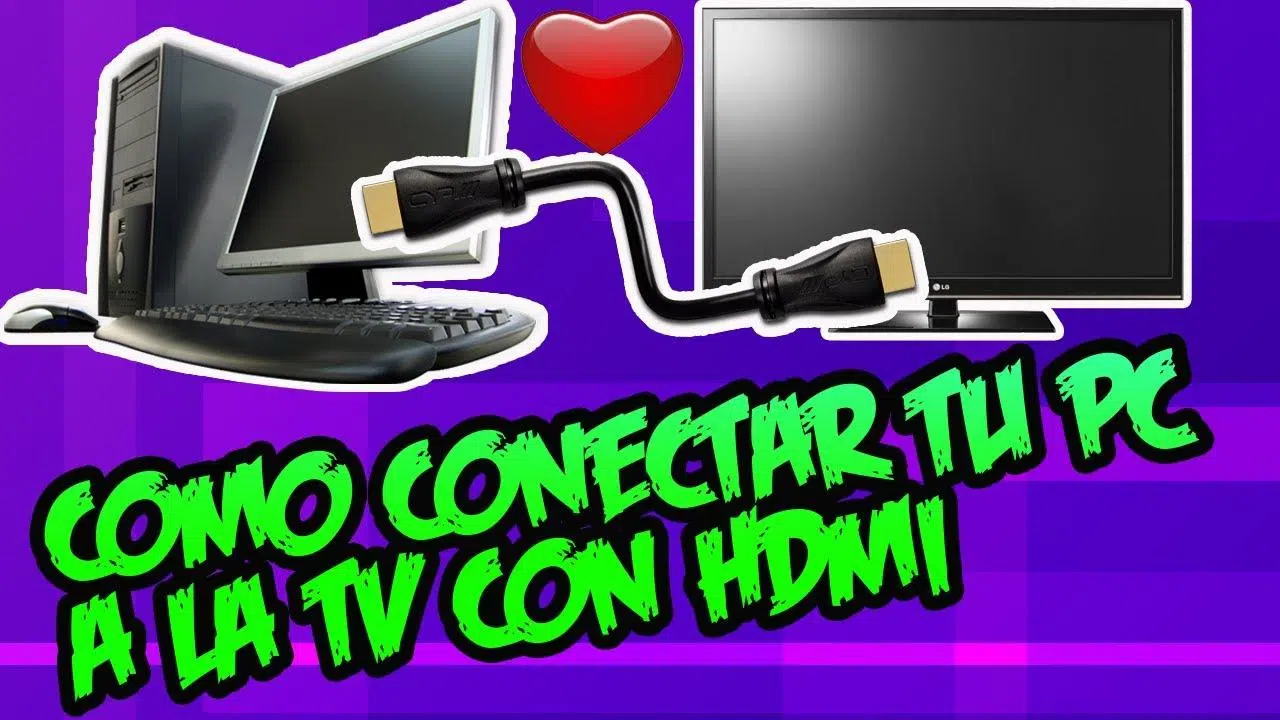
Хотите просматривать свои фильмы, сериалы или фотографии в большом формате? Хотите наслаждаться любимым контентом, не приковывая всех к экранам своих ноутбуков? Подключение ПК к телевизору, будь то с помощью кабеля или Wi-Fi, позволит вам смотреть любимые передачи в гостиной, использовать беспроводную клавиатуру и мышь, не вставая с дивана, и даже играть в игры класса AAA на огромном 4K-телевизоре.
Помимо отдыха, Подключение компьютера к телевизору открывает широкий спектр возможностей.Для рабочих презентаций, видеозвонков с семьей, редактирования фотографий и видео с большим предварительным просмотром или просто расширения рабочего стола для более комфортной работы. Ниже вы найдете пошаговые инструкции по правильному подключению ПК к телевизору, необходимым кабелям, беспроводной связи и устранению распространенных проблем с изображением, звуком или задержкой.
Подключение ПК к телевизору через HDMI: пошаговая инструкция
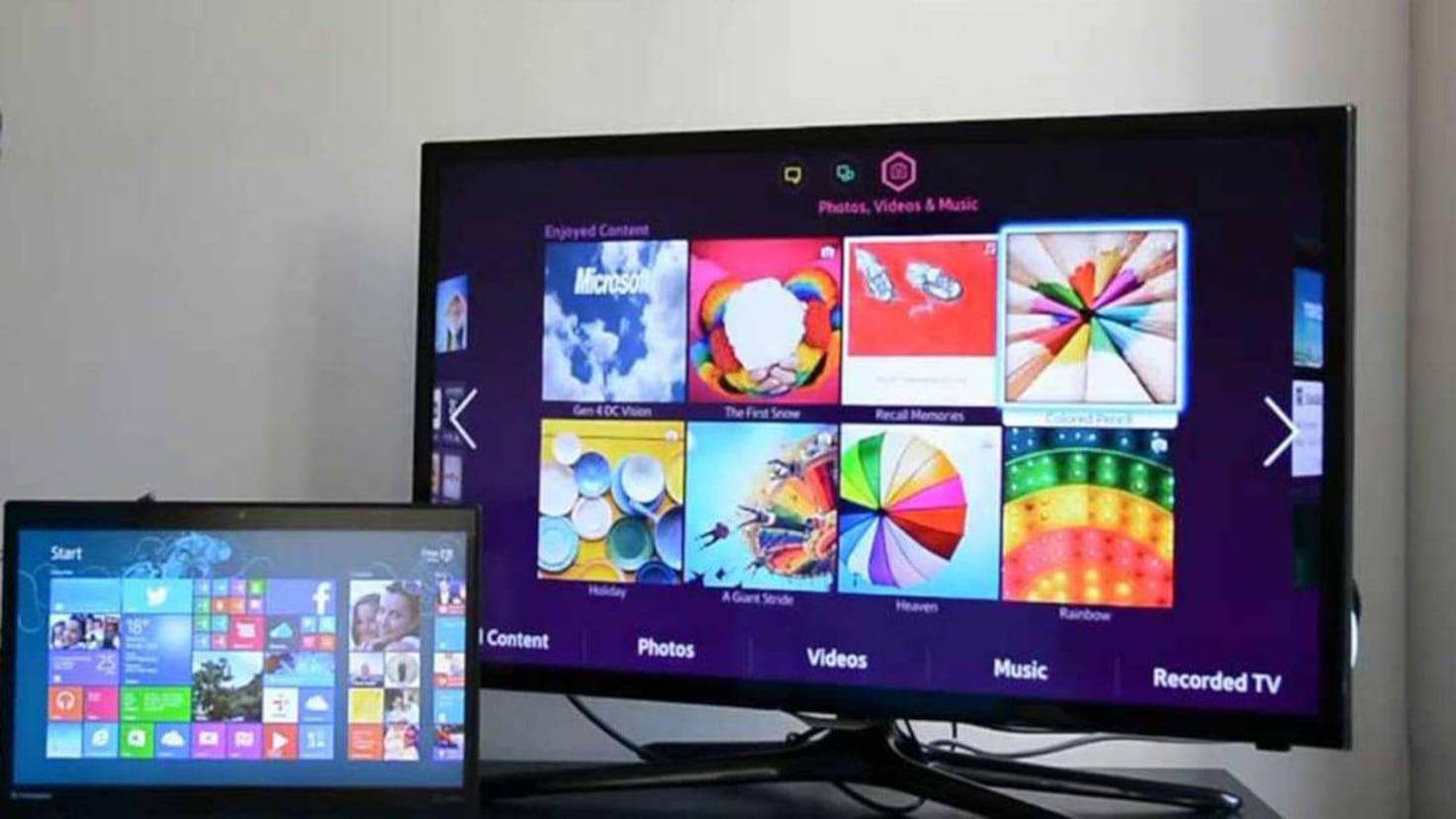
Самый простой и надежный способ подключить компьютер к телевизору — это использовать... HDMI-кабель, передающий цифровое видео и аудио. в одном разъеме. Практически все современные телевизоры имеют несколько входов HDMI, а большинство современных ноутбуков и ПК включают как минимум один выход HDMI или порт, который можно адаптировать к HDMI.
Стандарт HDMI, аббревиатура от Мультимедийный интерфейс высокой четкостиЭто позволяет передавать сигнал высокой четкости с вашего ПК на телевизор. В отличие от более старых типов подключения, таких как VGA, звук также передается по тому же кабелю, поэтому вам не понадобятся дополнительные аудиокабели, если все настроено правильно.
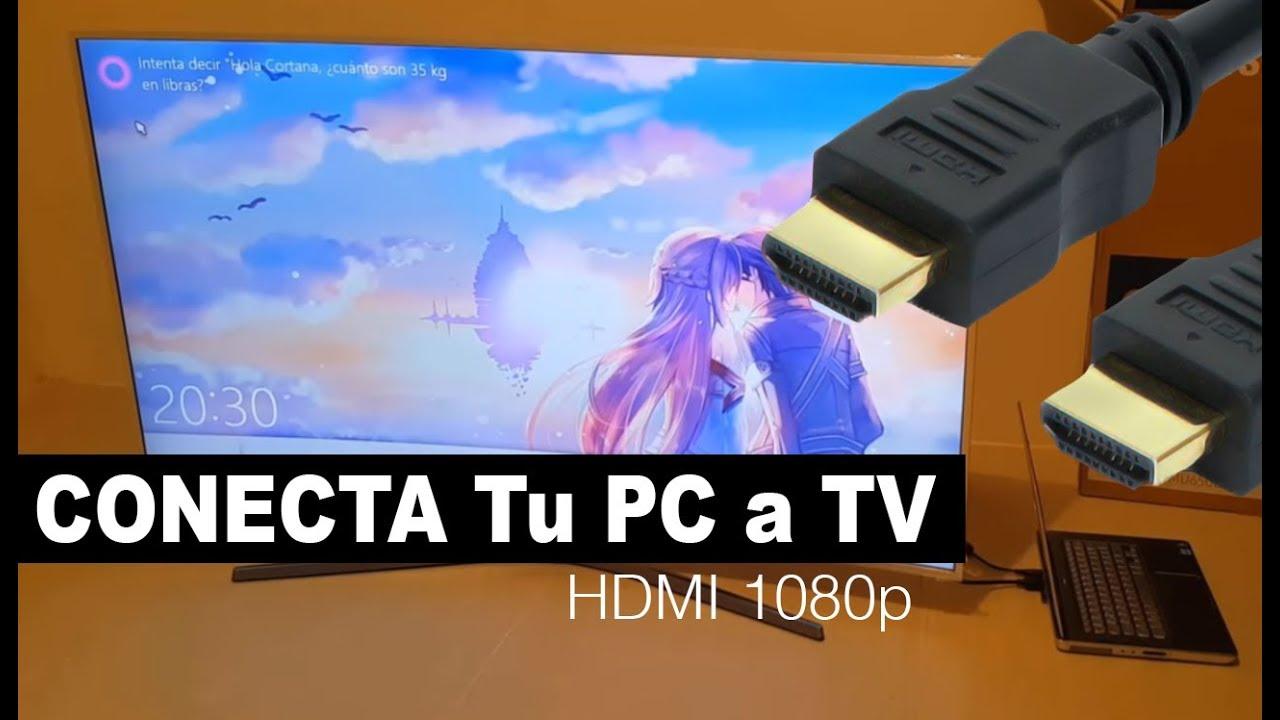
Для физического соединения обоих устройств просто... Подключите один конец кабеля HDMI к компьютеру. (Выход HDMI) и другой конец к одному из входов HDMI телевизора. На настольном компьютере следует посмотреть на заднюю панель системного блока; на ноутбуке порт обычно находится на одной из боковых сторон.
Если ваш компьютер находится далеко от телевизора, вам нужно будет выбрать кабель подходящей длины. Длинные кабели HDMI очень удобны. Хотя проходить через гостиную вполне допустимо, сигнал может ослабевать на большем расстоянии, что приводит к ухудшению качества изображения или прерыванию звука. По возможности старайтесь держаться на расстоянии менее 5 метров или используйте высококачественные кабели, если вам нужно увеличить расстояние.
Какой тип кабеля HDMI выбрать?
В магазинах вы увидите, что существует несколько типов кабелей HDMI, и некоторые из них значительно дороже других. Не всегда нужна самая дорогая модель.Важно, чтобы кабель соответствовал требованиям разрешения и частоты, которые вы хотите использовать для связи между компьютером и телевизором.
- стандартный HDMIПредназначены для сигналов 720p и 1080i. Во многих случаях они также поддерживают 1080p и даже 4K, но разрешение и частота обновления не гарантируются.
- Высокоскоростной HDMIОн разработан для бесперебойной передачи разрешений Full HD, 4K и UHD с более высокой пропускной способностью. Это лучший вариант, если вы собираетесь играть в игры, смотреть контент UHD или использовать 3D-телевизор.
- HDMI с EthernetКак стандартная, так и высокоскоростная версии включают канал передачи данных, позволяющий совместно использовать интернет-соединение между совместимыми устройствами, такими как некоторые ПК и смарт-телевизоры.
Для большинства бытовых нужд, Обычно достаточно стандартного кабеля HDMI.Если ваша цель — получить максимум от продвинутой графики, требовательных игр или контента 4K HDR, стоит выбрать высокоскоростной кабель, гарантирующий хорошую передачу данных.
Важный трюкЕсли вы заметили мерцание изображения, черный экран или прерывание звука, попробуйте использовать более короткий или более качественный кабель. Эти проблемы типичны, когда кабель работает на пределе своих возможностей по расстоянию или пропускной способности.
Подробная инструкция по подключению ПК и телевизора через HDMI.
После того, как вы определились с типом кабеля, подключение компьютера к телевизору через HDMI довольно просто. Тем не менее, соблюдение определенной последовательности поможет избежать неожиданностей и неправильных подключений.
- Выключите телевизор и компьютер. Прежде чем что-либо подключать, особенно если вы собираетесь трогать заднюю панель системного блока или телевизора.
- Подсоедините кабель HDMI Подключите выход ПК к HDMI-входу телевизора, который вы собираетесь использовать (например, HDMI 1 или HDMI 2; посмотрите на маркировку рядом с разъемом).
- Включи телевизор и, используя пульт дистанционного управления, выберите правильный источник входного сигнала HDMI в меню «Вход» или «Источник».
- Запустите свой компьютер или ноутбукСистема обычно автоматически распознает телевизор как дополнительный монитор.
- Если изображение не помещается или не отображается, перейдите в меню Windows. Панель управления > Дисплей > Настройка разрешения (или в современных версиях — Настройки > Система > Дисплей) и выберите телевизор из выпадающего списка дисплеев.
На многих телевизорах, если они включены, Они автоматически определяют наличие нового сигнала HDMI. и предложит автоматически переключиться на этот источник. Если этого не произойдет, вам потребуется выбрать соответствующий вход HDMI из меню. На моделях с такими системами, как webOS, вы можете следовать инструкциям в меню выбора входа.
На некоторых ноутбуках для активации выхода HDMI может потребоваться нажать [кнопку/клавишу]. комбинация функциональных клавиш (нажмите Fn + F4, Fn + F8 и т. д.). Эта информация обычно содержится в руководстве пользователя или на самой клавиатуре, где отображается значок экрана или проектора.
Также помните, что HDMI может передавать звук с вашего ПК на динамики телевизора. Если вы ничего не слышите по телевизору Но изображение выглядит нормально, проверьте настройки звука в операционной системе; в разделе устройств воспроизведения по умолчанию должен быть выбран выход HDMI.
Настройка звука HDMI в Windows (включая Vista)
Чтобы звук воспроизводился через телевизор, а не через динамики ноутбука, в Windows вам потребуется... изменить устройство воспроизведения по умолчаниюЭта настройка одинакова во всех версиях, хотя в Windows Vista были некоторые дополнительные нюансы, которые необходимо было учитывать.
В целом, процесс выглядит следующим образом:
- Щелкните правой кнопкой мыши на значок динамика на панели задач.
- Перейдите в раздел «Устройства воспроизведения» или «Настройки звука».
- На вкладке «Воспроизведение» выберите устройство с названием «Цифровой выход (HDMI)”, «HDMI-колонки» или что-то подобное, указывающее на производителя вашей звуковой карты (например, «Выход HDMI Realtek»).
- Нажмите «Установить по умолчанию» и подтвердите изменения.
На системах с Windows Vista и некоторыми драйверами Realtek это также было необходимо. В разделе «Поддерживаемые форматы» выберите частоту 48.0 Гц. Отключите HDMI-устройство и снимите галочки с других форматов. После применения и подтверждения HDMI-звук корректно активировался на телевизоре.
Если после всего этого телевизор по-прежнему не воспроизводит звук, проверьте также его собственное аудиоменю, чтобы убедиться в этом. Используется встроенный динамик с HDMI-входом. а не плохо настроенная внешняя аудиосистема.
Настройте графику и качество изображения в играх и видео.
Если вы используете свой телевизор в качестве основного экрана для игр или просмотра высококачественного контента, то это того стоит. немного подкорректируйте настройки графики. Это предотвратит появление странных рамок, некорректного масштабирования или слишком темного или блеклого изображения.
На компьютерах с дискретными видеокартами NVIDIA или AMD щелкните правой кнопкой мыши на рабочем столе и введите панель управления видеокартойОттуда вы можете:
- Изменить разрешение и частота обновления соответствовать возможностям телевизора.
- Отрегулируйте масштаб изображения (избегайте черных полей или обрезки по краям).
- Измените параметры цвета, контрастности и формата сигнала (полный RGB, ограниченный RGB, YCbCr и т. д.).
- Оптимизируйте 3D-профили для требовательных видеоигр при использовании на большом экране.
Также вы можете настроить параметры изображения в собственном меню телевизора. Настройте яркость, контрастность и режимы изображения. (кинотеатр, игра, динамический…) поможет сделать изображение более естественным и уменьшить задержку ввода в играх, если вы выберете «Игровой режим».
Другие проводные разъемы: DVI, DisplayPort и адаптеры.
Если ваше устройство не имеет HDMI-входа, не всё потеряно. Многие старые или профессиональные ПК оснащены портами DVI или DisplayPort. которые можно использовать для подключения к телевизору с помощью относительно недорогих адаптеров.
Разъем DVI, очень распространенный на мониторах последних лет, позволяет выводить цифровое видео высокого разрешения. Адаптер DVI-HDMI Вы можете без особых проблем подключить свой компьютер к телевизору, но есть важное замечание: эта комбинация передает только видео, а не звук.
В случае использования преобразователя DVI в HDMI вам потребуется... направьте звук в другое руслоНапример, подключив выход для наушников компьютера к аудиовходу телевизора, если у телевизора есть вход HDMI или отдельный аналоговый вход. В зависимости от модели этот вход может быть обозначен как «Аудиовход», «Аудио для ПК» или что-то подобное.
Другой распространенной альтернативой в современном оборудовании является DisplayPort или USB-C с альтернативным режимом DisplayPort. В таких случаях можно использовать Адаптеры DisplayPort — HDMI или USB-C — HDMI для получения видео и, как правило, аудиосигнала через полученный кабель HDMI, при условии, что адаптер и порт это поддерживают.
Если ни одно из этих решений не подходит для вашего оборудования, вы всегда можете использовать внешние варианты, например... Адаптеры USB-HDMI Они функционируют как обычная внешняя видеокарта. Они не идеально подходят для игр, но могут использоваться для офисных приложений, презентаций или видеосъемки в среднем разрешении.
Как подключить компьютер к смарт-телевизору по беспроводной связи
Если вы хотите забыть о проводах, тянущихся по всей гостиной, сегодня это очень удобно. Подключите свой компьютер к телевизору через Wi-Fi.Ключевым моментом является то, что оба устройства подключены к одной и той же сети, а телевизор должен быть Smart TV, совместимым с технологиями зеркального отображения экрана или беспроводного приема сигнала.
Прежде всего, убедитесь, что Компьютер и смарт-телевизор подключены к одному и тому же маршрутизатору.Независимо от способа подключения — через Wi-Fi или Ethernet-кабель. Если они находятся в разных сетях (например, гостевая и основная), то, скорее всего, не смогут увидеть друг друга.
Большинство современных телевизоров предлагают ту или иную функцию зеркального отображения экрана. Windows 10 и 11, в свою очередь, имеют встроенную поддержку Miracast и потоковой передачи на совместимые беспроводные дисплеи.
Настройте беспроводное соединение на компьютере.
На современном компьютере под управлением Windows начать беспроводную передачу изображения на телевизор очень просто. Просто добавьте телевизор в качестве беспроводного устройства. и выберите метод проекции.
- Нажмите Запустите приложение и перейдите в Настройки. системы.
- Перейдите в раздел «Устройства».
- Выберите раздел «Bluetooth и другие устройства».
- Нажмите «Добавить устройство».
- Выберите опцию «Беспроводной дисплей или база» или «Беспроводной».
- Подождите, пока ваш Smart TV появится в списке, и нажмите здесь чтобы начать сопряжение.
- Следуйте инструкциям на экране и подтвердите подключение на телевизоре, если он запросит это.
Вы также можете перейти на Настройки > Система > Дисплей и воспользуйтесь опцией «Подключиться к беспроводному дисплею» в разделе «Несколько дисплеев». Когда телевизор появится в списке, выберите его и укажите, хотите ли вы дублировать экран, расширить его или использовать только телевизор.
Настройте Smart TV для приема изображения с экрана компьютера.
На телевидении этот процесс различается в зависимости от бренда, но суть всегда одна и та же: Активируйте функцию беспроводного приема сигнала экрана. и выберите ПК, когда он появится.
- Откройте на телевизоре приложение или меню с надписями «Подключить», «Зеркальное отображение экрана», «Дублировать экран» или аналогичными.
- Проверь это Телевизор показывает, что готов к приему устройств..
- Когда ваш компьютер появится в списке доступных устройств, выберите его и подтвердите подключение на телевизоре.
Если разрешение вашего компьютера и телевизора сильно различается, изображение может быть не таким четким, как вы ожидаете. Вы можете улучшить это, отрегулировав разрешение экрана. В настройках Windows и в меню Smart TV выберите режим изображения, пока не найдете наиболее комфортный для вас баланс.
Иногда также необходима корректировка. яркость, контрастность и режим изображения чтобы всё выглядело так, как вы хотите, особенно если вы собираетесь часто смотреть фильмы или играть в игры через это беспроводное соединение.
Совместное использование экрана против расширения рабочего стола на телевизоре
Подключив компьютер к Smart TV, вы можете делать гораздо больше, чем просто копировать изображение на мониторе. В Windows есть возможность выбирать между дублированием и расширением экрана.Каждый режим имеет свои преимущества в зависимости от того, как вы хотите использовать телевизор.
При демонстрации экрана в режиме зеркального отображения, Телевизионные шоу показывают одно и то же. Ваш основной монитор: каждое окно, каждое движение мыши, всё отображается в увеличенном масштабе. Это как иметь зеркальное отражение вашего рабочего стола.
Однако в режиме расширения телевизор выступает в роли второй независимый настольный компьютерВы можете перетаскивать окна с одного экрана на другой, открывать одно приложение на мониторе компьютера, а другое — на телевизоре, или даже использовать только один экран, в то время как другой остается занятым другой задачей.
Выбор того или иного варианта зависит от того, что вы собираетесь делать.
Когда следует демонстрировать экран (дублировать)
Режим дублирования идеально подходит, когда ваш приоритет — Просмотрите, что происходит на вашем компьютере, в увеличенном размере.без усложнения ситуации с помощью расширенных рабочих столов или сложных конфигураций. Вот несколько типичных примеров:
- Смотрите фильмы, сериалы или прямые трансляции Twitch на телевизоре в гостиной, управляя всем процессом с дивана.
- Игра в видеоигры с более широким полем зрения обеспечивает более полное погружение в игровой процесс.
- Демонстрируйте фотографии или видео на встречах с друзьями или семьей, не заставляя всех смотреть на экран ноутбука.
В этой ситуации Наиболее удобно, если на обоих сайтах будет одно и то же изображение.Потому что всё, что вы откроете на компьютере, будет отображаться непосредственно на телевизоре без необходимости перемещать окна между экранами.
Когда следует расширить экран (дополнительный рабочий стол)
Если вы часто работаете со многими окнами одновременно или хотите разделить то, что вы делаете на компьютере, от того, что видите на телевизоре, расширить экран Это замечательно. Вот несколько сценариев, где это может быть невероятно полезно:
- Многозадачность: используйте монитор компьютера для электронной почты и документов, а телевизор — для электронных таблиц, браузера или видеозвонков.
- Редактирование видео или фотографий: разместите временную шкалу и инструменты на главном мониторе. предварительный просмотр на большом экране По телевизору.
- Разработка веб-сайтов или приложений: программируйте в редакторе кода на ПК и одновременно смотрите, как работает веб-сайт или приложение на Smart TV.
Короче говоря, расширенный режим превращает телевизор в второй гигантский мониторИдеально подходит для повышения производительности и сложных рабочих процессов, где экранное пространство всегда достаточно.
Распространенные проблемы при беспроводном подключении ПК и телевизора.
Беспроводное соединение очень удобно, но оно не идеально. Помехи, расстояние до роутера или тип сети Wi-Fi. Они могут вызывать сбои, ухудшение качества изображения или досадные задержки между тем, что вы делаете на компьютере, и тем, что вы видите на телевизоре.
Хорошая новость в том, что большинство этих проблем можно решить с помощью нескольких незначительных корректировок. Полезно знать наиболее распространенные из них, чтобы понимать, как реагировать, если что-то работает неправильно.
Плохой сигнал или прерывания воспроизведения
Если вы заметили, что видео останавливается, изображение замирает или телевизор периодически теряет связь с компьютером, весьма вероятно, что... Сигнал Wi-Fi недостаточно сильный.Помехи могут создавать стены, расстояние до роутера или даже другие устройства.
Чтобы улучшить производительность, попробуйте Переместите роутер ближе к компьютеру и телевизору. или наоборот. Также очень помогает размещение роутера на открытом пространстве, высоко, и избегание его прятания в закрытых шкафах.
Многие домашние маршрутизаторы поддерживают два частотных диапазона: 2,4 ГГц и 5 ГГц. Диапазон 2,4 ГГц имеет большую дальность действия, но обычно работает медленнее. и быть более насыщенными; напротив, диапазон 5 ГГц обеспечивает большую скорость и стабильность в обмен на немного меньшую зону покрытия.
Если есть возможность, попробуйте подключить свой компьютер и Smart TV к одной и той же сети Wi-Fi 5 ГГц. Вы заметите меньше прерываний и более высокое качество воспроизведения.при условии, что сигнал поступает с достаточной мощностью.
Высокая задержка между компьютером и телевизором.
Когда между действиями мыши или контроллера и тем, что вы видите на экране телевизора, возникает значительная задержка, это делает игровой процесс очень некомфортным. Высокая задержка обычно обусловлена медленным или нестабильным беспроводным соединением.или чрезмерную обработку изображения в самом телевизоре.
Один из быстрых способов уменьшить эту проблему — снизить разрешение или качество изображения которая передается на телевизор. Меньшее количество пикселей и меньший объем данных означают меньшую нагрузку на сеть и на аппаратное обеспечение устройств.
Одновременно с этим, в меню телевизора найдите «Игровой режим» или режим, который уменьшает обработку изображения. Чем меньше телевизор воздействует на принимаемый сигнал, тем меньше он его изменяет.Чем меньше задержка, которую вы заметите при игре или движении мыши, тем меньше будет ощущаться лаг.
Другие беспроводные технологии: Miracast, Intel Unite, AirPlay и Chromecast.
Помимо стандартного зеркального отображения Windows, существуют различные платформы, позволяющие... Передавайте контент с компьютера на телевизор по беспроводной связи.У каждого из них есть свои нюансы и требования к совместимости. Сегодня наиболее популярны Miracast, некоторые решения от Intel, AirPlay в экосистеме Apple и Chromecast от Google.
В мире Windows Miracast практически стал стандартом де-факто. В Windows 10 и более поздних версиях реализована поддержка Miracast.Это позволяет отображать рабочий стол, презентации, фотографии или видео на телевизоре или другом совместимом устройстве без необходимости использования дополнительного оборудования.
Устройства, не имеющие встроенной поддержки Miracast, могут использовать следующие способы: внешние адаптеры, такие как HDMI-модемы (Roku, Amazon Fire TV и т. д.) О.А. специальное программное обеспечение Установлено как на ПК, так и на Smart TV, обеспечивая аналогичные функции беспроводного отображения.
Компания Intel, в свою очередь, предложила такие системы, как WiDi (Wireless Display) и, совсем недавно, платформу Intel Unite. Intel Unite разработан для сред совместной работы и конференц-залов.Это позволяет обмениваться контентом между ноутбуками, цифровыми интерактивными досками, проекторами и мониторами через открытую платформу, независимо от того, используют ли они операционные системы Windows, macOS или другие.
Используйте AirPlay на Mac, чтобы вывести изображение с экрана на телевизор.
Если вы работаете с Mac и у вас есть телевизор, поддерживающий AirPlay 2 (большинство моделей, выпущенных с 2019 года и позже, включают его), вы можете... Беспроводная трансляция изображения с экрана вашего Mac на телевизор. очень удобно.
- Убедитесь, что ваш Mac и Smart TV поддерживают AirPlay 2. Они подключены к одной и той же сети Wi-Fi..
- На вашем Mac откройте Центр управления (значок двух переключателей в правом верхнем углу).
- Нажмите на кнопку «Зеркальное отображение экрана» или «Duplicar pantalla».
- Выберите телевизор, на котором вы хотите отображать экран вашего Mac.
- Чтобы прекратить отправку сигнала, вернитесь в раздел «Дискретизация экрана» и выберите соответствующую опцию. прекратите дублирование.
AirPlay также позволяет отправлять только содержимое определенных приложений (например, видео в Safari или презентацию), а не весь экран Mac, что очень полезно, если вы хотите продолжать использовать рабочий стол, не отображая все содержимое.
Подключите Chromebook к телевизору с помощью Chromecast.
Если вам нравятся Chromebook и вы предпочитаете обходиться без проводов, то... Google Chromecast подключен к телевизору Это быстрое решение для беспроводной проекции контента.
- Подключите Chromecast к свободному порту HDMI на Smart TV и к источнику питания.
- С помощью пульта дистанционного управления телевизора выберите HDMI-вход, соответствующий Chromecast.
- На Chromebook нажмите на время (в правом нижнем углу), чтобы открыть раздел состояния.
- Убедитесь, что Wi-Fi (и Bluetooth, если необходимо) включены.
- Выберите пункт «Доступные устройства для наложения гипса» или опцию «Гипс».
- Выберите Chromecast и решите, хотите ли вы его использовать. Поделитесь всем экраном или только одной вкладкой. браузер.
- Нажмите кнопку «Поделиться», и на экране телевизора начнет отображаться выбранный вами контент.
- Чтобы остановить трансляцию, вернитесь к панели времени на вашем Chromebook и нажмите «Стоп» рядом с используемым устройством.
Аналогичным образом, браузеры, такие как Chrome, и технологии, такие как AirPlay на устройствах Apple, позволяют Беспроводная потоковая передача мультимедийного контента на ваш телевизор.при условии, что телевизор и устройство совместимы друг с другом.
Взятые вместе, все эти варианты — HDMI, DVI/DisplayPort с адаптерами, беспроводное зеркалирование, Miracast, AirPlay или Chromecast — предлагают Огромная гибкость в настройке подключения ПК к телевизору. адаптируйте контент к вашему оборудованию, телевизору и тому, как вы предпочитаете его просматривать, будь то для отдыха, работы или и того, и другого одновременно.
Понимая возможности каждого метода, типы кабелей, параметры отображения на экране (дублирование или расширение) и способы решения типичных проблем с изображением, звуком и задержкой, Выбрать наиболее подходящий для вас способ подключения очень просто. и пусть ваш ПК и телевизор работают вместе, образуя настоящий домашний развлекательный и рабочий центр.
Оглавление
- Подключение ПК к телевизору через HDMI: пошаговая инструкция
- Другие проводные разъемы: DVI, DisplayPort и адаптеры.
- Как подключить компьютер к смарт-телевизору по беспроводной связи
- Совместное использование экрана против расширения рабочего стола на телевизоре
- Распространенные проблемы при беспроводном подключении ПК и телевизора.
- Другие беспроводные технологии: Miracast, Intel Unite, AirPlay и Chromecast.