- Windows Ready Print использует протокол IPP, позволяющий устанавливать принтеры без необходимости установки драйверов от производителя.
- Режим защищенной печати Windows повышает безопасность, полностью блокируя любое несертифицированное стороннее программное обеспечение.
- Сегодня существует множество способов установки, от Центра обновления Windows и веб-сайта производителя до устаревшей программы Driver Assistant.
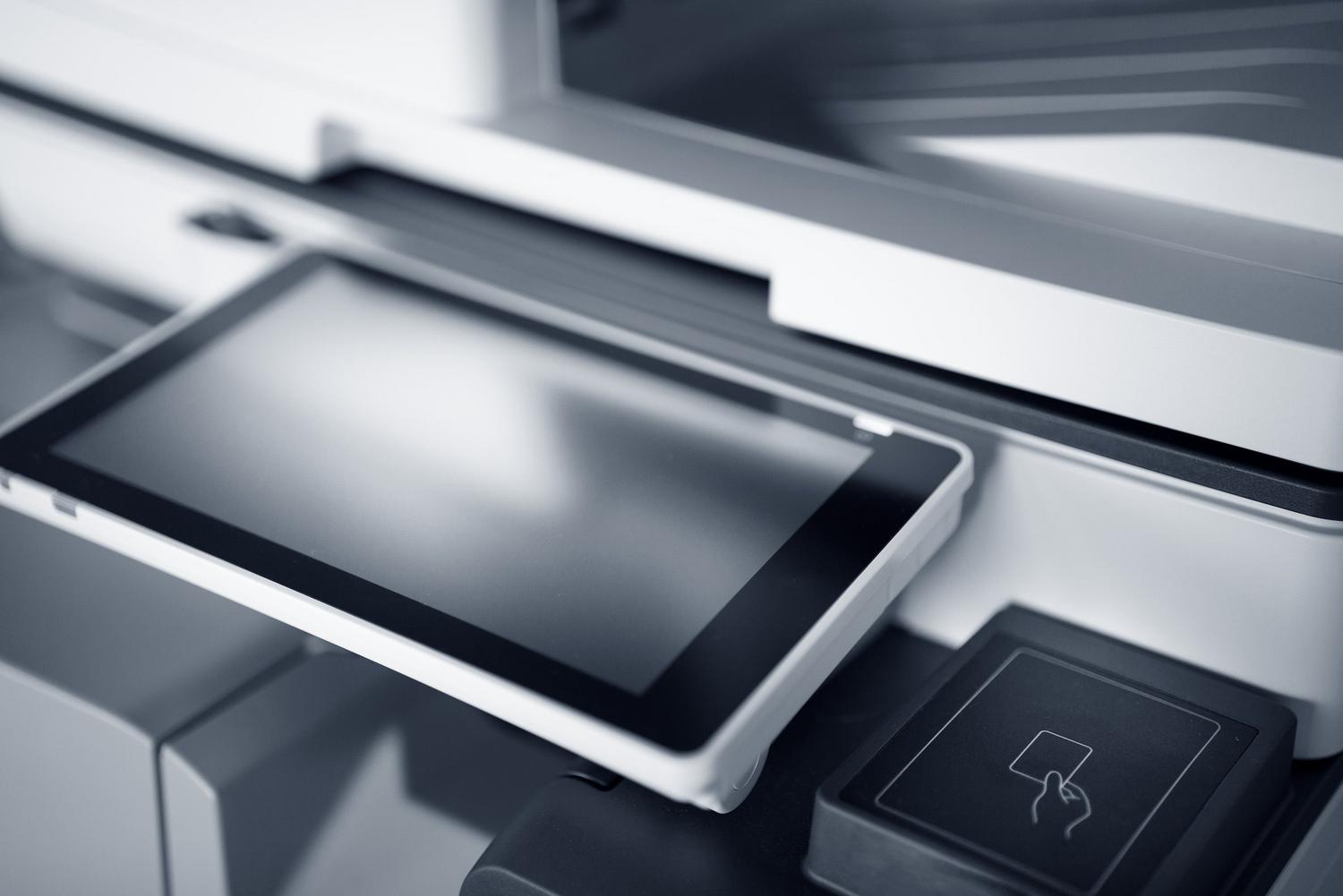
Проблемы с принтерами — это практически национальный вид спорта для всех пользователей Windows. От поиска этого проклятого компакт-диска, который нам уже некуда положить, до навигации по сайтам производителей, которые кажутся лабиринтами, установка печатающего устройства исторически всегда была головной болью, полной ошибок и проблем с совместимостью.
К счастью, Microsoft решила кардинально изменить это, чтобы мы не сошли с ума. С появлением новых технологий, таких как Windows Ready Print , идея заключается в том, что подключение компьютера станет таким же простым, как подключение USB-кабеля и начало печати, избавляя от бесконечной зависимости от внешних драйверов, которые так часто нас подводили.
Что именно представляет собой функция Windows Ready Print?

Проще говоря, это новый подход Microsoft к стандартизации печати. Вместо того чтобы у каждого производителя было собственное проприетарное программное обеспечение, эта система использует интегрированный драйвер на основе класса устройств, работающий по протоколу интернет-печати (IPP). Это означает, что если ваш принтер совместим, Windows мгновенно распознает его без необходимости установки пакетов драйверов, специфичных для производителя.
Эта технология уже внедряется и, как ожидается, станет опцией по умолчанию для всех новых установок, начиная с июля 2026 года. Если у вас установлена Windows 11, вы можете найти переключатель для включения этой функции в меню «Bluetooth и устройства» , в разделе «Принтеры и сканеры». Включение этой функции гарантирует, что система всегда будет отдавать приоритет этой чистой, прямой установке.
Режим защищенной печати Windows: бронированная защита

Если Ready Print — это удобство, то режим Protected Print — это чистая, ничем не омраченная безопасность. Microsoft обнаружила, что сторонние драйверы часто являются слабым звеном, через которое в систему проникают серьезные уязвимости (как это произошло с печально известной уязвимостью PrintNightmare). Чтобы предотвратить это, режим Protected Print полностью блокирует стороннее программное обеспечение и разрешает только современный путь печати на основе протокола IPP.
Будьте осторожны: в этом режиме нет «плана Б». Если принтер не сертифицирован Mopria или не поддерживает IPP, он просто перестанет работать, поскольку система запрещает использование любых других драйверов. Это безопасная среда, исключающая конфликты программного обеспечения, но она требует обновления всей вашей инфраструктуры печати в соответствии с новыми стандартами.
Полное руководство по установке принтеров в Windows.

Даже если будущее за беспилотными автомобилями, многим людям по-прежнему необходимо настраивать компьютеры уже сегодня. В зависимости от вашей ситуации, у вас есть несколько вариантов организации подачи бумаги:
- Через Центр обновления Windows: Это наиболее рекомендуемый вариант. Система автоматически ищет наиболее совместимое и актуальное программное обеспечение, поэтому вам не нужно ничего делать вручную.
- Веб-сайт производителя: Если обновление Windows не удается, лучшее решение — зайти на официальный сайт, найти точную модель вашего компьютера и загрузить драйвер. Всегда помните: запустите установщик от имени администратора чтобы избежать проблем с разрешениями.
- Прямое USB-подключение: Иногда достаточно просто подключить кабель и включить принтер. Windows попытается завершить процесс. автоматическая установкаЕсли этого не произойдет, вы можете принудительно выполнить операцию, перейдя в раздел «Принтеры и сканеры» и выбрав «Добавить принтер или сканер».
- Администратор устройства: Более технический вариант, позволяющий обновить драйвер, щелкнув правой кнопкой мыши по обнаруженному устройству.
- Помощник по управлению наследием: Для тех самых старых принтеров, которые выглядят как музейные экспонаты, есть мастер добавления драйвера принтера, доступный в свойствах сервера печати. последнее соотношение когда ничто другое не помогает.
Если вы заметили, что принтер по-прежнему не реагирует даже после установки всех необходимых компонентов, всегда можно попробовать переустановить устройство с нуля : полностью удалить его из системы и добавить заново, чтобы принудительно выполнить чистую загрузку драйверов.
Особые случаи и совместимость
На некоторых устройствах всё не так просто. Например, на таких устройствах, как Surface Pro X, некоторые пользователи сообщали о трудностях с поиском конкретных драйверов сканера , что демонстрирует необходимость универсального стандарта. С компьютерами Mac процесс проще, поскольку они обычно автоматически определяют оборудование, хотя на последних моделях, скорее всего, потребуется адаптер USB-порта.
Для тех, кто использует корпоративные решения, такие как ThinPrint или ezeep, хорошая новость заключается в том, что эти инструменты уже адаптируются. Некоторые из них полагаются на драйверы OEM-производителей, другие же разработаны с учетом бесдрайверной архитектуры , что делает их полностью совместимыми с защищенным режимом Microsoft.
Переход на систему на основе IPP позволит мгновенно устанавливать программное обеспечение на любое совместимое устройство, устраняя необходимость поиска внешнего ПО и защищая систему от уязвимостей безопасности. Будь то автоматическое обновление Windows или внедрение функции Windows Ready Print, цель состоит в том, чтобы пользователи перестали беспокоиться о программном обеспечении и могли сосредоточиться исключительно на печати документов без технических сложностей.