- Перезагрузка роутера с мобильного телефона прервет соединение на несколько минут, но сохранит все ваши сохраненные настройки.
- Приложения от операторов и производителей (Movistar, R, Linksys) позволяют управлять маршрутизатором и перезапускать его без физического контакта с оборудованием.
- Также можно перезагрузить маршрутизатор через мобильный браузер, введя его управляющий IP-адрес, обычно 192.168.1.1.
- У удалённого доступа есть свои ограничения: если соединение полностью обрывается, многие приложения и умные розетки больше не смогут перезагрузить роутер.
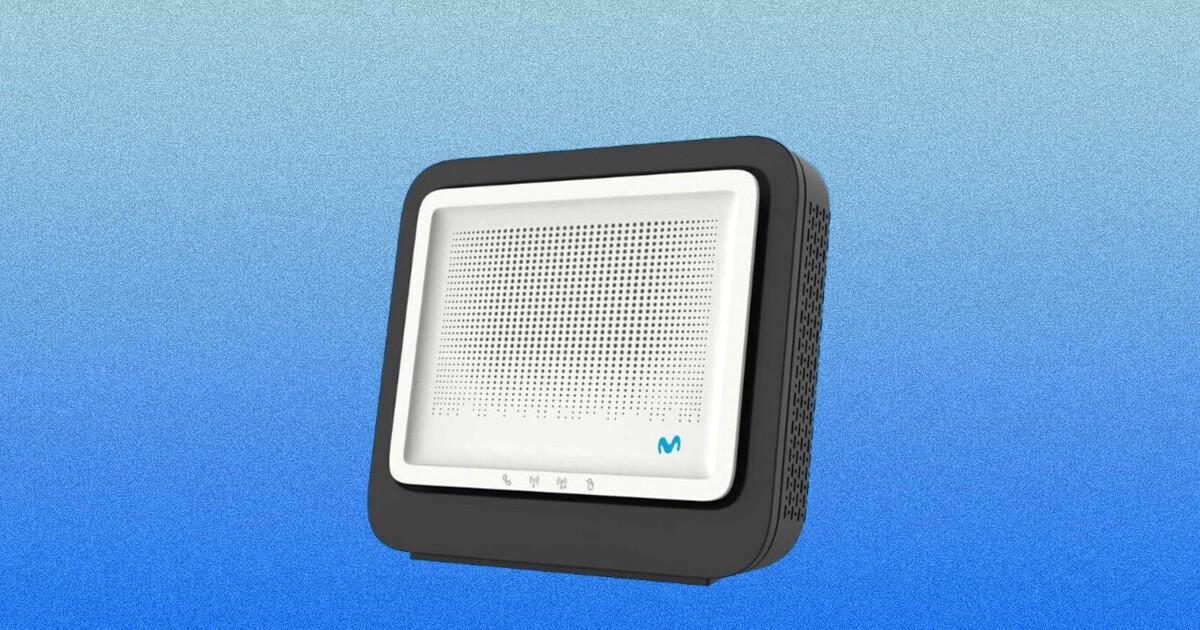
Сегодня мы живем, прикованные к своим телефонам, и воспринимаем как должное то, что можем делать с их помощью практически все. Многие не знают, что можно также перезапустить маршрутизатор с мобильногоНе вставая с дивана, не выходя в подсобку и не прикасаясь ни к одному кабелю. Если у вас медленное соединение, обрывы или некоторые устройства некорректно переподключаются, этот вариант может выручить вас из многих затруднительных ситуаций.
В этой статье вы найдете очень полное руководство по пониманию. Как перезагрузить роутер с мобильного телефона, используя приложения оператора (Movistar, R и т. д.), приложения производителя, например Linksys, и классический удаленный доступ через веб-браузер.Вы также увидите разницу между перезагрузкой и сбросом до заводских настроек, преимущества каждого метода, ограничения (например, когда вы не дома), а также несколько советов, как избежать зависаний при очень нестабильном интернете.
Перезагрузка и сброс настроек роутера: основные понятия, которые вам следует понимать.
Прежде чем что-либо менять, важно понимать, что Перезагрузка маршрутизатора — это не то же самое, что сброс до заводских настроек.Хотя иногда их используют как синонимы, на практике это два совершенно разных процесса с совершенно разными последствиями для вашей сети.
Когда мы говорим о перезагрузите роутер Речь идёт о выключении и повторном включении устройства либо вручную (с помощью кнопки или отключения от сети), либо через приложение или веб-интерфейс. Соединение прерывается на несколько минут. но все заданные вами параметры будут сохранены.: имя сети Wi-Fi, пароль, открытые порты, фиксированные IP-адресаи т. д. Это как перезагрузка компьютера, но применительно к маршрутизатору.
Вместо этого сброс к заводским настройкам Это возвращает устройство в исходное состояние, без упаковки. Это означает, что Все внесенные вами изменения будут потеряны. Это сбрасывает имя беспроводной сети до значения по умолчанию, пароля, указанного на наклейке маршрутизатора, и удаляет настройки переадресации портов, DMZ, правила брандмауэра, конфигурации DHCP/DNS и т. д. Это своего рода чистый лист.
Перезапуск происходит гораздо менее агрессивно, и именно поэтому Это рекомендуемый метод для решения большинства специфических проблем с подключением.Низкая скорость, микро-сбои, устройства, которые некорректно получают IP-адрес или «зависают». Устройства отключаются во время процесса, но автоматически переподключаются, когда маршрутизатор завершает загрузку и сеть Wi-Fi снова становится доступной.
Сброс к заводским настройкам предназначен для крайних случаев: Постоянные сбои, ошибки конфигурации, которые вы не знаете, как исправить, или необходимость восстановления заводских настроек маршрутизатора.Имейте в виду, что после этого вам придется все перенастраивать, поэтому рекомендуется использовать этот вариант с осторожностью и, по возможности, предварительно создав резервную копию конфигурации.
Общие требования для перезагрузки роутера с мобильного телефона
Для управления роутером с телефона необходимо выполнить несколько основных условий, которые, как правило, повторяются почти во всех случаях. Недостаточно просто иметь смартфон; необходимо соответствовать определенным требованиям к оператору связи, оборудованию и способу подключения..
Во-первых, от этого зависит множество расширенных функций. Используйте совместимую модель маршрутизатора, предлагаемую вашим оператором или производителем.Например, приложение Smart WiFi от Movistar разработано специально для роутеров Smart WiFi этой компании; если у вас другой роутер или роутер от другого провайдера, это приложение не поможет его перезагрузить.
Кроме того, почти все эти приложения требуют иметь действующий договор с оператором или счет у производителя.Например, в Movistar вам потребуется быть клиентом с действующим тарифным планом и использовать имя пользователя в личном кабинете (национальное удостоверение личности и пароль или привязанный паспорт) для доступа к приложению. В Linksys вы войдете в систему, используя свою учетную запись Linksys Cloud или пароль от маршрутизатора.
Ещё один важный момент — это связь: чаще всего, Ваш мобильный телефон должен быть подключен к сети Wi-Fi роутера, которым вы хотите управлять.По крайней мере, при первом входе в систему или во время первоначальной настройки. Некоторые приложения предлагают удаленный доступ через облако, но обычно для этого требуется предварительная привязка маршрутизатора к вашей учетной записи.
Наконец, важно понимать, что, хотя вы можете перезагрузить роутер из любого места, В течение этих минут вы потеряете доступ к интернету во всей сети.Если кто-то смотрит сериал на Smart TV или работает на ноутбуке, соединение будет разорвано, пока оборудование перезагружается и синхронизируется с оптоволоконной или ADSL-линией.
Перезагрузите роутер Movistar с помощью мобильного телефона, используя приложение Smart WiFi.
Если вы являетесь клиентом Movistar и у вас есть Умный Wi-Fi роутерВам повезло, потому что это одно из лучших устройств с интегрированным мобильным приложением. С помощью приложения Smart WiFi вы можете Управляйте значительной частью своей домашней сети со своего телефона.: изменить имя и пароль, проверить, какие устройства подключены, запустить тесты скорости, активировать такие функции, как игровой режим, измерить зону покрытия по комнатам… и, конечно же, перезагрузить роутер.
Первый шаг — загрузить его. умное приложение Wi-FiПриложение доступно бесплатно как для Android, так и для iOS. После установки вам потребуется... Войдите в систему, используя свои учетные данные Movistar.Обычно вам потребуется удостоверение личности и пароль, который вы используете в личном кабинете. Если к вашей учетной записи привязан паспорт, вы также можете войти в систему с помощью этого документа.
При входе в приложение вы обычно увидите нечто вроде Схема подключения, отображающая все активные устройства в вашей сети Wi-Fi.Они отображаются в различных категориях (мобильные телефоны, компьютеры, телевизоры, игровые приставки и т. д.), но нас здесь интересует значок маршрутизатора, который обычно располагается в центре экрана как «мозг» сети.
Для продолжения просто нажмите на Изображение или значок вашего роутера в центре картыНа экране автоматически отобразится техническая информация об устройстве: точная модель, производитель, версия прошивки, MAC-адрес, IP-адрес и, если применимо, любые усилители или ретрансляторы, подключенные к вашей сети. Это очень быстрый способ просмотра важных данных маршрутизатора без необходимости использования веб-браузера.
На том же экране вы найдете кнопку, предназначенную для этой функции: хорошо видимую кнопку, которая указывает "Начать сначала"При нажатии на него приложение покажет предупреждение. Во время завершения процесса соединение будет прервано на несколько минут.Если вы уверены, просто подтвердите еще раз в кнопке «Перезагрузка», и маршрутизатор начнет удаленно выключаться и перезагружаться.
Во время перезагрузки роутера вы заметите, что Все соединения Wi-Fi и проводные соединения обрываются.После восстановления работы и синхронизации с линией ваши беспроводные устройства (мобильные телефоны, планшеты, смарт-телевизоры, системы домашней автоматизации и т. д.) автоматически подключатся к сети как обычно, без необходимости повторного ввода пароля или каких-либо других действий.
Этот вариант особенно удобен в крайне сложных ситуациях, например, когда Вы смотрите сериал на Netflix на телевизоре в гостиной, и вдруг связь начинает обрываться.Вместо того чтобы вставать, искать роутер, отключать его от сети, ждать и снова подключать, вы достаете телефон, открываете приложение Smart WiFi, нажимаете на роутер и выбираете перезагрузку. Через пару минут все возвращается в норму, и вам не нужно вставать с дивана.
Другие полезные функции приложения Movistar Smart WiFi
Хотя эта статья посвящена перезапуску, стоит кратко взглянуть и на другие аспекты. Другие инструменты, предлагаемые приложением Smart WiFiпотому что они идеально дополняют управление сетью с мобильного устройства и соответствуют идее независимости от физического доступа к маршрутизатору.
Одной из самых интересных является возможность Просматривайте все устройства, подключенные к вашей сети, в режиме реального времени.Это полезно не только для определения того, какое устройство потребляет больше всего трафика, но и для выявления потенциальных злоумышленников или соседей, которые «крадут» Wi-Fi без разрешения. Если вас беспокоит конфиденциальность, стоит также ознакомиться с тем, как... очистить историю маршрутизатора и скрывать активность.
Приложение также упрощает основные задачи настройки, такие как: Измените имя и пароль беспроводной сети. Без необходимости вводить классический адрес 192.168.1.1 в браузере. С мобильного устройства вы можете настроить основную сеть, гостевые сети, частотные диапазоны и другие распространенные параметры.
К числу более продвинутых вариантов относится так называемый игровой режимПриложение разработано для улучшения игрового процесса в онлайн-режиме за счет приоритезации трафика с определенных консолей или устройств. Кроме того, приложение позволяет измерить зону покрытия Wi-Fi в разных частях домаЭто поможет вам решить, нужно ли переместить роутер, добавить ретранслятор или изменить канал Wi-Fi из-за помех от других близлежащих сетей.
Еще одно важное преимущество заключается в том, что, будучи беспроводная система управленияПрактически не имеет значения, где именно в вашем доме расположен роутер. В самой дальней комнате, на втором этаже или даже на чердаке — вы можете управлять всем со своего мобильного телефона, если у вас есть Wi-Fi-соединение или, если оно включено, удаленный доступ извне дома.
Перезагрузка маршрутизатора Linksys через мобильное приложение производителя.
Помимо приложений операторов связи, многие производители предлагают пользовательские приложения для управления маршрутизаторами с мобильного телефонаЭто относится и к Linksys, чье официальное приложение, помимо прочих функций, позволяет перезагружать роутер без физического контакта с устройством, что очень удобно, когда оно находится в труднодоступном месте.
Для начала вам понадобится Подключите свой мобильный телефон к сети Wi-Fi маршрутизатора Linksys. Вы хотите управлять официальным приложением Linksys и открыть его. В зависимости от того, используете ли вы iOS или Android, первая кнопка будет немного отличаться: на iOS она обычно называется «Управление Wi-Fi», а на Android вы увидите «Войти».
При нажатии на эту кнопку приложение предложит вам сделать следующее. Войдите в систему, используя свою учетную запись Linksys Cloud.Введите связанный с вами адрес электронной почты и пароль. Если вы не хотите использовать свою облачную учетную запись, вы также можете войти напрямую через облачное хранилище. пароль маршрутизатораНа iOS эта опция отображается как «Пароль маршрутизатора», а на Android — как «Использовать пароль маршрутизатора». В любом случае, цель состоит в том, чтобы аутентифицировать вас, чтобы приложение могло управлять устройством.
Оказавшись в главном меню, вы получите доступ к множеству настроек (имя сети, пароль, подключенные устройства и т. д.). Среди них приложение включает в себя специальную функцию для Перезагрузите роутер с мобильного телефона., без необходимости физически отключать питание или прикасаться к кнопке питания.
Процесс прост: найдите эту опцию в меню. «Перезагрузить маршрутизатор» и нажмите на него. Приложение отобразит подтверждающее сообщение с предупреждением о том, что во время перезагрузки маршрутизатора... Все подключенные устройства временно потеряют интернет-соединение.Процесс начнётся после подтверждения нажатием кнопки «Перезапустить».
В течение нескольких минут приложение может показывать, что маршрутизатор недоступен, и вы заметите сбой в сети на мобильных телефонах, компьютерах, телевизорах и любых других беспроводных устройствах. Как только маршрутизатор завершит загрузку и переподключится к провайдеру, ваши устройства автоматически переподключатся, и приложение отобразит уведомление о том, что... Маршрутизатор успешно перезагрузился..
Перезагрузите и настройте маршрутизатор через приложение оператора R.
В случае галисийского оператора R также имеется Официальное приложение для Android и iOS, позволяющее настраивать роутер с мобильного устройства. и, помимо прочего, выполнять перезагрузку системы без необходимости прикасаться к устройству. Это очень удобное решение, если ваш роутер находится в труднодоступном месте или вам просто не хочется туда идти.
Если у вас его ещё не установлено, вы можете его скачать. R приложение Загрузите приложение из Google Play или Apple App Store. После открытия и входа в систему в качестве пользователя вам нужно будет следовать пути, указанному в меню: «Настройка > Настройка интернета > Настройка маршрутизатора»В этом разделе собраны основные параметры управления командой.
В панели настроек маршрутизатора приложение позволяет вам... настройте сеть Wi-FiИзмените имя точки доступа, измените пароль или выберите наиболее подходящий канал. Если вы заметили ухудшение качества Wi-Fi, возможно, возникают помехи от других близлежащих сетей, использующих тот же канал, и в этом разделе вы можете в любое время найти наиболее чистый канал.
Кроме того, приложение включает в себя блок расширенные возможности Это очень полезно для пользователей с техническими навыками. Отсюда можно управлять такими параметрами, как DHCP/DNS, брандмауэр, NAT, DMZ или переадресация портов, включать или отключать UPnP и даже Сделайте резервную копию настроек вашего роутера. чтобы восстановить их позже, если что-то пойдет не так.
Среди доступных меню есть также раздел для ДиагностикаЭто приложение создано для того, чтобы помочь вам самостоятельно устранять распространенные проблемы с подключением. Здесь вы можете запустить самодиагностику, посмотреть, какие устройства подключены (полезно для проверки того, не использует ли вашу сеть кто-то посторонний), проверить связь с определенным IP-адресом непосредственно с маршрутизатора и, что наиболее важно, Перезагрузите компьютер одним касанием..
Как и в других приложениях, при использовании опции перезапуска из приложения R, На несколько минут вы потеряете интернет-соединение.Однако ваши пользовательские настройки останутся неизменными. После завершения загрузки роутера все будет как прежде, с дополнительным преимуществом — процесс будет завершен, не вставая с места.
Перезагрузите роутер Movistar с помощью приложения Mi Movistar.
Помимо приложения Smart WiFi, компания Movistar предлагает еще одно приложение. Ми Мовистаркоторый в основном предназначен для Управляйте своими договорными услугами, счетами и мобильными линиями.но он также включает в себя технические опции, связанные с оптоволоконным или ADSL-подключением, в том числе перезапуск маршрутизатора в определенных моделях и сценариях.
Если вы хотите обновить сигнал Wi-Fi, потому что Вы замечаете замедление работы, перебои или раздражающие перебои?С помощью приложения My Movistar можно выполнить удаленную перезагрузку с помощью пошаговых инструкций. Само приложение проведет вас через необходимые этапы и незаметно проверит вашу линию и устройство перед продолжением.
Этот вариант особенно полезен, поскольку первый шаг к самоподдержке Когда что-то идёт не так: приложение пытается диагностировать проблему и, если обнаруживает, что перезагрузка может её исправить, предлагает это сделать без необходимости обращаться в техническую поддержку или искать маршрутизатор.
Хотя официальные приложения очень удобны, Это не единственный способ перезагрузить роутер с мобильного телефона.Практически все модели имеют классический веб-интерфейс для настройки, доступ к которому можно получить, введя IP-адрес маршрутизатора в браузер смартфона, как и на компьютере.
Наиболее распространенное направление обычно такое: 192.168.1.1Хотя некоторые производители или операторы используют варианты, например, 192.168.0.1 или другие пользовательские адреса. Чтобы найти его, вы можете проверить наклейку на самом роутере, руководство пользователя или документацию от вашего оператора. Как только вы его найдете, просто введите его в адресную строку мобильного браузера.
После входа в систему маршрутизатор запросит у вас... имя пользователя и пароль администратораЭта информация обычно устанавливается по умолчанию (например, "admin/admin" или аналогично), и во многих случаях ваш провайдер может ее изменить. Если вы меняли ее ранее, вам нужно запомнить новую комбинацию; если вы не уверены, лучше обратиться в службу поддержки клиентов или проверить свой договор.
В этом веб-интерфейсе вы найдете различные меню настроек: Wi-Fi, безопасность, локальная сеть, переадресация портов, брандмауэр и, на многих устройствах, возможность удаленной перезагрузки или выключения и включения маршрутизатораТочное расположение кнопки сброса зависит от модели, но обычно она находится в таких разделах, как «Система», «Обслуживание», «Управление» или аналогичных.
В этом же интерфейсе у вас, как правило, будет возможность... сброс к заводским настройкамЕсли вы решите его использовать, помните, что вы потеряете все внесенные изменения: изменения имени сети, пароли, правила портов TCP/UDP, назначение статических IP-адресов и любые специальные настройки. Вам придется вводить все эти данные заново по одному.
Доступ через браузер особенно полезен, если Ваш оператор связи не предлагает специального приложения. Или, если вы предпочитаете не устанавливать больше приложений на свой телефон. Однако вам все же необходимо... подключен к собственной сети маршрутизатора (через Wi-Fi или кабель с использованием адаптера), чтобы в большинстве случаев иметь возможность получить доступ к управляющему IP-адресу.
Могу ли я перезагрузить роутер извне дома?
Часто задают вопрос: возможно ли это? Перезагрузите роутер, когда вас физически нет дома.Например, если пропадает интернет, ваши смарт-устройства зависают и им требуется повторное подключение, но вы не можете подойти к оборудованию.
В некоторых конкретных случаях приложения операторов связи или производителей позволяют удаленный доступ через облакоЭто означает, что даже если вы не подключены к Wi-Fi роутера, вы можете войти в приложение со своей учетной записью и отправить команду сброса. Для этого роутер должен быть включен, иметь активное интернет-соединение и быть предварительно привязан к вашему профилю.
Проблема возникает, когда ваше соединение настолько нестабильно, что Связь полностью обрывается, и роутер теряет соединение с облаком.В этом случае приложение не сможет связаться с устройством, и команда перезапуска не будет выполнена. Именно поэтому многие ищут альтернативы, такие как умные розетки или таймеры, контролирующие электропитание.
умные штекеры На первый взгляд, это кажется очевидным решением: дистанционное включение и выключение роутера. Но у них есть явный недостаток: Если для получения приказов им необходимо подключение к интернету, то как только сеть обрывается, они перестают подчиняться.Это означает, что вы можете выключить маршрутизатор, но не сможете включить его снова, если команда будет отправлена при отсутствии подключения к сети.
Более надежной альтернативой было бы использование циклические таймеры или программаторы, которые хранят события локально.без необходимости полагаться на облако. Теоретически, можно запланировать периодические выключения и перезагрузки маршрутизатора, чтобы "принудительно" перезагружать его ежедневно или в определенное время. Однако важно убедиться, что таймер не потеряет свои настройки при отключении электроэнергии или при периоде отсутствия интернета, и что он соблюдает заданные вами интервалы.
В любом случае, если у вас очень плохое соединение и вам приходится часто перезагружать роутер, рекомендуется это сделать. Откройте заявку в службу поддержки у оператора и проверьте стабильность линии.Качество роутера, состояние внутренней кабельной сети и другие факторы могут этому способствовать. Ненормально, когда приходится выключать и включать оборудование каждый день, чтобы всё снова заработало.
Возможность перезагрузить роутер с мобильного телефона избавляет от поездок и проводов, а также дает значительный контроль над домашней сетью, но это не всегда будет волшебным решением всех проблем с подключением. Понимание разницы между перезагрузкой и сбросом настроек, знание приложений от вашего оператора или производителя, а также умение получить доступ к маршрутизатору через браузер. Это позволяет лучше реагировать на любые сбои и поддерживать работу вашей сети Wi-Fi с минимальными усилиями.
Оглавление
- Перезагрузка и сброс настроек роутера: основные понятия, которые вам следует понимать.
- Общие требования для перезагрузки роутера с мобильного телефона
- Перезагрузите роутер Movistar с помощью мобильного телефона, используя приложение Smart WiFi.
- Другие полезные функции приложения Movistar Smart WiFi
- Перезагрузка маршрутизатора Linksys через мобильное приложение производителя.
- Перезагрузите и настройте маршрутизатор через приложение оператора R.
- Перезагрузите роутер Movistar с помощью приложения Mi Movistar.
- Чтобы перезагрузить маршрутизатор, откройте его через мобильный браузер.
- Могу ли я перезагрузить роутер извне дома?