- Функция Fast Startup ускоряет загрузку системы, используя гибридный режим гибернации и файл hiberfil.sys.
- На компьютерах с SSD-накопителями преимущества незначительны, и могут возникать ошибки драйверов, сбои в работе или проблемы с обновлениями.
- Отключение этой функции снижает риски в системах с двойной загрузкой, повышает стабильность и освобождает место на диске.
- Это можно сделать через панель управления, отключив команду powercfg /h, или, с осторожностью, отредактировав реестр.
Если у вас есть компьютер с Windows 11 и хороший SSDВозможно, вы задавались вопросом, если Стоит отключить быструю загрузку, потому что она создает вам проблемы.Черные экраны при запуске, странные перезагрузки, сбои при обновлении или даже ошибки синего экрана. Многие пользователи отмечают, что после выбора этой опции мощный компьютер загружается дольше, чем ожидалось.
В других случаях происходит обратное: отключение быстрой загрузки создает впечатление более плавной работы компьютера. Уменьшилось количество сбоев, исчезли некоторые ошибки в играх, и даже освободилось значительное количество дискового пространства. Потому что файл гибернации удален. Все это приводит к главному вопросу: целесообразно ли оставлять быструю загрузку включенной или выключенной в Windows 11?
Что именно представляет собой быстрая загрузка Windows 11 и как она работает?
Быстрая загрузка — это функция, представленная Microsoft начиная с Windows 8, которая Это меняет способ завершения и перезапуска системы.Вместо классического полного выключения Windows сохраняет часть внутреннего состояния системы в специальном файле на диске, чтобы обеспечить более быструю загрузку при следующем запуске.
Этот механизм основан на том, что известно как Гибридная спячка — сочетание подвесного и традиционного способов зимовки.Вместо хранения всей системной памяти на диске хранится только состояние ядра (ядра операционной системы) и основных драйверов, управляющих оборудованием.
Файл, в котором Windows хранит эту информацию, называется Файл hiberfil.sys находится в корне системного диска.Этот файл обычно находится в папке C:\. Он может занимать несколько гигабайт, поскольку резервирует место для хранения состояния системы при переходе в спящий режим или при использовании быстрой загрузки.
При выключении компьютера с включенной функцией быстрой загрузки Windows завершает сеансы пользователей, но Это не приводит к полному закрытию сессии ядра или драйвера.Эта часть сохраняется в файле гибернации, поэтому при повторном включении компьютера система не запускается с нуля, а восстанавливает это «промежуточное» состояние.
При запуске Windows 11 загружает информацию, хранящуюся в файле hiberfil.sys, и Она очень быстро восстанавливает базовую среду системы.Благодаря этому рабочий стол отображается быстрее по сравнению с традиционным выключением. Это сокращение времени особенно заметно на компьютерах с механическими жесткими дисками (HDD), где доступ к диску значительно медленнее.
Почему функция быстрой загрузки практически не помогает на ПК с SSD-накопителем
На современном компьютере с Windows 11, современным процессором и SSD-накопителем эффект от быстрой загрузки значительно меньше, потому что Благодаря высокой скорости работы SSD-накопителя система загружается довольно быстро.В большинстве случаев разница между активацией и деактивацией может составлять всего несколько секунд.
На самом деле, некоторые пользователи, купившие новый ПК с SSD-накопителем, сообщают, что при включенной функции быстрой загрузки рабочий стол появляется примерно через 15-20 секунд, в то время как Отключение этой функции может задержать запуск системы на срок до полутора минут.При этом на экране появляется длинный черный экран, и виден только курсор, после чего загружается среда Windows.
Длительное отображение черного экрана не обязательно означает, что устройство сломано, а скорее, что Windows выполняет классическую полную загрузку и загружает все компоненты с нуля.Однако, такой длительный процесс не является нормальным для SSD и обычно указывает на то, что задействовано что-то еще: драйверы, службы (например, отключение визуальных эффектов и программ автозапуска), конфигурации BIOS/UEFI или даже конфликтов с контроллерами хранения данных.
Помимо скорости, Microsoft признает, что функция быстрой загрузки может взаимодействовать с другими внутренними процессами, поэтому Это не всегда лучший вариант, если вы хотите полностью корректно завершить работу системы.особенно в средах, где вы часто устанавливаете оборудование, меняете драйверы или используете другие операционные системы наряду с Windows.
Преимущества и недостатки включения функции быстрой загрузки.
Главное преимущество функции «Быстрый старт» очевидно: Это сокращает время запуска после обычного завершения работы.Для пользователя, которому нужно просто включить компьютер и как можно быстрее приступить к работе без лишних сложностей, эта функция обычно весьма удобна.
Еще одно преимущество заключается в том, что с точки зрения среднестатистического пользователя, Поведение напоминает полный цикл включения/выключения питания.Вы закрываете все приложения, выключаете компьютер, забываете о нем, а когда нажимаете кнопку питания, обнаруживаете, что рабочий стол снова готов к использованию, и вам не нужно прибегать к традиционному режиму гибернации.
Однако такой гибридный подход имеет ряд недостатков, которые не всегда хорошо объясняются. Один из них заключается в том, что... Если у вас возникла проблема с конкретным драйвером или ядром, выключение и включение компьютера не решит её.потому что ядро системы фактически не было полностью закрыто.
В случаях, когда причина ошибки кроется в неисправном драйвере оборудования, системной ошибке или редком конфликте, это «полусостояние» ядра используется повторно, поэтому Проблема может сохраняться, даже если выключить и включить оборудование.Однако перезагрузка приводит к полному завершению работы ядра, что объясняет, почему во многих случаях "перезагрузка решает проблему", а выключение и повторное включение — нет.
Кроме того, Microsoft задокументировала, что При включенной функции быстрой загрузки во время установки некоторых важных обновлений могут возникать ошибки.Это нечастое явление, но оно может произойти после установки некоторых обновлений, затрагивающих ключевые компоненты системы, особенно ядро или определенные драйверы операционной системы.
Распространенные проблемы с быстрой загрузкой в Windows 11
Одна из наиболее обсуждаемых проблем связана с пользователями, которые после отключения функции быстрой загрузки... Они отмечают очень значительное увеличение времени загрузки, сопровождающееся длительным отображением черного экрана.Во многих случаях сначала появляется логотип производителя материнской платы (например, Gigabyte), а затем экран монитора гаснет. Виден только курсор Довольно долгое время, пока не отобразится рабочий стол.
На современных компьютерах с SSD-накопителем такого происходить не должно, поэтому обычно это симптом... Некоторые службы или драйверы замедляют весь процесс загрузки.Например, драйверы для хранения данных, программное обеспечение для обеспечения безопасности или инструменты, загружающиеся на очень ранней стадии. Используйте Autoruns для ускорения запуска системы. или проверьте, какие программы запускаются вместе с Windows.
Другая группа инцидентов связана с ошибками «синего экрана», такими как знаменитая ошибка «синего экрана». DPC_WATCHDOG_VIOLATION (код ошибки 0x133)Microsoft объясняет, что этот тип скриншота Обычно это связано с драйверами, которые некорректно реагируют или оставляют систему в нестабильном состоянии, что может усугубиться при использовании функции быстрой загрузки, если используется повторно проблемное состояние ядра.
Компания Microsoft также задокументировала конкретную проблему, в которой... При попытке выключить или перевести компьютер в спящий режим с включенной функцией быстрой загрузки система аварийно завершает работу и возвращается к экрану блокировки.В журнале событий регистрируется событие с двоичными данными, включающими коды STATUS_OBJECT_NAME_NOT_FOUND (C0000034) и IO_DUMP_DRIVER_LOAD_FAILURE (C004002D), указывающие на проблемы с драйверами дампа памяти.
В этом случае причиной обычно является то, что при выключении системы с помощью быстрой загрузки Windows пытается инициализировать конфигурацию дампа памяти для режима гибернации, но В этом процессе должен быть загружен какой-либо драйвер, который недоступен или не загружается.В результате система не может завершить операцию гибридной гибернации и возвращается к экрану блокировки.
Риски, связанные с двойной загрузкой, и потенциальное повреждение данных.
Менее известный, но очень важный аспект — это влияние программы Rapid Start на команды, где Диск используется совместно с другими операционными системами, такими как Linux, в конфигурации с двойной загрузкой.Использование файла hiberfil.sys в данном случае может вызвать серьёзные проблемы с разделами NTFS.
Когда Windows переходит в этот гибридный режим завершения работы, разделы NTFS внутренне помечаются так, как если бы система была завершена. Это не привело бы к полному и корректному завершению работы.Для Windows это обычно не проблема, поскольку система знает, что использует быструю загрузку и что она восстановит то же состояние.
Проблема возникает, когда из другой операционной системы, например, из дистрибутива Linux, вы пытаетесь смонтировать эти разделы NTFS. В этой системе раздел отображается как Его отключили «ненадлежащим» способом, что может привести к ошибкам при сборке или даже к риску повреждения данных при несанкционированном доступе..
Поэтому в средах с двойной загрузкой многие руководства прямо рекомендуют Отключите быструю загрузку, чтобы избежать конфликтов с файловой системой.Оставление этой опции включенной увеличивает вероятность повреждения данных, если запись на раздел NTFS производится с другой системы, в то время как Windows считает его находящимся в гибридном режиме гибернации.
Подобные конфликты незаметны на компьютере, где запущена только Windows, но Для опытных пользователей, которые переключаются между системами или работают с общими дисками, функция быстрой загрузки может скорее доставлять неудобства, чем помогать.Поэтому это, как правило, один из первых вариантов, который отключают.
Случаи, когда отключение быстрой загрузки может быть хорошей идеей.
На системах с SSD-накопителями улучшение времени загрузки при использовании функции быстрой загрузки на практике приводит к следующему результату: довольно ограниченный по сравнению с потенциальными проблемами, которые он может вызвать.Это приводит к тому, что многие пользователи предпочитают отключить эту функцию, особенно если они относятся к одному из этих профилей.
Если вы используете двойную загрузку с Linux или другой операционной системой, которая обращается к разделам NTFS, Отключение функции быстрой загрузки практически обязательно для предотвращения повреждения данных.Таким образом, каждое выключение будет полным, и разделы не будут помечены как находящиеся в спящем режиме.
В средах, где часто приходится устанавливать или обновлять драйверы, менять аппаратные компоненты или тестировать программное обеспечение, чувствительное к состоянию системы, Вы хотите, чтобы каждое отключение было настоящим отключением., без остатков предыдущих сессий ядра, чтобы свести к минимуму конфликты и странные ошибки.
Если вы заметили, что при включенной функции быстрой загрузки у вас возникают ошибки синего экрана, проблемы с производительностью в играх, сбои при выключении или странное поведение после обновлений, Отключение этой функции может помочь стабилизировать работу вашего устройства.Некоторые пользователи сообщают, что отключение режима гибернации с помощью команды `powercfg /h off` решает ряд проблем. система становится более стабильной.
Ещё одна практическая причина — это дисковое пространство: файл hiberfil.sys может занимать десятки гигабайт, поэтому Отключение режима гибернации (и, следовательно, быстрой загрузки) освобождает это место на системном диске.Бывают случаи, когда пользователю удаётся освободить более 20 ГБ памяти всего лишь с помощью этой операции.
В каких случаях целесообразно оставлять функцию быстрой загрузки включенной?
Несмотря на все вышесказанное, отключать быструю загрузку не всегда необходимо. На многих простых домашних компьютерах, где установлена только Windows 11, Вы можете оставить его активированным без каких-либо серьезных проблем, если не замечаете никаких ошибок или странного поведения.На самом деле, для большинства обычных пользователей эта функция остаётся совершенно незамеченной.
Если ваш компьютер быстро загружается, вы не используете двойную загрузку, не работаете с чувствительными драйверами и не часто вносите изменения в оборудование, Обычно функция быстрой загрузки просто экономит вам несколько секунд каждый раз, когда вы её включаете.В этих случаях реальной обязанности его деактивировать нет.
Главное, чтобы вы понимали, что при использовании функции быстрой загрузки стандартное выключение из меню «Пуск» не равнозначно полному выключению компьютера. Когда действительно необходимо "очистить" состояние системы, лучше всего использовать функцию перезапуска.Это позволяет принудительно выполнить чистую загрузку без использования файла гибернации.
Если в какой-либо момент вы начнете замечать ошибки завершения работы, синие экраны, связанные с драйверами, сбои при применении обновлений или проблемы с доступом к разделам с других систем, В таком случае, имеет смысл попробовать деактивировать его, чтобы исключить возможность того, что он является источником конфликта..
В профессиональной сфере, особенно в компаниях, управляющих множеством команд, иногда предпочтительнее оставлять функцию быстрой загрузки включенной. Контролируйте потенциальные конфликты между водителями с помощью политик и сертифицированных версий.приоритет отдается времени запуска и удобству использования для нетехнических пользователей.
Как отключить быструю загрузку через панель управления
Классический и самый безопасный способ управления функцией «Быстрый запуск» — это традиционная панель управления. Оттуда вы можете... Включить или отключить эту функцию без изменения реестра или выполнения расширенных команд.Поэтому это наиболее рекомендуемый маршрут для большинства людей.
Для этого первым шагом будет открытие Панели управления. Вы можете ввести Введите «Панель управления» в поле поиска на панели задач и щелкните по результату.Оказавшись внутри, рекомендуется переключиться в режим «Мелкие значки», чтобы все разделы отображались четко.
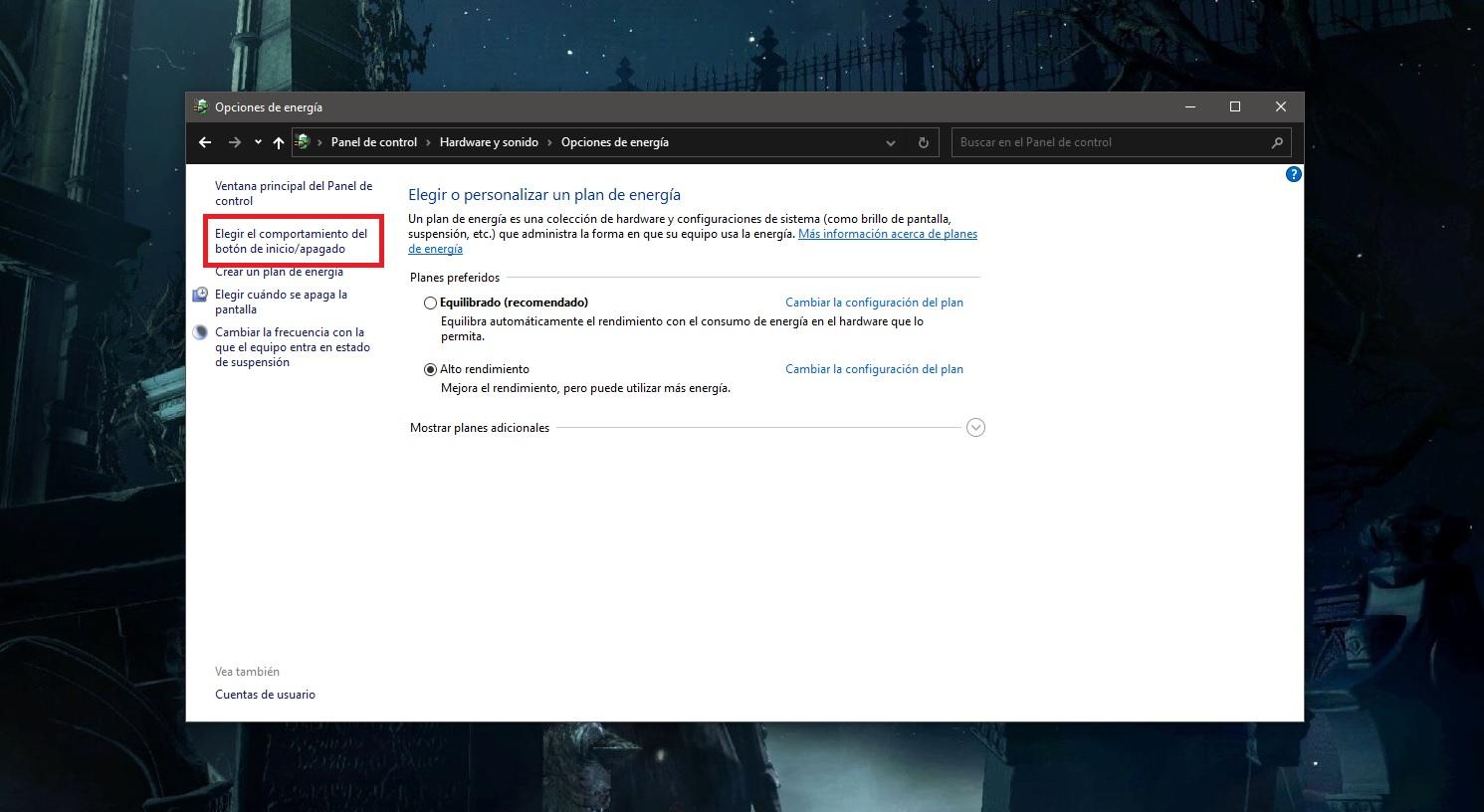
Затем введите «Параметры питания», где управляется поведение кнопок питания и выключение гибридного двигателя.В этом разделе сбоку вы найдете опцию «Выберите действие кнопок питания».
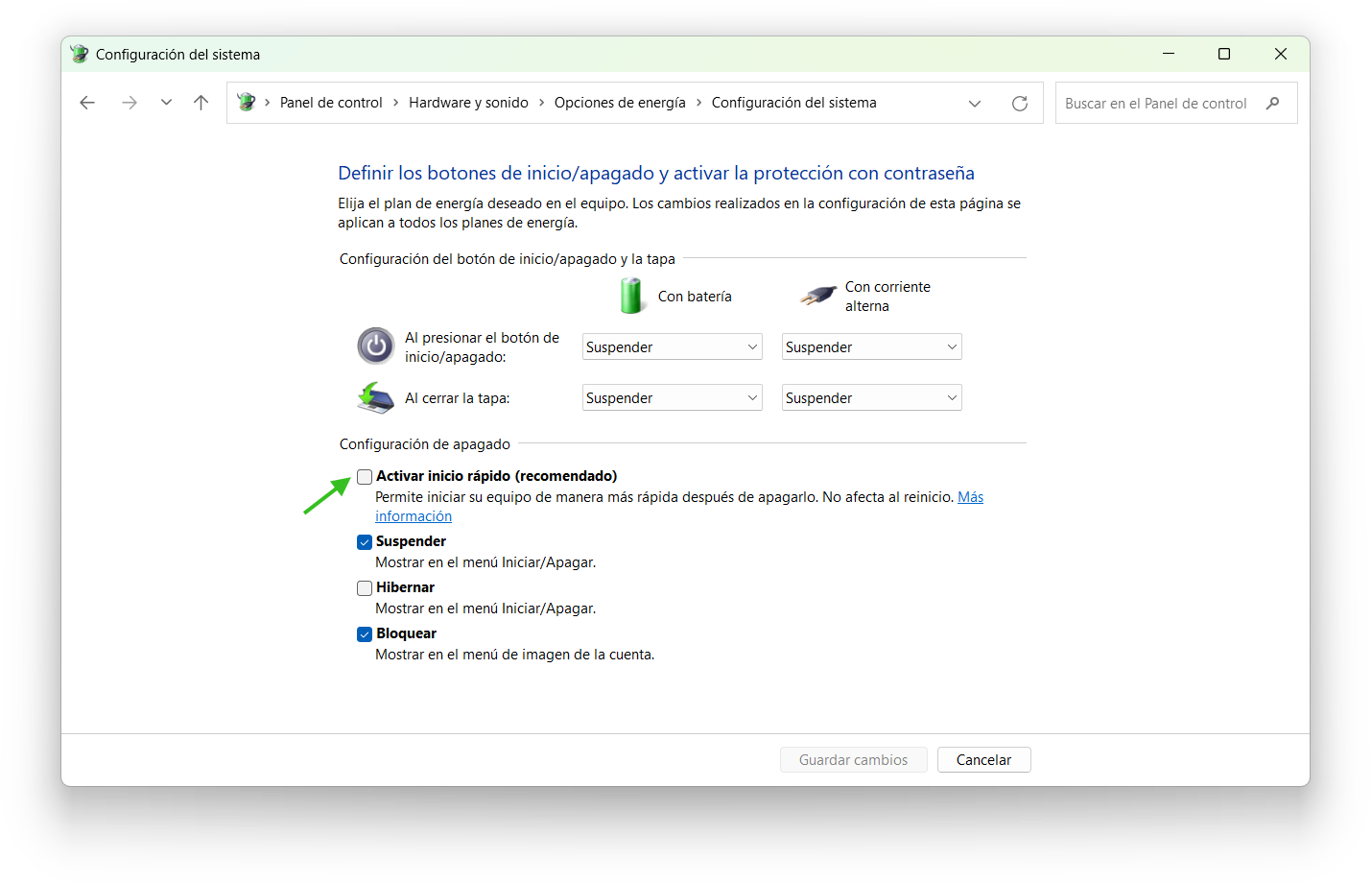
На этом экране вы увидите, для чего нужны кнопки питания и сна, а чуть ниже, в разделе «Настройки выключения», появится флажок. «Включить быструю загрузку (рекомендуется)» вместе с другими опциями, такими как спящий режим или блокировка.Скорее всего, этот пункт отмечен, и поначалу вы не сможете его снять.
Чтобы изменить его, нажмите на «Изменить настройки, которые в настоящее время недоступны»Вам будет предложено подтвердить действие у администратора. После этого вы можете снять флажок с параметра «Включить быструю загрузку», нажать «Сохранить изменения», и с этого момента выключение компьютера будет завершено, и компьютер не будет использовать hiberfil.sys для быстрой загрузки.
Отключите режим гибернации и быструю загрузку с помощью командной строки.
Если вы предпочитаете сразу перейти к делу или вам нужно быстро внедрить изменения на нескольких устройствах, вы можете использовать... Откройте командную строку с правами администратора и используйте очень простую команду. что отключает одновременно и режим гибернации, и быструю загрузку.
Откройте строку поиска Windows, введите Введите «cmd» или «Командная строка» и запустите её от имени администратора. с помощью щелчка правой кнопкой мыши. Важно, чтобы у команды были повышенные права доступа, чтобы она могла изменять системные настройки без ограничений.
Оказавшись в консоли, введите следующую команду и нажмите Enter: powercfg / h offС помощью этой команды Windows полностью отключает функцию гибернации и, как следствие, Функция быстрой загрузки также отключена, поскольку она зависит от файла гибернации..
При выполнении команды файл hiberfil.sys удаляется с диска, так что Вы получите дополнительное место для хранения данных и гарантируете, что система больше не будет использовать его для хранения состояния ядра.Именно поэтому у некоторых пользователей после отключения режима гибернации внезапно освобождается более 20 ГБ памяти.
Обратите внимание, что с этого момента... Опция перехода в спящий режим также исчезнет из меню выключения.Если в будущем вы захотите снова использовать режим гибернации и быструю загрузку, просто откройте командную строку от имени администратора и выполните команду powercfg /h on.
Изменение параметров быстрой загрузки через редактор реестра.
Наиболее продвинутый и деликатный метод управления быстрой загрузкой — использование редактора реестра, поскольку Это позволяет напрямую изменять значение, которое Windows использует для принятия решения о включении или выключении данной функции.Это не самый рекомендуемый вариант для неопытных пользователей, поскольку ошибка в реестре может привести к серьезным проблемам.
Если вы все еще хотите это увидеть, нажмите комбинацию клавиш. Нажмите Windows + R, чтобы открыть окно «Выполнить», введите regedit и нажмите Enter.Примите запрос контроля учетных записей пользователей, чтобы получить доступ к редактору реестра с повышенными правами.
В редакторе перейдите по следующему пути: HKEY_LOCAL_MACHINE \ SYSTEM \ CurrentControlSet \ Control \ Диспетчер сеансов \ PowerЭтот ключ, помимо прочего, управляет определенными аспектами запуска и завершения работы системы.
В правой панели найдите значение типа DWORD с именем... HiberbootEnabled указывает, включена или выключена функция быстрой загрузки.Дважды щелкните по нему, чтобы отредактировать, и измените значение на 0, если хотите отключить его. Значение 1 снова включит его.
Перед тем как вносить какие-либо изменения в реестр, настоятельно рекомендуется... Сделайте резервную копию ключа или, по крайней мере, запишите исходные значения.Следует проявлять крайнюю осторожность, поскольку изменение неправильных ключей может привести к нестабильности или даже помешать корректному запуску системы.
Ошибки завершения работы и событие с идентификатором 45, связанные с функцией быстрого запуска.
На некоторых компьютерах под управлением Windows 10 и Windows 8.1 (и, соответственно, в аналогичных ситуациях с Windows 11) была обнаружена специфическая проблема: При попытке выключения или перевода в спящий режим с включенной функцией быстрой загрузки система выдает ошибку и возвращается к экрану блокировки, не завершив операцию..
В таких случаях, если вы откроете Просмотр событий и перейдете к системному журналу, вы сможете найти событие, связанное с идентификатором 45. На вкладке «Подробности», в представлении «Слова», Двоичные данные отображаются с кодами, такими как C0000034 (STATUS_OBJECT_NAME_NOT_FOUND) и C004002D (IO_DUMP_DRIVER_LOAD_FAILURE).которые указывают на сбои при загрузке контроллера дампа.
По данным Microsoft, причиной такого поведения является то, что при включенной функции быстрой загрузки, при выключении компьютера... В рамках процесса гибридной гибернации Windows пытается инициализировать конфигурацию для дампа системной памяти.Если какой-либо драйвер, участвующий в этом этапе, не будет найден или не будет загружен должным образом, процесс завершится с ошибкой.
Для решения этой проблемы Microsoft рекомендует проверить содержимое значения в реестре. Фильтры дампа находятся по адресу HKEY_LOCAL_MACHINE\System\CurrentControlSet\Control\CrashControlВ правой панели это значение должно содержать только dumpfve.sys, чтобы избежать конфликтов с другими фильтрами дампа.
Рекомендуемая процедура состоит из Откройте редактор реестра, перейдите по указанному пути, удалите все остальные значения, которые отображаются в разделе DumpFilters, и оставьте только dumpfve.sys.Закройте редактор и перезагрузите компьютер. После этого вы сможете снова включить быструю загрузку без возникновения проблемы.
Если вы предпочитаете вообще избегать подобных инцидентов и вам не особенно нужна гибридная спячка, Отключение быстрой загрузки через панель управления или с помощью команды powercfg /h off остается самым простым решением., поскольку это заставляет систему всегда выполнять классическое завершение работы.
Альтернативные способы выполнения полного отключения
Даже если у вас включена функция быстрой загрузки, вы все равно можете принудительно завершить работу системы с помощью встроенного инструмента Shutdown.exe. Эта команда Это позволяет явно указать, хотите ли вы использовать гибридный или традиционный режим отключения.с соответствующими преимуществами и недостатками.
Если вы хотите выключить компьютер, не используя гибридный режим быстрой загрузки, вы можете использовать команду. Выключение /с /т 0Эта команда выполняет немедленное полное завершение работы. При выполнении этой команды система не использует hiberfil.sys для сохранения состояния ядра.
Аналогично, если вы хотите воспользоваться преимуществами нового гибридного метода, соответствующий параметр также доступен. /hybrid, чтобы команда Shutdown /s /hybrid /t 0 завершала работу с использованием того же типа завершения, что и Fast Startup.Это может быть полезно в скриптах или средах, где требуется детальный контроль над процессом завершения работы.
Такая гибкость полезна в тех случаях, когда, например, Обычно требуется быстрый запуск, но в некоторых случаях необходимо полностью корректное завершение работы.Например, после установки важных драйверов или внесения изменений в аппаратное обеспечение. С помощью Shutdow.exe вы можете в любой момент выбрать, как должна вести себя система.
В любом случае, независимо от способа выключения или перехода в спящий режим, Перезагрузка по-прежнему включает в себя полный цикл загрузки без оптимизации гибридного режима гибернации.Поэтому, когда дело доходит до завершения установки важных обновлений или изменения компонентов системы, всегда рекомендуется перезагрузить систему, а не просто выключить и снова включить.
Учитывая все вышесказанное, становится понятно, почему быстрая загрузка в Windows 11 может быть либо помощником, либо головной болью в зависимости от того, как вы используете свой компьютер: На компьютерах с SSD-накопителями, несколькими операционными системами или при частой смене драйверов обычно целесообразно отключить эту функцию, в то время как на простых компьютерах её можно оставить включенной, если это не вызывает проблем..
Оглавление
- Что именно представляет собой быстрая загрузка Windows 11 и как она работает?
- Почему функция быстрой загрузки практически не помогает на ПК с SSD-накопителем
- Преимущества и недостатки включения функции быстрой загрузки.
- Распространенные проблемы с быстрой загрузкой в Windows 11
- Риски, связанные с двойной загрузкой, и потенциальное повреждение данных.
- Случаи, когда отключение быстрой загрузки может быть хорошей идеей.
- В каких случаях целесообразно оставлять функцию быстрой загрузки включенной?
- Как отключить быструю загрузку через панель управления
- Отключите режим гибернации и быструю загрузку с помощью командной строки.
- Изменение параметров быстрой загрузки через редактор реестра.
- Ошибки завершения работы и событие с идентификатором 45, связанные с функцией быстрого запуска.
- Альтернативные способы выполнения полного отключения