- Наиболее эффективным способом оживить старый компьютер является сочетание SSD-накопителя и увеличения объема оперативной памяти.
- Тщательная очистка программного обеспечения и системы охлаждения предотвращает возникновение узких мест и перегрев.
- Обновление драйверов и повторное использование старых дисков в качестве внешних накопителей продлевает срок службы оборудования.
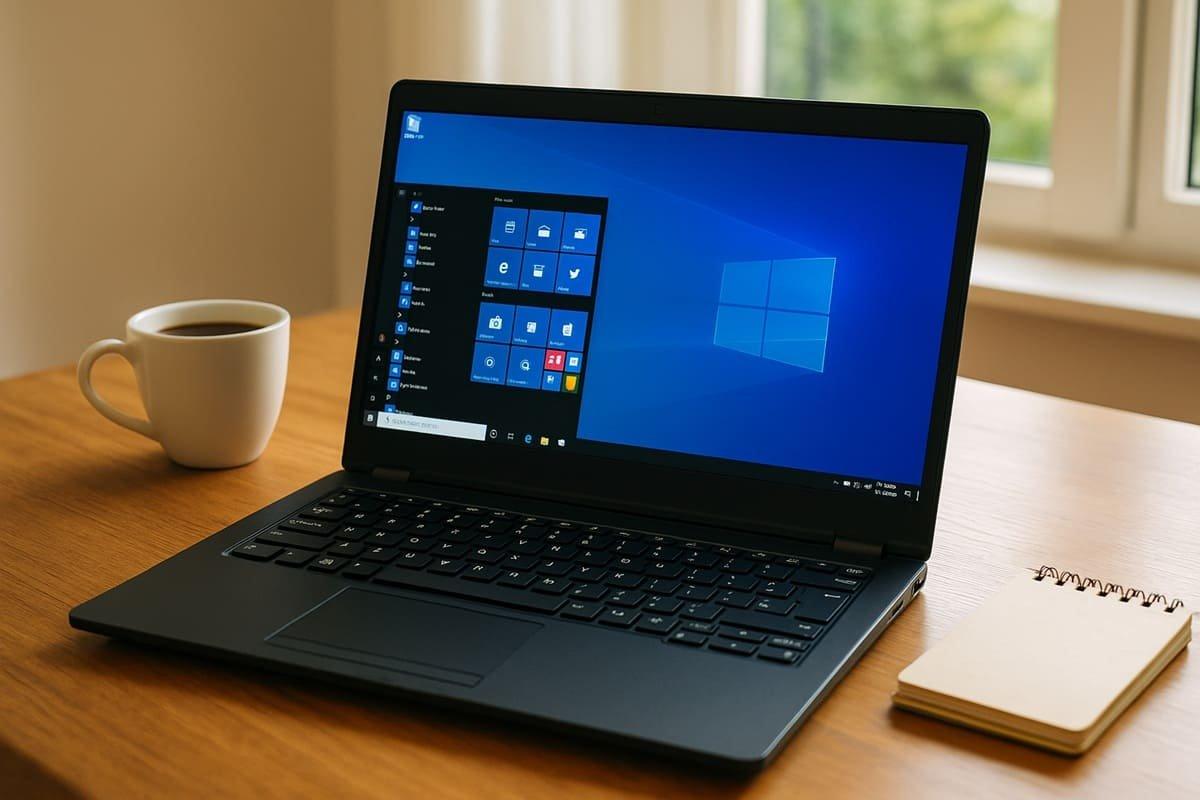
Если ваш компьютер или ноутбук загружается очень долго, зависает при открытии нескольких вкладок браузера или вам нужно выпить кофе, пока загружается простая веб-страница, весьма вероятно, что вы пользуетесь устройством, которое могло бы работать гораздо лучше. Не всегда нужно покупать новый компьютер, чтобы заметить значительное улучшение скорости и отзывчивости.Зачастую достаточно обратить внимание на нужные моменты как в программном, так и в аппаратном обеспечении и двигаться дальше. руководства по аппаратному обеспечению ноутбуков.
Прежде чем сдаться и раскошелиться, стоит оценить, что можно оптимизировать. Оборудование, считающееся «старым» (2012, 2013, 2016…), по-прежнему вполне актуально. Для офисных приложений, просмотра веб-страниц, мультимедиа и даже некоторых игр, при условии правильной настройки и минимального обслуживания. Давайте рассмотрим это спокойно и шаг за шагом, сочетая реальные примеры с практическими рекомендациями.
Почему ваше старое оборудование работает так медленно (хотя "теоретически" оно достаточно мощное)?

Большинство пользователей доходят до одного и того же момента: Ваш ноутбук или настольный компьютер запускается, открывает Windows 10 без ошибок, и в принципе "все работает".Но в целом, это очень неудобно. Переключение между вкладками браузера происходит с рывками, распаковка файла занимает несколько минут, а при попытке запустить игры частота кадров резко падает.
Причины, как правило, довольно повторяющиеся: Очень медленные механические жесткие диски (HDD), мало оперативной памяти, устаревшие драйверы, слишком много программного обеспечения при запуске и некоторое физическое загрязнение. что приводит к перегреву. Все это, наряду с операционной системой, которая никогда не была оптимизирована, заставляет даже хороший процессор казаться намного хуже, чем он есть на самом деле.
Типичным примером может служить современный, но плохо сбалансированный ноутбук, например, с процессором Intel Core i7, механическим жестким диском и 8 ГБ оперативной памяти. На бумаге это мощная машина, но на практике она "задыхается" при многозадачности или запуске ресурсоемких приложений.Даже нетребовательные к ресурсам игры зависают из-за недостаточной оптимизации. В некоторых случаях попробуйте... облегченные операционные системы может помочь
Ещё один распространённый случай — это системные блоки, выпущенные несколько лет назад, например, настольный компьютер с... Процессор Intel Core i5 третьего поколения, 4 ГБ оперативной памяти и жесткий диск на 250 ГБ.Эта комбинация, очень распространенная в компьютерах 2012-2013 годов, имеет недостатки в работе с Windows 10: загрузка занимает более минуты, открытие веб-страницы — более 10 секунд, распаковка большого файла может занять более 3 минут, а современные игры работают с низкой частотой кадров.
Тем не менее, этот тип ПК не потерян. При небольших вложениях его можно превратить в мобильную машину для удаленной работы, мультимедиа и даже в неплохой игровой компьютер для игр в разрешении 1080p на средних настройках.при условии, что вы знаете, что играть и в каком порядке, и консультируетесь. реальные обзоры оборудования.
Первые шаги: оптимизация программного обеспечения перед заменой компонентов.
Прежде чем спешить покупать комплектующие, стоит изучить все возможности улучшения, которые можно реализовать «одним щелчком мыши». Существует ряд задач по обслуживанию и очистке программного обеспечения, которые могут значительно улучшить производительность вашего ПК, не потратив ни копейки..
Первым делом нужно проверить автозагрузку Windows. Многие программы автоматически настраиваются на запуск вместе с системой, незаметно для пользователя.Они потребляют память и ресурсы процессора с первой же минуты. Отключение ненужных функций может сократить время запуска на несколько секунд и освободить ресурсы для повседневного использования.
Второй шаг — запустить антивирусное сканирование и использовать проверенную программу для защиты от вредоносных программ. На медленно работающем ноутбуке часто обнаруживаются рекламное ПО, панели инструментов браузера, бесполезные расширения или даже вредоносные программы. Это потребляет ресурсы в фоновом режиме. Хорошая чистка может существенно изменить ситуацию, особенно для оборудования, которое не обслуживалось годами.
Также важно убедиться в том, что Операционная система и драйверы обновлены.Устаревшие драйверы видеокарты, чипсета или сети могут вызывать сбои, синие экраны смерти или просто замедлять работу системы, особенно в играх или приложениях, интенсивно использующих графический процессор. Безопасная загрузка и усиление защиты прошивки Рекомендуется использовать при работе со старыми версиями BIOS и прошивки.
Наконец, тщательно очистите место хранения: Удалите программы, которыми вы не пользуетесь, временные файлы, старые установщики, дубликаты и все остальное, что просто занимает место.Почти полностью заполненный жесткий диск начинает работать значительно медленнее, а перегруженный SSD также заметно теряет в производительности. И если вы переносите данные с дисков, узнайте, как это сделать. конвертировать диск из MBR в GPT во избежание проблем при запуске на современных системах.
Если после выполнения этих простых задач ваш компьютер по-прежнему работает очень медленно, пора задуматься об обновлении оборудования. Преимущество заключается в том, что многие из этих компонентов (оперативная память, SSD, дискретная видеокарта) можно добавить или заменить относительно легко и недорого.Особенно это касается настольных компьютеров, но возможно и во многих ноутбуках.
Как максимально эффективно использовать старый компьютер: SSD, оперативная память и многое другое.
Если вы хотите заметить явный скачок в производительности, то ключевыми изменениями являются два следующих момента: добавить SSD и увеличить объем оперативной памятиЕсли же вас интересуют игры, вы можете подумать о добавлении дискретной видеокарты к своему настольному компьютеру.
Установка SSD: обновление, оказывающее наибольшее влияние.
В старых компьютерах обычно встречается только механический жесткий диск. Этот единственный жесткий диск является основным узким местом системы.Это замедляет запуск системы, загрузку программ, обмен файлами и практически все операции ввода-вывода. Узнайте, как это происходит. Как избежать ошибок при установке SSD для беспроблемного процесса.
Наиболее эффективная стратегия — Установите SSD-накопитель для операционной системы и приложений.А старый жесткий диск использовать в качестве дополнительного хранилища для документов, фотографий, резервных копий и т. д. SSD может быть классическим SATA (2,5 дюйма) или NVMe, если ваш компьютер его поддерживает, но даже самый простой SATA SSD представляет собой огромный шаг вперед по сравнению с HDD; если у вас есть какие-либо сомнения, обратитесь к... различия между кабелями SATA.
В башенном корпусе 2013 года без SSD-накопителя изменения невероятны: Сокращение времени запуска с одной минуты до примерно 20-25 секунд вполне реально.Время открытия веб-страницы может сократиться с 12 секунд до чуть более 2. Вся система ощущается гораздо легче, как будто вы сменили компьютер, не трогая процессор.
На настольном ПК этот физический процесс довольно прост: SSD-накопитель устанавливается в отсек или адаптер, после чего подключаются кабель передачи данных SATA и кабель питания. Он вкручивается в блок питания, и всё. В ноутбуках обычно достаточно заменить жесткий диск на SSD в том же лотке или, если повезет, установить его во второй отсек или слот M.2.
Чтобы избежать потери данных или необходимости переустановки всего, вы можете клонировать старый диск на SSD. В комплект входят две док-станции, позволяющие клонировать 2,5-дюймовые и 3,5-дюймовые диски через USB 3.0, а также имеющие функцию автономного клонирования.Очень практичный аксессуар, если вы выполняете подобные операции несколько раз или хотите повторно использовать старые диски. Вы также можете рассмотреть... Переведите свой ПК на Linux с помощью USB-накопителя. если вы ищете облегченную альтернативу оригинальной системе.
Расширьте объем оперативной памяти: многозадачность без задержек.
Другим существенным недостатком многих старых персональных компьютеров является нехватка памяти. При наличии 4 ГБ оперативной памяти Windows 10 загружается, но как только вы открываете браузер, ресурсоемкое приложение или нетребовательную игру, система начинает использовать файл подкачки, и все начинает тормозить..
Если на вашей материнской плате есть свободные слоты (как это часто бывает в корпусах с тремя пустыми слотами и только одним установленным модулем на 4 ГБ), то идеальным решением будет следующее: Добавьте как минимум еще 4 ГБ, либо столько же, сколько уже есть, либо совместимое с существующим.Для выбора правильной модели (DDR3, DDR4, частота и напряжение) вы можете использовать руководство пользователя материнской платы или онлайн-конфигураторы памяти.
На настольных компьютерах замена оперативной памяти обычно сводится к тому, чтобы открыть корпус, найти свободные слоты и... Аккуратно вставьте новый модуль, совместив выемку и надавив до щелчка боковых защелок.В ноутбуках часто имеется специальная крышка на нижней части корпуса, которая обеспечивает доступ к модулям и позволяет без особых проблем их заменять.
Благодаря 8 ГБ оперативной памяти, компьютер, который раньше не мог обрабатывать несколько вкладок браузера или выполнять несложные задачи в многозадачном режиме, теперь может работать даже с несколькими вкладками браузера одновременно. Это значительно повышает удобство использования устройства для работы в офисе, видеозвонков, просмотра веб-страниц и потребления мультимедийного контента.Если вы работаете с фото- и видеомонтажем или виртуальными машинами, то увеличение объема памяти до 16 ГБ также будет заметно, особенно на более современных компьютерах.
Выделенная видеокарта: превращение «обычного» ПК в игровую машину.
Для тех, кто хочет играть в игры, следующим логичным шагом станет видеокарта. Многие компьютеры десятилетней давности полагаются исключительно на встроенную в процессор видеокарту.Подходит для офисных приложений и видео, но очень ограничен в возможностях для современных игр.
Добавление дискретной видеокарты, даже современной или предыдущей модели среднего ценового сегмента, может значительно повысить производительность в играх. Для плавной игры в популярные игры, такие как Fortnite, Valorant или другие киберспортивные игры, вам не понадобится видеокарта уровня энтузиаста.особенно если вы регулируете разрешение и графические настройки; также проконсультируйтесь. лучшие игры для слабых ПК для игр, которые хорошо работают на компьютерах со скромными характеристиками.
Однако перед покупкой следует проверить несколько моментов: Физический размер карты (подходит ли она для вашего корпуса), совместимость с материнской платой (подходящий слот PCIe) и мощность вашего блока питания.Старый, низкокачественный шрифт может не поддерживать некоторые современные графические элементы.
В реальных условиях, имея модернизированный ПК, SSD-накопитель, больше оперативной памяти и бюджетную дискретную видеокарту, вы можете увеличить частоту кадров в Fortnite с примерно 17 fps на минимальных настройках до примерно 80 fps при более умеренных параметрах. Это радикальное изменение в плане плавности и погружения в игру, при этом стоимость значительно ниже, чем сборка нового ПК с нуля..
Оптимизация старых ноутбуков: что можно сделать, не меняя компьютер.
Ноутбуки кажутся менее "модифицируемыми", но на практике это не так. Многие признают как минимум два важных обновления: SSD-накопители и расширение оперативной памяти.Это, в сочетании с качественной очисткой программного обеспечения, может продлить срок их службы на несколько лет.
Если ваш ноутбук с Windows 10 с трудом справляется даже с несколькими вкладками браузера или медленно переключается между приложениями, начните с основ: Отключите программы автозагрузки, удалите ненужные приложения, обновите драйверы и очистите временные файлы.Многие производители предустанавливают утилиты, которые мало что добавляют к системе и только ухудшают её производительность; задумайтесь над этим. Какую операционную систему установить? если возможности оборудования весьма ограничены.
После того, как вы доработаете программное обеспечение, ознакомьтесь с его техническими характеристиками: Процессор i7, выпущенный несколько лет назад, с жестким диском и 4-8 ГБ оперативной памяти можно легко преобразить, просто заменив его на SSD и расширив объем памяти.В таких случаях процессора обычно более чем достаточно; проблема заключается в остальной части компьютера. Если вам нужна пошаговая инструкция, вы можете посмотреть, как это сделать. Восстановите работоспособность ПК с помощью Q4OS.
В ноутбуках, пожалуй, наиболее заметным изменением станет переход от жесткого диска к твердотельному накопителю: Значительно более быстрая перезагрузка, практически мгновенное открытие распространенных приложений и меньшее время простоя между задачами.Увеличение объема оперативной памяти помогает предотвратить «царапание диска» при малейшем прикосновении, улучшая многозадачность и стабильность работы.
Однако всегда есть предел. Если у вашего ноутбука очень слабая система охлаждения или очень старая встроенная видеокарта.Не стоит ожидать, что он превратится в ультрасовременный игровой ПК. Но для повседневного использования, офисной работы, потокового видео и нетребовательных игр обновление может оказаться более чем достаточным, чтобы избежать покупки нового компьютера.
Когда имеет смысл проводить техническое обслуживание и модернизацию игрового ПК?
Также часто встречается и обратная ситуация: относительно современный ПК, предназначенный для игр, со временем начинает работать медленнее и выдавать ошибки. Например, компьютер с процессором Intel Core i5 11-го поколения, видеокартой RTX 3060 Ti, 32 ГБ оперативной памяти, SSD-накопителем на 250 ГБ и жестким диском на 2 ТБ.Собрано 2-3 года назад.
На бумаге это очень мощная конфигурация, способная запускать современные игры в высоком качестве. Обратите внимание, что Игры стали работать хуже даже при низких настройках графики, или же компьютер стал всё чаще зависать.Причина проблемы обычно кроется не в недостатке физической силы.
В таких ситуациях необходимо учитывать и другие факторы: Температура процессора и видеокарты (возможен перегрев), состояние SSD-накопителя, драйверы видеокарты, версия BIOS и стабильность блока питания.Само оборудование более чем достойное, поэтому главное — это обслуживание.
Убедитесь, что система охлаждения (например, жидкостная система охлаждения Corsair AIO) работает исправно, что вентиляторы не забиты пылью и что температура под нагрузкой остается в разумных пределах. Чрезмерный нагрев может привести к снижению производительности из-за перегрева, сбоям и резкому падению частоты кадров..
Также рекомендуется освободить место на SSD, перенести редко используемые игры на HDD и обновить драйверы чипсета, видеокарты и BIOS для материнской платы TUF Z590-plus. Зачастую, благодаря такому типу технического обслуживания, оборудование "восстанавливает" свои первоначальные характеристики. без необходимости замены важных деталей.
Физическое обслуживание: защита от пыли, перепады температуры и повторное использование компонентов.
Помимо программного обеспечения и ключевых компонентов, многие упускают из виду один фактор: физическая очистка оборудованияНакопившаяся за годы пыль и грязь могут засорить вентиляторы, радиаторы и вентиляционные решетки, повышая температуру и заставляя систему снижать частоту вращения во избежание перегрева.
В идеале генеральную уборку следует проводить периодически: Откройте крышку системного блока или ноутбука, используйте сухой сжатый воздух, мягкие щетки и подходящие салфетки для удаления грязи. вентиляторов, радиаторов, фильтров и зон забора/вывода воздуха.
На настольном компьютере это обслуживание простое и очень эффективное. При работе с ноутбуками нужно быть немного осторожнее, но все же рекомендуется. при условии, что вы не аннулируете гарантию, вскрыв его. Улучшенная вентиляция не только повышает производительность, но и продлевает срок службы компонентов.
С другой стороны, при замене жестких дисков или модернизации системы хранения данных не стоит просто выбрасывать старое оборудование. Жесткий диск, который вам больше не нужен в качестве основного накопителя, можно использовать в качестве внешнего накопителя. Использование корпуса размером 2,5 или 3,5 дюйма с разъемом USB 3.0. Это недорогой и удобный способ получить дополнительное место для резервных копий, фильмов или больших файлов.
Если вы также используете двойную док-станцию с функцией клонирования, вы можете Легко переносите контент с одного диска на другой и используйте старые диски для резервного копирования или быстрого обмена данными. между разными командами.
Для обеспечения безопасности и работоспособности системы не забывайте регулярно выполнять очистку программного обеспечения: Запустите антивирус, проверьте наличие установленных программ, которыми вы больше не пользуетесь, и убедитесь, что ваш браузер не забит ненужными расширениями. и поддерживать всю экосистему драйверов в актуальном состоянии.
При всем этом даже компьютер, который, казалось бы, был обречен на свалку, может продолжать служить долгие годы: для удаленной работы, мультимедиа, учебы или в качестве второго компьютера дома., при этом уровень его реакции был более чем приемлемым для его возраста.
Если сочетать хорошую оптимизацию программного обеспечения, замену жесткого диска на SSD, разумное увеличение оперативной памяти и уделить внимание уборке и вентиляции, ощущения полностью меняются: Запуск системы стал быстрым, приложения реагируют практически мгновенно, просмотр веб-страниц больше не вызывает раздражения, и даже игры стали достаточно плавными. на оборудовании, которое, несмотря на свой «винтажный» возраст, еще вполне пригодно к использованию. Если вы работаете с очень старым оборудованием, вы также можете увидеть, как... Восстановите Windows XP с помощью безопасности Linux..
Оглавление
- Почему ваше старое оборудование работает так медленно (хотя "теоретически" оно достаточно мощное)?
- Первые шаги: оптимизация программного обеспечения перед заменой компонентов.
- Как максимально эффективно использовать старый компьютер: SSD, оперативная память и многое другое.
- Оптимизация старых ноутбуков: что можно сделать, не меняя компьютер.
- Когда имеет смысл проводить техническое обслуживание и модернизацию игрового ПК?
- Физическое обслуживание: защита от пыли, перепады температуры и повторное использование компонентов.