- ValiuxOS, основанная на Debian и использующая KDE Plasma, предлагает среду, очень похожую на Windows 11, что значительно упрощает визуальный и пользовательский переход.
- Для успешной миграции необходимо заранее подготовить приложения Windows, заменив эксклюзивное программное обеспечение Microsoft на кроссплатформенные альтернативы.
- Operase становится ключевым инструментом для переноса файлов, профилей и программ из Windows в Linux без необходимости начинать все с нуля.
- Главным препятствием по-прежнему остается аппаратная поддержка, поэтому перед заменой Windows крайне важно проверить совместимость.
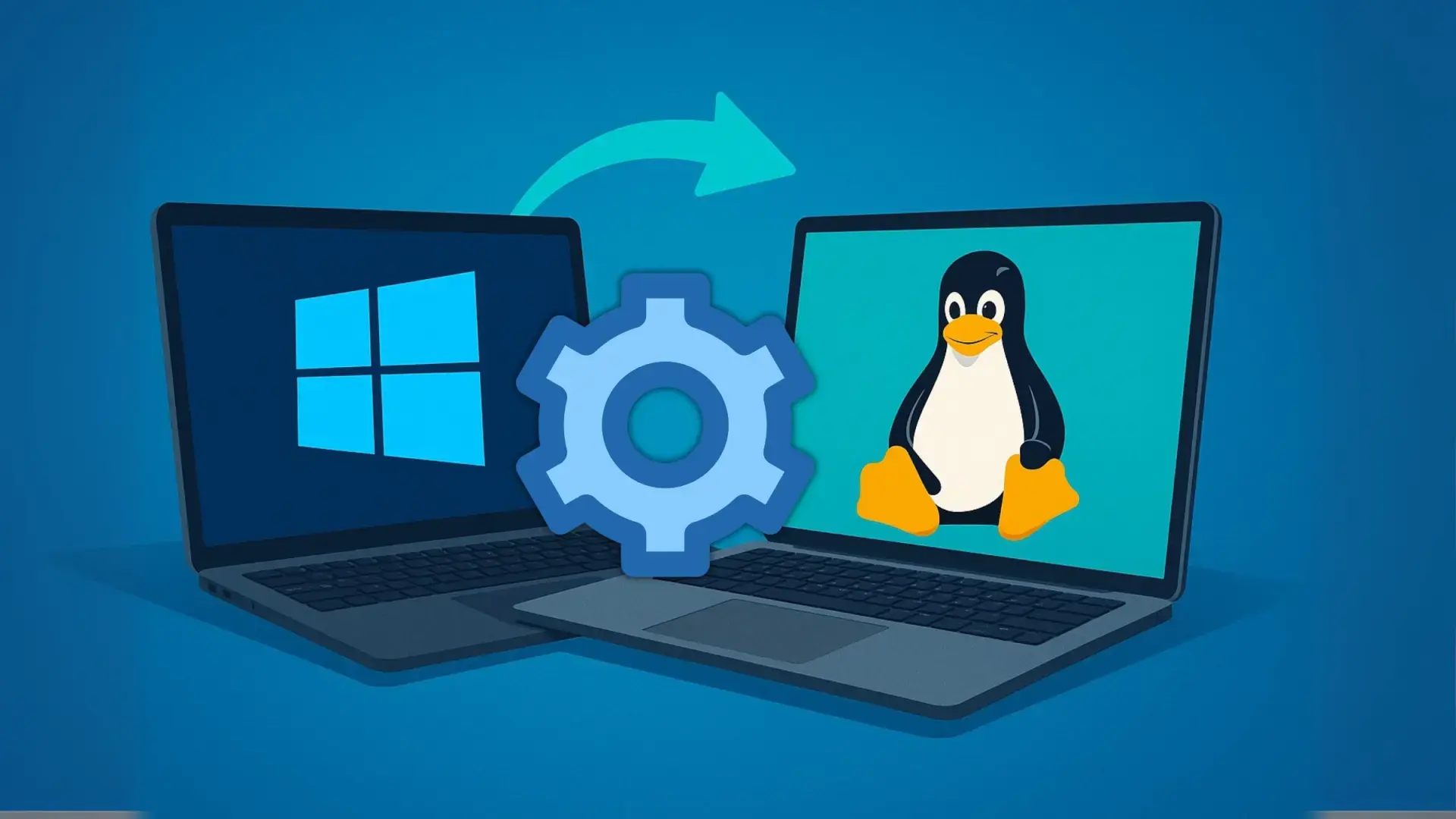
Переход с Windows на Linux теперь доступен не только компьютерным гикам. Прекращение бесплатной поддержки Windows 10, требования Windows 11 и опасения оставлять свой компьютер без защиты. Они подталкивают многих людей к поиску реальных альтернатив, позволяющих продолжать пользоваться компьютерами, не тратя целое состояние. В этой ситуации появляется ValiuxOS (вы также можете встретить написание VailuxOS или ValiusOS) — дистрибутив на основе Linux, разработанный именно для облегчения этого перехода.
Если вы хотите изменить свою систему, но не хотите возиться со сложными настройками, ValiuxOS, KDE Plasma, Operase и некоторые полезные методы миграции. Они могут значительно облегчить переход, даже если вы не думаете. Давайте посмотрим, как всё это работает, какие преимущества ValiuxOS предлагает по сравнению с другими дистрибутивами и какие шаги следует предпринять, чтобы избежать потери данных или снижения производительности в процессе.
Почему всё больше пользователей рассматривают возможность перехода с Windows на Linux?
Календарь работает в Windows 10: Начиная с 14 октября 2025 года, бесплатные обновления безопасности больше не будут выпускаться.Да, система продолжит функционировать, но с каждой неустраненной уязвимостью она становится более лёгкой мишенью для вредоносных программ и атак. Microsoft предложит платную расширенную поддержку, но это не самый привлекательный вариант для домашних пользователей.
Предполагаемым естественным преемником стала бы Windows 11, но Требования к оборудованию, такие как TPM 2.0, безопасная загрузка и другие требования безопасности. Это исключает миллионы идеально работающих компьютеров. Существуют способы обойти эти ограничения с помощью таких инструментов, как Rufus, но это предполагает установку неподдерживаемой системы, риск сбоев при обновлении и отсутствие долгосрочных гарантий.
В связи с этой ситуацией все больше людей задают следующие вопросы: Неужели мне действительно придётся менять весь компьютер, чтобы остаться на Windows? Короткий ответ — нет. Linux годами развивался, превращаясь в достойную альтернативу, с очень удобными для пользователя дистрибутивами, огромной программной экосистемой и более чем достойной совместимостью с относительно устаревшим оборудованием.
Кроме того, современные дистрибутивы значительно упростили процесс обучения: Вы устанавливаете его, выбираете язык, подключаетесь к Wi-Fi, и через несколько минут у вас уже есть браузер, офисный пакет, медиаплееры и файловый менеджер.И всё это без необходимости платить за лицензии или заниматься сложными процедурами активации.
Что такое ValiuxOS и почему она так упрощает миграцию?
В рамках вселенной Linux ValiuxOS заняла свою нишу как один из наиболее интересных вариантов для пользователей, переходящих с Windows. Это дистрибутив на основе Debian, с рабочим столом KDE Plasma и эстетикой, очень похожей на Windows 11., созданный для того, чтобы вы почувствовали себя «как дома» с самого начала.
Что касается графики, разработчики значительно улучшили игровой процесс. Нижняя панель, центрированное расположение главного меню и общий стиль очень напоминают рабочий стол Windows 11.Для тех, кто привык к среде Microsoft, эта привычность снижает психологическое воздействие изменений: не нужно заново учиться ориентироваться на рабочем столе, достаточно лишь освоить другую систему.
Другим ключевым моментом является то, что ValiuxOS поставляется как система с открытым исходным кодом, готовая к использованию, поэтому вам не нужно вручную устанавливать множество компонентов.Она включает в себя предустановленные необходимые приложения, при этом избегая перегрузки системы ненужным программным обеспечением. Вы сразу переходите к тому, что действительно важно, без лишних программ и без каких-либо сборов информации о ваших действиях.
Преимущества использования ValiuxOS для миграции с Windows.
Помимо визуального аспекта, ValiuxOS включает в себя ряд тщательно продуманных решений для пользователей, делающих первые шаги в Linux. Сочетание Debian, KDE Plasma и таких инструментов, как Flatpak, делает этот дистрибутив особенно удобным вариантом. чтобы покинуть Windows без лишних проблем.
Начнем с того, Установка относительно проста и понятна.Мастер установки направляет процесс, позволяя установить систему как единственную или параллельно с другими, хотя, если ваша цель — настоящая миграция, в идеале следует использовать только Linux, за исключением очень специфических случаев.
Что касается программного обеспечения, ValiuxOS поставляется со следующими компонентами: Современные приложения уже настроены и готовы к использованию.Вы не найдете пустого рабочего стола. Однако разработчики решили включить только то, что абсолютно необходимо, поэтому вы можете добавить то, что действительно используете, не перегружая систему программами, которые никогда не будете открывать.
В наше время очень важными являются безопасность и конфиденциальность. ValiuxOS не собирает пользовательские данные и не отправляет телеметрию.Многие пользователи Windows начинают внимательно изучать этот вопрос. Добавьте к этому актуальную систему, надежные репозитории и проверенную основу, такую как Debian, и вы получите достаточно надежную среду для повседневного использования.
Также отмечается поддержка форматов распространения контейнеризированных приложений. Flatpak включен по умолчанию, а Snap доступен, но не включен по умолчанию.Благодаря этому можно устанавливать программы в «изолированных от остальной системы» средах, что добавляет дополнительный уровень безопасности и упрощает поддержание версий в актуальном состоянии, не обременяя систему зависимостями.
Рабочий стол, практически идентичный Windows 11 (без её недостатков).
Одним из наиболее ярких визуальных впечатлений при первой загрузке ValiuxOS является её рабочий стол. KDE Plasma была адаптирована таким образом, чтобы обеспечить интерфейс и пользовательский опыт, очень похожие на Windows 11.особенно это касается таких элементов, как панель задач, главное меню и некоторые ключевые значки.
Например, Меню для настольных компьютеров располагается по центру внизу экрана.Это сразу же напоминает Windows 11. При открытии вы увидите не меню, загроможденное бесполезными элементами, а более сдержанный набор приложений. Это позволяет избежать ощущения перегруженности, характерного для некоторых перегруженных рабочих столов.
ValiuxOS не забывает о пользователях, которые годами пользуются папками "Мой ПК" или "Этот ПК": Значок ПК присутствует на рабочем столе и открывает файловый менеджер.Отсюда вы можете очень естественно перемещаться по своим папкам, как и в Windows, благодаря интуитивно понятной системе навигации.
Если вы откроете свойства папки в своей домашней директории и перейдете на вкладку «Общий доступ», вы увидите еще один пример того, как этот дистрибутив разработан с учетом потребностей пользователей Windows: Интеграция с функциями совместного доступа к сети, поддерживаемыми Samba, легкодоступна.Иными словами, обмен контентом с другими компьютерами под управлением Windows дома или в офисе довольно прост.
Что касается производительности, ValiuxOS не позиционируется как ультралегкий дистрибутив, но Она обеспечивает очень плавную работу на большинстве современных настольных и портативных компьютеров.Это не минималистичная система для очень старых компьютеров, но и не требует таких же ресурсов, как Windows 11. Если ваш ПК хорошо работает с Windows 10, то, скорее всего, вам будет комфортно с этим дистрибутивом.
Samba, общие папки и начало работы в ValiuxOS
Одна из первых вещей, по которой обычно скучают люди, переходящие с Windows, это простота обмена папками в локальной сетиВо многих системах Linux настройка Samba остается на усмотрение пользователя, что приводит к отчаянию многих, когда они не могут получить доступ к своим ресурсам с других компьютеров.
В ValiuxOS разработчики сосредоточились именно на этом аспекте. Настройки Samba довольно удобно интегрируются в графический интерфейс KDE Plasma.Вам не придётся возиться с текстовыми файлами или странными командами. Из системных меню вы можете настроить пароль службы и точно определить параметры использования, не требуя обширных технических знаний.
Такой подход, основанный на методе пошагового руководства, позволяет избежать очень распространенной ситуации: Вы устанавливаете Linux, пытаетесь получить доступ к общим папкам с другого компьютера, и это не работает, потому что никто вам не объяснил, что нужно настраивать Samba.Здесь система шаг за шагом направляет вас, чтобы эта важная часть была готова к работе с самого начала.
Ещё одна деталь, на которую стоит обратить внимание сразу после установки, — это клавиатура. Первоначально ValiuxOS может отображаться с немецким или другим вариантом оформления, отличным от испанского.Это приводит к тому, что диакритические знаки отображаются не там, где должны, символы меняются, а набор текста иногда вызывает затруднения. Настройка клавиатуры под ваш язык — одна из первых рекомендуемых задач.
После того, как это будет настроено, обычно уделяют несколько минут на Персонализируйте среду: язык системы, часовой пояс, сеть, учетные записи в сети и визуальные элементы, такие как тема или значки.KDE Plasma очень гибкая система, поэтому вы можете без особых проблем настроить её по своему вкусу.
Как подготовиться к миграции: сначала смените приложения в Windows.
Независимо от выбранного дистрибутива, при попытке перейти на Linux часто встречается одна и та же ошибка: Для начала установите систему, не меняя предварительно свои привычки использования Windows.В результате обычно получается взрывоопасная смесь нового, чему нужно научиться одновременно, и это в итоге перегружает не одного человека.
Если задуматься, то то, чем вы действительно пользуетесь ежедневно, — это приложения: браузер, офисный пакет, графический редактор, медиаплеер, почтовый клиент, специализированные профессиональные программыОперационная система — это основа, но большинство ваших задач выполняется через это программное обеспечение.
Следовательно, весьма разумной стратегией является Начните заменять все приложения в вашей системе Windows, для которых нет версии для Linux, на приложения, для которых она существует.Таким образом, при переходе на другую систему вы уже будете знакомы с большинством используемых программ, и вам останется лишь привыкнуть к новой среде.
Например, вы можете перестать полагаться на Microsoft Office и перейти на LibreOffice или ONLYOFFICEЭти программы доступны как для Windows, так и для Linux. Для видеомонтажа можно использовать Kdenlive, Shotcut или DaVinci Resolve; для обработки изображений GIMP или Krita могут удовлетворить многие распространенные потребности по сравнению с Photoshop.
Идея заключается в том, что Перенос приложений должен быть радикальным: постепенно удалять то, что работает только в Windows. и по возможности заменяйте его кроссплатформенными альтернативами. Если вы выполняете только половину работы, то, скорее всего, продолжите делать все в Windows, а Linux будет пылиться на забытом разделе.
Двойная загрузка или полная переустановка системы? Какой подход лучше?
Когда дело доходит до миграции, очень заманчиво выбрать двойную загрузку: Установите Linux рядом с Windows и выбирайте, какую систему использовать при каждом запуске.На бумаге это звучит вполне разумно: «так я смогу протестировать, ничего не потеряв». На практике же обычно происходит следующее: инерция заставляет вас всегда запускать систему, которую вы знаете лучше всего.
Если вы разделите использование пополам, то, скорее всего, это будет так: В итоге, когда вы спешите или сталкиваетесь с проблемой в Linux, которую не можете сразу решить, вам приходится обращаться к Windows.Таким образом, вы никогда не сможете закрепить изменения, потому что ваш разум будет тянуться к комфортному и привычному варианту.
Именно поэтому многие пользователи, успешно перешедшие на новую систему, рекомендуют именно её. Полностью заменить Windows на Linux на основном компьютере.По крайней мере, когда вы определитесь, какие приложения будете использовать. Поначалу это будет сложнее, но зато эффективнее для интеграции Linux в вашу повседневную жизнь.
Это не значит, что не бывает случаев, когда удобно хранить Windows на отдельном разделе. Если вы профессионально работаете с такими инструментами, как Photoshop, AutoCAD или другими, для которых нет аналога в Linux,Целесообразно сохранять эту среду именно для выполнения этих специфических задач.
То же самое относится и к некоторым онлайн-видеоиграм, которые Они используют античитерские системы, несовместимые с Linux или Wine.Запуск таких игр, как Fortnite, Valorant или League of Legends, вне операционной системы Windows может стать настоящим кошмаром. В таких случаях практичным решением может стать использование Windows только для этих игр, а затем переключение обратно на Linux.
Роль Operase: автоматизировать переход с Windows на Linux.
Хотя ValiuxOS сама по себе уже значительно упрощает переход, появляется очень перспективный инструмент, разработанный именно для этого сценария: ОперироватьЕго цель — избавить вас от необходимости вручную перетаскивать все элементы и свести к минимуму ощущение «начала с нуля» при первом включении Linux.
Operase предназначен для Проанализируйте свой профиль пользователя в Windows и скопируйте документы, личные папки, файлы рабочего стола, сети Wi-Fi и некоторые настройки браузера в Linux.Всё это адаптировано под новую систему, а именно под Kubuntu, которая использует тот же рабочий стол KDE Plasma и предлагает очень похожие ощущения от работы с ValiuxOS.
Помимо перемещения файлов, Этот инструмент пытается определить, какие программы вы используете, и, если их невозможно перенести, ищет эквивалентные альтернативы в Linux.В некоторых случаях Wine даже позволяет продолжать запускать приложения Windows в среде Linux со всеми вытекающими отсюда нюансами.
Одно из преимуществ Operase заключается в том, что Процесс ведётся в чётком порядке, с ясными указаниями о том, что можно передавать, что нельзя и какие риски связаны с этим.Вам не нужно уметь пользоваться терминалом или командами; идея заключается в том, что любой пользователь, имеющий минимальный уровень знакомства с Windows, сможет без труда выполнить эти шаги.
Но сейчас, Operase все еще находится на стадии разработки и тестирования.Пока что стабильная версия недоступна для публичной загрузки, поэтому рекомендуется следить за её развитием и, когда появится зрелая версия, сначала протестировать её в тестовых средах: виртуальной машине, дополнительном ПК или установке, не содержащей критически важных данных.
Установка Linux в качестве единственной операционной системы: пример с Ubuntu.
Если вы хотите получить представление о том, как выглядит чистая установка Linux для замены Windows, мы можем рассмотреть типичную процедуру с Ubuntu, которая очень похожа на то, что вы найдете во многих других дистрибутивах. Данная общая схема послужит ориентиром, если вы в дальнейшем выберете ValiuxOS или другой дистрибутив..
Первый шаг — выбор дистрибутива. Обычно рекомендуют Ubuntu за его простоту и универсальность, а ValiuxOS или Kubuntu — очень хорошие варианты, если вы ищете среду рабочего стола, похожую на Windows. Какой бы вариант вы ни выбрали, вам потребуется загрузить ISO-образ с официального сайта. соответствующего распределения.
Далее вам понадобится инструмент для создания загрузочного USB-накопителя. Очень популярный из них — balenaEtcher. Установите программу на вашу текущую систему Windows, выберите ISO-образ с помощью опции "Записать из файла", выберите USB-накопитель в поле "Выбрать целевое устройство" и запустите процесс.Это приведет к удалению содержимого USB-накопителя, поэтому убедитесь, что на нем нет ничего важного; если вы собираетесь переносить данные, это рекомендуется. клонировать свой диск прежде.
Следующий шаг — войти в BIOS или меню загрузки вашего компьютера. Обычно при включении компьютера для открытия меню загрузки используется клавиша, например, F11, F12, Esc или аналогичная.Оттуда вы можете указать компьютеру загружаться с USB-накопителя, а не с жесткого диска.
После загрузки установочного носителя, В большинстве дистрибутивов есть меню с такими опциями, как «Попробовать» или «Установить».В случае с Ubuntu вы увидите кнопку «Попробовать или установить Ubuntu»; в ValiuxOS вы найдете нечто подобное. Если вы уже решили, вы можете выбрать прямую установку, язык, раскладку клавиатуры и сеть Wi-Fi, если это необходимо.
В самой деликатной части, в той, что разделенный, Если вы хотите полностью удалить Windows и оставить только Linux, вам следует выбрать опцию, аналогичную "Стереть диск и установить заново".После этого мастер запросит у вас ваш часовой пояс, имя пользователя и пароль, и через несколько минут копирования файлов ваша новая система будет готова к загрузке.
Поддержка оборудования: важное «но», которое следует учитывать.
Хотя переход с Windows на Linux становится проще, с самого начала следует принять один факт: Поддержка оборудования не во всех аспектах соответствует уровню Windows.Во многих случаях проблем не возникнет, но бывают ситуации, когда изменение происходит некорректно из-за плохо поддерживаемого компонента.
В то время как Microsoft заставляет практически всех производителей оборудования работать над тем, чтобы их продукция работала на Windows с первого дня, В Linux некоторые драйверы были разработаны с использованием обратного проектирования.Это происходит, например, с некоторыми консольными контроллерами или очень специфическими периферийными устройствами.
Есть производители, которые по-прежнему полностью игнорируют системы с открытым исходным кодом. Такие бренды, как Corsair, особенно в сегменте видеокарт типа Elgato и некоторых продвинутых периферийных устройств.Они могут стать головной болью для любого, кто захочет использовать их под Linux со всеми его функциями.
Поэтому крайне важно, прежде чем пытаться установить ValiuxOS или любой другой дистрибутив на свой основной компьютер, Сначала протестируйте систему в «реальном» режиме (в режиме реального времени) или в виртуальной машине.Таким образом, вы сможете проверить, правильно ли работают ваша видеокарта, Wi-Fi, звуковая карта и другие важные элементы.состояние компонентов).
Тем не менее, следует помнить, что Результаты работы в режиме реального времени или в виртуальной машине не всегда на 100% соответствуют фактической установке диска.Но, по крайней мере, это поможет вам выявить наиболее очевидные проблемы и решить, целесообразно ли вносить изменения с учетом имеющегося у вас оборудования.
Переход с Windows на Linux требует определенного терпения, желания учиться и настойчивости. Если отсутствует хотя бы один из этих трех элементов, путь становится намного сложнее.При использовании удобного дистрибутива, такого как ValiuxOS, надлежащей подготовке приложений в Windows, инструментов миграции, таких как Operase (когда они будут готовы), и предварительного тестирования совместимости, шансы на успешный переход значительно возрастают, позволяя вам продолжать использовать свой компьютер, не полагаясь на лицензии или ограничения Windows 11.

Оглавление
- Почему всё больше пользователей рассматривают возможность перехода с Windows на Linux?
- Что такое ValiuxOS и почему она так упрощает миграцию?
- Преимущества использования ValiuxOS для миграции с Windows.
- Рабочий стол, практически идентичный Windows 11 (без её недостатков).
- Samba, общие папки и начало работы в ValiuxOS
- Как подготовиться к миграции: сначала смените приложения в Windows.
- Двойная загрузка или полная переустановка системы? Какой подход лучше?
- Роль Operase: автоматизировать переход с Windows на Linux.
- Установка Linux в качестве единственной операционной системы: пример с Ubuntu.
- Поддержка оборудования: важное «но», которое следует учитывать.