- В большинстве случаев зависания объясняются температурой, неисправностью оборудования или нехваткой ресурсов (ОЗУ, диска, блока питания).
- Такие инструменты, как CHKDSK, SFC, DISM и средства диагностики памяти, позволяют исключить повреждение системы, диска и оперативной памяти.
- Безопасный режим, чистая загрузка и один обновленный антивирус помогают изолировать программы и драйверы, вызывающие сбои.
- Если ничего не помогает, обычно проблему решает сброс настроек Windows и проверка блока питания, материнской платы, оперативной памяти и SSD/HDD специалистом.
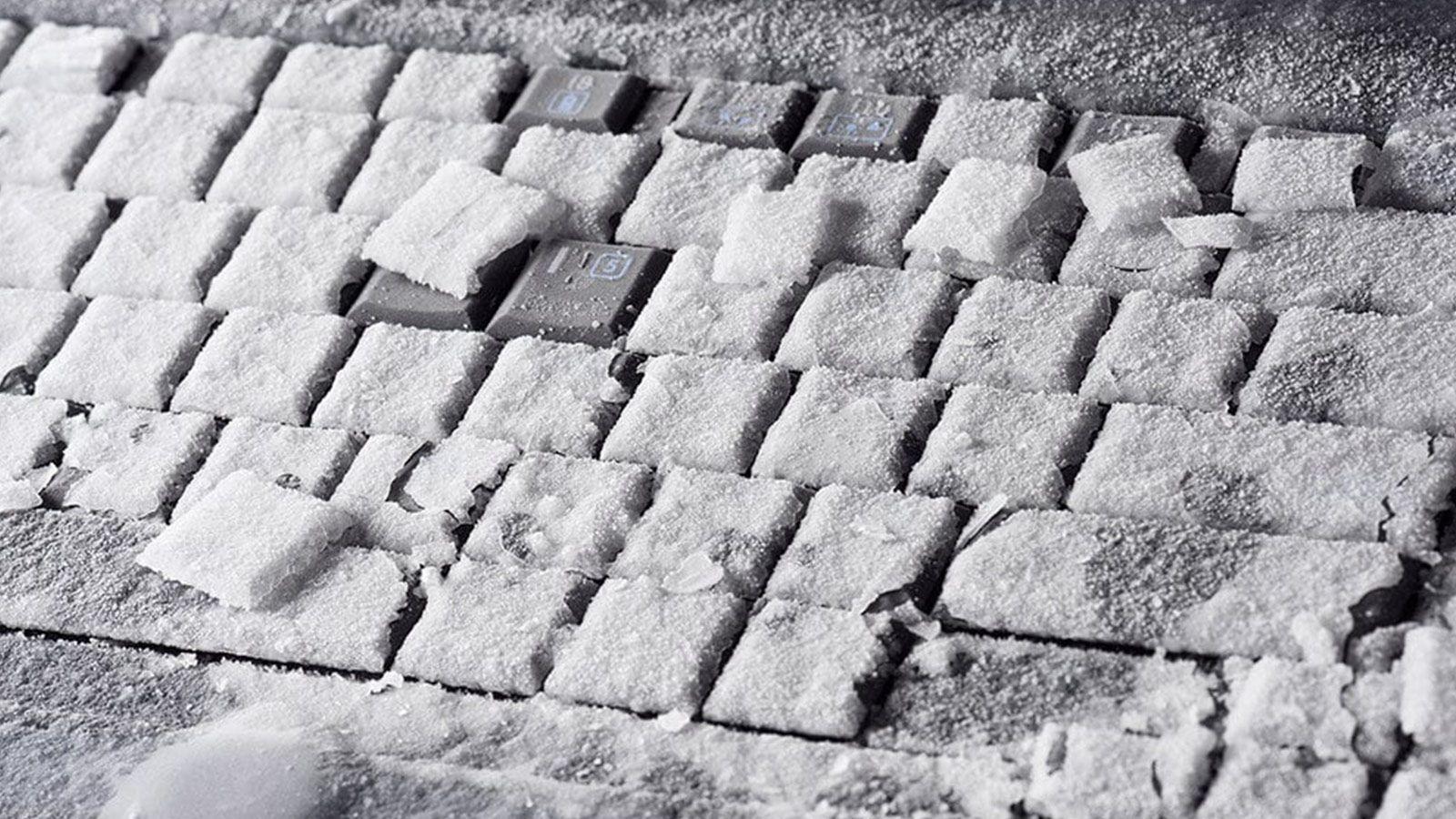
Компьютер зависает посреди игры, видеозвонка или просто во время просмотра веб-страниц. Это одна из самых неприятных вещей, которые могут случиться с вами за компьютером. Экран зависает, курсор мыши не двигается, звук зацикливается, и у вас нет другого выбора, кроме как удерживать кнопку питания, чтобы принудительно выключить компьютер… рискуя потерять все, над чем вы работали. Диагностика медленной работы компьютера Необходимо следовать логической последовательности проверок.
Сложность заключается в том, что зависание может быть вызвано как программными, так и аппаратными причинами.От простой, неправильно установленной программы до неисправности блока питания, включая неисправную оперативную память, поврежденный жесткий диск, высокие температуры, неисправные драйверы, вирусы или даже проблемы с вашей учетной записью пользователя Windows. В этом руководстве мы рассмотрим все распространенные причины и наиболее эффективные решения, чтобы вы могли исключить их одну за другой, не перегружая себя информацией, и определить, в чем проблема. инструменты для обслуживания Windows может помочь.
Что на самом деле означает «зависание» компьютера?
Когда мы говорим, что компьютер зависает, мы имеем в виду, что операционная система перестает обрабатывать инструкции.Экран зависает, указатель мыши перестает реагировать, клавиатура не реагирует, и часто единственным выходом является физическая перезагрузка. В некоторых случаях Windows даже отображает синий экран смерти (BSOD), но во многих других случаях этого не происходит; система просто зависает.
Симптомы могут значительно различаться в зависимости от причины проблемы.Иногда зависание происходит сразу после включения и ввода PIN-кода, иногда — при запуске игры, иногда — при закрытии Chrome или после многочасовой работы компьютера. Во многих случаях звук продолжает воспроизводиться несколько секунд или минут, или вы слышите собеседника, но он перестает слышать вас, что указывает на проблему. Система частично работоспособна, но какой-то компонент или драйвер перестал отвечать..
Также очень часто бывает так, что если компьютер завис один раз, и вы сразу же его перезагрузите, он вскоре зависнет снова.Однако, если дать ему "отдохнуть" некоторое время, он прослужит дольше. Этот признак обычно указывает на проблемы с температурой, блоком питания или оборудованием, которые проявляются, когда оборудование нагревается или находится под длительной нагрузкой.
Важно различать полный сбой и простую «паузу» в несколько секунд.Если курсор мыши движется, но всё работает невероятно медленно, или система реагирует с задержкой в 20-30 секунд, скорее всего, проблема связана с диском, виртуальной памятью или нехваткой ресурсов, а не с полным зависанием. Если зависает только одно приложение, вот как это сделать. закрыть зависшее приложение в Windows без перезагрузки всей системы.
Причины температурной зависания и аппаратных сбоев
Одной из наиболее распространенных причин зависания компьютеров являются высокие температуры.Это особенно актуально летом или для оборудования, которое годами не подвергалось внутренней очистке. Пыль скапливается на вентиляторах, радиаторах и вентиляционных отверстиях, уменьшая поток воздуха и действуя как одеяло, препятствующее нормальному отводу тепла.
Если процессор, видеокарта или даже чипсет приближаются к максимально допустимой безопасной температуреВ первую очередь система снижает частоту и напряжение для собственной защиты (регулирует скорость вращения), и если этого недостаточно, она может сразу же полностью отключиться или внезапно потерять питание. Нечто подобное может произойти, если термопаста высохла или нанесена некачественно, или если радиатор недостаточно надежно закреплен.
Помимо температуры, любой неисправный компонент может вызывать случайные зависания.Существуют определенные закономерности, которые помогают выявить виновника:
- Блок питания поврежден или недостаточно мощный.Компьютер неожиданно выключается или перезагружается через некоторое время, иногда чаще в течение нескольких дней. Он также может зависать, если блок питания (БП) не обеспечивает надежную подачу необходимого питания.
- Неисправная оперативная память: кажущиеся случайными сбои, синие экраны типа «Управление памятью», ошибки при копировании файлов или файлы, которые внезапно оказываются поврежденными.
- Жесткий диск или SSD с поврежденными секторами: периодические зависания, бесконечное время загрузки, система, которая зависает на несколько секунд, пока диск «сканирует» данные, и, в тяжелых случаях, синий экран смерти или полное зависание.
- видеокарта с проблемамиЗависания, особенно при игре или запуске 3D-приложений, иногда сопровождаются зависанием экрана, появлением артефактов на экране или потерей видеосигнала.
Ключевой момент, позволяющий определить, имеем ли мы дело с программным или аппаратным сбоем. Следующий шаг — проверить, продолжает ли компьютер вести себя так же после переустановки Windows или сброса до заводских настроек. Если сбои сохраняются и при чистой системе, проблема, скорее всего, связана с оборудованием.
Недостаток ресурсов: оперативная память, дисковое пространство и виртуальная память исчерпаны до предела.
Не все случаи замерзания вызваны поломкой компонента.Часто компьютеру просто не хватает ресурсов. Когда оперативная память заполнена, процессор загружен на 100%, а жесткий диск перегружен, Windows сталкивается с серьезным «узким местом» и, вместо того чтобы просто работать медленно, в некоторых случаях полностью зависает.
Оперативная память (RAM) выполняет функцию кратковременной рабочей памяти.Если у вас открыт браузер с 20 вкладками, игра, Spotify, несколько офисных приложений, а также ресурсоемкие программы (видеоредактор, виртуальные машины и т. д.), то легко приблизиться к пределу производительности даже при наличии 8 или 16 ГБ оперативной памяти.
Когда физической оперативной памяти недостаточно, Windows использует «виртуальную память», применяя диск в качестве расширения.Это приводит к тому, что накопитель постоянно читает и записывает данные в файл подкачки. Даже на SSD это намного медленнее, чем использование оперативной памяти, и система может начать замедляться, что в конечном итоге приведет к сбою.
Если, кроме того, системный диск (обычно C:) почти заполненОперационная система не располагает достаточным пространством для виртуальной памяти или собственных временных файлов, что повышает вероятность сбоев. В качестве рекомендации следует оставлять на диске с Windows не менее 20 ГБ свободного места.
Такие инструменты, как Диспетчер задач, позволяют отслеживать использование ЦП, оперативной памяти, диска и сети в режиме реального времени.Если зависание произошло при использовании 100% оперативной памяти и/или диска, то весьма вероятно, что проблема связана с недостатком ресурсов, а не с неисправностью какого-либо компонента.
Как проверить диски, память и системные файлы (CHKDSK, SFC, DISM, диагностика ОЗУ)
Прежде чем приступать к замене деталей, полезно воспользоваться инструментами, которые входят в состав Windows. Для проверки состояния дисков, системных файлов и оперативной памяти. Многие зависания, вызванные повреждением данных, можно устранить таким способом без форматирования.
Обычно первым делом отправляются в CHKDSK. Команда Check Disk (Check Disk) — это проверенная временем программа, которая сканирует жесткие диски и SSD-накопители на наличие логических и физических ошибок. Она может отмечать и изолировать поврежденные сектора, а также восстанавливать поврежденные структуры файловой системы.
Для использования CHKDSK откройте командную строку или PowerShell от имени администратора. и выполните команду на диске, который хотите проверить (например, C:). Если диск занят, система запланирует проверку на следующую перезагрузку. Вы также можете запустить CHKDSK из среды восстановления Windows, загрузившись с установочного USB-накопителя и перейдя в «Восстановление компьютера > Дополнительные параметры > Командная строка». Если вам нужны дополнительные инструкции, команды для CMD Для выполнения этих задач полезно ознакомиться с ними, прежде чем вносить изменения.
После запуска CHKDSK настоятельно рекомендуется запустить SFC (System File Checker).Эта команда анализирует критически важные файлы Windows и заменяет те, которые она обнаруживает как поврежденные или измененные, правильными версиями, хранящимися в системном кэше.
Если SFC не может исправить все, в дело вступает DISM. (Служба создания и управления образами развертывания). С такими параметрами, как / Здоровье сканирования, / RestoreHealth o / StartComponentCleanupDISM проверяет и восстанавливает образ Windows, включая компоненты, которые SFC не может исправить самостоятельно.
Ещё один важный момент — проверка целостности оперативной памяти.В Windows есть инструмент «Диагностика памяти Windows», доступ к которому можно получить, набрав [название инструмента]. mdsched Нажмите «Выполнить». Система перезагрузится и выполнит полную проверку оперативной памяти перед загрузкой операционной системы.
Если диагностика обнаруживает ошибки, даже если это всего лишь несколько дефектных ячеек, это является достаточной причиной для случайного зависания компьютера. При попытке использовать эти адреса памяти. В этом случае вам придется тестировать модули по отдельности и заменять неисправный.
Попробуйте загрузиться в безопасном режиме и выполнить чистую загрузку, чтобы выявить проблемное программное обеспечение.
Если тесты диска и оперативной памяти не дают однозначных результатов, следует заподозрить неисправность программного обеспечения.Несовместимые драйверы, фоновые программы, сторонние утилиты, антивирусное программное обеспечение и т. д. Безопасный режим и чистая загрузка станут вашими лучшими друзьями в этом случае.
В безопасном режиме Windows запускается только с необходимыми драйверами и службами. Чтобы это заработало: никаких сложных графических драйверов, никаких программ автозапуска, никаких сторонних приложений. Если компьютер перестанет зависать в этом режиме, можно почти с уверенностью сказать, что проблема заключается в каком-то программном обеспечении, которое загружается при обычном запуске системы.
Если ваш компьютер даже не позволяет стабильно получить доступ к рабочему столуЧтобы принудительно запустить среду восстановления, выключите и включите компьютер три раза подряд во время загрузки Windows (когда появится логотип). На третьей попытке должно появиться синее меню восстановления, из которого вы сможете перейти к... Дополнительные параметры > Настройки запуска и активировать безопасный режим.
Ещё один очень полезный метод — это выполнение "чистой загрузки".По сути, это подразумевает отключение его из MSCONFIG Диспетчер задач удаляет все программы автозагрузки и несущественные сторонние службы, благодаря чему Windows запускается «почти» так же чисто, как в безопасном режиме, но с более полными драйверами.
Отсюда вы сможете постепенно активировать сервисы и программы. пока мы не определим, какой именно компонент вызывает зависания. Это довольно утомительный процесс, но очень эффективный для выявления проблемного программного обеспечения.
Вирусы, вредоносное ПО и неправильно настроенное антивирусное программное обеспечение
Вредоносное ПО — ещё одна классическая причина сбоев, крайнего замедления работы и полного зависания.Некоторые типы вредоносных программ потребляют ресурсы процессора, оперативной памяти и дискового пространства в полную силу (майнеры, трояны, рекламное ПО, напичканное рекламой), другие повреждают файлы или вмешиваются в реестр Windows.
Типичные симптомы заражения включают постоянные всплывающие окна, программы, которые вы не помните, чтобы устанавливали, браузер, полный странных панелей инструментов и расширений, или бесконечно медленную загрузку системы.Если к этому добавить еще и зависания, то почти наверняка у вас установлено лишнее ненужное ПО.
Windows Defender (Microsoft Defender) более чем достаточен для большинства пользователей. Если система должным образом обновлена, вы можете запустить полное сканирование или «Автономное сканирование», чтобы проанализировать систему до загрузки Windows, что поможет обнаружить вредоносное ПО, скрывающееся в памяти до запуска.
В качестве поддержки незаменимыми являются специализированные инструменты, такие как AdwCleaner от Malwarebytes. Для удаления рекламного ПО, панелей инструментов и потенциально нежелательных программ (PUP). Они не требуют установки и часто обнаруживают то, что пропускают другие антивирусные программы.
Обратите внимание на одну деталь: одновременная работа двух антивирусных программ обычно хуже, чем их отсутствие.Когда Microsoft Defender и сторонний антивирус пытаются сканировать одни и те же файлы в режиме реального времени, они могут мешать друг другу, вызывать резкое увеличение загрузки процессора и приводить к нестабильной работе или даже зависанию компьютера.
Правило ясно: только один активный антивирус и никаких цепочек пакетов безопасности.Если вы устанавливаете сторонний антивирус, отключите защиту в реальном времени в Defender, чтобы избежать конфликтов.
Проблемы с учетной записью пользователя и поврежденные файлы профиля.
В некоторых случаях компьютер зависает прямо во время входа в систему или ввода пароля пользователя.В безопасном режиме всё работает несколько лучше. В таких ситуациях проблема часто заключается в поврежденных файлах в профиле пользователя.
В каждой учетной записи Windows хранится множество настроек, кэшей и специфических данных.Если какой-либо из этих элементов поврежден (из-за отключения электроэнергии, вредоносного ПО, неправильной деинсталляции и т. д.), вход в систему может превратиться в кошмар из-за сбоев и зависаний.
В идеале, следует попробовать использовать другую локальную учетную запись или учетную запись пользователя Microsoft. Чтобы проверить, сохранится ли проблема. Но почти ни у кого нет дополнительной учетной записи, поэтому приходится использовать безопасный режим или установочные носители, чтобы открыть командную строку с повышенными правами.
В этой среде вы снова можете использовать DISM и SFC для восстановления установки Windows. с помощью таких команд, как:
- DISM.exe/Online/Cleanup-Image/ScanHealth
- DISM.exe/Online/Cleanup-Image/StartComponentCleanup
- DISM.exe / Online / Очистка-Image / RestoreHealth
Если после этого ситуация не улучшится, вы можете создать новую учетную запись пользователя и перенести свои данные. (Документы, Рабочий стол и т. д.) вручную из старого профиля, избегая перетаскивания поврежденных настроек.
Зависания во время игры: видеокарта, драйверы и требования.
Блокировка во время игр — это классика, и здесь в игру вступают несколько факторов.Первая причина, как всегда, — температура: и графический процессор, и центральный процессор работают на пределе своих возможностей, и если система охлаждения загрязнена или недостаточно мощная, компьютер может зависнуть посреди игры.
Рекомендуется контролировать температуру с помощью таких инструментов, как HWiNFO, HWMonitor или MSI Afterburner.Если под нагрузкой температура видеокарты или процессора превышает 90-95°C, значит, что-то не так. Причиной может быть пыль, изношенная термопаста, неисправные вентиляторы или плохая циркуляция воздуха в корпусе.
Ещё одним фактором является собственное энергопотребление оборудования.Если вы попытаетесь запустить современную игру с очень простой видеокартой или небольшим объемом оперативной памяти, она, возможно, и запустится, но будет работать на пределе своих возможностей и в итоге зависнет при загрузке определенных сцен или при входе/выходе из игры.
Драйверы видеокарты — ещё одна распространённая причина зависаний.Устаревшие, неправильно установленные или нестабильные бета-драйверы могут вызывать самые разные проблемы, от простых сбоев в играх до полного зависания системы.
Рекомендуется всегда устанавливать последнюю стабильную версию драйверов. Используйте официальные драйверы NVIDIA или AMD, а если вы обновляли систему несколько лет назад, выполните чистую установку с помощью таких утилит, как DDU (Display Driver Uninstaller), чтобы удалить остатки предыдущих версий.
Не следует забывать о потенциальных проблемах, связанных с самой игрой.Поврежденные установочные файлы, конфликтующие моды или плохо оптимизированные версии, которые приводят к сбоям на определенных конфигурациях, являются распространенными причинами. Проверка целостности игровых файлов в Steam, Battle.net и т. д., а также переустановка игры при необходимости обычно помогают.
Наконец, DirectX и другие графические API (Vulkan, OpenGL) также могут составить конкуренцию. Если они устарели или повреждены, переустановка среды выполнения DirectX с веб-сайта Microsoft и обновление Windows через Центр обновления Windows значительно уменьшат количество подобных проблем.
Обновления Windows, BIOS и драйверов
Крупные обновления Windows порой приносят больше проблем, чем улучшений.Довольно часто после обновления функций возникают сбои, перезапуски браузера, снижение производительности или несовместимость со старыми драйверами.
Если вы заметили, что зависания начались сразу после определенного обновления,Вы можете попробовать удалить его через «Параметры» > «Обновление и безопасность» > «Центр обновления Windows» > «Просмотр истории обновлений» > «Удалить обновления». Другой вариант — использовать предыдущую точку восстановления.
Тем не менее, иметь совершенно устаревшую систему тоже не лучшая идея.Вы пропустите исправления стабильности, обновления безопасности и новые версии драйверов, распространяемые через Центр обновления Windows. Обновлять систему разумно, но избегайте установки крупных обновлений в первый же день, пока они не стабилизируются.
Обновление BIOS/UEFI материнской платы также может устранить сбои. Это связано с совместимостью процессора, памяти или видеокарты. Однако это деликатный процесс: если отключится питание или вы прошьете неправильный файл, материнская плата может стать непригодной для использования. Перед тем как трогать BIOS, внимательно изучите примечания к выпуску каждой версии на веб-сайте производителя и убедитесь, что вы загружаете именно тот файл, который подходит для вашей модели; также желательно знать Что такое пакет обновлений? и как крупные обновления системы влияют на её работу.
Периферийные устройства, драйверы устройств и источники питания
Не все задумываются о периферийных устройствах, когда их компьютер зависает, но неисправное устройство может привести к сбою системы.Если ваш компьютер зависает каждый раз при подключении или использовании определенного устройства, стоит разобраться в причинах. Для решения проблем, связанных с конкретным принтером, обратитесь к руководству пользователя. Проблемы с принтером в Windows.
Типичными признаками неисправности периферийного устройства являются мгновенное зависание сразу после подключения к сети или начала использования.Сообщения об ошибках, указывающие на то, что устройство не распознано, система перестает его видеть или теряет связь в процессе передачи.
Процедура диагностики проста: отключите все периферийные устройства, кроме самых необходимых (клавиатуру, мышь и монитор). Проверьте, исчезли ли сбои. Затем подключайте их по одному, пока не найдете тот, который вызывает проблему. Вы также можете проверить, ведет ли себя система аналогично на другом компьютере.
Блок питания (БП) — еще один важнейший компонент. Это часто упускается из виду. Обычный блок питания мощностью 500 Вт сомнительного качества может оказаться неспособным надежно обеспечить питанием RX 580, RTX 3060 Ti или любой другой видеокарты средней мощности, особенно если компьютеру несколько лет.
Признаками неисправности блока питания являются случайные перезагрузки или выключения, странные шумы, запах гари, иногда невозможность включения компьютера и даже зависание при увеличении нагрузки.Вы можете использовать онлайн-калькуляторы мощности блоков питания, чтобы проверить, достаточно ли номинальной мощности для вашего оборудования.
Если вы подозреваете неисправность блока питания, безопаснее всего попробовать другой блок питания от известного производителя с надлежащей сертификацией. (80 Plus Bronze или выше). Мультиметр или тестер блока питания могут помочь обнаружить выход напряжения за пределы допустимого диапазона, но если у вас нет опыта, лучше доверить это профессионалу.
Физическое обслуживание: чистка, охлаждение и модернизация компонентов.
Хотя это звучит как клише, чистый и хорошо вентилируемый компьютер выходит из строя гораздо реже.В настольных компьютерах и, особенно, в ноутбуках пыль на вентиляторах и радиаторах повышает температуру и сокращает срок службы компонентов.
Ежегодная внутренняя чистка сжатым воздухом, упорядочивание кабелей и проверка правильности вращения всех вентиляторов. Для большинства домашних компьютеров этого обычно достаточно. В случае с ноутбуками часто приходится снимать нижнюю крышку, чтобы получить доступ к вентиляторам и вентиляционным отверстиям, поэтому, если вы не уверены, стоит ли обращаться в ремонтную мастерскую.
Термопаста для процессора также со временем изнашивается.Рекомендуется заменять видеокарту на качественную каждые 3-4 года, убедившись при этом в правильной установке радиатора. Для видеокарт, подвергающихся интенсивной эксплуатации, или высокопроизводительных систем это следует делать ещё чаще.
Если ваша проблема заключается в ограниченных ресурсах, увеличение объема оперативной памяти или установка SSD-накопителя большого объема могут дать вашему ПК вторую жизнь.В наши дни 8 ГБ недостаточно для некоторых ресурсоемких задач; 16 ГБ — это хороший начальный уровень для игр и приятной работы, а 32 ГБ и более — для видеомонтажа, сложного дизайна или виртуальных машин.
Что касается хранения данных, замените механический жесткий диск на SSD (в идеале объемом не менее 500 ГБ или 1 ТБ). Это значительно снижает количество зависаний и микрозависаний, вызванных медленным доступом к диску. Кроме того, современные SSD-накопители оснащены механизмами коррекции ошибок, что делает их более устойчивыми к незначительным сбоям.
При работе с ноутбуками следует уделять особое внимание перегреву.Избегайте использования их на кроватях или мягких поверхностях, закрывающих вентиляционные отверстия, всегда оставляйте под ними некоторое пространство и, если вы работаете много часов подряд, подумайте об использовании охлаждающей подставки с вентиляторами.
Что делать, если ни один из вышеперечисленных способов не сработал?
Если вы проверили температуру, запустили CHKDSK, SFC и DISM, проверили оперативную память, попробовали безопасный режим, удалили подозрительные программы, а ваш компьютер по-прежнему зависает, и при этом продолжает тормозить, и ваш компьютер всё ещё зависает, значит, проблема в том, что вы всё ещё продолжаете зависать.Пришло время принять более решительные меры.
Сброс настроек Windows через параметры восстановления обычно является следующим логическим шагом.Вы можете выбрать между сохранением личных файлов и удалением всего; в обоих случаях Windows переустанавливается, оставляя систему чистой, но при выборе варианта «сохранить файлы» вам придется переустанавливать программы вручную.
Если система даже не загружается стабильно, можно создать установочный USB-накопитель Windows.Загрузитесь с этого компьютера, перейдите в раздел «Восстановить компьютер» и оттуда попробуйте восстановить систему, исправить ошибку при запуске или выполнить полную переустановку.
Если вы подозреваете проблему в BIOS (например, потому что вы изменили настройки разгона или расширенные параметры, и с тех пор постоянно происходят сбои)Классический способ возврата к заводским настройкам — извлечь батарейку из материнской платы на несколько минут, отключив компьютер от сети, или использовать перемычку сброса CMOS, если она есть на материнской плате.
И если после всего этого компьютер продолжает зависать, разумнее всего предположить, что произошла аппаратная неисправность, которую трудно обнаружить без специальных инструментов.В этом случае обращение к специалисту, который сможет проверить память, блок питания, материнскую плату, видеокарту и жесткие диски с заменой деталей, обычно экономит много времени и нервов.
Исходя из всего вышесказанного, большинство зависаний системы можно устранить, следуя логической последовательности: проверка температуры и чистоты, проверка жестких дисков и оперативной памяти, исключение конфликтующего программного обеспечения, обновление драйверов и Windows, мониторинг блока питания и, при необходимости, обновление ключевых компонентов, чтобы дать системе передышку.Если подходить к проблеме постепенно, а не хаотично, то вряд ли вам придётся долго мириться с компьютером, который зависает через день.

Оглавление
- Что на самом деле означает «зависание» компьютера?
- Причины температурной зависания и аппаратных сбоев
- Недостаток ресурсов: оперативная память, дисковое пространство и виртуальная память исчерпаны до предела.
- Как проверить диски, память и системные файлы (CHKDSK, SFC, DISM, диагностика ОЗУ)
- Попробуйте загрузиться в безопасном режиме и выполнить чистую загрузку, чтобы выявить проблемное программное обеспечение.
- Вирусы, вредоносное ПО и неправильно настроенное антивирусное программное обеспечение
- Проблемы с учетной записью пользователя и поврежденные файлы профиля.
- Зависания во время игры: видеокарта, драйверы и требования.
- Обновления Windows, BIOS и драйверов
- Периферийные устройства, драйверы устройств и источники питания
- Физическое обслуживание: чистка, охлаждение и модернизация компонентов.
- Что делать, если ни один из вышеперечисленных способов не сработал?