- Thunderbolt использует разъем USB-C, но обеспечивает скорость передачи данных до 40 Гбит/с, расширенные возможности передачи видео и зарядку в одном порту.
- Это позволяет последовательно подключать устройства, использовать мощные док-станции, внешние видеокарты и несколько мониторов 4K с помощью одного кабеля.
- USB4 сближает многие функции Thunderbolt, но при этом сохраняет более строгие и единообразные требования.
- Качественная базовая станция Thunderbolt упрощает рабочее место и является долгосрочным вложением.
Если на вашем ноутбуке есть небольшой овальный разъем со значком молнии рядом, вы, вероятно, задавались вопросом, для чего он нужен. Это порт Thunderbolt, и хотя на первый взгляд он выглядит как обычный порт USB-C , он гораздо мощнее и универсальнее, чем кажется.
В следующих строках мы спокойно разберем все по пунктам: что такое Thunderbolt, чем он отличается от USB-C, для чего он используется в повседневной жизни, какие существуют версии (Thunderbolt 3, 4 и 5), как в эту путаницу названий вписываются такие технологии, как USB 3.1, USB 3.2 или USB 4, и что вам понадобится с точки зрения кабелей, концентраторов, док-станций и реальной совместимости, чтобы получить от него максимум пользы, не сходя с ума.
Что именно представляет собой порт Thunderbolt?
Thunderbolt — это технология подключения, первоначально разработанная Intel и Apple, которая объединяет три ключевые функции в одном порту: высокоскоростную передачу данных, вывод видео высокого разрешения и подачу питания . Все это передается через тот же тип физического разъема, что и USB-C, поэтому сегодня порт Thunderbolt и порт USB-C выглядят практически одинаково.
Главное преимущество Thunderbolt заключается в его пропускной способности : в то время как «обычный» USB-C может достигать лишь 10 или 20 Гбит/с, Thunderbolt 3 и Thunderbolt 4 теоретически обеспечивают скорость до 40 Гбит/с . Этого достаточно для одновременного питания нескольких 4K-мониторов, передачи данных со сверхбыстрых внешних жестких дисков и питания ноутбука.
Еще одна очень полезная функция — возможность последовательного подключения до шести устройств через один порт Thunderbolt на вашем компьютере. Например, вы можете подключить свой ноутбук к монитору с портом Thunderbolt, проложить кабель Thunderbolt от монитора к внешнему жесткому диску, а оттуда — к другому монитору или док-станции, распределяя пропускную способность между всеми устройствами, не загромождая ноутбук кабелями.
Помимо скорости, Thunderbolt представляет собой универсальное решение для требовательных периферийных устройств: мониторов высокого разрешения, многопортовых док-станций, профессиональных решений для хранения данных, аудиоинтерфейсов, внешних видеокарт и многого другого. Короче говоря, это порт, разработанный для случаев, когда традиционный USB не справляется с производительностью или гибкостью.
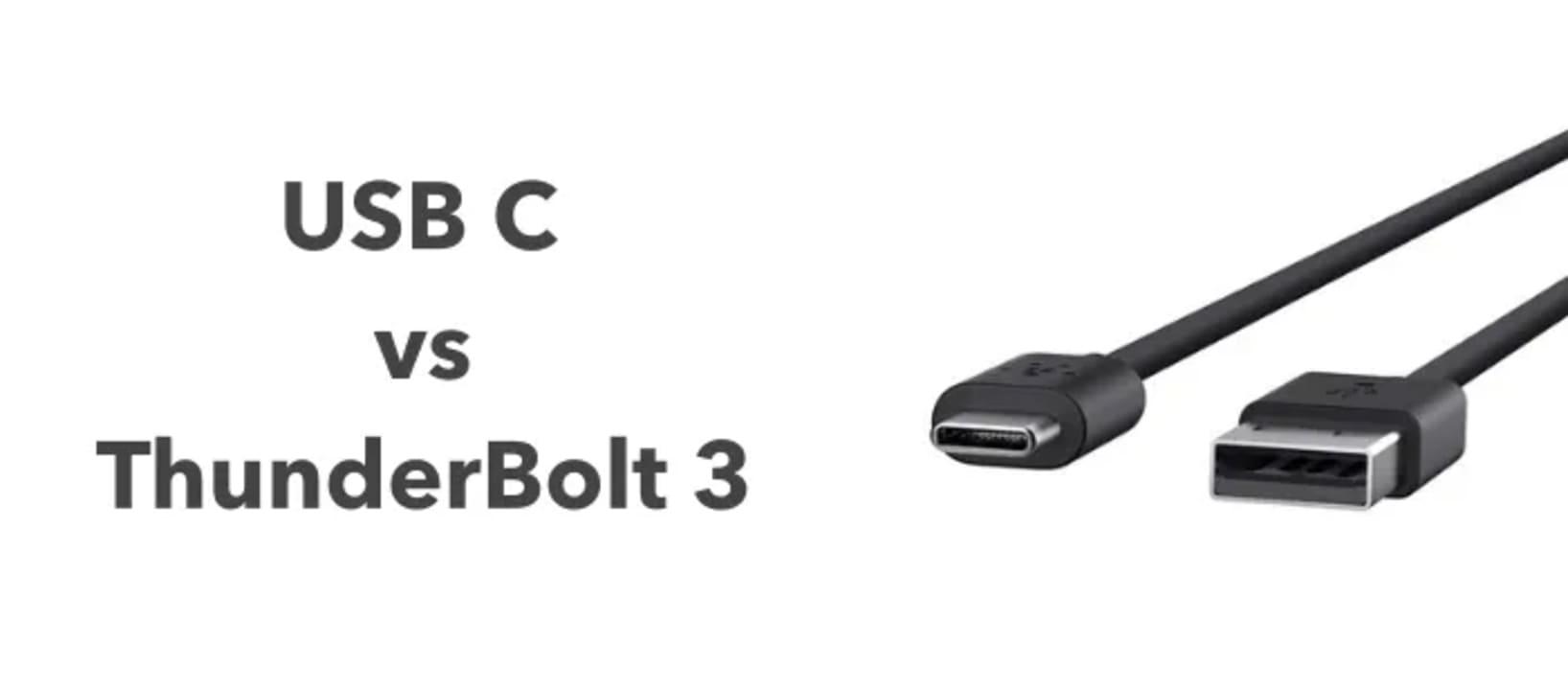
Thunderbolt против USB-C: одинаковая форма, но совершенно разные уровни.
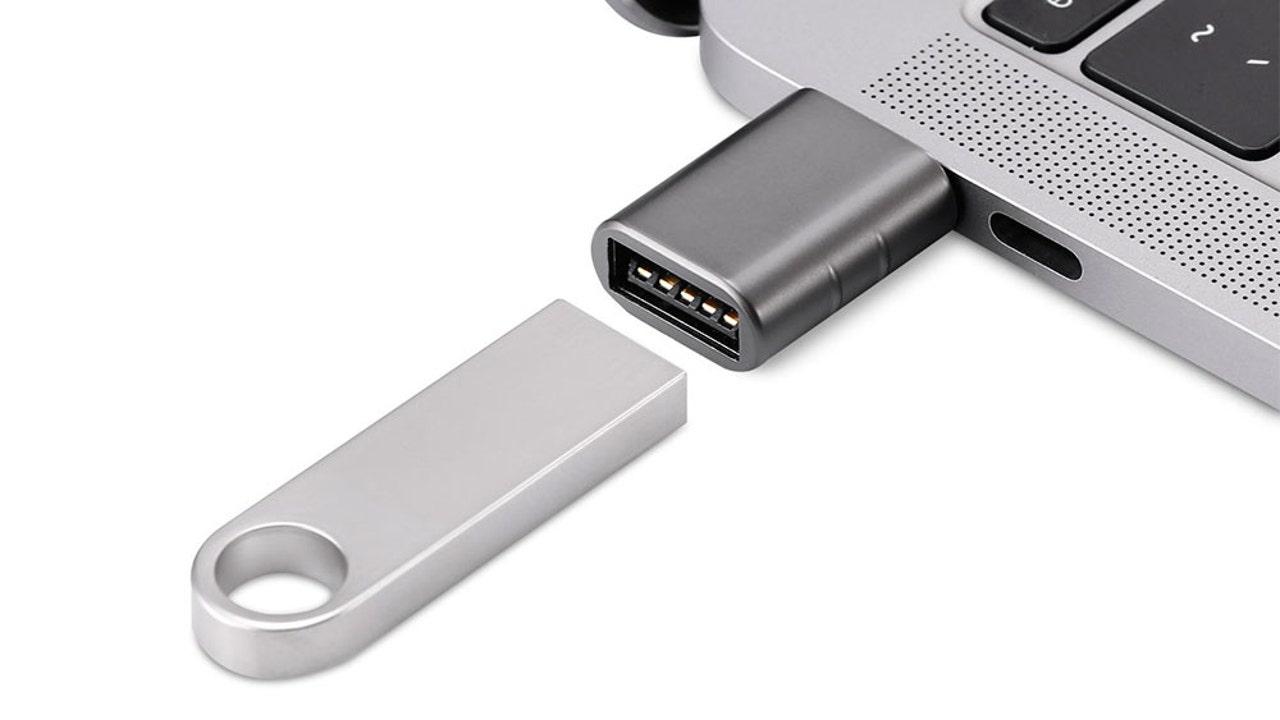
Одна из самых больших проблем заключается в том, что разъемы USB-C и Thunderbolt физически одинаковы: овальный, симметричный 24-контактный порт . Это означает, что кабель USB-C без проблем вставляется в порт Thunderbolt, а кабель Thunderbolt — в порт USB-C.
Разница заключается в следующем: если USB-C — это физический «канал», то Thunderbolt устанавливает гораздо более строгие стандарты для того, что проходит через этот канал: гарантированная минимальная пропускная способность, расширенная поддержка видео, туннелирование PCI Express и более высокие требования к питанию . Кроме того, для порта Thunderbolt требуется специальный контроллер и сертификация Intel, что делает его внедрение в ноутбуки и материнские платы более дорогостоящим.
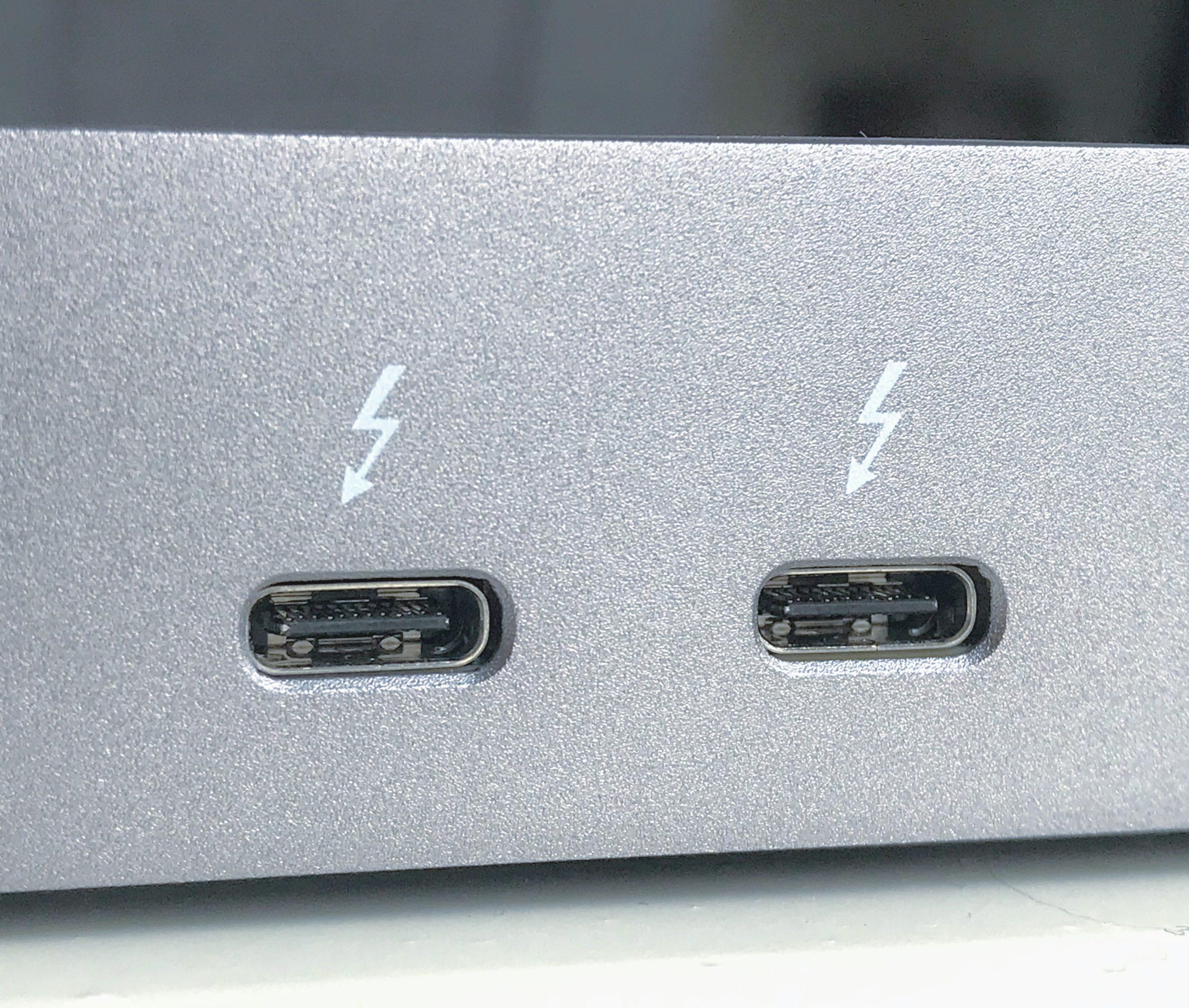
Как их отличить? Визуальный признак — это значок: если рядом с портом видна молния, это Thunderbolt (3, 4 или 5 в зависимости от устройства). Если отображается только символ USB или ничего, это, скорее всего, стандартный USB-C или USB-C с DisplayPort Alt Mode, но без Thunderbolt.
На практике, вы можете подключить кабель USB-C к порту Thunderbolt, и он будет работать, но скорость и возможности будут ограничены самым медленным доступным стандартом . То есть, если вы подключите кабель USB-C со скоростью 10 Гбит/с к порту Thunderbolt со скоростью 40 Гбит/с, соединение будет работать на скорости 10 Гбит/с.
То же самое верно и в обратном порядке: кабель Thunderbolt, подключенный к порту USB-C, будет работать как любой другой порт USB-C, но он даже близко не сможет использовать свой полный потенциал. Поэтому, если вам нужна скорость 40 Гбит/с, вам потребуется полный комплект: порт Thunderbolt, сертифицированный кабель Thunderbolt и совместимое устройство.
Что такое порт USB-C и почему его часто путают с Thunderbolt?
Разъем USB-C (USB Type-C) в настоящее время является доминирующим физическим стандартом для подключения практически всего: мобильных телефонов, планшетов, ноутбуков, игровых консолей и многого другого. Концептуально, USB-C — это просто форма штекера , а не сам «тип скорости».
Один порт USB-C может быть связан с различными версиями USB (USB 2.0, USB 3.1 Gen 1, USB 3.1 Gen 2, USB 3.2, USB 4…) и может поддерживать или не поддерживать такие функции, как быстрая зарядка по протоколу USB Power Delivery, вывод видеосигнала DisplayPort Alt Mode , Thunderbolt или их комбинации . Именно здесь возникает большая часть путаницы.
Современные разъемы USB-C позволяют:
- Передача информации от 5 Гбит/с (USB 3.1 Gen 1) до 20 Гбит/с (USB 3.2 Gen 2×2) или 40 Гбит/с (USB4 версии 2.0).
- Зарядные устройства с мощностью до 100 Вт по стандарту USB Power Delivery и до 240 Вт в соответствии с новейшей спецификацией USB PD 3.1 для очень мощных ноутбуков или игровых компьютеров.
- Видео выход через DisplayPort Alt Mode, что позволяет подключить монитор с помощью того же кабеля, который используется для передачи данных и питания.
Это означает, что порта USB-C без Thunderbolt может быть более чем достаточно для обычного использования: зарядки ноутбука, быстрой передачи файлов или вывода видео на один или несколько мониторов (с соответствующими адаптерами). Но если вам нужна максимальная пропускная способность и расширенные функции, такие как туннелирование PCIe для внешних видеокарт , тогда вступает в игру Thunderbolt.
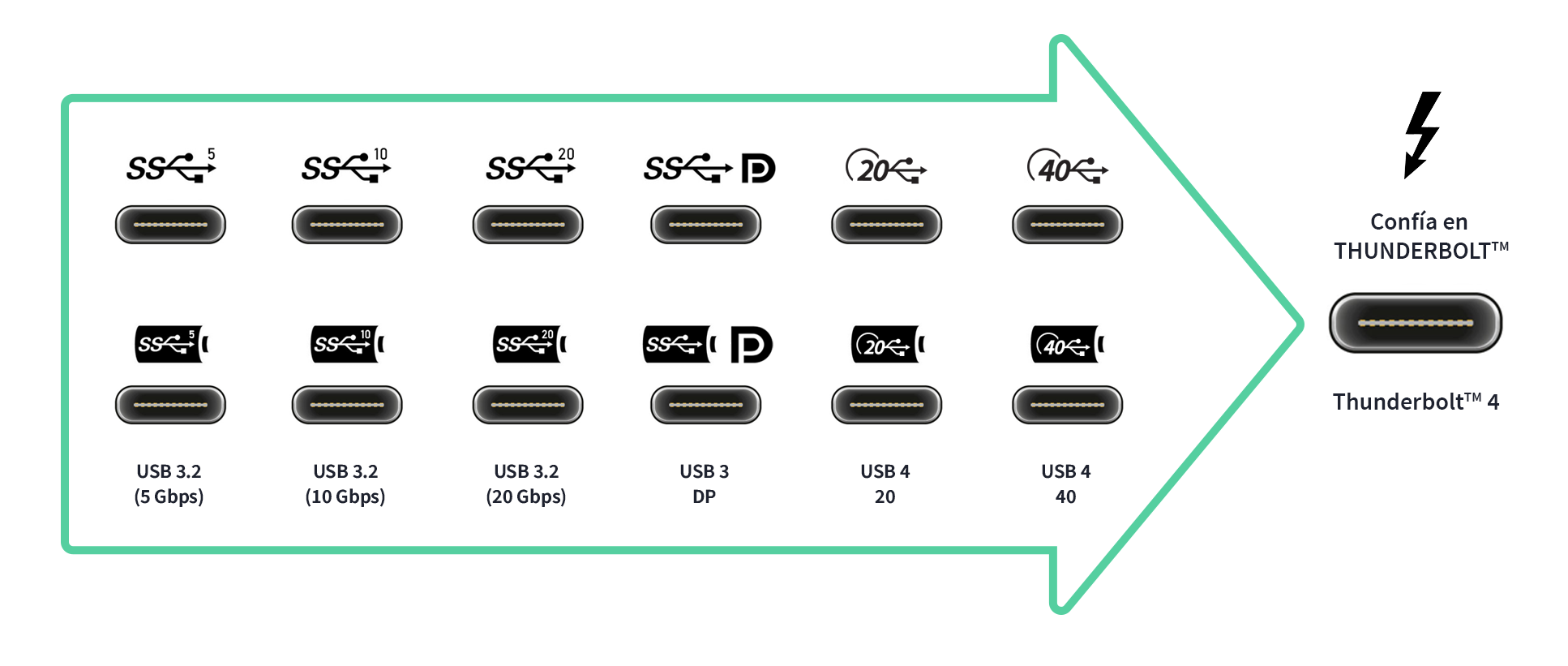
Фактические скорости: USB 3.x, USB4, Thunderbolt 3, 4 и 5.
Названия версий USB — ещё один интересный момент. Чтобы понять, что предлагает Thunderbolt в сравнении, стоит рассмотреть основные характеристики USB 3 и USB 4, поскольку зачастую ограничение скорости определяется стандартом USB, а не самим разъёмом.
Краткое изложение теоретических скоростей:
- USB 3.0 / USB 3.1 1-го поколения: до 5 Гбит/с.
- USB 3.1 Gen 2: до 10 Гбит/с.
- USB 3.2 Gen 2 × 2: до 20 Гбит/с (две линии по 10 Гбит/с).
- USB4 (v1): до 20 или 40 Гбит/с в зависимости от реализации.
- USB4 версия 2.0Эффективная скорость до 40 Гбит/с, а в некоторых сценариях — расширенный диапазон.
- Тандерболт 3 и Тандерболт 4: до 40 Гбит/с.
- Thunderbolt 5 (Новейшая версия): двунаправленная пропускная способность до 80 Гбит/с, с режимом "импульсной передачи", позволяющим достигать скорости до 120 Гбит/с для видео.
Thunderbolt 3 стал значительным шагом вперед, увеличив скорость до 40 Гбит/с и используя разъем USB-C , отказавшись от Mini DisplayPort предыдущих поколений. Thunderbolt 4 сохраняет показатель 40 Гбит/с, но ужесточает минимальные требования к характеристикам любого устройства, имеющего этот логотип.
Например, чтобы порт назывался Thunderbolt 4, он должен:
- Поддерживает два 4K-дисплея или один 8K-дисплей. обязательной формы.
- Предложите как минимум Пропускная способность PCIe 32 Гбит/с (вдвое больше, чем у многих базовых устройств Thunderbolt 3).
- Разрешите компьютеру выходить из спящего режима при перемещении мыши или нажатии клавиш клавиатуры, если они подключены через док-станцию Thunderbolt.
Thunderbolt 5 идет еще дальше, будучи разработанным для требовательных профессиональных видеосистем и внешних графических процессоров , но сегодня Thunderbolt 4 уже более чем удовлетворяет потребности большинства пользователей как в Windows, так и в macOS.
Для чего на практике используется Thunderbolt?
Помимо технических характеристик, важно то, как это помогает вам в повседневной жизни. Вот самые мощные практические применения порта Thunderbolt.
1. Подключение нескольких устройств к одному порту (хабам и док-станциям)
Современные ноутбуки обычно имеют всего один или два порта Thunderbolt, но они позволяют создать настоящий настольный центр. Одно соединение Thunderbolt с док-станцией позволяет добавить HDMI, DisplayPort, Ethernet, USB-A, кардридер, аудио и другие порты, одновременно заряжая компьютер.
Это идеально подходит, если вы часто перемещаете свой ноутбук: вы оставляете все периферийные устройства (мониторы, клавиатуру, мышь, внешний жесткий диск, проводное сетевое подключение) подключенными к док-станции, и когда вы приходите домой или в офис, вам нужно всего лишь подключить один кабель Thunderbolt, чтобы все было готово . Вы избавляете себя от необходимости каждый день подключать и отключать устройства.
Некоторые мониторы имеют встроенный концентратор Thunderbolt/USB-C: вы подключаете ноутбук к монитору, а затем все остальные периферийные устройства. Некоторые даже обеспечивают мощность до 90 Вт и более, поэтому вы можете работать, выводить видео и заряжать компьютер одновременно без дополнительного адаптера питания.
2. Передача файлов на максимальной скорости.
Еще одно важное преимущество — возможность резервного копирования и работы с большими файлами. Внешний SSD-накопитель с интерфейсами Thunderbolt или USB4 может легко достигать скорости чтения и записи 2.000-3.000 МБ/с , по сравнению с типичными 400-500 МБ/с у обычного SSD-накопителя с интерфейсом USB 3.0.
Если вы редактируете видео в формате 4K или 8K, или работаете над масштабными проектами в области фотографии, САПР или анализа данных, разница огромна: вы можете работать непосредственно с внешнего накопителя, почти как с внутреннего . Это также значительно сокращает время, необходимое для выполнения полного резервного копирования или клонирования целых систем.
В экосистеме Mac также есть функция под названием «режим целевого диска», которая позволяет загрузить Mac, как если бы он был внешним накопителем, и скопировать его содержимое на другой компьютер через Thunderbolt без загрузки macOS . Хотя это функция, специфичная для Apple, она наглядно демонстрирует роль Thunderbolt как сверхбыстрого соединения между компьютерами.
3. Подключите несколько мониторов с высоким разрешением.
Thunderbolt идеально подходит для больших настольных компьютеров с несколькими экранами. При наличии совместимого порта вы можете подключить два 4K-монитора с частотой обновления 60 Гц или даже выше, в зависимости от версии и видеокарты . Кроме того, Thunderbolt позволяет последовательно подключать мониторы, если у них есть совместимые порты, уменьшая количество кабелей, подключенных к ноутбуку.
В целом, если ваша цель — собрать рабочую станцию с 4K-монитором, клавиатурой, мышью, сетевой картой и внешним хранилищем, то одного кабеля Thunderbolt, подключенного к хорошей док-станции, будет достаточно для решения всех ваших проблем . По сравнению с решениями только с USB-C, у вас будет больше пропускной способности, что предотвратит возникновение узких мест.
4. Подключите внешнюю видеокарту (eGPU).
Одна из самых примечательных особенностей — возможность подключения дискретной видеокарты через внешний корпус, известный как eGPU. Если ваш ноутбук имеет скромную интегрированную видеокарту, но поддерживает Thunderbolt, вы можете использовать собственный PCIe-корпус (от таких производителей, как AKiTiO, Razer, Sonnet и др.) и установить внутрь настольную видеокарту для игр или профессиональной работы.
Эти док-станции подключаются к ноутбуку через кабель Thunderbolt 3 или 4, а также предоставляют дополнительные порты и возможности зарядки. Таким образом, легкий ультрабук может превратиться в гораздо более мощную игровую или видеоредакторскую станцию при подключении к настольному компьютеру , оставаясь при этом очень портативным при использовании только встроенного блока питания.
Если ваш настольный ПК не имеет встроенного порта Thunderbolt, многие материнские платы позволяют добавить его с помощью сертифицированной карты PCIe Thunderbolt . Это позволяет подключать устройства Thunderbolt (хранилища, мониторы, внешние видеокарты и т. д.) к настольному ПК.
Можно ли заряжать ноутбук через Thunderbolt? И какой кабель мне нужен?
На большинстве современных ноутбуков порт Thunderbolt также поддерживает технологию USB Power Delivery, а это значит , что его можно использовать для зарядки устройства . Более того, многие ультрабуки больше не имеют собственного разъема питания и используют исключительно USB-C/Thunderbolt для всего.
Для корректной работы зарядки необходимо:
- Зарядное устройство, которое Поддержка USB Power Delivery и обеспечить соответствующую мощность (например, 65 Вт, 90 Вт, 130 Вт и т. д., в зависимости от потребностей вашего ноутбука).
- Качественный кабель USB-C или Thunderbolt, сертифицированный для... мощность, которую вы собираетесь использоватьНе все недорогие кабели USB-C выдерживают мощность 100-240 Вт.
Что касается скорости передачи данных, если вы подключаете только зарядное устройство, можно использовать практически любой подходящий кабель. Но если вы также хотите использовать возможности передачи данных (например, потому что зарядное устройство встроено в монитор или док-станцию, и видео- и сетевые данные передаются по одному кабелю), вам понадобится кабель Thunderbolt 3/4 или высокоскоростной кабель USB-C.
Многие пользователи задаются вопросом, является ли кабель Thunderbolt «особенным». Ответ — да: сертифицированные кабели Thunderbolt имеют специальную внутреннюю электронику и рассчитаны на работу со всей пропускной способностью (особенно на длинах более 0,5 м). Именно поэтому они обычно дороже, чем стандартный кабель USB-C.
Вкратце, для зарядки достаточно совместимого кабеля USB-C PD. Чтобы максимально эффективно использовать порт Thunderbolt для передачи данных и видео, лучше всего использовать кабель с логотипом Thunderbolt и, по возможности, от известного производителя.
Различия между Thunderbolt 3, 4 и 5
Thunderbolt 3 стал поворотным моментом: разъем USB-C, скорость до 40 Гбит/с, расширенная поддержка видео и туннелирование PCIe. Thunderbolt 4 не увеличивает максимальную скорость, но поднимает минимальный уровень требований, которым должно соответствовать любое сертифицированное устройство , предотвращая внедрение «урезанных» решений.
В случае с Thunderbolt 4 все порты, имеющие это имя, должны:
- Быть способным зарядить ноутбук (в случае устройств с питанием от USB-C).
- Поддерживает два экрана 4K или один экран 8K.
- Обеспечьте пропускную способность PCIe не менее 32 Гбит/с.
- Разрешить использование Концентраторы с возможностью последовательного подключения до четырех портов Thunderbolt без потери функциональности.
Между тем, Thunderbolt 5 удваивает эффективную пропускную способность до 80 Гбит/с в двунаправленном режиме и позволяет использовать динамический режим, достигающий 120 Гбит/с для видео, когда требуется подключение нескольких дисплеев с очень высоким разрешением. Он явно ориентирован на экстремальные профессиональные рабочие процессы и еще более требовательные мониторы будущего и внешние графические процессоры.
Для обычного пользователя, если его ноутбук или настольный компьютер оснащен портом Thunderbolt 3 или 4, этого вполне достаточно. Обратная совместимость обширна: порты, кабели и устройства Thunderbolt разных поколений, как правило, совместимы , а ограничивающим фактором является скорость и функциональность самого медленного поколения.
USB4: попытка объединить миры
USB4 — это относительно новый стандарт, цель которого — приблизить работу с Thunderbolt к «обычному» миру USB без необходимости использования драйверов Intel или столь строгих сертификатов. Он также использует разъем USB-C и в значительной степени основан на спецификации Thunderbolt 3.
Основные особенности USB4:
- Скорость составляет 20 или 40 Гбит/с в зависимости от реализации и версии.
- Емкость туннель DisplayPort и PCI Expressподдержка видео 4K и высокопроизводительных устройств.
- Повышение теоретической совместимости между устройствами разных производителей с целью упрощения понимания возможностей каждого порта USB-C.
На практике USB4 и Thunderbolt очень похожи, но Thunderbolt остается «премиальным» стандартом с обязательной сертификацией и более строгими требованиями . USB4, с другой стороны, предлагает производителям более экономичные варианты за счет некоторой вариативности фактической производительности.
Lightning, USB и Thunderbolt: почему сейчас почти все устройства оснащены разъемом USB-C.
Компания Apple уже много лет использует разъем Lightning в iPhone и некоторых аксессуарах. Это небольшой, двусторонний разъем, но его скорость передачи данных сопоставима с USB 2.0 (около 480 Мбит/с) , что значительно ниже, чем у USB-C, USB4 или Thunderbolt.
По этой причине Apple полностью перешла на использование USB-C и Thunderbolt в компьютерах Mac и многих последних моделях iPad, оставив Lightning в мире мобильных устройств и более старых аксессуаров. Для передачи больших файлов данных, подключения внешних дисплеев или использования eGPU порты USB-C/Thunderbolt являются логичным выбором как для Mac, так и для ПК.
Если рассматривать только чистую скорость, то рейтинг будет выглядеть примерно так:
- молниеносный: 480 Мбит / с.
- USB 3.1 Gen 1: 5 Гбит/с.
- USB 3.1 Gen 2: 10 Гбит/с.
- USB 3.2 Gen 2 × 2: 20 Гбит/с.
- Тандерболт 3 и 4: 40 Гбит/с.
- Thunderbolt 5: еще более эффективная пропускная способность (80-120 Гбит/с в определенных сценариях).
Глядя на эти цифры, легко понять, почему производители переводят все свои устройства на USB-C, а в сегменте высокого класса — на Thunderbolt : один разъем выполняет почти все функции, причем очень быстро.
Безопасен ли Thunderbolt? Дело Thunderspy.
Ни одна технология не застрахована от проблем безопасности, и у Thunderbolt есть своя собственная: уязвимость, известная как Thunderspy . Эта атака использует низкий уровень доступа Thunderbolt к системе, позволяя при определенных условиях злоумышленнику, имеющему физический доступ к оборудованию, копировать данные или обходить меры безопасности.
Ключ кроется в «физическом доступе»: чтобы использовать Thunderspy, вам нужен компьютер перед собой, возможность управлять им и некоторое время . Тем не менее, это напоминание о том, что, как и в случае с другими высокоскоростными портами, лучше не оставлять компьютер незапертым или без присмотра в ненадежных условиях.
В последних версиях Thunderbolt, USB4 и самих операционных систем реализованы меры защиты и изоляции устройств , поэтому в современном и хорошо обновленном оборудовании реальный риск для среднего пользователя низок при условии соблюдения минимальных правил физической безопасности.
Thunderbolt в сфере организации рабочего места, удаленной работы и профессиональной деятельности.
Полезность Thunderbolt резко возрастает по мере усложнения вашей рабочей среды. В современных офисах, особенно при удаленной работе, это ключевой компонент для удобной конфигурации с одним кабелем . Вы приходите домой, подключаете ноутбук к док-станции Thunderbolt, и все: мониторы, проводная сеть, звук, периферийные устройства и питание — все работает.
В творческой сфере Thunderbolt широко используется в студиях видеомонтажа, профессиональной фотографии, 3D-анимации, архитектуре и дизайне . Он позволяет работать с высокоскоростными внешними массивами жестких дисков, несколькими эталонными мониторами и оборудованием для захвата видео без возникновения узких мест.
В современных учебных заведениях и лабораториях это позволяет создавать гибкие рабочие места с ноутбуками, которые «трансформируются» в настольные компьютеры , подключаясь к единой станции Thunderbolt. То же самое относится к конференц-залам с большими мониторами, камерами и аудиосистемами, где одним кабелем от ноутбука докладчика управляется всё.
Стоит ли инвестировать в станцию Thunderbolt? Рентабельность инвестиций и перспективы на будущее.
Первоначальная стоимость хорошей док-станции Thunderbolt обычно выше, чем у простого USB-C-концентратора, но окупаемость инвестиций может быть значительной. С точки зрения экономии времени, сокращение времени ежедневной настройки рабочего места до секунд , предотвращение проблем с подключением и возможность бесперебойной и одновременной работы с несколькими дисплеями — это преимущества, которые накапливаются день за днем.
Есть и скрытый фактор стоимости: использование одного и того же разъема для подключения и отключения продлевает срок службы портов вашего ноутбука, избавляет от необходимости иметь множество различных адаптеров и упрощает стандартизацию конфигураций в корпоративной среде. Хорошая док-станция Thunderbolt может прослужить вам для нескольких компьютеров подряд, поскольку технология обеспечивает обратную совместимость.
В перспективе, с учетом стабильной работы Thunderbolt 4 и уже идущей разработки Thunderbolt 5, становится ясно, что семейство Thunderbolt останется эталоном для высокопроизводительных подключений настольных компьютеров и ноутбуков. Для большинства пользователей компьютер с Thunderbolt 3 или 4 и надежной базой обеспечивает более чем достаточный запас производительности на несколько лет без каких-либо проблем.
В конечном итоге, понимание того, для чего нужен этот маленький значок молнии на вашем ноутбуке, позволит вам принимать более взвешенные решения о том, как потратить деньги: достаточно ли простого порта USB-C для зарядки и передачи видео, или стоит перейти на полноценную станцию Thunderbolt для большего удобства, скорости и возможностей расширения в будущем.
