- Windows incluye herramientas potentes (Administrador de tareas, SFC, Diagnóstico de memoria, CHKDSK y PC Health Check) para vigilar el estado global del sistema sin instalar nada más.
- Aplicaciones gratuitas como CPU-Z, HWMonitor, CrystalDiskInfo, AIDA64 o HWiNFO permiten controlar temperaturas, voltajes, discos, RAM, CPU y GPU para anticipar fallos de hardware.
- Existen utilidades específicas para red y seguridad (WiFi Analyzer, Angry IP Scanner, Malwarebytes, SysInspector) que ayudan a descartar problemas de conexión o software malicioso.
- Conocer el hardware instalado y evaluar su rendimiento real facilita decidir si basta con mantenimiento y pequeños cambios o si compensa actualizar componentes clave.
Casi todo el mundo nota antes o después que el ordenador tarda una eternidad en arrancar, hace ruidos raros o se queda colgado cuando menos te lo esperas. Lo que muchos no hacen es pararse a revisar qué tal está la salud de los componentes del PC hasta que ya es tarde y algo se rompe o pierdes datos importantes.
La buena noticia es que, con las herramientas adecuadas, puedes vigilar el estado del hardware y del sistema operativo sin abrir la torre ni llevar el equipo al servicio técnico. Windows incluye bastantes utilidades de diagnóstico y, además, hay un montón de programas gratuitos que te ayudan a controlar temperatura, discos, memoria, CPU, GPU, red y hasta la seguridad del sistema.
Por qué merece la pena vigilar la salud de los componentes del PC
Un equipo descuidado acaba dando guerra: aplicaciones que tardan siglos en abrir, cuelgues aleatorios, reinicios inesperados, ventiladores a tope… Todos estos síntomas suelen indicar problemas de rendimiento, temperatura o errores en el sistema que conviene atacar cuanto antes.
Realizar revisiones periódicas te permite detectar fallos en la RAM, la CPU o el disco duro antes de que revienten, evitar pantallazos azules, identificar procesos que consumen demasiados recursos y comprobar si el PC cumple los requisitos para futuras versiones de Windows.
Además, mantener el sistema en forma ayuda a prolongar la vida útil del hardware, ahorrar sustos con la pérdida de datos, mejorar la estabilidad en juegos o programas pesados y tener claro si conviene actualizar componentes o aún aguantan una temporada más.
Herramientas nativas de Windows para comprobar la salud del PC
Antes de instalar nada, conviene exprimir lo que ya trae Windows de serie, porque incluye varias utilidades pensadas precisamente para diagnosticar problemas de hardware, rendimiento y archivos del sistema sin depender de software externo.
Administrador de tareas y programas de inicio
El administrador de tareas se ha convertido en un panel de control rápido para ver qué está estrangulando tu PC. Desde la pestaña Rendimiento puedes vigilar en tiempo real el uso de CPU, memoria RAM, discos, red e incluso la GPU, con gráficos que muestran la carga en cada momento.
En la pestaña Procesos se identifican fácilmente las aplicaciones que se comen la CPU o la RAM, pudiendo finalizarlas directamente. Además, la sección de Inicio permite desactivar programas que se cargan automáticamente al arrancar y que suelen ser responsables de que el equipo tarde un mundo en estar operativo.
En equipos modernos, el administrador de tareas también muestra datos como velocidad actual del procesador, memoria utilizada, tiempo de actividad, tipo de disco y consumo de GPU, muy útil para ver si algo está forzando demasiado la máquina.
Monitor de rendimiento (Performance Monitor)
El Monitor de rendimiento es una herramienta más avanzada integrada en Windows que permite analizar en detalle el comportamiento del sistema a largo plazo. Se abre con la combinación Windows + R, escribiendo perfmon y pulsando Enter.
Desde ahí puedes generar informes automáticos de diagnóstico que incluyen uso de CPU, memoria, disco y red, además de crear contadores personalizados y alertas cuando un componente se dispare por encima de ciertos umbrales. Es ideal para localizar cuellos de botella que no se ven a simple vista.
Comprobador de archivos del sistema: SFC
Cuando Windows empieza a comportarse de forma extraña sin motivo aparente —errores raros, menús que no cargan, cuelgues aleatorios— es posible que algunos archivos del sistema estén dañados. Para eso existe SFC (System File Checker), el comando sfc /scannow.
Ejecutado en una consola con permisos de administrador, este comando escanea todos los archivos críticos del sistema, los compara con una copia de seguridad oficial almacenada en el propio Windows y reemplaza cualquier fichero corrupto o modificado por su versión limpia.
Muchas veces es capaz de solucionar problemas serios, incluidos ciertos pantallazos azules y fallos del Explorador de archivos, sin tener que formatear. Si ni siquiera SFC consigue reparar el sistema, normalmente indica que la imagen de Windows está dañada y habrá que recurrir a la herramienta DISM para descargar componentes desde los servidores de Microsoft.
Diagnóstico de memoria de Windows
Los módulos de RAM defectuosos provocan fallos muy desesperantes: reinicios sin aviso, errores aleatorios en aplicaciones, pantallazos azules diferentes cada vez… Para aislar si el problema está en la memoria puedes usar el Diagnóstico de memoria de Windows.
Al lanzarlo, el sistema te propone reiniciar el equipo para ejecutar una serie de pruebas fuera del propio Windows. El test suele tardar entre 5 y 10 minutos y, al finalizar, el sistema muestra un informe indicando si se han encontrado errores en la RAM. Si detecta fallos, toca plantearse sustituir los módulos afectados.
CHKDSK para revisar el disco
Cuando el disco duro o el SSD empiezan a dar síntomas de fatiga —archivos que no se abren, mensajes de error al copiar datos, bloqueos en medio de una transferencia— conviene pasar CHKDSK con parámetros de reparación.
Desde la consola, el comando chkdsk C: /f /r analiza el volumen en busca de sectores defectuosos, errores en la estructura del sistema de archivos y problemas de lectura, intentando recuperar la información legible y marcando las zonas dañadas para que no se vuelvan a usar.
PC Health Check (Comprobación de estado del PC)
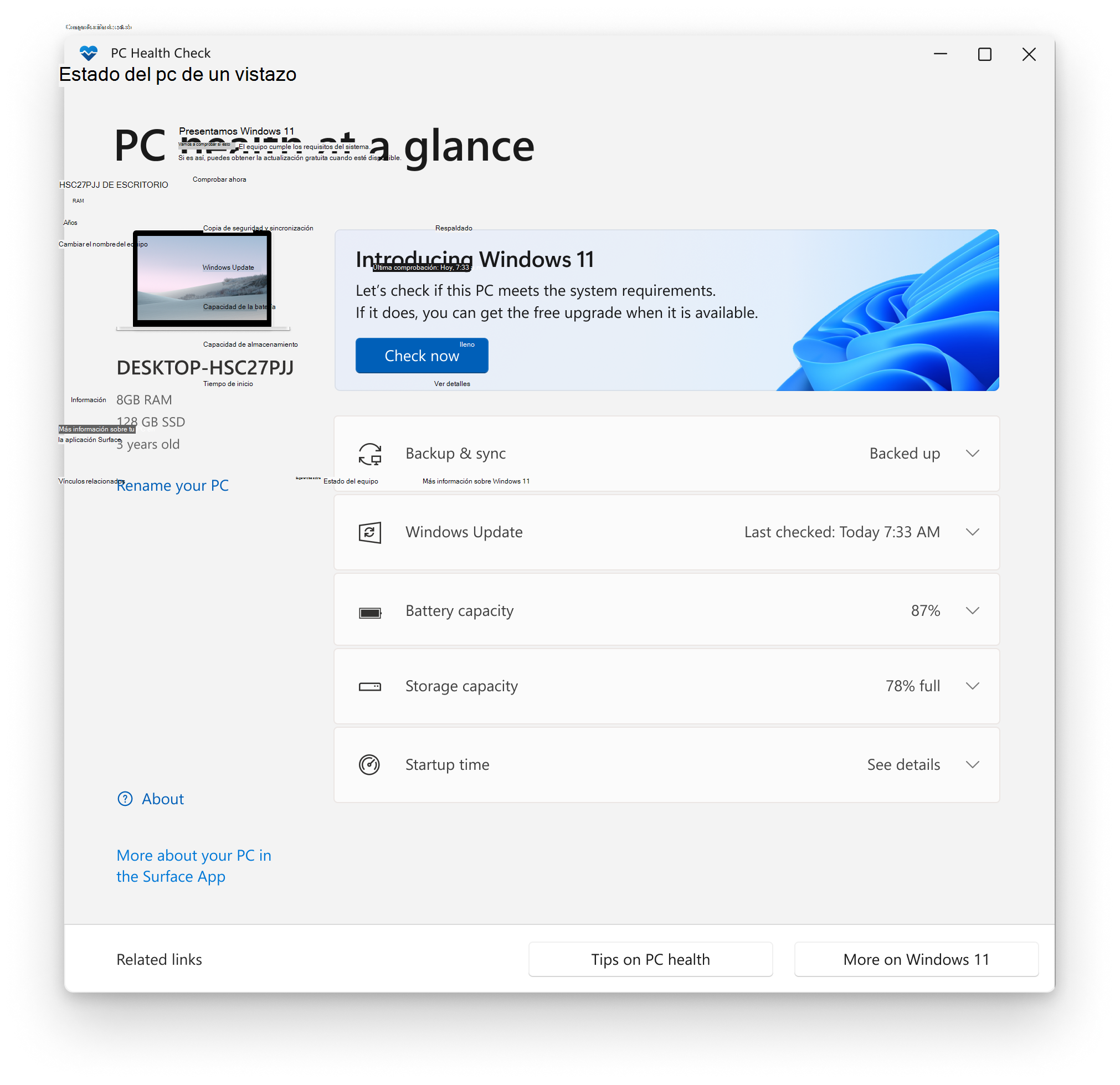
Microsoft ofrece además la herramienta gratuita PC Health Check, centrada sobre todo en comprobar si tu equipo cumple los requisitos para actualizar a Windows 11, aunque aprovecha para mostrar un resumen del estado general del sistema.
Una vez instalada en Windows 10 o superior, la app revisa elementos como CPU, RAM, presencia y versión de TPM, almacenamiento disponible, estado de la batería en portátiles y si el sistema está preparado para futuras actualizaciones. A cambio te muestra recomendaciones básicas para mejorar el estado del PC.
Programas para identificar y monitorizar el hardware del PC
Más allá de las herramientas de Windows, existen muchas aplicaciones gratuitas y freemium que permiten conocer al milímetro los componentes instalados, sus temperaturas, voltajes, frecuencias y posibles problemas de estabilidad.
CPU-Z y CPU-X: ficha completa de procesador, placa y memoria
CPU-Z es una de las utilidades más veteranas y populares para Windows a la hora de obtener información técnica detallada de la CPU, la placa base y la memoria RAM. Desde una interfaz muy sencilla divide los datos en pestañas.
En la sección del procesador muestra el modelo exacto, el número de núcleos e hilos, la frecuencia interna en tiempo real, el voltaje, la caché y las instrucciones soportadas. También indica de qué fabricante es la placa base, qué chipset monta, la versión de BIOS y todos los detalles de los módulos de memoria (tipo, tamaño, latencias, canales activos, etc.).
Es especialmente útil si has hecho overclocking, porque permite comprobar en vivo si las frecuencias y voltajes aplicados son los esperados. Para Linux existe un equivalente prácticamente calcado llamado CPU-X, que ofrece el mismo tipo de información adaptada al entorno GNU/Linux.
GPU-Z: todo sobre tu tarjeta gráfica
Para la parte gráfica, GPU-Z se centra en proporcionar una visión completa de la GPU. Nada más abrirlo, despliega modelo exacto de la gráfica, memoria VRAM instalada, tipo de bus, versiones de BIOS y de controlador, así como tecnologías soportadas.
En su pestaña de sensores permite vigilar en tiempo real la temperatura de la GPU, la carga de trabajo, la velocidad de reloj, el porcentaje de uso de la memoria y la velocidad de los ventiladores. Es una herramienta clave para detectar problemas de sobrecalentamiento o throttling térmico cuando notas caídas bruscas de rendimiento en juegos.
Speccy: visión resumida y exportable del sistema
Speccy es una utilidad freemium orientada a mostrar la información de hardware de forma clara incluso para usuarios menos avanzados. En la pantalla de resumen se pueden ver de un golpe las características principales del procesador, la placa, la RAM, los discos, el sistema operativo y la tarjeta gráfica.
Además incorpora lectura de sensores, de modo que enseña temperaturas de CPU, placa, discos y GPU, algo perfecto para detectar si algún componente va demasiado caliente. Otra función muy práctica es la posibilidad de guardar el informe en formato XML o texto, o capturar una instantánea para compartirla en foros o con soporte técnico.
AIDA64 / HardInfo: diagnóstico avanzado y pruebas de estrés
AIDA64 se ha convertido en una referencia para usuarios avanzados que quieren tener control absoluto sobre el hardware. Aunque es de pago, ofrece versiones de evaluación limitadas que dejan ver hasta qué punto desglosa en decenas de páginas toda la información del sistema.
Incluye apartados específicos para placa base, CPU, GPU, RAM, dispositivos de almacenamiento, redes, sonido, APIs gráficas y un largo etcétera. Además permite realizar pruebas de estrés para comprobar la estabilidad del sistema bajo carga, algo muy valorado por overclockers y usuarios que exprimen al máximo su PC.
Una curiosidad es que soporta el uso de pantallas externas para mostrar en tiempo real temperaturas, consumo y frecuencias. En Linux, HardInfo cumple un papel similar ofreciendo informes detallados de hardware, benchmarks básicos y análisis de sensores.
HWiNFO: monitorización a nivel profesional
HWiNFO es otra herramienta gratuita capaz de informar y monitorizar prácticamente cualquier sensor que tenga tu placa base, CPU, GPU o unidades de almacenamiento. Sus desarrolladores presumen de que incluso organizaciones como la NASA recurren a ella para ciertos sistemas.
Ofrece dos vistas principales: una lista extensísima con especificaciones detalladas de cada dispositivo y una ventana de sensores donde se pueden seguir temperaturas, voltajes, velocidades de ventiladores y consumos en tiempo real, con mínimos y máximos registrados.
También permite generar informes completos para documentar cambios en el hardware y cómo afectan al rendimiento, o exportar datos de sensores para analizarlos después. Incluso integra una función para buscar versiones de controladores en función del componente detectado.
Open Hardware Monitor y HWMonitor: temperaturas y voltajes al detalle
Open Hardware Monitor es un proyecto de código abierto que destaca por su enfoque en temperatura, voltajes y velocidad de los ventiladores. Lee los sensores de la placa y del procesador, así como los de muchas tarjetas gráficas de Intel, AMD y NVIDIA.
Su interfaz lista todos los componentes con sus valores actuales, mínimos y máximos, lo que permite ver de un vistazo si la CPU o la GPU están funcionando a temperaturas razonables o si algún ventilador va demasiado lento. Es compatible con Windows y algunas distribuciones Linux y, además, no requiere instalación.
HWMonitor, desarrollado por los creadores de CPU-Z, ofrece algo muy similar: monitorización en tiempo real de temperatura, voltaje y RPM de ventiladores de CPU, GPU, discos, placa base y caja. La versión Pro añade funciones avanzadas, pero la gratuita resulta suficiente para controlar la salud térmica general del equipo.
Revisar la salud del almacenamiento: CrystalDiskInfo y compañía
El disco duro o el SSD son de los componentes más delicados, porque un fallo serio suele significar pérdida de datos si no tienes copias de seguridad. Por suerte, la mayoría de unidades modernas implementan la tecnología S.M.A.R.T., que permite analizar su estado interno.
CrystalDiskInfo: estado S.M.A.R.T. de discos duros y SSD
CrystalDiskInfo es probablemente la herramienta gratuita más extendida para revisar la salud de discos duros y SSD en Windows. Nada más abrirla, muestra para cada unidad temperatura actual, firmware, número de serie, interfaz, modo de transferencia, horas de encendido y un diagnóstico general de salud codificado por colores.
Cuando el estado aparece en azul, el disco se considera sano. Si pasa a naranja, la herramienta avisa de que la unidad puede fallar en cualquier momento y recomienda hacer copia de seguridad y preparar un reemplazo. Si aparece en rojo, la situación es crítica y lo ideal es migrar los datos de inmediato.
Además de estos indicadores, CrystalDiskInfo detalla atributos S.M.A.R.T. como sectores reasignados, errores de lectura, ciclos de encendido y otros valores que ayudan a anticipar problemas graves.
WinDirStat y herramientas de limpieza del sistema
Cuando el PC se queda sin espacio, el rendimiento se resiente. WinDirStat es un pequeño programa para Windows que analiza el uso del disco y lo representa de forma gráfica con bloques de colores que indican cuánto ocupa cada archivo y carpeta. Es muy útil para localizar archivos gigantes o extensiones que están llenando la unidad.
Combinado con utilidades como CCleaner, que permite eliminar archivos temporales, limpiar cachés, gestionar programas de inicio y borrar ficheros duplicados, puedes liberar una buena cantidad de espacio y, de paso, agilizar el arranque y la respuesta general del sistema.
Diagnóstico de memoria, CPU y GPU: estrés controlado
Además de leer sensores y parámetros, a veces es necesario poner a prueba los componentes con herramientas de estrés para confirmar si un comportamiento inestable se debe a un fallo de hardware o a otra cosa.
Memtest86+: test intensivo de RAM
Memtest86+ es uno de los clásicos para comprobar la integridad de la memoria RAM. Se ejecuta fuera del sistema operativo y somete a los módulos a una batería de pruebas de lectura y escritura durante el tiempo que haga falta.
Si el equipo sufre bloqueos aleatorios, errores extraños o reinicios sin explicación, conviene arrancar Memtest86+ y dejarlo varias pasadas completas. Cualquier error que aparezca en pantalla suele señalar con bastante claridad que hay módulos defectuosos o incompatibilidades de memoria.
Intel Processor Diagnostic Tool: salud del procesador
Para procesadores Intel, la propia compañía ofrece Intel Processor Diagnostic Tool, una utilidad para Windows que comprueba funcionalidad, frecuencias, voltajes y estabilidad de la CPU. Además de mostrar información detallada del chip, incluye tests de estrés moderado.
Si sufres cuelgues que sospechas que pueden venir de la CPU, esta herramienta ayuda a descartar si el fallo está en el procesador o en otro componente. En caso de que detecte errores, lo normal es que recomiende tramitar garantía o revisar la refrigeración.
FurMark y otros test de GPU
Para tarjetas gráficas, FurMark es un estrés test muy agresivo diseñado para llevar la GPU al límite y comprobar su estabilidad y temperatura máxima. Genera una carga gráfica intensa que dispara el consumo y el calor, ideal para detectar problemas de refrigeración.
Conviene usarlo con cabeza: si ves que la temperatura se dispara demasiado, es mejor detener la prueba, mejorar la ventilación o limpiar el polvo antes de seguir. En combinación con GPU-Z o HWMonitor puedes vigilar en directo cómo evoluciona la temperatura.
Vigilar la red y la conectividad: WiFi Analyzer y Angry IP Scanner
No todos los problemas de rendimiento tienen que ver con el hardware interno. A menudo la sensación de lentitud viene de una conexión WiFi saturada o de conflictos en la red local, y también hay herramientas gratuitas para analizar esto.
WiFi Analyzer: calidad de la señal inalámbrica
Aplicaciones como WiFi Analyzer permiten comprobar en dispositivos móviles qué canales usan las redes cercanas, qué intensidad de señal tienes en cada punto de la casa y cómo de saturado está tu entorno.
Con esa información puedes elegir el canal menos congestionado en el router, recolocar el equipo o añadir repetidores si la señal llega muy floja. Muchas veces, mejorar la salud de la red inalámbrica elimina cortes, picos de latencia y bajones de velocidad que parecían problemas del PC.
Angry IP Scanner: análisis rápido de la red local
Angry IP Scanner es una herramienta multiplataforma (Windows, macOS y Linux) que escanea rangos de direcciones IP en minutos para detectar qué dispositivos están conectados, qué puertos tienen abiertos y qué latencias presentan.
Es muy útil para localizar saltos de IP, conflictos de direcciones, equipos que no deberían estar conectados o servicios que están respondiendo demasiado lentos en la red interna.
Seguridad y software: descartar problemas lógicos
No todo lo que parece fallo de hardware lo es. Hay ocasiones en las que malware, drivers desactualizados o sistemas muy cargados de basura digital imitan síntomas de un componente moribundo.
Antivirus y antimalware: Malwarebytes y compañía
Además del antivirus principal (por ejemplo, Windows Defender), conviene tener a mano herramientas específicas como Malwarebytes, orientadas a detectar y eliminar software malicioso que se le escapa al antivirus clásico.
Un escaneo completo con este tipo de programas puede descubrir adware, troyanos o complementos maliciosos que están consumiendo recursos, abriendo conexiones no deseadas o provocando inestabilidad aparente en el sistema.
Utilidades de mantenimiento: liberadores de espacio y optimizadores
Programas como CCleaner, Advanced SystemCare, Glary Utilities o Iolo System Mechanic agrupan múltiples funciones: limpieza de archivos temporales, gestión de inicio, reparación básica de entradas de registro y, en algunos casos, pequeños ajustes de rendimiento.
Usados con moderación y descargados siempre desde sus webs oficiales, pueden ayudar a aligerar sistemas muy cargados, eliminar restos de desinstalaciones y automatizar tareas de mantenimiento que de otro modo se harían a mano.
Herramientas especializadas y diagnósticos avanzados
Existen también utilidades más específicas que atacan problemas concretos o proporcionan informes muy detallados de todo el sistema, tanto en Windows como en otros sistemas operativos.
ESET SysInspector: radiografía del sistema
ESET SysInspector es una herramienta gratuita que analiza a fondo el sistema y recopila información crítica sobre procesos en ejecución, drivers cargados, conexiones de red, entradas de registro sospechosas y otros elementos que pueden estar causando inestabilidad.
Se puede usar como aplicación independiente o integrada en los productos de seguridad de ESET, y resulta muy útil para diagnosticar problemas complejos que mezclan software y hardware, como conflictos de controladores o servicios que interfieren con el buen funcionamiento del equipo.
Belarc Advisor, Wise System Monitor y otros “todo en uno”
Belarc Advisor genera un informe muy completo que mezcla inventario de hardware con listado de software instalado, estado de seguridad, parches aplicados y drivers detectados. Es perfecto para tener una fotografía global del equipo y ver qué puede estar desactualizado.
Wise System Monitor ofrece una visión más ligera del sistema, mostrando procesos activos, consumo de CPU y RAM, uso de red en tiempo real y una ficha rápida del hardware principal. Gracias a eso puedes cerrar procesos que no necesitas y comprobar si algo está saturando la conexión.
Cómo ver los componentes del PC sin abrir la torre
Si no te apetece desmontar nada —o simplemente no quieres arriesgarte—, hay muchas formas de saber qué procesador, placa base, RAM y gráfica tienes usando solo software, tanto en Windows como en macOS y Linux.
Opciones en Windows: DirectX, Configuración y herramientas del sistema
La herramienta de diagnóstico de DirectX (DxDiag) se abre con Windows + R y escribiendo dxdiag. Tras unos segundos, muestra datos básicos del equipo: modelo, BIOS, procesador, memoria RAM y, en pestañas como Pantalla o Sonido, detalles de la GPU y los controladores de audio.
Desde Configuración > Sistema > Acerca de también puedes ver nombre del equipo, tipo y velocidad del procesador, RAM instalada y tipo de sistema. Aunque sea un resumen, muchas veces es suficiente para saber qué tienes montado.
Si quieres ir un paso más allá, la herramienta Información del sistema (msinfo32) lista de forma ordenada todos los componentes y dispositivos del PC bajo el apartado Componentes, desde la tarjeta de red hasta los dispositivos de almacenamiento, con bastante detalle técnico.
Administrador de dispositivos, símbolo del sistema y BIOS/UEFI
El Administrador de dispositivos muestra, categoría por categoría, adaptadores de pantalla, dispositivos de red, Bluetooth, audio, controladoras de almacenamiento y demás hardware. Haciendo doble clic en cada elemento puedes ver fabricante, modelo, versión de controlador y otros datos.
Si prefieres algo rápido desde la consola, el comando systeminfo ofrece un listado básico con versión de Windows, fabricante del sistema, modelo, tipo de procesador, memoria física y otra información relevante. No es tan completo como otras opciones, pero es inmediato.
Para los más curiosos, entrar en la BIOS/UEFI al arrancar (Supr, F2, F10 o similar, según la placa) permite ver modelo de placa base, detalles del procesador, frecuencia de reloj, cantidad y tipo de RAM y opciones de configuración avanzada. Eso sí, conviene no tocar nada si no se tiene claro qué se está cambiando.
Ver el hardware en macOS y Linux
En Mac, el menú Apple > Acerca de este Mac muestra un resumen con modelo, procesador, memoria, número de serie y versión de macOS. Pulsando en Informe del sistema se abre la aplicación Información del Sistema, con un árbol muy completo de hardware, red y software.
En Linux, un método muy directo es abrir la terminal e introducir sudo lshw | less, que lista en detalle CPU, GPU, memoria, dispositivos de almacenamiento, red y otros componentes. Otra alternativa es explorar el directorio /proc, donde el sistema expone muchos datos de hardware en forma de archivos virtuales.
Evaluar la calidad del hardware: rendimiento, tamaños y ampliaciones
Conocer qué componentes tienes está bien, pero también interesa saber si siguen dando la talla o ya se han quedado cortos para lo que necesitas, especialmente en procesador, memoria, gráfica y almacenamiento.
Núcleos y frecuencia del procesador
Hoy en día casi todos los procesadores son multinúcleo, pero no por tener más núcleos el chip es necesariamente más rápido. Cada núcleo es una unidad de procesamiento capaz de ejecutar su propio ciclo de instrucciones (leer, decodificar, ejecutar, escribir).
Más núcleos permiten procesar más tareas en paralelo, pero la velocidad a la que trabajan depende de la frecuencia de reloj, medida en GHz. Por eso un procesador de dos núcleos con mucha frecuencia puede superar a uno de cuatro núcleos lentos en ciertas cargas.
Además, entra en juego la arquitectura, la caché interna, el proceso de fabricación y, muy importante, si el software que usas aprovecha o no varios núcleos. Muchos programas no escalan bien más allá de cierto punto, así que conviene mirar tanto número de núcleos como frecuencia y generación de la CPU.
Factores de forma de placa base y torre
El tamaño de la placa base (ATX, microATX, mini-ITX, eATX) condiciona en gran medida las posibilidades de ampliación, el espacio para la refrigeración y el tipo de caja que puedes usar. ATX y eATX ofrecen más ranuras PCIe y mejor flujo de aire, a cambio de ocupar más sitio.
Formatos más compactos como microATX o mini-ITX permiten montar torres pequeñas, ideales para salones o escritorios con poco espacio, pero suelen implicar menos ranuras de expansión, gráficas más cortas y menos huecos para discos. A la hora de valorar la salud a largo plazo del equipo, también conviene pensar en cuánto margen de actualización deja la plataforma.
Winaero y benchmarks sencillos
Herramientas como Winaero permiten ejecutar pequeños tests sintéticos inspirados en los índices de rendimiento antiguos de Windows (las puntuaciones que veíamos en Windows 7 y 8). Asignan una nota a procesador, RAM, gráficos y disco duro, tomando como referencia hardware moderno.
Con una sola cifra ya tienes una idea rápida de qué componente está frenando más al conjunto. Si, por ejemplo, todo puntúa alto salvo el disco, puede que sea el momento de pasar de un HDD a un SSD en lugar de cambiar de PC entero.
Mantener bajo control la salud de los componentes del PC no es cosa de expertos: con las utilidades integradas de Windows y unas cuantas herramientas gratuitas puedes vigilar temperaturas, comprobar discos, testar memoria, analizar la red y detectar malware antes de que conviertan tu ordenador en un quebradero de cabeza. Reservar un rato cada cierto tiempo para revisar estos puntos, limpiar físicamente el equipo y hacer copias de seguridad marca la diferencia entre un PC que siempre está «al límite» y uno que rinde fluido durante años.
Tabla de Contenidos
- Por qué merece la pena vigilar la salud de los componentes del PC
- Herramientas nativas de Windows para comprobar la salud del PC
- Programas para identificar y monitorizar el hardware del PC
- CPU-Z y CPU-X: ficha completa de procesador, placa y memoria
- GPU-Z: todo sobre tu tarjeta gráfica
- Speccy: visión resumida y exportable del sistema
- AIDA64 / HardInfo: diagnóstico avanzado y pruebas de estrés
- HWiNFO: monitorización a nivel profesional
- Open Hardware Monitor y HWMonitor: temperaturas y voltajes al detalle
- Revisar la salud del almacenamiento: CrystalDiskInfo y compañía
- Diagnóstico de memoria, CPU y GPU: estrés controlado
- Vigilar la red y la conectividad: WiFi Analyzer y Angry IP Scanner
- Seguridad y software: descartar problemas lógicos
- Herramientas especializadas y diagnósticos avanzados
- Cómo ver los componentes del PC sin abrir la torre
- Evaluar la calidad del hardware: rendimiento, tamaños y ampliaciones