- La iconografía de Windows 11 usa iconos de aplicación y del sistema como lenguaje visual coherente para acciones, estados y conceptos.
- La fuente Segoe Fluent Icons define un estilo minimalista, geométrico y escalable que unifica los símbolos del sistema.
- Los iconos de Windows han evolucionado desde dibujos en blanco y negro a conjuntos vectoriales complejos alineados con Fluent Design.
- Windows 11 estrena un paquete de iconos renovado que abandona los Live Tiles y refuerza la claridad y consistencia visual.
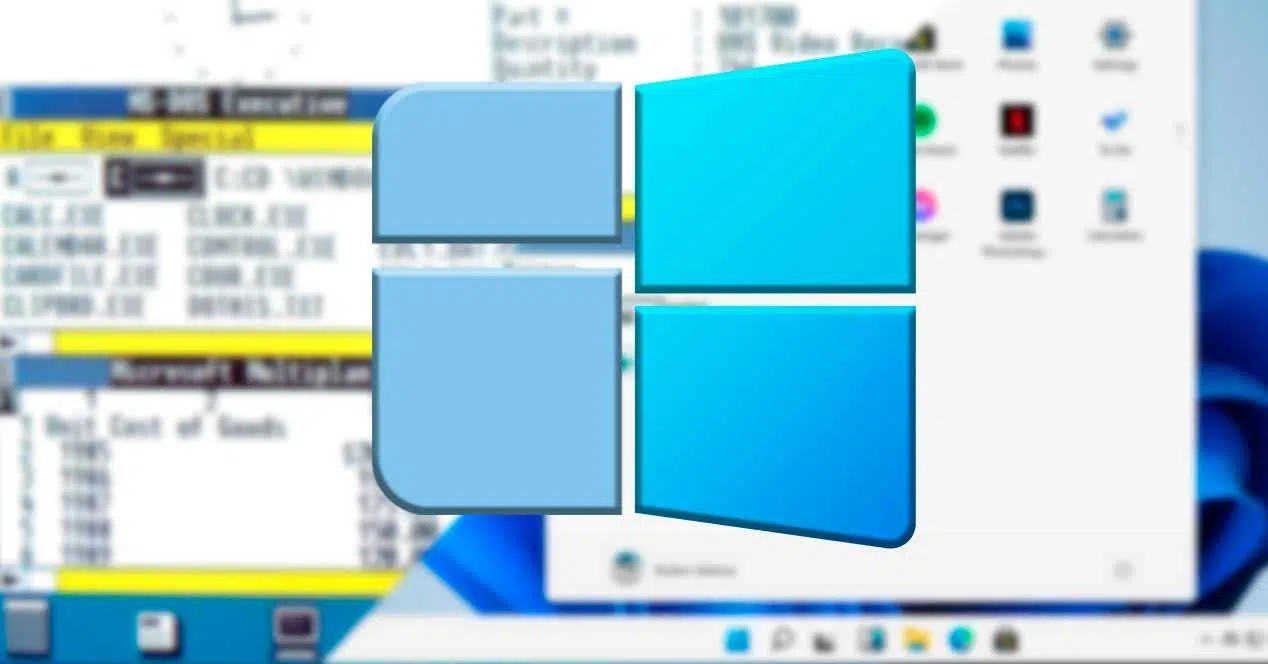
Si usas Windows 11 a diario, seguro que te has fijado en que el sistema está lleno de pequeños símbolos por todas partes: en el escritorio, en la barra de tareas, en las ventanas y hasta dentro de las aplicaciones. Estos iconos no están ahí por decoración, sino que actúan como un lenguaje visual para que entiendas qué pasa en tu PC de un vistazo.
Aunque parezca algo trivial, conocer el significado de los iconos de Windows 11 ayuda a moverse más rápido por el sistema, evitar errores tontos y sacar partido a funciones que muchas veces pasan desapercibidas. Además, detrás de cada icono hay todo un trabajo de diseño, historia y evolución que explica por qué hoy vemos Windows como lo vemos.
Qué es la iconografía en Windows 11 y para qué sirve
Cuando hablamos de iconografía en Windows 11 nos referimos al conjunto de imágenes, pictogramas y símbolos visuales que aparecen repartidos por todo el sistema operativo y sus aplicaciones. Estos elementos funcionan como metáforas: representan acciones (el icono de una papelera para borrar), estados (una nube con una marca para indicar sincronización correcta) o conceptos (una carpeta para indicar un contenedor de archivos).
Microsoft utiliza esta iconografía de forma coherente en todo Windows 11 para que, una vez que entiendas el significado de un símbolo, puedas reconocerlo al instante en cualquier parte del sistema. Así se reduce el texto en pantalla, se agiliza la navegación y se mejora la accesibilidad para usuarios de todo tipo.
Dentro de este lenguaje visual, Windows 11 distingue principalmente tres grandes categorías de iconos: los iconos de aplicación, los iconos del sistema y los iconos de tipo de archivo. En la práctica cotidiana, los que más influyen en la experiencia de uso son los de aplicación y sistema, así que vamos a centrarnos en ellos.
Iconos de aplicación en Windows 11
Los iconos de aplicación son los que identifican cada programa instalado en tu equipo. Son los que ves en el escritorio, en el menú Inicio, en la barra de tareas y en el explorador cuando navegas por archivos ejecutables o accesos directos.
Su función principal es servir como acceso para iniciar la aplicación, pero también actúan como cara visible de la app en todo el ecosistema de Windows: aparecen en listas de programas, notificaciones, cuadros de diálogo, conmutador de tareas y un largo etcétera. Por eso Microsoft insiste en que cada icono de aplicación debe expresar la esencia de lo que hace el programa.
La recomendación de diseño es que estos iconos usen una metáfora visual clara de la función principal de la aplicación. Por ejemplo, una nota musical para un reproductor de música, un lápiz sobre un documento para un editor de texto, o una calculadora estilizada para una app de cálculo. Cuanto más directa sea la metáfora, más rápido la asociará el usuario en su cabeza.
Microsoft proporciona guías específicas para que diseñadores y desarrolladores creen iconos coherentes con Windows 11, cuidando aspectos como la forma general, la paleta de colores, las sombras, el nivel de detalle y la forma en que el icono se adapta a distintos tamaños y resoluciones. El objetivo es que ese mismo icono se vea reconocible tanto en tamaño muy pequeño como en grandes dimensiones.
Iconos del sistema y la fuente Segoe Fluent Icons
Más allá de los iconos de las aplicaciones, Windows 11 usa lo que se llaman iconos del sistema para elementos internos de la interfaz: botones de barras de comandos, iconos de navegación, indicadores de estado, controles dentro de menús contextuales y muchas otras partes de la experiencia de usuario.
En Windows 11, estos símbolos de sistema se basan en una fuente específica llamada Segoe Fluent Icons. En lugar de ser imágenes sueltas, se tratan como glifos de una tipografía, lo que permite escalarlos con facilidad, mantener un estilo uniforme y asegurar que se integren bien con el resto del texto y elementos visuales.
Todos los caracteres de esta fuente están dibujados con un estilo de trazo único y monolínea, es decir, como si se hubieran hecho de un solo golpe con una línea de grosor constante de 1 epx. Este enfoque minimalista encaja con la estética más limpia y moderna que persigue Windows 11.
El diseño de Segoe Fluent Icons sigue tres principios estéticos clave: mínimo, armonioso y evolucionado. «Mínimo» implica que cada glifo incluye solo los detalles imprescindibles; «armonioso» que se basa en formas geométricas sencillas y coherentes; y «evolucionado» que apuesta por metáforas modernas que cualquier usuario actual pueda interpretar sin esfuerzo.
Microsoft recomienda a los desarrolladores utilizar estos iconos del sistema dentro de sus propias aplicaciones para conseguir una interfaz alineada con Windows 11, tanto en estilo como en comportamiento. De esta manera, un botón de búsqueda o un símbolo de compartir se ve igual en todas las apps, y el usuario no tiene que reaprender significados.
Tamaño y métricas de los iconos en Windows 11
Un detalle importante del diseño de iconos en Windows 11 es cómo se gestionan los tamaños. En la fuente Segoe Fluent Icons, cada glifo está pensado para que el área útil del icono encaje dentro de un cuadrado em, que es la unidad de medida típica en tipografía digital.
Esto significa que si configuras el tamaño de fuente a 16 epx, el icono resultante se comporta de forma equivalente a una imagen de 16×16 epx. Esta correlación directa hace que el redimensionado y la alineación de iconos en barras de herramientas, menús y otros componentes sea mucho más predecible tanto para diseñadores como para programadores.
Gracias a este modelo, los iconos pueden escalar con nitidez a diferentes tamaños sin perder legibilidad ni descolocarse visualmente. Es una forma de unificar la forma en que se han venido usando iconos SVG o mapas de bits con la lógica de una fuente vectorial.
Modificadores de iconos: cómo se cambia el significado
Una de las técnicas de la iconografía de Windows 11 es la combinación de iconos base con iconos modificadores para crear nuevos significados visuales sin tener que diseñar un pictograma completamente nuevo desde cero.
Los iconos base son el elemento principal de la metáfora visual: por ejemplo, un monitor representa un dispositivo de pantalla, una nube un servicio en la nube o una carpeta un contenedor de archivos. Estos iconos base ocupen la mayor parte del área disponible, porque son el núcleo del mensaje que se quiere transmitir.
Sobre ese icono base se puede superponer un icono modificador, que ajusta o matiza el significado. Esos modificadores suelen colocarse en uno de los cuadrantes inferiores del icono, de manera que se vean con claridad pero sin tapar el elemento principal. Ejemplos típicos serían un pequeño signo de suma para indicar «nuevo», una flecha circular para «sincronizado» o una cruz para «error».
Este sistema permite mostrar distintos estados de un mismo objeto de forma consistente: por ejemplo, un icono de usuario normal, el mismo icono con un pequeño candado para indicar cuenta protegida o con una cruz para cuenta deshabilitada. El usuario aprende la base y luego solo debe interpretar el modificador.
Uso de capas en los iconos de Windows 11
Además de los modificadores, Windows 11 recurre a la técnica de las capas de iconos para representar variaciones de estado. Superponer dos glifos permite crear distintas versiones de un mismo símbolo para indicar, por ejemplo, si algo está activo, seleccionado, en pausa o desactivado.
Esta técnica de capas resulta especialmente útil en interfaces ricas, como barras de herramientas avanzadas o paneles de control, donde conviene indicar estados sin sobrecargar con texto. Con un simple cambio de capa o añadiendo un ligero elemento extra, el icono comunica al momento una situación distinta (por ejemplo, una campana con una raya para indicar que las notificaciones están silenciadas).
La importancia cultural y la localización de los iconos
Aunque a menudo se dice que las imágenes son universales, Microsoft advierte que la iconografía también tiene matices culturales importantes. Un mismo símbolo puede ser neutro en un país y resultar extraño o incluso ofensivo en otro.
Por eso se recomienda validar los iconos teniendo en cuenta el contexto de uso y el público objetivo. En la mayoría de los casos no hace falta hacer una «traducción» clásica, pero sí conviene pensar si determinadas manos, gestos, objetos o referencias son comprensibles y aceptables en distintas culturas. Este criterio afecta tanto a los iconos de Windows 11 como a los que se diseñan para las aplicaciones que funcionan dentro del sistema.
Principios para crear buenos iconos de aplicación
Microsoft establece una serie de principios generales para que los iconos de las aplicaciones en Windows ofrezcan una experiencia coherente y agradable. El primero es la simplicidad: se aconseja diseñar iconos limpios, claros y atemporales, que se entiendan en un vistazo y no dependan de detalles diminutos que se pierdan en tamaños pequeños.
El segundo pilar es mantenerlos universales. Esto implica evitar formas excesivamente complejas o abstractas que solo ciertas personas puedan interpretar. Siguiendo esta línea, se anima a crear iconos inclusivos y fáciles de descifrar en cualquier contexto cultural, que se apoyen en motivaciones humanas comunes y no en referencias demasiado locales.
El tercer principio podría resumirse como «hacer menos, pero mejor». Un icono bien hecho no necesita cientos de elementos; cada detalle debe estar pensado con mimo para aportar valor. La idea es que el icono resuma la aplicación o función en una sola pieza visual, utilizando formas sencillas, transparencia cuando toca, y un uso contenido de los efectos decorativos.
Dónde aparecen los iconos de aplicación en Windows 11
Los iconos de las aplicaciones en Windows 11 están presentes en más sitios de los que parece a primera vista. No solo están en el escritorio o en la barra de tareas: aparecen en el menú Inicio, en el buscador, en el conmutador de tareas (Alt+Tab), en el área de notificaciones y dentro de muchos cuadros de diálogo del sistema.
También se usan en la Microsoft Store, en listas de programas instalados, en configuraciones de aplicaciones predeterminadas y en diferentes apartados de ajustes. Por eso Microsoft insiste en que el icono es la primera impresión de una app: muchas veces un usuario decide si abrir o no un programa por lo que le transmite ese pequeño gráfico.
Cómo diseñar y construir iconos de Windows 11
Para crear iconos de aplicación que encajen bien en Windows 11, las guías oficiales recomiendan trabajar con una metáfora clara, seleccionar bien la paleta de colores y cuidar el juego de luces y sombras. Se trata de que el icono sea al mismo tiempo funcional, estético y reconocible tanto en el tema claro como en el modo oscuro.
Otro punto clave es que el set de iconos de una aplicación debe escalar correctamente. Se sugiere preparar recursos que se vean bien en distintos tamaños y densidades de pantalla, desde las vistas más pequeñas hasta accesos más grandes, asegurando que no se pixelen ni pierdan su esencia.
En el caso de apps que se ejecutan también en Windows 10, hay consideraciones adicionales, como la compatibilidad con iconos dinámicos o «Live Tiles» que el sistema usaba para mostrar información actualizada en el menú Inicio. Aunque en Windows 11 estos mosaicos vivos pierden protagonismo, muchas de las guías heredadas siguen vigentes en lo que respecta a nitidez, contraste y sencillez visual.
Evolución histórica de los iconos de Windows hasta llegar a Windows 11
Para entender por qué los iconos de Windows 11 son como son, viene bien echar un vistazo rápido a su historia. Los iconos informáticos modernos tienen sus raíces en los años 70, cuando el laboratorio de investigación Xerox PARC empezó a experimentar con interfaces gráficas que sustituían comandos de texto por elementos visuales. Aquellos pictogramas recordaban a los dibujos de las paredes de las cuevas: símbolos muy simples que representaban objetos y acciones.
Con el tiempo, esta idea llegó a los sistemas comerciales. Apple Macintosh y Microsoft Windows incorporaron iconos a sus interfaces gráficas para facilitar el uso de ordenadores a usuarios no expertos. En las primeras versiones de Windows, estos iconos servían sobre todo para representar accesos directos a programas y unidades, pero poco a poco se fueron extendiendo a archivos, carpetas, comandos y prácticamente cualquier proceso del sistema.
El formato y la tecnología de los iconos también evolucionó. Dependiendo del sistema operativo, se utilizaron distintos tipos de archivos de imagen o formatos binarios específicos; en el caso de Windows, el más característico ha sido la extensión .ico. Con el tiempo aparecieron herramientas especializadas para generar y editar iconos, y Windows fue ampliando sus paquetes de iconos base incluidos de serie.
Iconos en las primeras versiones: Windows 1.x y 2.x
En las versiones iniciales Windows 1.x (1985) y Windows 2.x (1987), los iconos eran muy básicos. Solo se mostraban cuando se minimizaban programas, ya fuera en la parte inferior de la pantalla o en el escritorio. Eran dibujos simples en blanco y negro de 32 × 32 píxeles, limitados por las capacidades del hardware de la época.
En aquellos años, Windows se ejecutaba como una especie de capa gráfica encima de MS-DOS, y para iniciar aplicaciones se usaba un gestor llamado «MS-DOS Executive» que ni siquiera mostraba iconos, solo nombres de archivos en lista. La experiencia visual era, comparada con hoy, extremadamente rudimentaria.
La llegada del color: Windows 3.0 y 3.1
Con Windows 3.0 (1990) se dio un salto importante: los iconos empezaron a mostrar 16 colores en el mismo tamaño de 32 × 32 píxeles, y adquirieron un aspecto algo tridimensional con sombras simuladas. La diseñadora Susan Kare, conocida por su trabajo anterior para el Macintosh, fue clave en este nuevo estilo que mezclaba diversión y profesionalidad.
Esta versión fue la primera en introducir iconos a color en Windows, creando arquetipos visuales que influirían en muchas ediciones posteriores. En Windows 3.1 (1992) se mantuvo la resolución y la paleta de 16 colores, pero se mejoró el detalle mediante tramados que simulaban más profundidad y más matices en las sombras. Fue un refinamiento de lo ya establecido más que una revolución.
De Windows 95 a Windows 2000: más tamaño y color
Windows 95 supuso un punto de inflexión no solo por la interfaz en general, sino también por los iconos. Muchos se rediseñaron, aunque bastantes se heredaron directamente de Windows 3.1. De forma estándar seguían siendo de 32 × 32 píxeles y 16 colores, pero la API Win32 ya permitía trabajar con iconos de hasta 256 × 256 píxeles y 16,7 millones de colores.
Con el paquete adicional Microsoft Plus! se popularizó el uso de modos de color más ricos, permitiendo hasta 65.536 colores mediante una opción específica o incluso ajustes manuales en el registro del sistema. Algunos iconos, como el de la unidad de disquete, se mantuvieron prácticamente intactos desde esta época durante décadas, hasta ser renovados hace muy poco.
Windows 98 actualizó buena parte del set e introdujo por defecto iconos de 256 colores, manteniendo el tamaño predeterminado de 32 × 32 píxeles pero añadiendo, por primera vez, una opción más grande de 48 × 48 píxeles ideal para pantallas de mayor resolución. De nuevo, hubo una mezcla de iconos nuevos con otros heredados de Windows 95 e incluso de Windows 3.1.
Windows 2000 y Windows Me continuaron esta línea manteniendo los 256 colores y los tamaños de 32 × 32 y 48 × 48. Varios iconos relevantes, como el de «Mi PC», se modernizaron ganando detalle, aunque sin cambios rompedores. Windows Me, de hecho, reutilizaba gran parte de los iconos de Windows 2000.
XP, Vista y 7: la era del brillo y las transparencias
Con Windows XP (2001) los iconos dieron otro salto fuerte. Por primera vez se admitieron iconos de 32 bits con canal alfa, es decir, con 16,7 millones de colores y transparencia real, lo que permitía sombras suaves y efectos de cristal. Los bordes se beneficiaron del suavizado, evitando los clásicos «dientes de sierra».
En términos de estilo, XP se alejó del enfoque heredado de Windows 3.0 y adoptó iconos con esquinas redondeadas, gradientes marcados y un aspecto más volumétrico. No todos los iconos del sistema se rediseñaron; muchos menos utilizados siguieron siendo reutilizados de versiones anteriores, pero la sensación general del escritorio cambió notablemente.
Windows Vista (2007) introdujo el tema visual Aero, con transparencias y efectos brillantes que también marcaron los iconos. Por primera vez, Windows se entregaba con un paquete de iconos cuyo tamaño por defecto era de 256 × 256 píxeles, que el sistema escalaba dinámicamente según las preferencias de cada usuario. La estética era sofisticada y muy alineada con la nueva interfaz.
Windows 7 (2009) aprovechó casi íntegramente el set de iconos de Vista, realizando ajustes puntuales a algunos elementos como el icono del Panel de control o el de Paint. Los iconos rediseñados empezaron a suavizar el exceso de brillos y volúmenes, acercándose poco a poco a un estilo más plano y frontal.
Windows 8, 10 y el salto hacia Fluent Design
Con Windows 8 (2012) Microsoft intentó una apuesta radical con su interfaz tipo mosaico orientada a pantallas táctiles. Nacieron los «Live Tiles», mosaicos dinámicos que podían mostrar información actualizada, y en ese contexto muchos iconos de aplicaciones se convirtieron en siluetas blancas sobre fondos de color sólido. Era un cambio drástico respecto a los iconos volumétricos de Vista y 7.
En el escritorio clásico, sin embargo, seguían presentes muchos iconos tradicionales heredados de Windows 7, lo que generaba cierta mezcla de estilos. Windows 10 (2015) mantuvo esta dualidad: por un lado conservó los Live Tiles; por otro, siguió reutilizando numerosos iconos de versiones anteriores con pequeñas modificaciones y degradados más suaves.
A partir de 2017, Microsoft inició un proceso de renovación a largo plazo conocido como Fluent Design, con la idea de solucionar las inconsistencias visuales y dar una identidad más coherente a todo el sistema. En 2020 comenzaron a llegar nuevos iconos para apps como Correo y Calendario, Calculadora, Música, Películas y TV o Alarmas y Reloj, con más profundidad, color y sensación de movimiento.
Windows 11: nuevo paquete de iconos y adiós a los Live Tiles
Windows 11 llega como un punto de inflexión en este recorrido. El sistema le dice adiós a los «mosaicos en vivo» y se aleja definitivamente del concepto Metro de Windows 8, apostando por un entorno más coherente con barra de tareas centrada, esquinas redondeadas y un menú Inicio renovado. En ese contexto, los iconos también se rediseñan casi por completo.
Microsoft ha preparado un paquete de iconos prácticamente nuevo para carpetas del sistema, unidades de disco, elementos del escritorio y aplicaciones principales. Estos iconos combinan mejor con el modo oscuro, abandonan el plano excesivamente simple y adoptan degradados suaves, colores vivos y el nuevo estilo que marca la familia Segoe y Fluent Design.
Carpetas, panel de control, explorador de archivos y botones específicos reciben un lavado de cara que contribuye a que todo el entorno de Windows 11 se perciba más moderno y cohesionado. La sensación general entre quienes han probado las versiones previas es que los iconos son más atractivos y consistentes que en Windows 10, ayudando a que el sistema se sienta como una generación nueva de verdad.
El misterio de algunos iconos de usuario en entornos compartidos
En equipos donde varias personas inician sesión, es frecuente encontrar iconos de usuario con pequeñas variaciones en su silueta o en sus indicadores. Por ejemplo, pueden aparecer diferentes siluetas de cabeza y hombros, con formas más genéricas o más estilizadas, o con distintivos que no siempre resultan evidentes.
En muchos casos, estas diferencias no dependen del usuario concreto, sino de estados internos del sistema, tipos de cuenta o cambios en la configuración (cuentas locales, cuentas Microsoft, cuentas conectadas a un dominio, perfiles temporales, etc.). Esto explica que un día un usuario pueda mostrar un tipo de silueta y otro día, tras una actualización o cambio de estado, se vea otra distinta.
Detrás de estas variaciones no suele haber nada crítico, simplemente son representaciones visuales de cómo el sistema clasifica o identifica ese perfil en un momento dado. Aun así, es habitual que este tipo de detalles despierte curiosidad, porque no siempre existe documentación clara para cada pequeño icono que aparece en Windows.
Quedarse con la idea de que estos iconos de usuario reflejan estados, configuraciones o tipos de cuenta ayuda a no obsesionarse con pequeñas diferencias gráficas que, en la práctica, no afectan a la seguridad ni al funcionamiento diario del equipo.
En conjunto, toda esta evolución y todas estas decisiones de diseño hacen que, al usar Windows 11, estemos interactuando con un lenguaje visual cuidadosamente construido a lo largo de más de tres décadas. Entender el significado de los iconos de Windows 11, su origen y sus reglas internas permite moverse por el sistema con más soltura, aprovechar mejor sus funciones y valorar el trabajo que hay detrás de cada pequeño símbolo que vemos en pantalla.
Tabla de Contenidos
- Qué es la iconografía en Windows 11 y para qué sirve
- Iconos de aplicación en Windows 11
- Iconos del sistema y la fuente Segoe Fluent Icons
- Tamaño y métricas de los iconos en Windows 11
- Modificadores de iconos: cómo se cambia el significado
- Uso de capas en los iconos de Windows 11
- La importancia cultural y la localización de los iconos
- Principios para crear buenos iconos de aplicación
- Dónde aparecen los iconos de aplicación en Windows 11
- Cómo diseñar y construir iconos de Windows 11
- Evolución histórica de los iconos de Windows hasta llegar a Windows 11
- Iconos en las primeras versiones: Windows 1.x y 2.x
- La llegada del color: Windows 3.0 y 3.1
- De Windows 95 a Windows 2000: más tamaño y color
- XP, Vista y 7: la era del brillo y las transparencias
- Windows 8, 10 y el salto hacia Fluent Design
- Windows 11: nuevo paquete de iconos y adiós a los Live Tiles
- El misterio de algunos iconos de usuario en entornos compartidos