- Windows utiliza principalmente NTFS, FAT/FAT32, exFAT y ReFS, cada uno con ventajas y limitaciones claras.
- FAT32 y exFAT destacan por su compatibilidad, mientras que NTFS y ReFS aportan seguridad y funciones avanzadas.
- Storage Spaces, discos dinámicos, deduplicación y BitLocker añaden resiliencia, ahorro de espacio y cifrado sobre estos sistemas.
- Elegir bien el sistema de archivos condiciona capacidad, rendimiento, seguridad y compatibilidad con otros sistemas.
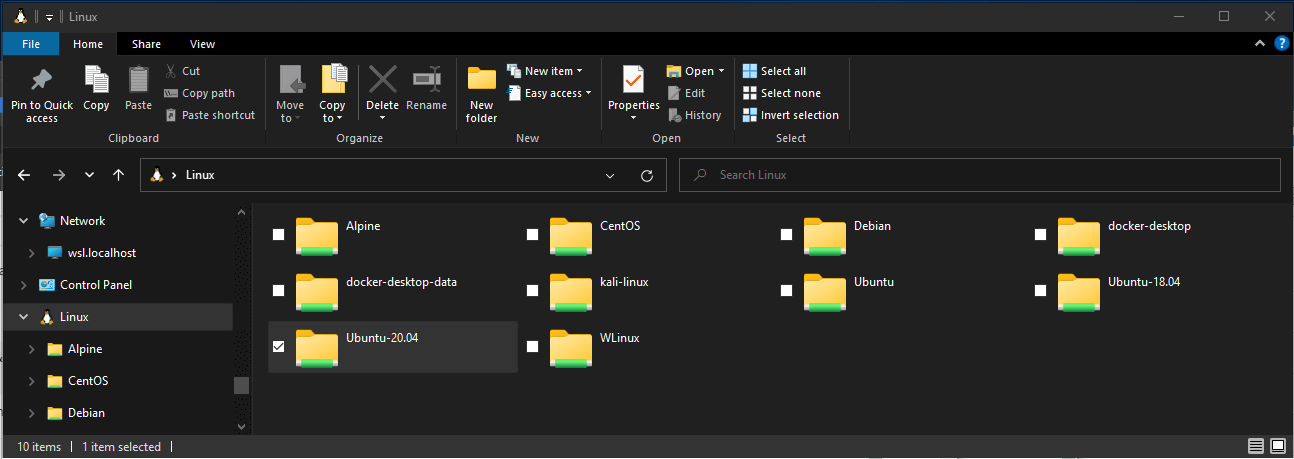
Cuando formateas un disco duro, un SSD, una memoria USB o una tarjeta SD en Windows, en realidad estás eligiendo cómo se van a organizar y proteger los datos que guardes ahí dentro. Esa “forma de organizar” es lo que llamamos sistema de archivos, y en Windows hay varios protagonistas claros: NTFS, FAT/FAT32, exFAT y ReFS, con algún veterano casi desaparecido como HPFS.
Conocer bien estas tecnologías no es solo cosa de administradores de sistemas: elegir mal puede significar no poder copiar un archivo grande, perder funciones de seguridad o tener problemas de compatibilidad con otros dispositivos y sistemas operativos como Linux, macOS, consolas o cámaras. Vamos a repasar con calma cómo funciona cada sistema de archivos en Windows, qué ventajas ofrece y en qué casos conviene usar uno u otro.
Qué es un sistema de archivos en Windows
Un sistema de archivos es la capa de software que se encarga de colocar, localizar y recuperar los archivos dentro de un dispositivo de almacenamiento: discos duros, SSD, memorias flash, cintas de copia de seguridad o medios ópticos. Es el “bibliotecario” que decide cómo se ordenan los datos y cómo se les pone nombre.
En Windows, cada sistema de archivos está implementado mediante controladores y bibliotecas específicas que definen cómo se almacenan los metadatos, cómo se gestionan los directorios, qué límites de tamaño hay y qué funciones avanzadas están disponibles (cifrado, compresión, journaling, etc.).
Todos los sistemas de archivos compatibles con Windows se apoyan en tres conceptos básicos que conviene tener claros porque aparecen en toda la documentación técnica y herramientas de administración:
- Volúmenes: un volumen es una unidad lógica que contiene un sistema de archivos completo. Puede corresponderse con un disco físico entero, con una partición o con un volumen lógico creado encima de varias unidades (por ejemplo, con Storage Spaces o discos dinámicos).
- Directorios: un directorio es una estructura jerárquica que agrupa archivos y subdirectorios. En la práctica, son las “carpetas” que ves en el Explorador de archivos.
- Archivos: un archivo es un conjunto ordenado de datos relacionados (un documento, una foto, una base de datos, etc.) con un nombre, atributos y permisos asociados.
Por encima de estos elementos básicos, Windows ofrece además APIs y componentes para administrar archivos, directorios, volúmenes y discos, así como tecnologías avanzadas como NTFS transaccional (TxF), que permitió durante años ejecutar operaciones de archivo dentro de transacciones atómicas en volúmenes NTFS.
Familia FAT: FAT12, FAT16, FAT32 y exFAT
La familia FAT (File Allocation Table) es uno de los diseños más veteranos del mundo PC. Nació con MS-DOS a finales de los 70 y 80, y hoy sigue viva en memorias USB, tarjetas SD, cámaras digitales y montones de dispositivos embebidos gracias a su sencillez y compatibilidad universal.
La idea central de FAT es muy simple: el sistema mantiene una tabla que actúa como índice de todo el contenido del volumen. Esa tabla indica qué clústeres están libres, cuáles están ocupados y cómo se encadenan entre sí para formar archivos.
En un volumen FAT clásico podemos distinguir tres zonas fundamentales que ayudan a entender cómo gestiona los datos:
- Sector de arranque: es el primer sector de la partición y almacena los parámetros básicos del sistema de archivos (tamaño de clúster, número de copias de la tabla FAT, información de arranque, etc.).
- Tablas FAT: normalmente hay una tabla principal y una copia de seguridad. Cada entrada de la tabla corresponde a un clúster y puede indicar que está libre, que es el final de un archivo o que el siguiente clúster del mismo archivo está en otra posición.
- Área de datos: ocupa casi todo el volumen y se compone de clústeres, que son grupos contiguos de sectores usados como unidad mínima de asignación. Un archivo, por pequeño que sea, siempre ocupa al menos un clúster completo, lo que puede desperdiciar espacio cuando hay muchos ficheros pequeños.
Los directorios en FAT no son más que áreas dentro de la zona de datos que contienen entradas de 32 bytes. Cada entrada describe un archivo o subdirectorio: nombre corto (y opcionalmente largo), atributos, tamaño y número de clúster inicial. A partir de ahí, la tabla FAT se usa como una lista enlazada para seguir el resto de clústeres del archivo.
Con el tiempo aparecieron varias revisiones: FAT12, FAT16 y FAT32. El número hace referencia al número de bits usados para referenciar clústeres (12, 16 o 32), lo que impacta directamente en el número máximo de clústeres y, por tanto, en la capacidad y el tamaño de clúster posible.
Hoy en día, FAT12 y FAT16 se ven prácticamente solo en disquetes antiguos o dispositivos muy limitados. En cambio, FAT32 sigue muy presente gracias a que casi cualquier sistema operativo y cacharro electrónico es capaz de leerlo y, normalmente, escribirlo.
FAT32: viejo conocido y ultra compatible
FAT32 se introdujo en 1996 y, aunque a nivel técnico está bastante pasado de moda, continúa siendo el formato por defecto de muchísimas memorias USB y tarjetas SD que compramos hoy en día. Su gran baza es la compatibilidad: Windows, macOS, Linux, Android, consolas, televisores, fotocopiadoras… casi todo entiende FAT32.
Esa compatibilidad tiene un precio: limitaciones muy marcadas en capacidad y características. La más conocida es que no se pueden almacenar archivos individuales de más de 4 GB, lo que se nota en películas muy pesadas, copias de seguridad completas o ficheros de máquinas virtuales.
Además, aunque FAT32 puede manejar volúmenes grandes, en Windows la herramienta de formateo por defecto no permite crear particiones FAT32 de más de 32 GB, aunque con utilidades de terceros se pueden alcanzar hasta 2 TB. También hay limitaciones prácticas con estructuras de directorios muy profundas o con muchísimos archivos en un mismo directorio.
En cuanto a seguridad y fiabilidad, FAT32 carece de muchas funciones modernas: no tiene permisos granulares, ni journaling, ni cifrado integrado. Un apagón o un cuelgue en mal momento puede corromper la tabla FAT y hacer que haya que recurrir a herramientas de reparación para intentar recuperar los datos.
Por todo ello, FAT32 se recomienda hoy sobre todo para unidades pequeñas y muy portables, donde prime por encima de todo que “funcione en cualquier parte” y donde no haga falta almacenar ficheros gigantes ni aplicar políticas avanzadas de seguridad.
exFAT: la evolución moderna de FAT pensada para flash
Para superar las limitaciones más sangrantes de FAT32 sin renunciar a su sencillez, Microsoft presentó exFAT (Extended File Allocation Table) en 2006, pensado especialmente para memorias flash de gran capacidad.
exFAT mantiene la filosofía general de FAT pero rompe las barreras de tamaño de archivo y volumen. El tamaño máximo teórico de un archivo se va hasta los 16 exabytes y los volúmenes pueden llegar a 128 petabytes, de sobra para cualquier uso doméstico o profesional habitual.
Gracias a estas cifras, exFAT es una excelente elección para discos duros externos, SSD portátiles, pendrives y tarjetas SD de alta capacidad, especialmente cuando se van a manejar archivos pesados como vídeos 4K/8K, imágenes de disco o grandes bases de datos portables.
En el apartado de compatibilidad, Windows y macOS ofrecen hoy soporte completo de lectura y escritura para exFAT. En Linux, el soporte nativo se ha consolidado después de que Microsoft publicara las especificaciones y se integrara un controlador oficial en el kernel, aunque en algunas distribuciones antiguas sigue siendo necesario instalar paquetes como exfat-fuse y exfatprogs.
Eso sí, exFAT no ofrece las mismas garantías ni funciones avanzadas que NTFS o ReFS: no dispone de journaling clásico, ni permisos NTFS, ni muchas de las capacidades de recuperación avanzada. Es una solución muy práctica y rápida para almacenamiento extraíble, pero no es el formato ideal para montar un servidor ni para alojar el sistema operativo.
NTFS: el estándar de Windows para discos internos
NTFS (New Technology File System) llegó en 1993 junto a Windows NT y se convirtió en el formato predeterminado para instalar Windows a partir de Windows 2000. Desde entonces, es el rey absoluto en equipos de escritorio y portátiles con Windows, así como en la mayoría de servidores tradicionales.
Frente a FAT, NTFS dio un salto importante en todos los frentes: mayor capacidad, más seguridad, mejor tolerancia a fallos y un abanico amplio de características avanzadas que permiten aprovechar mejor discos grandes y entornos multiusuario.
Internamente, NTFS se apoya en una serie de archivos de sistema especiales que organizan tanto los metadatos como, en muchos casos, los propios datos de usuario:
- $Boot: contiene la información esencial de arranque y los parámetros clave del sistema de archivos necesarios para iniciar el volumen.
- Master File Table (MFT): es el corazón de NTFS. En la MFT hay un registro para cada archivo y directorio del volumen. Cada registro almacena atributos: nombre, tamaño, fechas, permisos, e incluso, cuando el archivo es muy pequeño, su propio contenido directamente dentro de la MFT.
- $Bitmap: registra si cada clúster está libre u ocupado mediante un mapa de bits, lo que permite gestionar el espacio de manera eficiente.
- $LogFile: es el diario (journal) donde NTFS registra antes las operaciones críticas sobre metadatos. Si ocurre un fallo en mitad de una actualización, el sistema puede rehacer o deshacer acciones para preservar la coherencia.
- $BadClus: mantiene la lista de clústeres defectuosos, de forma que puedan apartarse del uso futuro y evitar escribir datos nuevos en zonas dañadas.
En lugar de cadenas dispersas de clústeres, NTFS intenta asignar los datos en extents (rangos contiguos de clústeres). Siempre que es posible, coloca cada archivo en un único extent grande para reducir la fragmentación. Cuando no puede, crea varios extents, pero sigue estando mucho mejor organizado que FAT en términos generales.
Los directorios también son archivos especiales que contienen listas de nombres y referencias a objetos. Se apoyan en estructuras de datos eficientes (como árboles B) para acelerar las búsquedas incluso cuando hay miles de entradas.
En cuanto a capacidades, las versiones modernas de NTFS pueden manejar archivos gigantescos (hasta decenas de terabytes o exabytes a nivel teórico) y volúmenes que, para un entorno doméstico, son prácticamente “infinitos”. De cara al usuario, es raro que te encuentres con un límite de tamaño impuesto por el propio sistema de archivos.
NTFS aporta además un conjunto de características que marcan la diferencia respecto a FAT y exFAT:
- Permisos detallados y ACL: se pueden definir listas de control de acceso a nivel de archivo y carpeta, lo que permite establecer qué usuarios y grupos pueden leer, escribir o ejecutar.
- Journaling de metadatos: el registro transaccional reduce drásticamente el riesgo de corrupción tras un corte de luz o un cuelgue del sistema.
- Compresión y cifrado: NTFS permite comprimir archivos y carpetas y ofrece el cifrado EFS, además de integrarse perfectamente con el cifrado de unidad completo de BitLocker.
- Cuotas de disco y enlaces: es posible limitar el espacio que puede usar cada usuario y crear enlaces duros, puntos de montaje o junctions para organizar mejor el sistema.
Por estos motivos, NTFS es el sistema de archivos recomendado para discos internos con Windows, particiones donde se instalan aplicaciones y unidades externas grandes usadas principalmente en PCs con Windows.
En el plano de la compatibilidad, las cosas se ponen algo más delicadas: macOS puede leer NTFS de forma nativa, pero no escribir, salvo que se usen controladores comerciales o de terceros (como Paragon NTFS o Tuxera NTFS). En Linux, el soporte de lectura y escritura está muy extendido y permite usar particiones NTFS como volúmenes de datos, aunque no es habitual instalar Linux sobre NTFS.
ReFS: el sistema de archivos resiliente orientado a servidores
ReFS (Resilient File System) es el sistema de archivos más reciente desarrollado por Microsoft y se introdujo por primera vez en Windows Server 2012. Está pensado para entornos donde es crucial mantener la integridad de los datos frente a corrupciones silenciosas y fallos de hardware.
Uno de los pilares de ReFS es el uso de Copy-on-Write (CoW) aplicado a metadatos y, en ciertos escenarios, a datos. En lugar de sobrescribir in situ los metadatos cuando se actualiza un archivo, ReFS escribe una copia modificada en otra zona del disco y luego actualiza las referencias. El resultado es que siempre hay versiones previas de las estructuras críticas, lo que ayuda mucho a recuperar el estado coherente tras un fallo.
Además, ReFS utiliza sumas de verificación (checksums) para metadatos y, opcionalmente, para datos, lo que le permite detectar errores silenciosos, inconsistencias entre réplicas o problemas en la ruta RAM > controlador > cable > disco. Combinado con espejos o paridad, puede corregir muchos de estos problemas de forma proactiva.
A nivel de estructuras internas, ReFS utiliza árboles B+ como representación común tanto de metadatos como de datos. Estos árboles están formados por una raíz, nodos internos y hojas, con claves ordenadas que facilitan búsquedas y actualizaciones eficientes en volúmenes muy grandes.
Este diseño hace que ReFS sea especialmente adecuado para grandes sistemas de almacenamiento con alta disponibilidad, por ejemplo, en servidores de ficheros, infraestructuras de virtualización o soluciones de backup donde se manejan enormes cantidades de datos y se necesitan reparaciones automáticas.
Otro punto clave es su integración con Storage Spaces (Espacios de almacenamiento). ReFS puede trabajar junto a pools de discos con reflejo o paridad acelerada por espejo, ofreciendo características como la corrección automática de datos corruptos, secuencias de integridad y recuperación online.
Entre las funciones avanzadas que aporta ReFS y que no existen (o funcionan distinto) en NTFS destacan la clonación de bloques, el VDL disperso, la paridad acelerada por reflejo y distintos mecanismos de instantáneas orientados a cargas de trabajo de servidor.
A cambio, ReFS carece de varias características que sí ofrece NTFS, como la compresión y el cifrado propios del sistema de archivos, ciertas capacidades transaccionales heredadas (TxF) o la posibilidad de ser usado como sistema de arranque en la mayoría de escenarios actuales.
En el escritorio, ReFS ha aparecido tímidamente en Windows 10 y Windows 11, donde el controlador refs.sys está presente pero su uso está limitado. En Windows 11 23H2, por ejemplo, se introduce el concepto de Dev Drive, volúmenes ReFS orientados a desarrolladores que buscan mejorar rendimiento y seguridad para sus repositorios y herramientas.
Es posible crear volúmenes ReFS en ciertas ediciones de Windows 10/11 mediante herramientas de particionado comerciales, hacks de registro o características específicas como Dev Drive. Sin embargo, ReFS aún no es booteable en la mayoría de configuraciones de cliente y sigue evolucionando con distintas versiones internas (como ReFS 3.10 en Windows 11 23H2), que no siempre son retrocompatibles.
En entornos Windows domésticos sigue siendo un gran desconocido, y su soporte en otros sistemas, como Linux, pasa habitualmente por controladores comerciales de terceros como los de Paragon.
HPFS: el viejo sistema de archivos de alto rendimiento
Antes de NTFS, Microsoft desarrolló junto con IBM HPFS (High Performance File System), introducido originalmente con OS/2 1.2 a finales de los años 80. Su objetivo era ofrecer un rendimiento notablemente mejor que FAT en servidores y sistemas de gama alta de la época.
A diferencia de FAT, que asigna el primer clúster libre que encuentra, HPFS intentaba colocar los datos en bloques contiguos o, como mínimo, muy cercanos, para reducir la fragmentación y mejorar la velocidad de lectura y escritura secuencial.
La organización interna de HPFS incluía tres bloques de control al inicio del disco (bloque de arranque, superbloque y bloque de reserva) que ocupaban varios sectores y describían la estructura del sistema de archivos.
El resto del espacio se dividía en bandas de unos 8 MB formadas por sectores contiguos. Cada banda disponía de su propio mapa de bits para indicar qué sectores estaban ocupados y cuáles libres, lo que permitía una gestión más granular del espacio.
Cada archivo y directorio tenía asociado un F-nodo situado cerca de sus datos, que almacenaba información sobre la ubicación física y los atributos extendidos. La estructura de directorios se organizaba como un árbol equilibrado con entradas ordenadas alfabéticamente, para agilizar las búsquedas.
Con todo, HPFS tenía sus propias limitaciones y acabó quedando obsoleto en favor de NTFS. Las versiones modernas de Windows dejaron de soportarlo a partir de Windows NT 4, por lo que hoy prácticamente solo se ve en sistemas OS/2 antiguos o instalaciones históricas de Windows NT muy tempranas.
Otras tecnologías de almacenamiento relacionadas con Windows
Además de los sistemas de archivos en sí, Windows incorpora varias tecnologías de gestión de almacenamiento que proporcionan capas adicionales de abstracción, resiliencia y optimización. En muchos casos, estas tecnologías crean volúmenes lógicos sobre los que luego se monta NTFS o ReFS.
Es importante tener en cuenta que estas soluciones no sustituyen al sistema de archivos, sino que trabajan en conjunto con él, añadiendo funciones como espejado, paridad, deduplicación o cifrado completo de disco.
Las principales tecnologías relacionadas con el ecosistema Windows que conviene conocer son las siguientes:
- Storage Spaces (Espacios de almacenamiento): permite agrupar varias unidades físicas en pools de almacenamiento y crear sobre ellos volúmenes virtuales con distintos grados de resiliencia (espejo doble o triple, paridad simple o doble). Solo funciona con sistemas de archivos modernos como NTFS y ReFS, y es una opción muy flexible para montar “RAIDs por software” gestionados por el propio Windows.
- Discos dinámicos: característica heredada disponible principalmente en versiones antiguas de Windows que permite crear volúmenes simples, distribuidos (spanned), en bandas (striped), con espejo y RAID-5. Estos volúmenes suelen formatearse con NTFS o, en algunos casos concretos, con FAT32. Es una tecnología en desuso frente a Storage Spaces, pero aún se encuentra en muchas instalaciones antiguas.
- Deduplicación de datos: función avanzada presente en ediciones específicas de Windows (sobre todo Server) que detecta bloques duplicados y almacena una sola copia, manteniendo referencias a ella desde todos los archivos que la comparten. Puede ahorrar enormes cantidades de espacio en entornos con muchos datos redundantes (por ejemplo, repositorios de máquinas virtuales o documentos casi idénticos). Se integra estrechamente con NTFS y ReFS.
- BitLocker: solución de cifrado de disco completo integrada en Windows que protege volúmenes enteros, haciendo inaccesibles los datos sin la clave adecuada o la autenticación configurada. Funciona encima de los sistemas de archivos habituales de Windows, principalmente NTFS, FAT32 y exFAT, sin que las aplicaciones tengan que cambiar su forma de trabajar con archivos.
Estas tecnologías pueden complicar ciertos procesos, como la recuperación de datos tras un fallo grave, ya que intervienen más capas entre el sistema operativo y los bits que hay en el disco. Por eso, cuando se trabaja con Storage Spaces, deduplicación o BitLocker, es crucial seguir las guías específicas de Microsoft o del software de recuperación elegido.
Compatibilidad con otros sistemas operativos y elección del formato
A la hora de escoger sistema de archivos en Windows, uno de los factores clave es la compatibilidad con otros dispositivos y sistemas operativos. No es lo mismo formatear un disco para usarlo solo en tu PC con Windows que preparar una memoria USB que vas a pinchar en televisores, consolas, Mac y ordenadores Linux.
En términos generales, si necesitas que una unidad sea reconocida casi por cualquier cosa, FAT32 sigue siendo el formato más universal, aunque arrastre el famoso límite de 4 GB por archivo y no sea recomendable para unidades de mucha capacidad donde quieras guardar ficheros grandes.
Cuando lo que buscas es mover archivos de más de 4 GB entre Windows, macOS y Linux, lo normal es optar por exFAT, que equilibra compatibilidad moderna y ausencia de límites razonables de tamaño. Es muy habitual usarlo en discos externos destinados a copias de seguridad o proyectos de vídeo de gran tamaño.
Si solo trabajas en entornos Windows y deseas aprovechar funciones avanzadas como permisos, compresión, cuotas o instantáneas, NTFS es la opción lógica para discos internos y muchos discos externos. Permite, además, un crecimiento mucho mayor del volumen y de los archivos que puedes guardar.
En ecosistemas puramente Apple, macOS utiliza APFS y HFS+ como sistemas de archivos propios, mientras que Linux se apoya normalmente en ext2, ext3, ext4, XFS, Btrfs, F2FS, JFS o ReiserFS, entre otros. Todos ellos tienen su propia lógica y características, pero de cara a compartir datos con Windows siguen recurriendo habitualmente a FAT32, exFAT o, en menor medida, NTFS.
Cuando quieras cambiar el sistema de archivos de una unidad, ten presente que la mayoría de procesos de formateo destruyen los datos existentes. Conviene hacer una copia de seguridad completa primero y, solo después, formatear y restaurar la información. Existen herramientas gratuitas y de pago que permiten gestionar particiones y conversiones de forma algo más segura, e incluso Windows incluye asistentes básicos para formatear y convertir unidades, por ejemplo en el caso de memorias USB.
A modo de idea general, si piensas en el día a día de un usuario doméstico, suele bastar con usar FAT32 para pendrives pequeños con documentos ligeros, exFAT para unidades externas con archivos grandes y NTFS para discos internos o copias de seguridad puramente en Windows. Para usos más avanzados, como servidores de archivos o grandes granjas de datos, entran en juego ReFS y tecnologías como Storage Spaces, deduplicación o BitLocker.
Con todo este mapa de formatos y tecnologías, se hace más fácil entender que la elección del sistema de archivos no es un mero trámite al formatear, sino una decisión que afecta a rendimiento, seguridad, posibilidad de recuperar datos y compatibilidad futura. Dedicar un minuto a analizar qué vas a hacer con cada unidad suele ahorrar muchos quebraderos de cabeza cuando empiezas a mover archivos de un sitio a otro.

Tabla de Contenidos
- Qué es un sistema de archivos en Windows
- Familia FAT: FAT12, FAT16, FAT32 y exFAT
- NTFS: el estándar de Windows para discos internos
- ReFS: el sistema de archivos resiliente orientado a servidores
- HPFS: el viejo sistema de archivos de alto rendimiento
- Otras tecnologías de almacenamiento relacionadas con Windows
- Compatibilidad con otros sistemas operativos y elección del formato