- Ochrana pred ransomvérom vo Windowse je založená na riadenom prístupe k priečinkom, ktorý umožňuje iba dôveryhodným aplikáciám upravovať súbory v citlivých umiestneniach.
- Systémy Windows 11 a Windows 10 štandardne obsahujú chránené priečinky a umožňujú vám pridať ďalšie dôveryhodné cesty a aplikácie na prispôsobenie zabezpečenia každému používateľovi.
- Doplnenie tejto funkcie zálohami, pravidelnými aktualizáciami a osvedčenými postupmi pri prehliadaní a otváraní súborov je kľúčom k minimalizácii rizika únosu údajov.
Ransomvér sa stal jednou z najvážnejších bolestí hlavy každého používateľa systému Windows: šifruje súbory, uzamyká počítač a navyše požaduje platbu za opätovné získanie prístupu – platbu, ktorá takmer nikdy nič nezaručuje. Systém Windows 11 (a tiež Windows 10) má špecifickú funkciu na boj proti tomuto problému, ale je predvolene vypnutá a musíte vedieť, kam kliknúť, aby ste ju aktivovali vo svoj prospech.
V tomto článku presne uvidíte, čo je ochrana pred ransomvérom v systéme Windows, ako funguje funkcia „Kontrolovaný prístup k priečinkom“ , ako ju krok za krokom aktivovať v systémoch Windows 11 a Windows 10, ktoré priečinky sú predvolene chránené, ako si pridať vlastné, ako povoliť konkrétne aplikácie a aké ďalšie opatrenia by ste mali podniknúť (zálohy, aktualizácie, zdravý rozum atď.), aby vám únik údajov nepokazil deň.
Čo je ransomvér a prečo je taký nebezpečný?
Ransomvér je typ malvéru, ktorý je navrhnutý tak, aby vás zablokoval pred počítačom alebo súbormi , kým nezaplatíte výkupné. Zvyčajne šifruje dokumenty, fotografie, videá a niekedy aj samotný operačný systém, čím vám bráni v normálnom otvorení čohokoľvek.
Tento typ hrozby môže prísť prostredníctvom falošných alebo nedôveryhodných webových stránok, pirátskych súborov na stiahnutie, podozrivých e-mailových príloh , odkazov na sociálnych sieťach alebo v chatovacích správach a dokonca aj prostredníctvom infikovaných USB diskov. Škodlivé webové stránky alebo e-maily sa často zisťujú na základe detailov, ako sú pravopisné chyby, zle skopírované logá alebo mierne pozmenené názvy spoločností (napríklad „PayePal“ namiesto „PayPal“ ).
Keď sa ransomvér dostane dovnútra, môže sa rozšíriť po sieti do iných počítačov alebo zdieľaných diskov, takže neovplyvní len váš domáci počítač: môže ovplyvniť aj firemné počítače, servery alebo dokonca verejnú infraštruktúru, pričom využíva bezpečnostné chyby v systéme Windows.
Problém sa zhoršuje tým, že mnohé varianty ransomvéru kradnú dôverné informácie predtým, ako ich zašifrujú, a potom vás vydierajú hrozbou ich úniku, ak nezaplatíte. Vďaka tomu je tento typ útoku jednou z najväčších kybernetických hrozieb súčasnosti, a to pre jednotlivcov aj organizácie.
Čo je ochrana pred ransomvérom vo Windowse?
Systémy Windows 10 a Windows 11 obsahujú antivírusový program Microsoft Defender a vstavaný firewall , ktoré na pozadí skenujú súbory, procesy a sieťovú prevádzku. Na tomto základe spoločnosť Microsoft pridala ďalšiu vrstvu s názvom ochrana pred ransomvérom , ktorej jadrom je funkcia „Kontrolovaný prístup k priečinkom“.
Účelom tejto funkcie je chrániť určité systémové a používateľské priečinky , aby ich mohli upravovať iba dôveryhodné aplikácie. Týmto spôsobom, ak sa ransomvér alebo iný malvér pokúsi zašifrovať alebo odstrániť súbory, systém Windows zmenu zablokuje a zobrazí upozornenie.
V praxi táto ochrana zabraňuje neznámym alebo podozrivým aplikáciám vykonávať neoprávnené zmeny v súboroch umiestnených v týchto priečinkoch. Preto aj v prípade, že sa hrozbe podarí preniknúť, bude pre vás oveľa ťažšie stratiť dôležité dokumenty, fotografie alebo projekty.
Táto funkcia sa navyše obzvlášť dobre integruje s programom Microsoft Defender for Endpoint a nástrojmi na správu podnikov (Intune, Configuration Manager atď.), ktoré umožňujú rozsiahle nasadenie a auditovanie konfigurácií a centralizovanú kontrolu blokujúcich udalostí.
Ako funguje riadený prístup k priečinkom
„Kontrolovaný prístup k priečinkom“ je založený na jednoduchej myšlienke: iba dôveryhodné aplikácie môžu upravovať súbory v určitých chránených umiestneniach . Všetko ostatné je blokované alebo zaznamenávané v režime auditu v závislosti od vašej konfigurácie.
Systém Windows udržiava zoznam dôveryhodných aplikácií na základe ich rozšírenosti a reputácie. Ak je program široko používaný, beží dlhší čas bez škodlivého správania a spoločnosť Microsoft s ním nezistila žiadne problémy, považuje sa za dôveryhodný a môže normálne fungovať v chránených priečinkoch.
Keď aplikácia nie je v tomto zozname, jej pokusy o zápis, odstránenie alebo úpravu súborov v chránených priečinkoch sú blokované (alebo auditované, ak používate režim iba protokolovania). Výnimky pre konkrétne aplikácie, o ktorých viete, že sú bezpečné, môžete pridať aj manuálne.
Táto funkcia je obzvlášť užitočná proti ransomvéru, pretože útoky sa zvyčajne zameriavajú na šifrovanie dokumentov, fotografií, videí alebo projektov . Keďže tieto priečinky majú obmedzenejší prístup, malvér narazí na bariéru, ktorá mu bráni alebo výrazne sťažuje jeho cieľ.
V podnikových prostrediach je možné konfigurovať riadený prístup k priečinkom z nástroja Microsoft Intune , Configuration Manager alebo Microsoft Defender for Endpoint. V týchto prípadoch môžu správcovia centrálne kontrolovať vygenerované udalosti a upravovať pravidlá podľa skutočných potrieb organizácie.
Priečinky chránené štandardne v systéme Windows
Keď zapnete kontrolovaný prístup k priečinkom, systém Windows automaticky ochráni niekoľko priečinkov používateľských profilov a systémových priečinkov , v ktorých zvyčajne ukladáte dokumenty a osobný obsah.
Medzi predvolene chránené trasy patria napríklad:
- c:\Používatelia\ Dokumenty
- c:\Používatelia\Verejné\Dokumenty
- c:\Používatelia\ Obrázky
- c:\Používatelia\Verejné\Obrázky
- c:\Používatelia\ Videá
- c:\Používatelia\Verejné\Videá
- c:\Používatelia\ Hudba
- c:\Používatelia\Verejné\Hudba
- c:\Používatelia\ Obľúbené
Tieto umiestnenia sa bežne zobrazujú v časti „Tento počítač“ v Prieskumníkovi súborov a zvyčajne sú prvým cieľom útočníkov, takže dáva zmysel, že ich systém Windows predvolene chráni.
Okrem toho, určité systémové profily ako LocalService, NetworkService o systemprofile Majú tiež svoje príslušné chránené priečinky (napríklad C:\Windows\System32\config\systemprofile\Documents(ak existuje). To pomáha chrániť interné procesy a služby samotného operačného systému.
Systémové priečinky, ktoré sú chránené, nie je možné zo zoznamu odstrániť , a to práve preto, aby sa táto základná vrstva zabezpečenia neúmyselne nedeaktivovala. Môžete však pridať vlastné cesty a rozšíriť ochranu na ďalšie adresáre alebo jednotky.
Ako povoliť ochranu pred ransomvérom v systéme Windows 11
V systéme Windows 11 sú nastavenia pomerne ľahko dostupné, ale nie sú vždy okamžite zrejmé . Po vykonaní týchto krokov ich budete mať aktivované raz-dva.
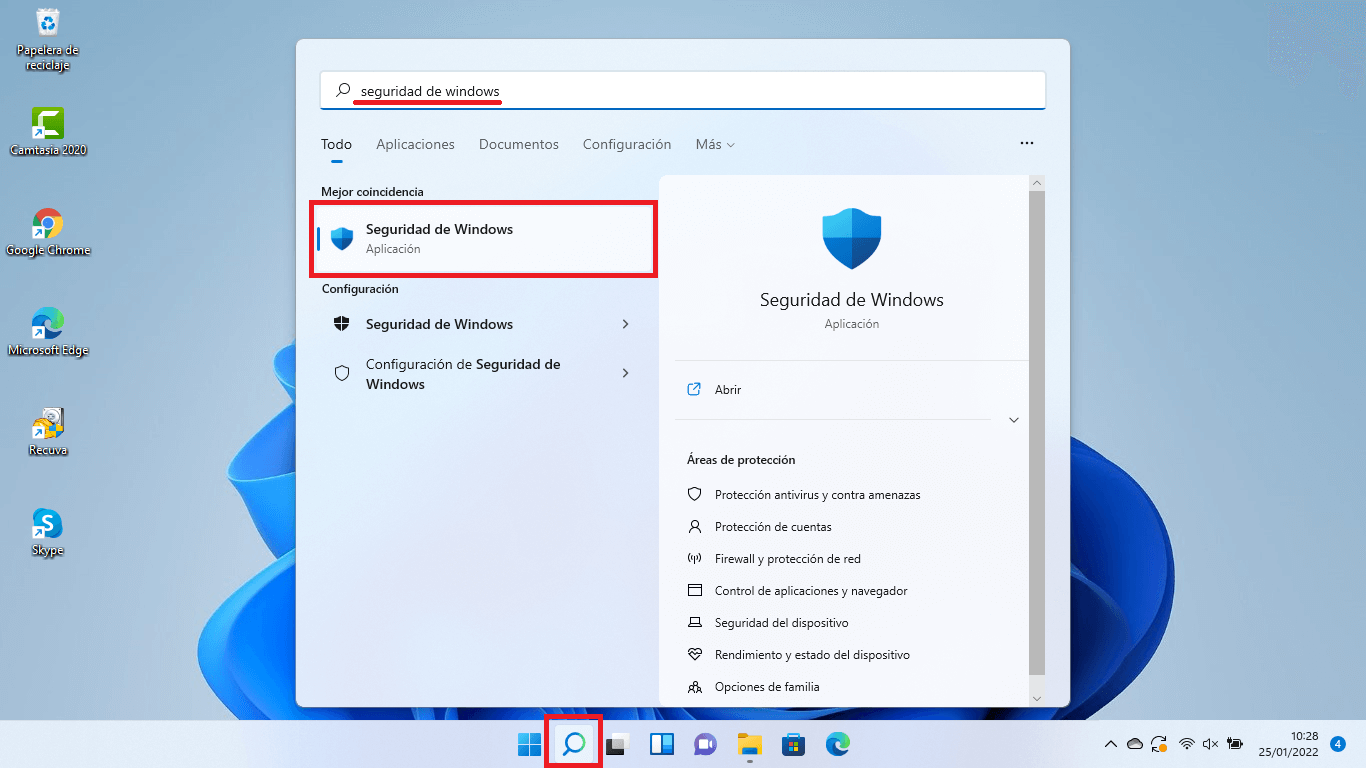
1. Otvorte Zabezpečenie systému Windows
Najrýchlejší spôsob je stlačiť kláves Windows a napísať „Zabezpečenie systému Windows“ a otvorte aplikáciu. Môžete tiež prejsť na Domov > Nastavenia > Ochrana osobných údajov a zabezpečenie > Zabezpečenie systému Windows a vstúpte odtiaľ.
2. Prejdite na „Ochrana pred vírusmi a hrozbami“
V aplikácii uvidíte niekoľko sekcií. Tá, ktorá vás zaujíma, je... „Ochrana proti vírusom a hrozbám“Kliknite a otvorí sa nové okno so stavom programu Microsoft Defender a rôznymi možnosťami.
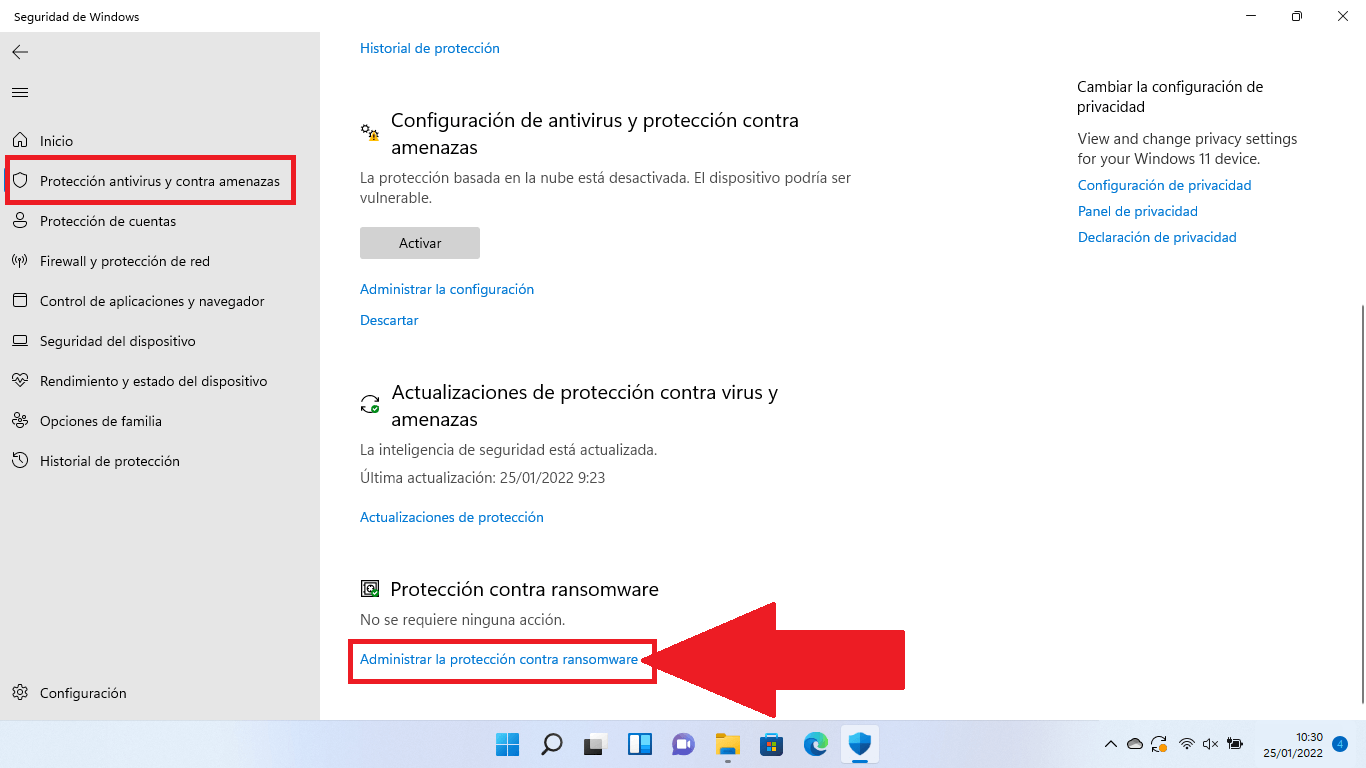
3. Vyhľadajte „Ochrana pred ransomvérom“
Prejdite na spodok obrazovky, kým nenájdete blok „Ochrana pred ransomvérom“Nižšie uvidíte odkaz, ktorý hovorí niečo ako „Správa ochrany pred ransomvérom“. Kliknite tam.
4. Aktivujte „Riadený prístup k priečinkom“
Na novej obrazovke uvidíte prepínač pre „Ovládanie prístupu k priečinku“ (alebo „Riadený prístup k priečinkom“ v závislosti od verzie/jazyka). Zvyčajne je predvolene vypnutá. Povoľte ju: zobrazí sa okno Kontrola používateľských kont s výzvou na potvrdenie; potvrďte zmeny, aby sa prejavili.
Od tohto okamihu budú vaše súbory, priečinky a určité oblasti pamäte chránené pred neoprávnenými úpravami neznámymi alebo škodlivými aplikáciami.
Konfigurácia chránených priečinkov a povolených aplikácií
Po aktivácii funkcie Kontrolovaný prístup k priečinkom je vhodné pozrieť si zoznam priečinkov a povolených aplikácií, aby ste ho prispôsobili svojmu skutočnému spôsobu práce.
V tej istej sekcii ochrany pred ransomvérom nájdete:
- História blokovania: zobraziť, ktoré aplikácie sa pokúsili upraviť súbory a boli zablokované.
- Chránené priečinkyTu si môžete skontrolovať priečinky, ktoré sú už chránené, a pridať nové.
- Povoliť aplikácii prístup k jednému z kontrolovaných priečinkov: udeliť povolenie konkrétnemu programu, ktorý je blokovaný, ale považujete ho za bezpečný.
Ak zvyčajne ukladáte projekty do vlastného priečinka (napríklad D:\Projects alebo na externý disk), dôrazne sa odporúča pridať ho ako chránený priečinok . Majte na pamäti, že všetky podpriečinky v ňom budú tiež chránené.
Pokiaľ ide o aplikácie, ak zistíte, že legitímny program (napríklad váš video editor alebo alternatívny kancelársky balík) nedokáže uložiť zmeny do chránených priečinkov, môžete ho manuálne pridať do zoznamu povolených pomocou príslušnej možnosti. Uistite sa však, že ide o dôveryhodný softvér, vždy stiahnutý z oficiálnych zdrojov.
Ako povoliť ochranu pred ransomvérom v systéme Windows 10
V systéme Windows 10 je myšlienka rovnaká, aj keď sa cesta v nastaveniach mierne líši. Proces je však rovnako jednoduchý a trvá len niekoľko minút.
1. Prístup k Zabezpečeniu systému Windows
Kliknite na Domov> Nastavenia, ísť do „Aktualizácia a zabezpečenie“ a v ľavom paneli vyberte „Zabezpečenie systému Windows“Môžete tiež zadať „Zabezpečenie systému Windows“ priamo do ponuky Štart.
2. Prejdite na „Ochrana pred vírusmi a hrozbami“
V systéme Windows Zabezpečenie kliknite na „Ochrana pred vírusmi a hrozbami“ otvorte okno so vstavanými možnosťami antivírusu.
3. Spravujte ochranu pred ransomvérom
V danej sekcii vyhľadajte odkaz „Správa ochrany pred ransomvérom“Zvyčajne sa zobrazuje v dolnej časti obrazovky. Kliknutím získate prístup ku konkrétnym možnostiam.
4. Povoľte riadený prístup k priečinkom
Rovnako ako v systéme Windows 11, uvidíte možnosť povoliť riadenie prístupu k priečinkomPrepnite prepínač do polohy „Zapnuté“ a potvrďte ho v kontextovom okne zabezpečenia. Od tohto okamihu bude funkcia chrániť vaše dôležité priečinky.
Odtiaľ môžete pridať ďalšie chránené priečinky, skontrolovať históriu uzamknutia a povoliť konkrétne aplikácie rovnako ako v systéme Windows 11, a to z možností, ktoré sa zobrazujú na tej istej obrazovke.
Používajte OneDrive a zálohy ako dodatočnú ochranu
Ochrana pred ransomvérom vo Windowse je síce skvelou pomocou, ale nenahrádza zálohy . V ideálnom prípade by ste túto funkciu mali kombinovať s dobrým zálohovacím systémom, cloudovým aj offline.
Ak sa prihlásite pomocou svojho účtu Microsoft a nastavíte si OneDrive , systém Windows môže automaticky synchronizovať vaše dokumenty, obrázky, pracovnú plochu a ďalšie priečinky a ponúkať vstavanú detekciu a obnovu ransomvéru vrátane histórie súborov systému Windows na obnovenie predchádzajúcich kópií vašich súborov.
Okrem cloudu sa dôrazne odporúča vytvárať pravidelné zálohy aj na offline úložiská (napríklad na externé pevné disky odpojené, keď sa nepoužívajú). Týmto spôsobom, aj keď sa útoku podarí prelomiť vašu obranu, budete mať vždy možnosť obnoviť svoje dáta z umiestnenia, kam sa ransomvér nemohol dostať.
Čo robiť, ak máte podozrenie, že váš počítač je infikovaný
Ak si všimnete zvláštne správanie (váš počítač sa zrazu extrémne spomalí, otvárajú sa zvláštne okná, dokumenty sa neotvárajú správne atď.) alebo ste počuli o novej kampani škodlivého softvéru , najrozumnejším postupom je spustiť úplnú kontrolu.
V časti Zabezpečenie systému Windows prejdite na časť „Ochrana pred vírusmi a hrozbami“ a spustite rýchlu alebo úplnú kontrolu pomocou programu Microsoft Defender. Môžete si tiež vybrať offline kontrolu, ktorá reštartuje systém a skontroluje zariadenie pred načítaním potenciálnych hrozieb.
Ak sa ransomvér už šíri, zvyčajne sa zobrazí výzva na výkupné , v ktorej sa požaduje platba za odomknutie počítača alebo súborov. V tom momente:
- Neplaťte výkupnéNeexistuje žiadna záruka, že dáta obnovíte, a financovali by ste zločincov.
- Skúste vyčistiť počítač pomocou nástroja Zabezpečenie systému Windows. alebo s dôveryhodným riešením proti škodlivému softvéru.
- Použite svoje zálohy (OneDrive, externé disky atď.) na obnovenie postihnutých súborov po odstránení škodlivého softvéru zo systému.
Ak ste už omylom zaplatili, najrozumnejším postupom je okamžite kontaktovať vašu banku a orgány vo vašej krajine (políciu, agentúry kybernetickej bezpečnosti atď.), aby ste sa pokúsili transakciu zablokovať a nahlásiť podvod.
Kontrola udalostí riadeného prístupu k priečinkom
Keď Kontrolovaný prístup k priečinkom blokuje alebo audituje akciu, systém Windows zaznamenáva konkrétne udalosti , ktoré je možné zobraziť lokálne aj na portáli Microsoft Defender v podnikových prostrediach.
V organizáciách, ktoré používajú Microsoft Defender pre koncové body, je možné spúšťať rozšírené dotazy na zobrazenie blokovaných alebo auditovaných porušení, napríklad pomocou filtrov pre typy akcií ControlledFolderAccessViolationBlocked alebo ControlledFolderAccessViolationAudited.
Lokálne môžete použiť Prehliadač udalostí systému Windows na import vlastných zobrazení (napríklad súboru cfa-events.xml ) a zobrazenie udalostí, ako napríklad:
| ID udalosti | popis |
|---|---|
| 5007 | Zmena konfigurácie z programu Microsoft Defender |
| 1124 | Auditovaný kontrolovaný prístup k priečinkom |
| 1123 | Prístup ku kontrolovanému priečinku je zablokovaný |
| 1127 | Pokus o zápis do blokovaného chráneného sektora |
| 1128 | Pokus o písanie v auditovanom chránenom sektore |
Táto úroveň detailov pomáha, najmä v spoločnostiach, spresniť politiky a odhaliť legitímne aplikácie, ktoré vyžadujú povolenie, bez toho, aby bola ohrozená celková bezpečnosť systému.
Vylúčenia a zástupné znaky v programe Microsoft Defender
Okrem špecifickej ochrany pred ransomvérom vám program Microsoft Defender umožňuje definovať výnimky , aby sa určité súbory, priečinky, typy súborov alebo procesy neskenovali v reálnom čase.
V časti Zabezpečenie systému Windows môžete v sekcii antivírusovej ochrany prejsť na položku „Pridať alebo odstrániť vylúčenia“ a vybrať si medzi:
- Archív: vylúčiť konkrétny súbor.
- zložka: vylúčiť celú trasu a všetok jej obsah.
- Typ súboru: vylúčiť podľa prípony, ako napríklad .docx, .pdf atď.
- Proces: vylúčiť spustiteľný súbor, aby súbory, ktoré otvára, neboli analyzované v reálnom čase.
Môžu byť tiež použité zástupné znaky (*) a premenné prostredia v určitých výnimkách, napríklad na vylúčenie všetkých súborov, ktorých prípona končí na „st“ (s *st) alebo všetky procesy umiestnené v konkrétnom priečinku (napríklad C:\MyProcess\*).
Hoci je to užitočná funkcia na predchádzanie konfliktom výkonu s určitými programami, musí sa používať s mimoriadnou opatrnosťou , pretože akýkoľvek vylúčený prvok už nie je chránený analýzou v reálnom čase a mohol by sa stať vstupným bodom pre škodlivý softvér.
Ďalšie tipy, ako sa vyhnúť ransomvéru
Ochrana pred ransomvérom vo Windowse je veľmi dôležitá súčasť, ale nie je to jediná, ktorú potrebujete . Na minimalizáciu rizika je vhodné dodržiavať niekoľko základných osvedčených postupov.
Udržiavajte systém Windows a aplikácie aktuálne
Kyberzločinci to neustále zneužívajú zraniteľnosti v operačnom systéme a v bežných programochAk ich chcete čo najskôr zatvoriť, prejdite na Štart > Nastavenia > Windows Update a uistite sa, že sú automatické aktualizácie povolené a pravidelne nainštalované.
Používajte dobrý antivírusový program a nevypínajte ho.
Microsoft Defender je Vstavaný a celkom kompetentný antivírusAk však chcete, môžete sa rozhodnúť pre riešenia tretích strán (platené alebo bezplatné), pokiaľ sú dôveryhodné. Dôležité je, aby ste mali aktívny a aktuálny systém ochrany v reálnom čase.
Externé a cloudové zálohy
Ako sme už spomenuli, je nevyhnutné mať zálohy na miesta mimo vášho hlavného počítačaKombinácia cloudového úložiska (OneDrive, Google Drive, Dropbox…) s offline externými diskami je veľmi solídna stratégia proti akejkoľvek katastrofe, či už ide o ransomvér alebo zlyhanie hardvéru.
Buďte opatrní s e-mailami, odkazmi a súbormi na stiahnutie
Väčšina infekcií začína neopatrné kliknutie na odkaz alebo prílohuDávajte si pozor na neočakávané e-maily, neznámych odosielateľov, poplašné správy so žiadosťou o urgentné informácie alebo platby a samozrejme na softvér stiahnutý z pirátskych alebo pochybných webových stránok.
Z času na čas reštartujte počítač
Zdá sa to hlúpe, ale Reštartujte aspoň raz týždenne Pomáha zabezpečiť správne nasadenie aktualizácií systému a aplikácií a zároveň zlepšuje celkový výkon a stabilitu.
Po správnej konfigurácii všetkých týchto krokov a povolení funkcie Kontrolovaný prístup k priečinkom bude váš systém Windows 11 (alebo Windows 10) oveľa lepšie pripravený čeliť ransomvéru a iným podobným hrozbám, čím sa minimalizuje pravdepodobnosť, že vaše dôležité súbory budú ukradnuté alebo zašifrované tak, aby sa nedali opraviť.

Index
- 1 Čo je ransomvér a prečo je taký nebezpečný?
- 2 Čo je ochrana pred ransomvérom vo Windowse?
- 3 Ako funguje riadený prístup k priečinkom
- 4 Priečinky chránené štandardne v systéme Windows
- 5 Ako povoliť ochranu pred ransomvérom v systéme Windows 11
- 6 Ako povoliť ochranu pred ransomvérom v systéme Windows 10
- 7 Používajte OneDrive a zálohy ako dodatočnú ochranu
- 8 Čo robiť, ak máte podozrenie, že váš počítač je infikovaný
- 9 Kontrola udalostí riadeného prístupu k priečinkom
- 10 Vylúčenia a zástupné znaky v programe Microsoft Defender
- 11 Ďalšie tipy, ako sa vyhnúť ransomvéru