- Uprednostňujte autorizovaných predajcov s bezpečnými platbami a jasnými pravidlami na získanie originálnych kľúčov k systému Windows 11 Pro.
- Skontrolujte kompatibilitu (TPM 2.0, UEFI/Secure Boot), stiahnite si oficiálny ISO súbor a aktivujte ho pomocou 25-miestneho kľúča.
- Vyberte si správnu licenciu (OEM, maloobchodnú, hromadnú alebo repasovanú) a zvážte podporu, záruku a overené recenzie.

Jasným a zrozumiteľným jazykom vysvetlím, ako získať originálnu licenciu Windows 11 Pro , kde ju bezpečne kúpiť a ako ju správne nainštalovať a aktivovať. Dozviete sa tiež, ako sa líši od edície Home, aké požiadavky musí váš počítač spĺňať a ako legálne ušetriť peniaze bez toho, aby ste naleteli na pochybné ponuky.
Prečo sa Windows 11 Pro oplatí a koľko oficiálne stojí
Pre profesionálov aj náročných používateľov systém Windows 11 Pro integruje nástroje zabezpečenia a produktivity , ktoré prinášajú skutočný rozdiel: BitLocker na šifrovanie údajov , vzdialenú plochu, správu skupinových politík, pripojenie k doméne a podporu pre Azure Active Directory a ďalšie. To všetko je doplnené moderným a plynulým rozhraním navrhnutým pre zlepšenie pracovných postupov.
Čo sa týka ceny, edícia Pro stojí v digitálnom formáte v oficiálnom obchode spoločnosti Microsoft 259,00 € . Ide o referenčnú hodnotu na trhu, hoci existujú spôsoby, ako úplne legálne a bezpečne ušetriť peniaze využitím autorizovaných distribútorov, ktorí predávajú originálne kľúče za konkurencieschopnejšie ceny.
Výber originálnej licencie nie je len otázkou princípu: zaručuje aktualizácie prostredníctvom služby Windows Update , stabilitu systému a dodržiavanie podmienok používania. Tým sa predchádza problémom s aktiváciou, zlyhaniam systému alebo zlyhaniam spôsobeným použitím neplatných kľúčov alebo pozmenených verzií.
Táto zvýšená spoľahlivosť sa premieta do skutočných úspor v strednodobom a dlhodobom horizonte : stabilný systém, ktorý sa sám aktualizuje a nesklame vás, keď ho najviac potrebujete, má cenu zlata.
Kde kúpiť zabezpečený kľúč a ako identifikovať spoľahlivé obchody
Najjednoduchší a najrýchlejší spôsob je obrátiť sa na certifikovaných európskych distribútorov , ktorí predávajú originálny softvér, ponúkajú digitálne doručenie a poskytujú podporu v španielčine. Špecializované firmy ako Mr Key Shop vynikajú svojimi skúsenosťami (viac ako 18 rokov) a ponukou licencií na Windows 11, Microsoft Office, antivírusový softvér, profesionálny softvér a operačné systémy so zárukou spokojnosti alebo vrátenia peňazí.
V týchto obchodoch prebieha celý proces online: nakúpite v priebehu niekoľkých minút a kľúč a pokyny dostanete e-mailom . Keďže ide o digitálne doručenie, nedochádza k fyzickým zásielkam, vplyv na životné prostredie je menší a licenciu získate takmer okamžite.
Dobrým ukazovateľom dôveryhodnosti je nájdenie sledovateľných a bezpečných platobných možností. Nájdete tu možnosti ako PayPal (s platbou v 3 splátkach) , Stripe pre karty, Klarna, Apple Pay, Google Pay alebo Amazon Pay. Okrem toho je záruka Trusted Shops až do výšky 2 500 € bonusom, ktorý potvrdzuje spoľahlivosť obchodníka.
Ďalšou výhodou je rozsiahly katalóg: od Windowsu 11 a Office 2024 až po Windows Server, licencie Autodesk (vrátane AutoCADu 2026), antivírus, VPN a profesionálne nástroje. Každý nákup zvyčajne obsahuje podrobné návody na sťahovanie, inštaláciu a aktiváciu softvéru – nevyhnutné, ak nemáte veľa skúseností.
Typy licencií: OEM, maloobchodné, hromadné a repasované pre právne účely
Pred kúpou je dôležité porozumieť rôznym typom licencií. OEM licencie sú viazané na jeden počítač a vo všeobecnosti nie sú prenosné. Ak plánujete daný počítač používať roky, môžu byť nákladovo efektívnejšie.
Maloobchodné licencie na druhej strane umožňujú prenos na iný počítač (vždy jeden po druhom). Sú flexibilnejšie, hoci bývajú drahšie. Pre tých, ktorí často upgradujú svoj hardvér alebo spravujú viacero počítačov, je táto prenosnosť veľmi užitočná.
Existujú aj objemové licencie určené pre organizácie. Buďte opatrní, pretože na sekundárnom trhu dochádza niekedy k pochybnému ďalšiemu predaju. Preto je nevyhnutné, aby obchod jasne uviedol pôvod a podmienky používania kľúčov, ktoré predáva.
A existuje zaujímavá možnosť: legálna repasovaná licencia , ktorú môžete získať prostredníctvom autorizovaných repasovaných programov (MAR). Ide o trvalú licenciu, ktorá je úplne platná pre repasovaný počítač, s originálnou aktiváciou a úplnými aktualizáciami bez poplatkov. Tento typ kľúča je ideálny, ak chcete repasovaný počítač vybaviť plnou zárukou.
V Európskej únii je ďalší predaj softvéru povolený, ak sú splnené požiadavky smernice 2009/24/ES . Napriek tomu je potrebné zabezpečiť, aby predajca transparentne informoval o type licencie a jej pôvode, aby aktivácia a používanie boli jasne v súlade so zákonom.
Ako rozpoznať obchod, ktorý vás nesklame
Existuje niekoľko jednoduchých kritérií, ktoré vás ušetria od nepríjemných prekvapení. Po prvé, požadujte právnu transparentnosť : mali by špecifikovať, či ide o OEM, maloobchodný, objemový alebo repasovaný kód a čo každá možnosť zahŕňa. Ak to nevysvetlia, buďte podozrievaví.
Po druhé, overené recenzie . Platformy s recenziami so skutočným overením (a nie anonymnými snímkami obrazovky) sú veľmi dobrým znamením. Čím spoľahlivejšie a podrobnejšie recenzie, tým lepšie.
Po tretie, potrebujete podporu, ktorá skutočne reaguje. Funkčná e-mailová adresa a telefónna linka , na ktorej sa hovorí po španielsky, môžu byť záchranou. Niektoré obchody dokonca ponúkajú dodatočnú technickú pomoc, ako je preinštalovanie systému so zálohovaním súborov, upgrade SSD a vnútorné čistenie systému. Niektoré obchody zverejňujú svoje telefónne číslo (napríklad 915996504) a kontaktný formulár, kde môžete získať odpovede na svoje otázky bez záväzkov.
Po štvrté, jasné pravidlá vrátenia peňazí . Ak sa kľúč neaktivuje alebo sa vyskytne problém, potrebujete transparentný a rýchly postup na jeho vyriešenie. V kombinácii s bezpečnými platobnými metódami a doménou HTTPS vám to poskytne úplný obraz o spoľahlivosti.
Požiadavky systému Windows 11 Pro a ako skontrolovať kompatibilitu
Windows 11 Pro vyžaduje relatívne novší hardvér, s osobitným zameraním na bezpečnosť. Medzi kľúčové požiadavky patrí TPM 2.0 (alebo ekvivalenty, ako napríklad Intel PTT alebo AMD fTPM) a firmvér UEFI s povoleným Secure Boot . To zaisťuje overené časy spustenia a ochranu systému.
Oficiálne minimálne požiadavky zahŕňajú: 64-bitový procesor s frekvenciou 1 GHz a 2 jadrami , 4 GB RAM, 64 GB úložiska, grafickú kartu kompatibilnú s DirectX 12 s ovládačom WDDM 2.0, HD (720p) displej väčší ako 9 palcov s 8 bitmi na kanál a internetové pripojenie na nastavenie a aktualizácie.
Na overenie vášho počítača ponúka spoločnosť Microsoft nástroj PC Integrity Check , ktorý vám v priebehu niekoľkých sekúnd oznámi, či spĺňate požiadavky. Ak testom neprejdete, existujú neoficiálne metódy na obídenie niektorých obmedzení, ale tie sa neodporúčajú z dôvodov stability a bezpečnosti.
Ak stále máte pochybnosti, mnoho renomovaných obchodov ponúka bezplatné poradenstvo: pomôžu vám posúdiť kompatibilitu, migráciu údajov a špecifiká podnikových sietí, aby bol prechod na Windows 11 Pro čo najplynulejší.
Stiahnite si Windows 11 Pro: Oficiálny ISO alebo Asistent pre aktualizácie
Máte dve hlavné možnosti. Prvou je stiahnuť si oficiálny ISO obraz z webovej stránky spoločnosti Microsoft a vykonať čistú inštaláciu pomocou bootovacieho USB disku (môžete ho vytvoriť pomocou nástroja Media Creation Tool alebo Rufus). Toto je ideálne pre nové počítače alebo ak chcete začať od začiatku.
Druhou možnosťou je upgrade z aktivovaného systému Windows 10 Pro pomocou Sprievodcu inštaláciou systému Windows 11. Proces je sprevádzaný sprievodcom, zachováva vaše súbory a aplikácie a ak je vaša licencia na systém Windows 10 platná, nebudete musieť platiť za upgrade v rámci tej istej edície.
Ak chcete vytvoriť bootovacie médium, pripojíte USB disk, vstúpite do systému BIOS/UEFI a nastavíte ho ako primárne bootovacie zariadenie . Odtiaľ vás inštalátor prevedie celým procesom: výber jazyka, rozdelenie disku, kopírovanie súborov a počiatočné reštartovanie, až kým sa nedostanete na pracovnú plochu.
Ak uprednostňujete oficiálne priame odkazy, sekcia sťahovania od spoločnosti Microsoft sústreďuje všetko, čo potrebujete na stiahnutie systému Windows 11 vrátane nástrojov na vytváranie médií a inštalačných sprievodcov . Je to najbezpečnejší zdroj, ako sa vyhnúť súborom ISO z pochybných zdrojov.
Postupná inštalácia na nový alebo naformátovaný počítač
Zapnite počítač s pripojeným USB kľúčom a vstúpte do systému BIOS/UEFI pomocou príslušného klávesu (bežne sú to F2, F12 alebo Delete). Skontrolujte dva kľúčové body: či je povolené zabezpečené spustenie (Secure Boot) a či je primárnym bootovacím zariadením váš USB kľúč alebo DVD s obrazom ISO.
Uložte zmeny (zvyčajne stlačením klávesu F10) a reštartujte. Inštalátor systému Windows 11 Pro sa načíta automaticky a môžete si vybrať medzi rýchlou alebo vlastnou inštaláciou. Ak vykonávate čistú inštaláciu, vlastná možnosť vám umožňuje spravovať oddiely pre čisté formátovanie.
Počas úvodného nastavenia systém skopíruje súbory, nainštaluje aktualizácie a niekoľkokrát sa reštartuje. Je normálne, že to chvíľu trvá, preto to nechajte dokončiť bez vynúteného vypnutia. Nakoniec dokončíte základné nastavenie (región, klávesnica, sieť) a zobrazí sa výzva na zadanie vášho účtu Microsoft.
Ak pracujete v profesionálnom prostredí, môžete zariadenie pripojiť k svojej organizácii neskôr, alebo ak chcete, najskôr nastaviť lokálneho používateľa a neskôr dokončiť firemnú integráciu s vašimi bezpečnostnými politikami.
Aktivujte systém Windows 11 Pro pomocou kódu Product Key
Počas inštalácie si systém Windows môže vyžiadať produktový kľúč . Ak ho už máte, zadajte ho a bude overený, aby sa licencia priradila k vášmu počítaču. Ak nie, vyberte možnosť „Nemám produktový kľúč“ a pokračujte; budete ho môcť neskôr bez problémov aktivovať.
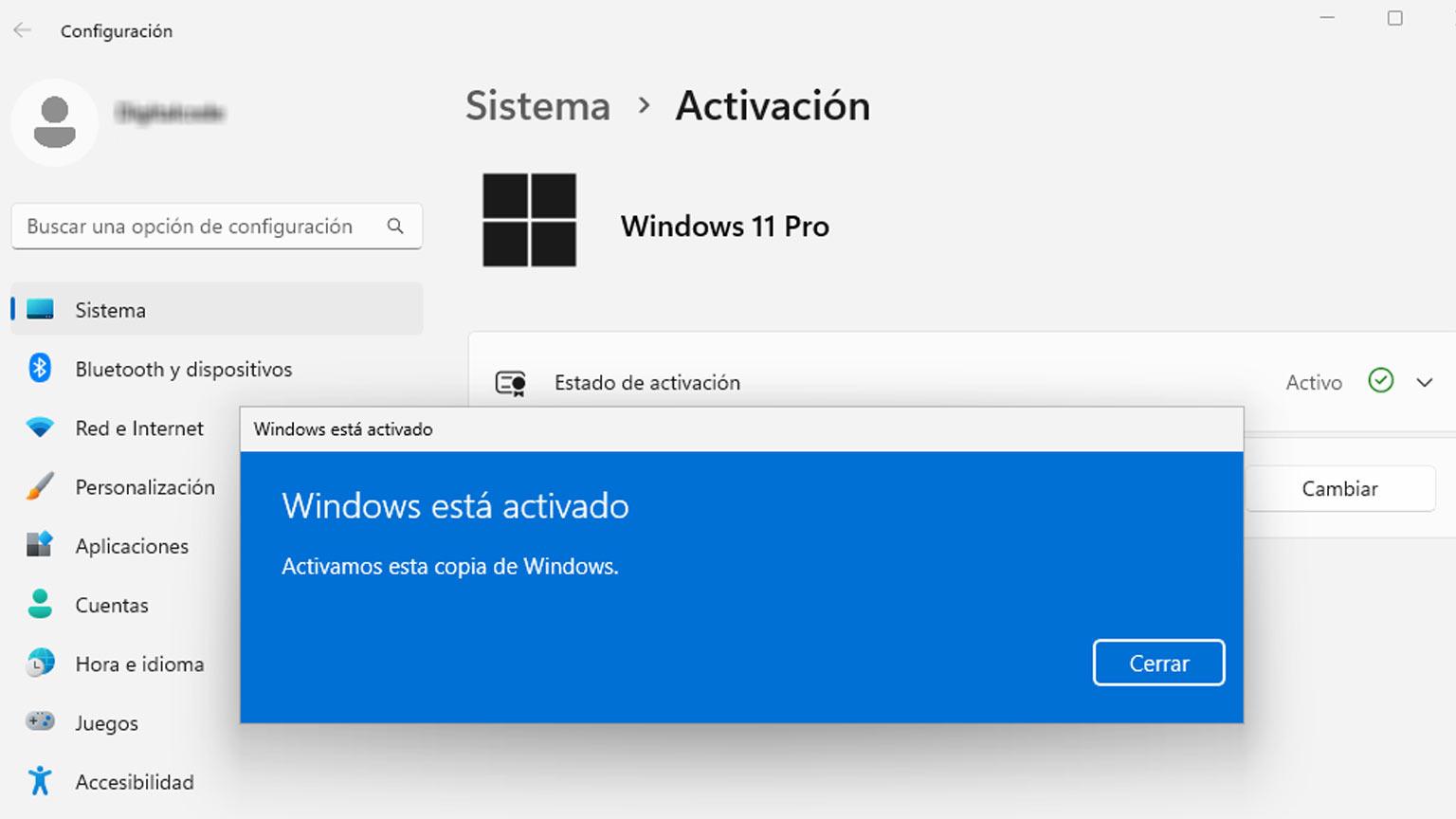
Ak chcete aktiváciu vykonať neskôr, prejdite do časti Nastavenia (Win + I) > Systém > Aktivácia . V časti „Stav aktivácie“ klepnite na „Zmeniť produktový kľúč“ a vložte svoj 25-miestny kód. Po chvíli sa zobrazí správa „Windows je aktivovaný“ a systém bude prepojený s vaším účtom.
Aktivácia nie je malý zákrok: odomkne možnosti prispôsobenia, zabezpečí prístup k oficiálnym aktualizáciám a potvrdzuje, že váš systém je v súlade so zákonom, čo je nevyhnutné najmä v auditovateľných profesionálnych prostrediach.
Ak sa zobrazí chyba, overte si, či nedošlo k zámene medzi edíciami (Home vs. Pro), skontrolujte internetové pripojenie a kontaktujte podporu predajcu. Renomované obchody zvyčajne ponúkajú pomoc s aktiváciou a výmenou, ak má kľúč skutočné problémy.
Inovácia z Windowsu 11 Home na Pro bez preinštalovania
Ak je váš počítač dodávaný s operačným systémom Windows 11 Home, môžete prejsť na verziu Pro bez formátovania alebo straty údajov. Nie je to bezplatná aktualizácia: musíte si zakúpiť platný produktový kľúč pre systém Windows 11 Pro . Proces je však veľmi jednoduchý.
Prejdite na Štart > Nastavenia > Systém > Aktivácia a klepnite na Zmeniť produktový kľúč . Zadajte nový kód Pro, potvrďte ho a počkajte, kým systém dokončí konverziu. Niekedy vás systém požiada o reštart; po reštartovaní sa zobrazí aktivovaná edícia Pro.
Predtým, ako budete pokračovať, je vhodné si pre istotu vytvoriť zálohu . Hoci tento postup zachová aplikácie, súbory a nastavenia, je lepšie byť v bezpečí, ako neskôr ľutovať.
Táto metóda šetrí čas a starosti, pretože nevyžaduje čistú inštaláciu ani preinštalovanie programov. V priebehu niekoľkých minút budete mať všetky funkcie verzie Pro pripravené na používanie.
Windows 11 Home vs. Pro: Rozdiely, na ktorých záleží
Obe edície sú stabilné a plynulé pre každodenné používanie, ale Pro pridáva to, čo mnohí profesionáli potrebujú: BitLocker na šifrovanie disku, vzdialenú plochu (RDP), správu skupinových politík, pripájanie k doménam a Azure AD , plus pokročilé bezpečnostné funkcie.
Pokiaľ ide o produktivitu, systém Windows 11 prináša vylepšenia, ako napríklad funkciu Snap Layouts na organizáciu okien, režim Focus na zníženie rušivých elementov, virtuálne plochy a prirodzenejšiu integráciu s aplikáciou Microsoft Teams, čo je obzvlášť užitočné pri hybridnej práci.
Ak pracujete v oblasti IT alebo vývoja, verzia Pro pridáva technológiu Hyper-V pre virtualizáciu a možnosti vzdialenej správy s nástrojmi ako Windows Autopilot a Microsoft Endpoint Manager. Je to edícia navrhnutá tak, aby rástla s vami a vašou firmou.
Domáca edícia viac než dostatočne pokrýva domáce a osobné použitie. Je to skvelý základ pre prehliadanie webu, zábavu a ľahké kancelárske úlohy, ale ak chcete kontrolu politík, robustné šifrovanie a škálovateľnú správu , lepšou voľbou je edícia Pro.
Čo zahŕňajú seriózne digitálne licencie a ako sa doručujú?
Po zaplatení zvyčajne dostanete e-mail s aktivačným kľúčom , pokynmi na inštaláciu a oficiálnymi odkazmi na stiahnutie. Vo väčšine prípadov je doručenie veľmi rýchle (niekedy za menej ako 2 hodiny ), hoci v závislosti od dennej doby to môže trvať až 24 hodín.
Balík zvyčajne obsahuje licenciu platnú pre jedno zariadenie , jedinečný 25-miestny kľúč, právo na aktualizácie zabezpečenia a funkcií počas celej životnosti produktu a základnú technickú podporu (od dodávateľa a/alebo spoločnosti Microsoft).
Niektoré obchody ponúkajú aj bezplatnú podporu, ak máte problémy s inštaláciou alebo aktiváciou, a ďalšiu pomoc na požiadanie s preinštalovaním systému, kopírovaním osobných súborov alebo rozšírením úložiska na SSD s nastavením systému.
Ďalší praktický tip: mnohé licencie fungujú perfektne s čistými inštaláciami stiahnutými z oficiálnej webovej stránky spoločnosti Microsoft . Vyhnite sa ISO obrazom z neznámych zdrojov, aby ste predišli narušeniu aktivácie, ktorá by mala byť okamžitá.
Ako ušetriť peniaze bez rizika porušenia legality
Vychádzame z oficiálnej ceny 259,00 €, ale na trhu existujú legálne ponuky od autorizovaných distribútorov a špecializovaných e-commerce stránok, ktoré upravujú ceny vďaka úsporám z rozsahu, distribučným zmluvám a licenciám určeným pre špecifické prostredia (napríklad OEM alebo repasované).
Kľúčom je oddeliť zrno od pliev. Dajte si pozor na smiešne nízke ceny na pochybných trhoviskách, kľúče, ktoré sa deaktivujú po niekoľkých dňoch, alebo predajcov, ktorí neobjasňujú typ licencie. Ak neexistuje transparentnosť, podpora alebo politika vrátenia tovaru, to, čo sa zdá lacné, sa môže nakoniec ukázať ako veľmi drahé.
Namiesto toho sa rozhodnite pre obchody s overenými recenziami , bezpečnými platobnými metódami, zárukou vrátenia peňazí a európskou pečaťou dôvery. Táto kombinácia vám umožňuje platiť menej ako v obchode Microsoft Store bez toho, aby ste museli ohroziť legalitu alebo duševný pokoj.
Ak chcete byť informovaní o najnovších správach, Microsoft Store v Španielsku vám umožňuje prihlásiť sa na odber noviniek s ponukami a novými vydaniami. Je to skvelý spôsob, ako získať oficiálne zľavy alebo sa dozvedieť o dôležitých zmenách produktov.
Rýchle tipy pred kúpou, inštaláciou a aktiváciou
Najprv overte hardvér: skontrolujte TPM 2.0 a Secure Boot v rozhranie UEFI. Po druhé, plánujte dopredu: zálohujte a zapíšte si softvérové licencie pre prípad, že by ste museli systém preinštalovať od začiatku. Po tretie, vždy sťahujte z oficiálnych zdrojov, aby ste sa vyhli upraveným súborom ISO.
Po štvrté, ak aktualizujete zo systému Windows 10 Pro, uistite sa, že je aktivovaný pomocou platného kódu Product Key , aby vám sprievodca inštaláciou nespôsobil žiadne problémy. Po piate, uschovajte si kód Product Key pre systém Windows 11 Pro v bezpečí a prepojte aktiváciu s vaším účtom Microsoft, aby ste si v budúcnosti uľahčili preinštalovanie.
A po šieste, ak nakupujete v špecializovanom obchode, prečítajte si drobné písmo : typ licencie, dodacie lehoty, zahrnutá podpora, vrátenie tovaru a dodatočné krytie (napríklad záruky ako Trusted Shops alebo podobné).
Vďaka tomu budete mať hladký proces nákupu a inštalácie, čo vám umožní využívať výhody systému Windows 11 Pro od prvého dňa s istotou, že všetko je legálne a bezpečné.
Každý, kto chce bez problémov prejsť na systém Windows 11 Pro, potrebuje dve veci: originálnu licenciu a jasný plán inštalácie, aktivácie a údržby systému. Vďaka autorizovaným predajcom (zabezpečené platby cez PayPal, Stripe, Klarna, Apple Pay, Google Pay alebo Amazon Pay), digitálnemu doručeniu e-mailom , podpore v španielčine a zárukám uznávaným v Európe je možné ušetriť peniaze v porovnaní s oficiálnou cenou a zároveň mať pokoj v duši, že vlastníte originálny softvér. Ak spĺňate aj požiadavky (TPM 2.0, UEFI so Secure Boot), stiahnite si ISO súbor od spoločnosti Microsoft a postupujte podľa aktivačných krokov, budete si bez akýchkoľvek prekvapení užívať BitLocker, RDP, GPO, integráciu Azure AD a všetky vylepšenia produktivity systému Windows 11 Pro.
Index
- 1 Prečo sa Windows 11 Pro oplatí a koľko oficiálne stojí
- 2 Kde kúpiť zabezpečený kľúč a ako identifikovať spoľahlivé obchody
- 3 Typy licencií: OEM, maloobchodné, hromadné a repasované pre právne účely
- 4 Ako rozpoznať obchod, ktorý vás nesklame
- 5 Požiadavky systému Windows 11 Pro a ako skontrolovať kompatibilitu
- 6 Stiahnite si Windows 11 Pro: Oficiálny ISO alebo Asistent pre aktualizácie
- 7 Postupná inštalácia na nový alebo naformátovaný počítač
- 8 Aktivujte systém Windows 11 Pro pomocou kódu Product Key
- 9 Inovácia z Windowsu 11 Home na Pro bez preinštalovania
- 10 Windows 11 Home vs. Pro: Rozdiely, na ktorých záleží
- 11 Čo zahŕňajú seriózne digitálne licencie a ako sa doručujú?
- 12 Ako ušetriť peniaze bez rizika porušenia legality
- 13 Rýchle tipy pred kúpou, inštaláciou a aktiváciou
