- Úspech pri krížení databáz v Exceli závisí od správnej identifikácie a porovnania kľúčových stĺpcov v oboch tabuľkách.
- Funkcie VLOOKUP a HLOOKUP vám umožňujú automatizovať vzťahy a prenos údajov medzi vertikálnymi a horizontálnymi tabuľkami, čím sa vyhnete zdĺhavým manuálnym procesom.
- Správne uzamknutie rozsahov a používanie presnej zhody sú nevyhnutné pre presné a aktuálne výsledky.

Práca s databázami v Exceli sa môže zdať komplikovaná, keď musíte kombinovať informácie roztrúsené po rôznych hárkoch alebo súboroch, ale zvládnutie tejto zručnosti je kľúčom k zlepšeniu produktivity a vyhýbaniu sa manuálnym chybám. Ak ste niekedy museli vyhľadávať údaje v inej tabuľke, viete, aké časovo náročné to môže byť robiť manuálne. Dobrou správou je, že Excel ponúka výkonné nástroje na automatizáciu párovania údajov a zvýšenie efektívnosti pri akomkoľvek type analýzy alebo správy informácií.
Tento článok je určený pre tých, ktorí sa chcú naučiť, ako jednoducho krížovo odkazovať na databázy v Exceli pomocou vzorcov ako VLOOKUP a HLOOKUP, a tiež pochopiť osvedčené postupy, ako dosiahnuť agilný, presný a dynamický proces. Pokryjeme všetko od základných konceptov až po praktické príklady, ako aj bežné chyby a tipy, ako z týchto funkcií vyťažiť maximum.
Prečo je potrebné krížiť databázy v Exceli?
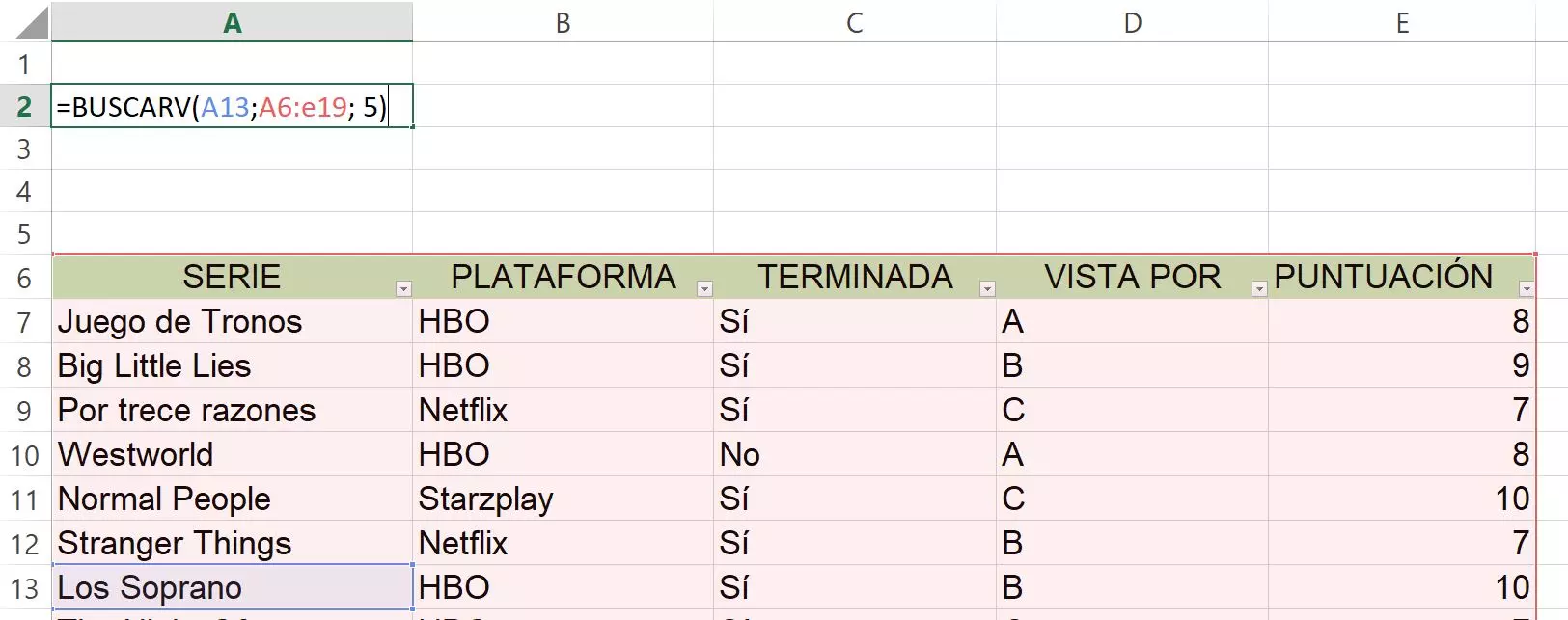
Krížové odkazovanie na databázy v Exceli vám umožňuje prepojiť informácie z rôznych tabuliek alebo súborov a získať tak údaje, ktoré by inak boli rozptýlené. Táto operácia je nevyhnutná napríklad vtedy, keď chcete vypočítať ukazovatele, generovať správy, analyzovať trendy alebo jednoducho automaticky aktualizovať údaje bez nutnosti manuálnej práce.
Predstavte si, že spravujete zásoby spoločnosti a máte dve tabuľky: jednu s produktmi a druhú s lokalitami. Namiesto manuálneho vyhľadávania a kopírovania každej lokality môžete proces automatizovať a zabezpečiť, aby sa všetky zmeny v referenčnej tabuľke prejavili vo všetkých analýzach.
Základné funkcie pre krížové odkazovanie na dáta: VLOOKUP a HLOOKUP
Najčastejšie používané funkcie v Exceli na načítanie údajov sú VLOOKUP a HLOOKUP. Obe vám pomáhajú nájsť konkrétne informácie v tabuľke a načítať súvisiace údaje v závislosti od umiestnenia kľúčových hodnôt.
- VLOOKUPVyhľadá hodnotu v prvom stĺpci tabuľky a vráti hodnotu zadaného stĺpca v tom istom riadku.
- HLOOKUPNájde hodnotu v prvom riadku tabuľky a vráti hodnotu zo zadaného riadku v tom istom stĺpci.
Kľúčom je, aby medzi oboma tabuľkami existoval spoločný stĺpec (alebo riadok) obsahujúci zhodné hodnoty, ako napríklad kód produktu, názov hotela atď. Ak tento kľúč nie je v oboch tabuľkách úplne identický, vzťah, a teda aj spojenie, nebude správne.
Štruktúra a syntax funkcie VLOOKUP
Funkcia VLOOKUP má nasledujúcu štruktúru:
VLOOKUP(vyhľadávacia_hodnota; vyhľadávacie_pole; indikátor_stĺpcov; )
- vyhľadávaná_hodnotaToto sú spoločné údaje medzi týmito dvoma tabuľkami. Napríklad názov hotela alebo kód produktu.
- array_search_inRozsah buniek v tabuľke, v ktorých sa budú vyhľadávať údaje a z ktorých sa bude získavať priradená hodnota.
- stĺpcový_indikátorČíslo stĺpca vo vybratom rozsahu, z ktorého má Excel načítať údaje. Ak referenčná tabuľka začína v stĺpci B a chcete hodnotu z druhého stĺpca v rozsahu, zadajte „2“.
- úhľadný: Určuje, či bude vyhľadávanie presné (0 alebo FALSE) alebo približné (1 alebo TRUE). Presná zhoda sa najčastejšie používa pri krížovom porovnávaní údajov.
Jednou z najčastejších chýb je nesprávne odkazovanie na rozsahy alebo stĺpce alebo zámena presnej zhody s približnou zhodou. Je vhodné precvičovať si a prekonať strach z chýb: skúsenosti sú v Exceli najlepším učiteľom.
Podrobný návod na krížové odkazovanie na dáta pomocou funkcie VLOOKUP
1. Identifikujte spoločné stĺpce
Najprv sa uistite, že obe tabuľky majú spoločné pole (stĺpec) s identickými údajmi. Ak sa vyskytnú nezrovnalosti vo formátovaní, diakritika, medzery alebo rozdiely vo veľkých a malých písmenách, vyhľadávanie zlyhá. Pred pokračovaním vo vzorci dané pole opravte a zjednoťte.
2. Pripravte si cieľový stôl
V tabuľke, do ktorej potrebujete importovať údaje, vytvorte nový stĺpec pre hodnoty, ktoré chcete načítať. Napríklad, ak má vaša tabuľka zásob prázdny stĺpec s umiestnením, bude to miesto pre vzorec.
3. Vložte funkciu VLOOKUP
Zadajte vzorec do prvej bunky nového stĺpca. Napríklad:
=VLOOKUP(B2;Katalóg!A2:B100;2;NEPRAVDA)
V tomto prípade je „B2“ hodnota, ktorú treba vyhľadať (napr. „práčka“), „Katalóg!A2:B100“ je rozsah, v ktorom sa majú tieto údaje vyhľadať, a indikátor stĺpca „2“ informuje Excel o načítaní údajov z druhého stĺpca daného rozsahu. Hodnota „FALSE“ zabezpečí, že sa vrátia iba presné zhody.
4. Nastavte vyhľadávaciu maticu
Rozsah vyhľadávania musíte uzamknúť pomocou klávesu F4 (alebo zadaním znaku dolára $). Tým sa zabráni posunutiu odkazu pri kopírovaní vzorca.
Napríklad pole by malo vyzerať takto: Catalog!$A$2:$B$100
5. Skopírujte vzorec do všetkých riadkov
Keď vzorec funguje pre prvý riadok, skopírujte ho do zvyšku stĺpca. Môžete ho potiahnuť z pravého dolného rohu alebo dvakrát kliknúť, aby to Excel urobil automaticky.
V každom riadku Excel vyhľadá hodnotu v kľúčovom stĺpci a načíta zodpovedajúce údaje z referenčnej tabuľky. Ak teda zajtra zmeníte umiestnenie v tabuľke Katalóg, tieto údaje sa automaticky aktualizujú aj v tabuľke zásob.
Praktický príklad: krížové odkazovanie na údaje o hoteloch
Predstavte si, že riadite hotelový reťazec s dvoma stolmi:
- VšeobecnýZahŕňa názov hotela, cenu, región, izby, rok založenia a manažéra.
- Aprílový príjemMá prázdne stĺpce s názvom hotela, hosťami, cenou a príjmami.
Cieľom je automaticky nastaviť ceny a vypočítať tržby každého hotela v apríli.
- V stĺpci s cenou „Aprílový výnos“ zadajte funkciu VLOOKUP, aby ste získali cenu zo stĺpca „Všeobecné“.
- Uistite sa, že ako vyhľadávaciu hodnotu použijete bunku spoločného stĺpca (názov hotela).
- Vyberte celú tabuľku „Všeobecné“ ako vyhľadávacie pole a uzamknite tento rozsah.
- Vyberte správne číslo stĺpca, v ktorom je uvedená cena.
- Pre presnú zhodu ukončite vzorec hodnotou 0 alebo FALSE.
- Skopírujte vzorec do zvyšku stĺpca a uvidíte, že všetky ceny sa automaticky vyplnia.
- Ak chcete vypočítať príjmy, vynásobte počet hostí cenou v každom riadku a vzorec skopírujte.
Takto môžete krížovo odkazovať na informácie medzi rôznymi tabuľkami, čím sa vyhnete chybám a ušetríte hodiny práce.
HLOOKUP: Keď sú dáta usporiadané horizontálne
Niekedy sa stáva, že vyhľadávacia tabuľka má kľúčové údaje v prvom riadku namiesto prvého stĺpca. V takom prípade sa používa funkcia HLOOKUP.
Jeho syntax je podobná:
HLOOKUP(vyhľadávacia_hodnota; vyhľadávací_v_polí; indikátor_riadku; )
Napríklad, ak máte v riadku 1 tabuľky kódy produktov a pod nimi v nasledujúcich riadkoch údaje o pôvode, výrobcovi atď., na získanie konkrétnych informácií by ste použili funkciu HLOOKUP.
Kroky sú prakticky rovnaké: vyberte hodnotu, ktorú chcete vyhľadať, pole z kľúčového riadku, zadajte riadok s údajmi, ktoré sa majú vrátiť, a nastavte rozsah. Týmto spôsobom môžete vyplniť celé stĺpce, aj keď je organizácia horizontálna.
Tipy a osvedčené postupy pre krížové odkazovanie na databázy v Exceli
- Skontrolujte, či sa kľúče presne zhodujúMalé rozdiely zabránia tomu, aby vzorce priniesli správne údaje.
- Vždy uzamknúť rozsah vyhľadávania: Pri kopírovaní vzorca použite kláves F4 alebo znaky $, aby ste sa vyhli chybám.
- Skontrolujte odkazy na stĺpce/riadkyOverte, či sa údaje, ktoré chcete obnoviť, nachádzajú na správnej pozícii v rámci označeného rozsahu.
- Vždy používajte presnú zhodu (0 alebo FALSE), okrem veľmi špecifických prípadov.: Toto zabráni Excelu vracať nesprávne hodnoty v dôsledku aproximácie.
- Ak môžete, pracujte s tabuľkami v Exceli.Uľahčujú správu dynamických rozsahov a zabraňujú mnohým referenčným chybám.
- Oboznámte sa s chybovými hláseniami (#N/A, #REF! atď.)Pomáhajú lokalizovať chyby vo vzorci alebo v zdrojových údajoch.

Výhody automatizácie krížového odkazovania údajov
Automatizácia krížových odkazov na databázy v Exceli nielen šetrí čas, ale tiež minimalizuje ľudské chyby a zabezpečuje, že informácie sú vždy aktuálne. Ak sa referenčná tabuľka zmení, všetky zostavy alebo analýzy, ktoré sú od nej závislé, sa automaticky aktualizujú bez nutnosti manuálnej práce.
Táto metóda je navyše škálovateľná: môžete krížovo odkazovať na stovky alebo tisíce záznamov naraz pomocou jediného, dobre štruktúrovaného vzorca. Pre veľmi veľké objemy môžete tieto funkcie kombinovať s filtrovacími nástrojmi alebo kontingenčnými tabuľkami.
Časté chyby a ako sa im vyhnúť
- Neuzamknúť rozsah vyhľadávaniaToto je najčastejšia chyba a pri kopírovaní vzorca generuje nekonzistentné výsledky.
- Výber nesprávnych stĺpcov z rozsahuRozsah vždy začnite v stĺpci so spoločnou zhodou.
- Nepoužívajte presnú zhodu, keď je to potrebnéMôže vrátiť nesprávne alebo chýbajúce údaje.
- Nedbanlivosť vo formáte bežných údajovSkontrolujte medzery, diakritiku a veľké/malé písmená.

Čo ak potrebujete prejsť cez viac ako dve dosky?
Ak váš projekt zahŕňa krížové odkazy na údaje z viac ako dvoch tabuliek alebo potrebujete skombinovať hodnoty z viacerých zdrojov do jednej, môžete vnárať vzorce alebo použiť pokročilé funkcie ako INDEX a MATCH. Môžete tiež prepnúť na Power Query, vstavaný nástroj programu Excel na vizuálne kombinovanie a ešte efektívnejšiu transformáciu veľkých objemov údajov.
Zvládnutie porovnávania údajov s databázou v Exceli vám nielen ušetrí čas, ale tiež vám poskytne úplnú kontrolu nad vašimi analýzami a prehľadmi . Z dlhodobého hľadiska vám znalosť a precvičovanie funkcií VLOOKUP, HLOOKUP a najlepších techník porovnávania údajov otvorí dvere k spravovaniu informácií ako skutočný profesionál, a to aj pri práci s tabuľkami alebo katalógmi, ktoré sa denne menia. Pamätajte, že kľúčom je presnosť kľúčov, správne definovanie rozsahov a výber presnej zhody. S týmito základmi je jediným obmedzením vaša predstavivosť.