- Inštalačný USB kľúč so systémom Windows 11 vám umožňuje vykonávať čisté inštalácie, aktualizácie a opravy na takmer akomkoľvek kompatibilnom počítači.
- Oficiálny nástroj od spoločnosti Microsoft uľahčuje vytvorenie bootovacej USB jednotky, zatiaľ čo Rufus ponúka viac kontroly a pokročilé možnosti.
- Spustenie systému z USB a sledovanie pokynov sprievodcu vám umožňuje vybrať si medzi aktualizáciou so zachovaním údajov alebo čistou inštaláciou so správou oddielov.
- Po inštalácii alebo preinštalovaní systému Windows 11 je nevyhnutné skontrolovať ovládače a vyhľadať aktualizácie, aby sa zabezpečila kompatibilita a stabilita.
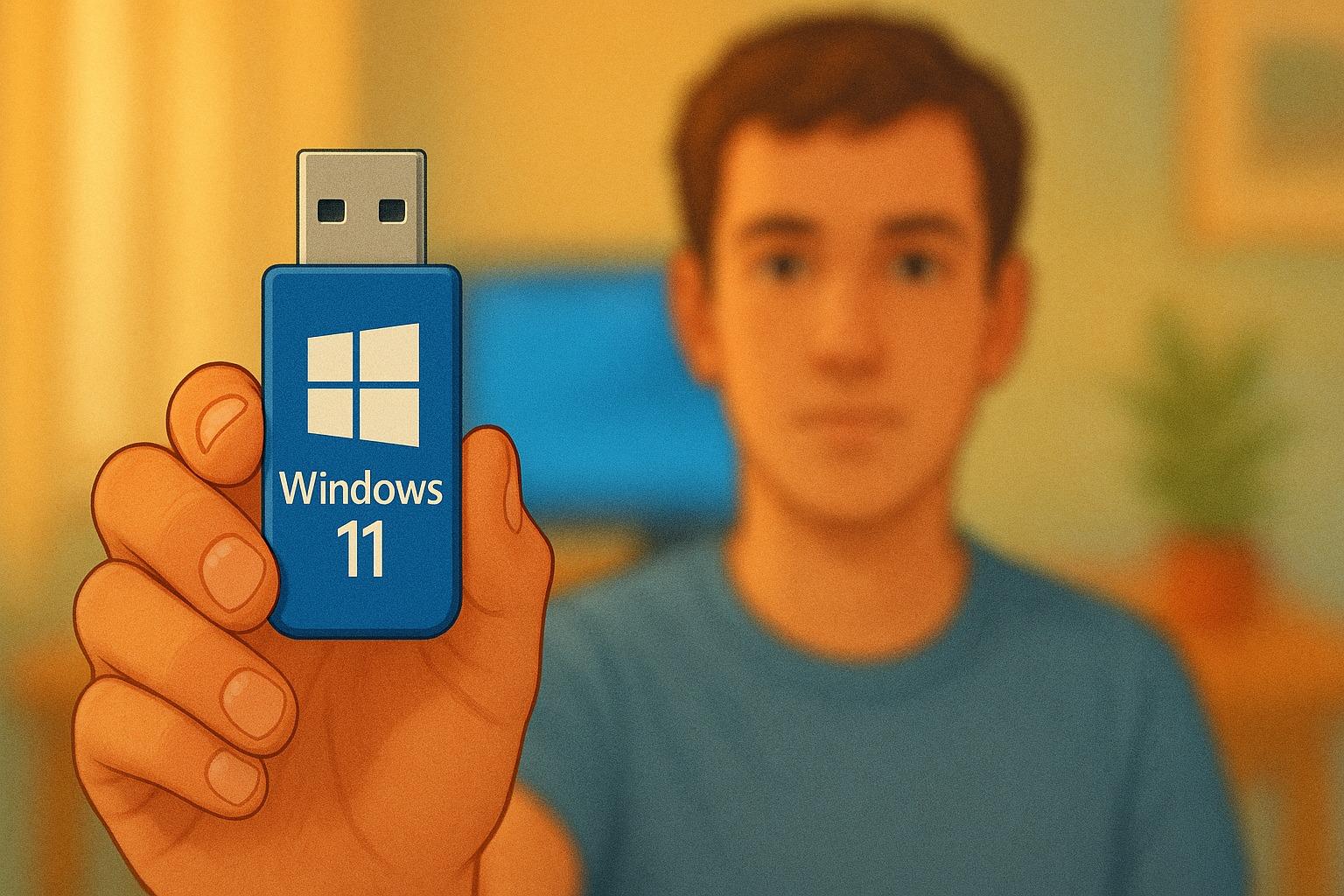
Inštalácia systému Windows 11 z USB kľúča je jedným z najpohodlnejších a najuniverzálnejších spôsobov, ako spustiť nový operačný systém od spoločnosti Microsoft na takmer akomkoľvek počítači, či už začínate od nuly, aktualizujete zo systému Windows 10 alebo opravujete nefunkčný počítač. Namiesto spoliehania sa na DVD alebo online procesy aktualizácie, ktoré niekedy zlyhajú, vám prenášanie inštalácie na USB kľúč umožňuje mať vždy zálohu pre váš počítač, alebo ak chcete, môžete si vyskúšať Windows 11 bez jeho inštalácie.
Okrem toho vám použitie inštalačného disku USB poskytuje flexibilitu pri vykonaní čistej inštalácie, odstránení všetkých zostávajúcich vírusov alebo škodlivého softvéru, reorganizácii oddielov, preinštalovaní systému Windows, ak sa niečo pokazí, a dokonca aj obídení určitých hardvérových obmedzení, ak používate pokročilé nástroje, ako je Rufus. V tejto príručke krok za krokom a veľmi podrobne uvidíte, ako pripraviť disk USB, ako z neho bootovať a ako dokončiť inštaláciu systému Windows 11 bez toho, aby ste sa stratili.
Predpoklady pre inštaláciu systému Windows 11 z USB
Pred vytvorením inštalačného USB kľúča je dôležité pochopiť požiadavky na správne fungovanie systému Windows 11. Systém oficiálne beží iba na 64-bitových procesoroch (architektúra x64), takže ak má váš počítač starší 32-bitový procesor, nebude kompatibilný. Môžete to skontrolovať v časti Nastavenia > Systém > Informácie o systéme alebo vyhľadaním položky „Informácie o systéme“ v ponuke Štart a začiarknutím poľa „Typ systému“.
Je tiež dôležité, aby váš počítač spĺňal minimálne požiadavky systému Windows 11 na RAM, úložisko, TPM a ďalšie parametre. Spoločnosť Microsoft jasne uvádza, že hoci existujú spôsoby, ako vynútiť inštaláciu na nekompatibilných počítačoch, dôrazne sa to neodporúča: mohli by ste mať problémy so stabilitou, chýbajúce ovládače a predovšetkým stratu prístupu k bezpečnostným aktualizáciám a podpore. Toto upozornenie tiež zahŕňa možnosť, že škody spôsobené nekompatibilitou nemusia byť kryté zárukou výrobcu.
Ďalším kľúčovým bodom je, aby ste mali dostatok voľného miesta v počítači, z ktorého budete vytvárať USB kľúč, aj na USB kľúči alebo externom disku, z ktorého budete sťahovať obraz systému Windows 11. Zvyčajne budete potrebovať úplne prázdny USB kľúč s kapacitou aspoň 8 GB, pretože proces vytvárania inštalačného média vymaže všetko na ňom.
Pre aktiváciu a výber jazyka sa uistite, že máte platnú licenciu na systém Windows 11 alebo zariadenie so systémom Windows 10, ktoré je vhodné na aktualizáciu. Mnoho moderných počítačov má produktový kľúč zabudovaný vo firmvéri (UEFI), takže inštalátor ho automaticky rozpozná, ak sa zhoduje s edíciou systému Windows. Budete tiež musieť vybrať rovnaký jazyk, aký aktuálne používate vo svojom systéme, čo môžete skontrolovať v časti Čas a jazyk (Nastavenia) alebo Región (Ovládací panel).
Nakoniec je nevyhnutné stabilné internetové pripojenie , pretože nástroj na vytváranie médií stiahne niekoľko gigabajtov dát. Čas sťahovania bude závisieť od rýchlosti vášho internetu a samotného USB disku. Ak plánujete vytvoriť bootovacie DVD namiesto USB disku, budete potrebovať prázdny disk s kapacitou aspoň 8 GB (alebo dvojvrstvové DVD, ak je súbor ISO príliš veľký) a funkčnú DVD napaľovačku.
Vytvorte inštalačný USB disk Windows 11 pomocou oficiálneho nástroja
Najjednoduchší a najodporúčanejší spôsob prípravy USB disku so systémom Windows 11 je použiť oficiálny nástroj spoločnosti Microsoft, známy ako Nástroj na tvorbu médií . Táto aplikácia stiahne najnovšiu verziu operačného systému a prenesie ju na USB disk, čím ho pripraví na spustenie.
Ak chcete začať, prejdite na oficiálnu stránku na stiahnutie systému Windows 11 na webovej stránke spoločnosti Microsoft (v časti „Stiahnutie systému Windows 11“ alebo „Stiahnutie softvéru pre systém Windows 11“). Na tejto stránke vyhľadajte sekciu s názvom „Vytvoriť inštalačné médium systému Windows 11“ a kliknite na tlačidlo „Stiahnuť teraz“ . Stiahne sa spustiteľný súbor, zvyčajne s názvom MediaCreationTool.exe alebo podobným názvom.
Keď máte nástroj nainštalovaný v počítači, spustite súbor EXE s oprávneniami správcu . Po otvorení sa najprv zobrazia licenčné podmienky spoločnosti Microsoft. Ak chcete pokračovať, budete musieť zaškrtnúť políčko alebo kliknúť na tlačidlo Súhlasím , pretože bez súhlasu s týmito podmienkami nemôžete aplikáciu používať.
V ďalšom kroku sa vás nástroj opýta, čo chcete urobiť . V systéme Windows 11 by ste mali vybrať možnosť „Vytvoriť inštalačné médium pre iný počítač“ a potom kliknúť na tlačidlo Ďalej . Následne sa zobrazí výzva na zadanie jazyka, edície a architektúry (64-bitová) systému Windows 11, ktorú chcete stiahnuť. Sprievodca predvolene zvyčajne vyberie možnosť „Použiť odporúčané možnosti pre tento počítač“, ktorá sa zvyčajne zhoduje s aktuálnou konfiguráciou vášho počítača.
V prípade potreby môžete vypnúť odporúčané možnosti a manuálne zmeniť jazyk alebo edíciu, napríklad na prípravu USB disku, ktorý budete používať na inom počítači s inou konfiguráciou. Keď budete pripravení, kliknite na tlačidlo Ďalej a prejdite na ďalšiu časť sprievodcu.
Teraz je čas vybrať si typ média, ktoré chcete vytvoriť. Nástroj ponúka dve možnosti: USB kľúč alebo ISO súbor . Ak chcete bootovací USB kľúč bez akýchkoľvek problémov, vyberte možnosť „USB kľúč“ . Možnosť ISO súboru je určená na napaľovanie DVD alebo neskoršie vytvorenie USB kľúča pomocou iného softvéru, ale pri možnosti priameho vytvorenia USB kľúča program všetko vyrieši automaticky.
Po vybratí typu média pripojte k počítaču USB disk s kapacitou aspoň 8 GB . Na ďalšej obrazovke nástroj zobrazí zoznam dostupných diskov, z ktorých si môžete vybrať. Opatrne vyberte zo zoznamu svoj USB disk (uistite sa, že ste nevybrali pevný disk ani iný disk obsahujúci dôležité údaje) a kliknutím na Ďalej potvrďte výber.
V tomto bode sprievodca začne sťahovať systém Windows 11 a vytvárať bootovací USB disk. Zobrazí sa indikátor priebehu, ktorý sa bude zobrazovať postupne, ako sa súbory sťahujú a pripravujú na disk. Proces môže chvíľu trvať v závislosti od rýchlosti vášho internetového pripojenia a výkonu samotného USB disku, preto je dôležité, aby ste počas operácie nevypínali počítač ani neodpájali USB disk.
Keď je všetko hotové, nástroj zobrazí správu, že USB disk je pripravený . Kliknite na tlačidlo Dokončiť a zatvorte aplikáciu. Od tohto okamihu bude USB disk fungovať ako inštalačné médium systému Windows 11 a môžete ho použiť na čisté inštalácie, preinštalácie alebo opravy systému.
Vytvorte inštalačný USB disk Windows 11 pomocou Rufusu a ISO obrazu
Ak chcete zájsť o krok ďalej a mať väčšiu kontrolu nad správaním inštalátora, môžete si USB disk pripraviť pomocou programu Rufus. Rufus je bezplatný, veľmi ľahký a pomerne populárny nástroj na vytváranie bootovacích diskov z ISO obrazov, ktorý ponúka pokročilé funkcie, ktoré oficiálny nástroj od spoločnosti Microsoft neobsahuje.
Prvá vec, ktorú musíte urobiť, je stiahnuť si oficiálny ISO súbor systému Windows 11. Ak to chcete urobiť, vráťte sa na stránku spoločnosti Microsoft venovanú systému Windows 11 a namiesto použitia sekcie inštalačných médií prejdite nadol na sekciu s názvom „Stiahnuť obraz disku (ISO súbor) systému Windows 11 pre zariadenia x64 “. V rozbaľovacej ponuke úprav vyberte verziu, ktorú chcete stiahnuť, kliknite na tlačidlo Potvrdiť a vyberte príslušný jazyk. Po opätovnom potvrdení sa zobrazí tlačidlo na stiahnutie ISO súboru, ktorý by ste si mali uložiť do počítača.
Kým sa obraz sťahuje, stiahnite si Rufus z jeho oficiálnej webovej stránky . Nevyžaduje si zložitú inštaláciu: jednoducho spustite súbor zodpovedajúci štandardnej alebo prenosnej verzii. Po otvorení sa zobrazí jednoduché rozhranie s niekoľkými poľami a rozbaľovacími ponukami na konfiguráciu zavádzacieho zariadenia.
V hornej časti budete musieť vybrať USB zariadenie, ktoré budete používať . Uistite sa, že ste pripojili USB disk (s kapacitou aspoň 8 GB) k USB portu počítača a vybrali ho v sekcii „Zariadenie“ . Hneď pod ním, v poli „Výber spustenia“ , kliknite na tlačidlo Vybrať a prechádzajte priečinkami počítača, kým nenájdete súbor ISO systému Windows 11, ktorý ste si predtým stiahli.
Majte na pamäti, že rovnako ako v prípade nástroja od spoločnosti Microsoft, aj Rufus úplne vymaže obsah USB disku . Ak tam máte dôležité súbory, vopred si ich zálohujte na iné miesto, aby ste predišli strate akýchkoľvek súborov. Po nakonfigurovaní správneho zariadenia a výbere ISO obrazu si môžete skontrolovať zostávajúce možnosti (schéma oddielov, cieľový systém atď.), ktoré Rufus zvyčajne upraví automaticky na základe obrazu.
Kliknutím na tlačidlo Štart sa v Rufuse zobrazí okno s niekoľkými možnosťami prispôsobenia inštalátora systému Windows 11. Toto je jedna z jeho hlavných výhod oproti oficiálnej metóde: môžete si napríklad vybrať, či sprievodca vytvorí lokálny účet bez potreby internetového pripojenia počas počiatočného nastavenia, či priamo použije regionálne nastavenia vášho aktuálneho systému, aby ste ušetrili čas, alebo či preskočíte všetky otázky týkajúce sa ochrany osobných údajov predvoleným nastavením najreštriktívnejších nastavení.
Minimálne požiadavky systému Windows 11 budete môcť dokonca obísť napríklad pomocou nástroja Flyoobe 2.0 na inštaláciu systému Windows 11 na nepodporované počítače. Majte však na pamäti, že vynútená inštalácia na nepodporovaný počítač so sebou nesie riziká, ktoré sme už spomenuli: nedostávanie aktualizácií, potenciálne chyby a nedostatok podpory.
Po výbere požadovaných možností potvrďte operáciu a nechajte Rufus vykonať svoju prácu . Program naformátuje USB disk, skopíruje súbory z ISO a prevedie ho na bootovacie zariadenie pripravené na inštaláciu systému Windows 11 s vami zvolenými vlastnými nastaveniami.
Spustenie počítača z USB kľúča so systémom Windows 11
Po príprave USB disku je ďalším krokom spustenie počítača z tohto zariadenia namiesto bežného pevného disku. Ak to chcete urobiť, úplne vypnite počítač, na ktorý chcete nainštalovať systém Windows 11, a pripojte USB disk k dostupnému USB portu.
Keď zapnete počítač, musíte stlačiť kláves, ktorý slúži na prístup k ponuke zavádzania alebo výberu zavádzacieho zariadenia. Tento kláves sa líši v závislosti od výrobcu a modelu: v mnohých prípadoch to bude F8, F12, F2, Escape alebo Delete , ale môže sa zmeniť, preto je najlepšie poradiť sa s manuálom k počítaču alebo s webovou stránkou výrobcu. V každom prípade by ste ho mali stlačiť ihneď po stlačení tlačidla napájania, ešte predtým, ako sa načíta operačný systém.
Ak všetko prebehne dobre, zobrazí sa jednoduchá ponuka so zoznamom bootovacích diskov . Uvidíte interný pevný disk alebo SSD vášho počítača, DVD mechaniku (ak je k dispozícii) a USB disk, zvyčajne identifikovaný značkou alebo modelom. Pomocou klávesov so šípkami vyberte USB disk a stlačením klávesu Enter potvrďte svoj výber a spustite z neho systém.
Na niektorých počítačoch budete namiesto ponuky rýchleho spustenia musieť vstúpiť do systému BIOS alebo UEFI a zmeniť poradie zavádzania tak, aby bol USB kľúč umiestnený ako prvý. Klávesom na vstup do systému BIOS/UEFI je zvyčajne F2, Delete alebo podobná funkcia. Odtiaľ upravte „Poradie zavádzania“ tak, aby mal USB kľúč prioritu, a pred reštartovaním uložte zmeny.
Ak medzi možnosťami nevidíte USB disk, môže byť povolené zabezpečené spustenie , ktoré blokuje určité médiá, alebo konkrétny USB port nemusí byť pri spustení rozpoznaný. V takom prípade vyskúšajte iné konektory, skontrolujte nastavenia UEFI a dočasne vypnite zabezpečené spustenie alebo kontaktujte podporu výrobcu, kde vám poskytnú podrobnejšie pokyny.
Inštalácia systému Windows 11 z USB krok za krokom
Po spustení počítača z USB disku sa načíta inštalátor systému Windows 11. Prvá vec, ktorú uvidíte, je úvodná obrazovka, kde si môžete vybrať jazyk systému, formát času a meny a rozloženie klávesnice. Upravte tieto nastavenia podľa svojich preferencií a kliknite na tlačidlo Ďalej pre pokračovanie.
Na hlavnej obrazovke sprievodcu sa v strede zobrazí tlačidlo „Inštalovať teraz“ . Kliknutím naň spustíte inštaláciu. V dolnom rohu nájdete aj možnosť „Opraviť počítač“ , ktorá je užitočná, ak už máte nainštalovaný systém Windows, ale je poškodený a chcete získať prístup iba k nástrojom na obnovenie.
Systém vás potom požiada o zadanie kódu Product Key pre systém Windows 11. Ak máte novú licenciu, zadajte ju do príslušného poľa. Ak inštalujete systém Windows 11 na počítač, ktorý už má platnú digitálnu licenciu (napríklad počítač s originálnym systémom Windows 10, ktorý spĺňa požiadavky), môžete použiť možnosť „Nemám kód Product Key“ . V takom prípade sa aktivácia vykoná automaticky neskôr za predpokladu, že nainštalovaná edícia sa zhoduje s edíciou priradenou k vášmu počítaču.
Po zadaní kódu Product Key budete musieť vybrať edíciu systému Windows 11, ktorú chcete nainštalovať (Home, Pro atď.). Je nevyhnutné, aby sa zhodovala s vašou existujúcou licenciou, inak sa môžu vyskytnúť problémy s aktiváciou. Vyberte príslušnú možnosť, kliknite na tlačidlo Ďalej a akceptujte licenčnú zmluvu začiarknutím políčka a kliknutím na príslušné tlačidlo pokračujte.
V ďalšom kroku sa vás inštalátor opýta, aký typ inštalácie chcete vykonať . Zobrazia sa dve hlavné možnosti: „Inovácia: Nainštalovať systém Windows a zachovať súbory, nastavenia a aplikácie“ a „Vlastná: Nainštalovať iba systém Windows (rozšírené)“ . Prvá možnosť sa pokúša zachovať vaše programy, dokumenty a nastavenia (užitočné, ak používate systém Windows 10 a všetko funguje relatívne dobre), zatiaľ čo druhá je určená pre čistú inštaláciu od začiatku.
Ak vyberiete možnosť aktualizácie, asistent sa pokúsi migrovať vaše aktuálne prostredie na systém Windows 11, pričom si zachová väčšinu vašich údajov. Napriek tomu sa vždy dôrazne odporúča vopred zálohovať dôležité súbory, buď na OneDrive, externý disk, alebo klonovaním systému Windows na nový SSD disk , pre prípad, že by sa počas procesu niečo pokazilo.
Ak uprednostňujete pokročilú cestu, ktorá je drastickejšia, ale aj čistejšia, otvorí sa obrazovka správy oddielov a diskov . Tu môžete odstrániť zväzky, vytvoriť nové oddiely, naformátovať existujúce alebo vybrať, na ktorý oddiel chcete nainštalovať systém Windows 11. Ak potrebujete pomoc, pozrite si návody, ako rozdeliť 1 TB disk . Ovládacie prvky sa zobrazujú v dolnej časti okna s tlačidlami ako „Odstrániť“, „Formátovať“ a „Nový “, preto venujte zvýšenú pozornosť tomu, aby ste nevymazali disk s údajmi, ktoré si potrebujete ponechať.
Po výbere oddielu, na ktorý bude systém nainštalovaný, a kliknutí na tlačidlo Ďalej začne systém Windows 11 kopírovať súbory a inštalovať systém . Zobrazí sa niekoľko fáz: kopírovanie súborov, príprava komponentov, inštalácia funkcií, aktualizácie a záverečné úlohy. Počas tohto procesu sa počítač niekoľkokrát reštartuje; je to úplne normálne a nemali by ste ho prerušovať ani vyberať USB disk, kým nedostanete pokyn.
Ak ste zmenili poradie zavádzania tak, aby sa uprednostnil USB disk, po prvom reštarte sa môže znova zobraziť úvodná obrazovka inštalátora . Ak sa tak stane, jednoducho ukončite sprievodcu, vypnite počítač a znova vstúpte do systému BIOS/UEFI, aby ste obnovili pôvodné poradie zavádzania a umiestnili interný pevný disk pred USB disk. To umožní systému pokračovať v inštalácii z disku, na ktorý už boli súbory skopírované.
Po dokončení hlavnej časti sa začne počiatočná fáza inštalácie systému Windows 11. Tu budete musieť zadať svoj región, rozloženie klávesnice, pripojiť sa na internet (alebo nie), pridať alebo vytvoriť účet (Microsoft alebo lokálny, v závislosti od zvolenej metódy), nastaviť PIN kód, nastavenia ochrany osobných údajov, predvoľby používania a ďalšie konfigurácie. Ak ste vytvorili USB disk pomocou Rufusu a povolili niektoré možnosti automatizácie, niektoré z týchto obrazoviek sa skrátia alebo automaticky vyplnia zadanými hodnotami.
Použitie inštalačného média na preinštalovanie alebo aktualizáciu systému Windows 11
Okrem toho, že je užitočný na čistú inštaláciu, je USB disk so systémom Windows 11 veľmi užitočný aj na preinštalovanie alebo aktualizáciu existujúceho systému . Počítač nemusíte vždy bootovať z USB disku: ak vaša aktuálna inštalácia systému Windows funguje, môžete vložiť disk a spustiť inštalátor priamo z operačného systému.
Ak to chcete urobiť, prihláste sa do systému Windows bežným spôsobom, pripojte USB kľúč s inštalačným médiom a počkajte, kým ho systém rozpozná. Zvyčajne sa zobrazí kontextové okno s otázkou, čo chcete s obsahom urobiť; v takom prípade vyberte možnosť „Spustiť setup.exe“ . Ak sa nič nezobrazí, otvorte Prieskumníka súborov , prejdite na Tento počítač , vyhľadajte USB zariadenie v časti „Zariadenia a jednotky“, kliknite naň pravým tlačidlom myši a vyberte možnosť „Inštalovať alebo spustiť program z média “.
V samotnom systéme sa otvorí okno inštalácie systému Windows 11 , ktoré vás prevedie rôznymi obrazovkami prípravy. V sekcii „Pripravené na inštaláciu“ sa môžete rozhodnúť, čo chcete počas aktualizácie zachovať. Predvolene je zvyčajne vybratá možnosť „Ponechať osobné aplikácie a súbory“ , ktorá zachová vaše programy, dokumenty a nastavenia vždy, keď je to možné.
Ak kliknete na odkaz „Zmeniť, čo ponechať“ , zobrazia sa vám tri možnosti: ponechať osobné súbory a aplikácie , ponechať iba osobné súbory (odstránením programov a nastavení) alebo neponechať nič , čím sa všetko vymaže a počítač zostane, akoby išlo o novú inštaláciu. Posledná možnosť vyžaduje, aby ste si dokumenty vopred zálohovali na OneDrive alebo externý disk, ak o ne nechcete prísť.
Po potvrdení výberu a dokončení záverečných obrazoviek sprievodcu sa spustí priama aktualizácia na systém Windows 11. Počítač sa niekoľkokrát reštartuje a na konci sa systém aktualizuje na najnovšiu verziu, pričom sa zachovajú všetky nastavenia, ktoré ste si vybrali. Rovnaký postup platí, ak na aktualizáciu zo systému Windows 10 na systém Windows 11 použijete USB kľúč.
Ak máte v úmysle preinštalovať systém Windows 11 na zariadení, na ktorom už bol nainštalovaný , môžete počítač spustiť priamo z USB disku (ako bolo vysvetlené vyššie) a postupovať podľa krokov inštalácie. V tomto scenári si môžete opäť vybrať medzi aktualizáciou alebo čistou inštaláciou v závislosti od toho, či chcete zachovať svoje údaje alebo začať odznova, aby ste vyriešili vážne problémy s výkonom alebo škodlivým softvérom.
V oboch prípadoch sa dôrazne odporúča skontrolovať aktualizácie po nainštalovaní alebo preinštalovaní systému. Prejdite do časti Nastavenia > Windows Update > Vyhľadať aktualizácie a stiahnite si najnovšie opravy, ovládače a vylepšenia. Ak máte zariadenie Surface alebo iný model so špecifickými ovládačmi, je vhodné navštíviť webovú stránku výrobcu alebo stránku s ovládačmi a firmvérom pre Surface , aby ste sa uistili, že všetok váš hardvér funguje bezchybne.
Ako vidíte, mať po ruke inštalačný USB kľúč so systémom Windows 11 otvára svet možností: môžete ho použiť na inštaláciu systému na nové počítače, aktualizáciu starších inštalácií alebo obnovu počítačov, ktoré sa po vážnej poruche stali nepoužiteľnými. Dobre znalosť týchto krokov vám ušetrí viac ako jednu bolesť hlavy a umožní vám rýchlo spustiť akýkoľvek počítač.