- Klonovanie systému Windows na disk SSD od spoločnosti Samsung vám umožňuje zachovať systém, programy a údaje neporušené, čím sa výrazne zlepší výkon.
- Samsung Data Migration je oficiálny bezplatný nástroj, ale funguje iba vtedy, keď je cieľovým SSD diskom Samsung, a môže spôsobiť chyby miesta alebo zlyhania.
- Nástroje tretích strán, ako napríklad AOMEI Partition Assistant alebo EaseUS Disk Copy, rozširujú kompatibilitu a riešia mnohé nedostatky utility od spoločnosti Samsung.
- Príprava SSD disku, kontrola kapacity a vytvorenie zálohy vopred sú kľúčom k hladkej migrácii bez straty údajov.
Prechod z mechanického pevného disku na SSD disk Samsung je jedným z najlepších spôsobov, ako zrýchliť počítač so systémom Windows bez nutnosti výmeny celého počítača . Problém nastáva, keď premýšľate o formátovaní, preinštalovaní celého systému a prekonfigurovaní programov – čo je poriadna komplikácia. Našťastie môžete systém Windows a svoje dáta naklonovať na nový SSD disk Samsung a spustiť systém, akoby sa nič nestalo, len oveľa rýchlejšie.
V tejto príručke krok za krokom a veľmi podrobne uvidíte, ako naklonovať systém Windows na disk SSD od spoločnosti Samsung (SATA alebo M.2 NVMe) pomocou oficiálnych nástrojov od spoločnosti Samsung aj alternatív tretích strán, keď sa veci skomplikujú ( zlyhanie pevného disku v 99 %, chyby miesta, nekompatibility atď.). Taktiež si prejdeme potrebné prípravy, obmedzenia každého programu a niekoľko tipov, ako predísť strate údajov.
Prečo sa oplatí klonovať Windows na SSD disk Samsung
Hlavným dôvodom tejto migrácie je, že SSD disky, najmä disky Samsung SATA a M.2 NVMe , ponúkajú oproti tradičným pevným diskom obrovské zlepšenie výkonu : minimálne časy spúšťania, takmer okamžité načítanie programov a väčšiu plynulosť pri hrách, strihu videa a každodennej práci.
Keď systém naklonujete namiesto jeho preinštalovania od začiatku, získate kópiu 1:1 vašej aktuálnej inštalácie systému Windows : operačný systém, bootovací sektor, nastavenia, aplikácie, licencie, dokumenty a používateľské nastavenia sa prenesú presne tak, ako sú, na nový SSD disk, bez toho, aby ste museli čokoľvek opakovať alebo stratiť jemne doladené nastavenia, ktorých konfigurácia vám trvala hodiny.
Tento prístup je obzvlášť zaujímavý, ak používate špičkový SSD disk Samsung M.2 NVMe (ako napríklad 970, 980, 990 atď.), ktorý je veľmi obľúbený medzi hráčmi, tvorcami obsahu a náročnými používateľmi, ktorí potrebujú vysoké IOPS, nízku latenciu a šírku pásma oveľa lepšiu ako SATA SSD.
Okrem toho spoločnosť Samsung pridáva vlastné nástroje, ako napríklad Samsung Data Migration a Samsung Magician, ktoré uľahčujú proces klonovania a údržbu, čo nie všetky značky ponúkajú zadarmo.
Čo by ste si mali pripraviť pred klonovaním systému Windows na SSD disk Samsung
Pred začatím klonovania sa oplatí venovať niekoľko minút príprave procesu, aby prebehol čo najhladšie a najbezpečnejšie . Vynechanie týchto krokov je jednou z najčastejších príčin chýb, zlyhaní alebo neúplného klonovania.
Prvá vec, ktorú treba skontrolovať, je kapacita. Aby proces klonovania prebehol hladko, mal by mať disk SSD od spoločnosti Samsung rovnakú alebo väčšiu využiteľnú kapacitu ako miesto použité na vašom aktuálnom disku . Ak je disk SSD menší, budete musieť uvoľniť miesto alebo vylúčiť menej dôležité oddiely a dáta, čo proces komplikuje a mohlo by ho ohroziť.
Je tiež dôležité správne pripojiť SSD disk k počítaču. Môžete ho nainštalovať do stolného počítača alebo notebooku (do portu SATA alebo slotu M.2, v závislosti od modelu) alebo ho pripojiť externe pomocou adaptéra USB-SATA alebo NVMe-USB. Mnoho používateľov sa rozhodne pripojiť ho cez USB na klonovanie a neskôr ho nainštalovať interne ako primárny disk. Praktické návody, ako to urobiť v notebookoch, nájdete v článku Inštalácia SSD disku do notebooku.
Ak ide o úplne nový disk, systém Windows ho nebude priamo používať, kým ho neinicializujete v časti Správa diskov . V časti Správa diskov si môžete vybrať schému rozdelenia (MBR alebo GPT) v závislosti od toho, čo sa nachádza na pôvodnom disku, a typu bootovania (Legacy BIOS alebo UEFI). Zachovanie rovnakého štýlu minimalizuje problémy so bootovaním neskôr. Ak potrebujete schému previesť bez straty údajov, pozrite si, ako previesť MBR na GPT.
Nakoniec je dôležité pamätať na to, že klonovanie zdrojového disku na cieľový SSD natrvalo vymaže všetky údaje na SSD . Ak ste už súbory uložili na SSD, vopred si ich zálohujte na iný disk alebo do cloudu, pretože počas procesu klonovania sa stratia. Dobrým porovnaním, ktoré vám pomôže rozhodnúť sa, kam zálohu uložiť, je zálohovanie v cloude verzus zálohovanie na externý pevný disk.
Migrácia údajov od spoločnosti Samsung: oficiálny nástroj na klonovanie vášho SSD disku od spoločnosti Samsung
Spoločnosť Samsung ponúka bezplatný program s názvom Samsung Data Migration (SDM), ktorý je určený práve pre tento scenár: na presun všetkých vašich údajov a systému Windows z existujúceho disku (HDD alebo SSD) na nový disk Samsung SSD (SATA alebo niektoré kompatibilné modely M.2 NVMe).
Tento softvér je navrhnutý tak, aby bežný používateľ mohol bez väčších problémov naklonovať systémový disk a je kompatibilný s niekoľkými generáciami SSD diskov Samsung, ako sú napríklad série 840, 850, 860 EVO/PRO a novšie, ktoré sú podporované v ich najnovších verziách vrátane systému Windows 10 a aktuálnych verzií systému Windows.
Okrem kopírovania celého disku umožňuje program Samsung Data Migration často aj klonovanie z väčšieho disku na menší Samsung SSD , za predpokladu, že obsadený priestor sa zmestí na nový SSD disk. Ak je však zdrojový disk príliš plný, zobrazia sa chyby, ako napríklad „nedostatočné miesto“ a bude potrebné uvoľniť alebo vylúčiť dáta.
Je dôležité poznamenať, že tento nástroj je špeciálne navrhnutý pre systémové disky Windows a pre SSD disky Samsung ako cieľový disk. Nie je vhodný na klonovanie diskov bez nainštalovaného systému Windows ani na klonovanie na disky iných značiek, čo je pri výbere tohto nástroja značným obmedzením.
Ako klonovať systém Windows na SSD disk Samsung pomocou nástroja Samsung Data Migration
Používanie migrácie údajov od spoločnosti Samsung je pomerne jednoduché. Keď pripojíte a systém Windows rozpozná váš SSD disk od spoločnosti Samsung, môžete systém migrovať len niekoľkými kliknutiami , za predpokladu, že sa počas procesu nevyskytnú žiadne neočakávané chyby.
Prvým krokom je stiahnutie najnovšej verzie programu Samsung Data Migration z oficiálnej webovej stránky spoločnosti Samsung Semiconductor a jeho inštalácia do počítača so systémom Windows. Po inštalácii spustite program a počkajte, kým automaticky prehľadá pripojené disky.
Nástroj zvyčajne automaticky rozpozná aktuálny systémový disk ako zdrojovú jednotku (kde je nainštalovaný systém Windows) a vyberie novo pripojený disk SSD od spoločnosti Samsung ako cieľovú jednotku. Zobrazí sa vám diagram oboch diskov s ich oddielmi a stavom každého z nich.
Program predvolene vyberie na klonovanie iba oddiel, na ktorom je nainštalovaný systém Windows (zvyčajne C:) . Ak váš hlavný disk obsahuje aj ďalšie dátové oddiely , ktoré chcete skopírovať na disk SSD od spoločnosti Samsung, budete ich musieť vybrať manuálne na paneli zdrojového disku, pričom maximálne môže obsahovať viacero zväzkov vrátane systémového disku.
Pred spustením softvér zobrazí upozornenie, že celý obsah cieľového SSD disku bude vymazaný a že otvorené súbory na zdrojovom disku nebudú skopírované. Je dôležité zatvoriť aplikácie, dokumenty a všetky procesy, ktoré používajú súbory z klonovaného disku, aby sa predišlo chybám alebo poškodeniu údajov.
Keď si všetko skontrolujete, jednoducho stlačte tlačidlo Spustiť klonovanie a nechajte program Samsung Data Migration skopírovať váš systém a dáta na disk SSD . Počas procesu neodpájajte disk ani nevypínajte počítač. Po dokončení sa zobrazí správa potvrdzujúca, že dáta zo zdrojového disku boli úspešne skopírované na disk Samsung SSD, a potom môžete program zatvoriť.
Po klonovaní je obvyklým postupom vypnutie počítača, vybratie starého pevného disku (alebo zmena poradia bootovania v systéme BIOS/UEFI) a bootovanie z nového disku SSD od spoločnosti Samsung . Ak všetko prebehlo dobre, uvidíte svoj známy operačný systém Windows s programami a súbormi, ale bežiaci oveľa rýchlejšie.
Bežné chyby s migráciou údajov od spoločnosti Samsung a jej obmedzenia
Aj keď je to pomerne pohodlný nástroj, nie všetci používatelia dokážu naklonovať svoj disk na prvý pokus pomocou nástroja Samsung Data Migration. Je pomerne bežné, že sa zobrazia chybové hlásenia, ako napríklad „nie je dostatok miesta“, alebo sa proces zasekne na určitom percentuálnom stupni (napríklad zamrzne na 0 % alebo 99 %).
Jedným z bežných dôvodov je, že cieľový SSD disk má menšiu kapacitu ako dáta, ktoré sa pokúšate kopírovať . Aj keď sa nominálna veľkosť SSD disku zdá byť dostatočná, miesto skutočne použité na zdrojovom disku môže prekročiť kapacitu cieľového disku po zohľadnení skrytých oddielov, nadmerného prideľovania priestoru a ďalších faktorov. V týchto prípadoch je potrebné znížiť využitie miesta alebo vylúčiť oddiely.
Ďalším dôležitým obmedzením je, že migrácia údajov od spoločnosti Samsung funguje iba vtedy, ak je cieľovým diskom SSD od spoločnosti Samsung . S týmto nástrojom nebudete môcť klonovať disky na disk inej značky, ani nie je vhodný pre zložitejšie scenáre, kde chcete klonovať dátové disky bez systému Windows alebo vykonávať pokročilé operácie rozdelenia.
Taktiež nie je určený na klonovanie diskov, ktoré nemajú aktívnu inštaláciu systému Windows . Ak chcete duplikovať čisto dátový disk alebo vytvoriť kópie medzi jednotkami s mnohými špeciálnymi zväzkami, nástroj vám nemusí dovoliť pokračovať alebo môže zlyhať v polovici procesu.
V niektorých prípadoch používatelia diskov Samsung NVMe hlásili, že klonovanie sa zasekne ku koncu , čo ich núti proces niekoľkokrát opakovať bez úspechu. V týchto situáciách a tiež vtedy, keď sa nástroj ani nespustí správne, je najlepším postupom použiť flexibilnejší klonovací nástroj od tretej strany.
Alternatívy k migrácii údajov od spoločnosti Samsung: Asistent rozdelenia AOMEI
Veľmi účinnou možnosťou, keď má Samsung Data Migration problémy, je použitie AOMEI Partition Assistant Professional , kompletného správcu oddielov a diskov, ktorý obsahuje niekoľko funkcií klonovania a migrácie systému v systéme Windows 11, ako aj vo Windows 10, 8 a 7.
Veľkou výhodou tohto nástroja je, že nie je obmedzený na SSD disky od jednej značky: funguje s diskami od spoločností Samsung, Kingston, SanDisk, Seagate, Western Digital, Intel a prakticky s akýmkoľvek pevným diskom alebo SSD diskom, ktorý systém Windows rozpozná, vďaka čomu je veľmi všestranný.
V rámci AOMEI máte k dispozícii niekoľko rôznych sprievodcov kopírovaním: sprievodcu klonovaním celého disku (ideálny, ak chcete presunúť celý systém alebo dátový disk na iný disk), funkciu „Migrácia operačného systému na SSD“ (ktorá skopíruje iba systém Windows a súvisiace oddiely na iný disk) a sprievodcu klonovaním konkrétnych oddielov.
Vďaka týmto funkciám môžete migrovať bootovací disk na disk SSD od spoločnosti Samsung alebo klonovať sekundárne dátové disky bez ohľadu na to, či sú cieľový a zdrojový disk rovnakej značky. Zahŕňa tiež špecifické možnosti na optimalizáciu výkonu disku SSD počas procesu kopírovania, ako napríklad zarovnanie oddielov.
Ak si ho chcete vyskúšať bez záväzkov, k dispozícii je demo verzia AOMEI Partition Assistant Pro, ktorá vám umožní oboznámiť sa s pracovným postupom predtým, ako sa rozhodnete, či sa oplatí ho používať pokročilejšie alebo si zakúpiť licenciu.
Migrácia systému Windows na disk SSD od spoločnosti Samsung pomocou nástroja AOMEI Partition Assistant
Ak sa rozhodnete použiť AOMEI Partition Assistant na klonovanie pevného disku na nový Samsung SSD, všeobecný postup je pomerne jednoduchý. Prvým krokom je samozrejme fyzické pripojenie Samsung SSD k počítaču , buď interne, alebo pomocou adaptéra.
Po nainštalovaní a spustení AOMEI sa v hlavnom okne zobrazí zoznam diskov. Ak chcete klonovať celý disk, jednoducho kliknite na možnosť „Klonovať“ a potom na „Klonovať disk “. Ak chcete presunúť iba operačný systém, môžete tiež priamo vybrať funkciu špeciálne určenú na migráciu operačného systému na SSD.
Program sa vás opýta, aký typ klonovania chcete vykonať. Ak je vaším cieľom preniesť dáta z veľkého disku na menší (za predpokladu, že sa naň zmestí použitý priestor), odporúča sa vybrať režim „rýchle klonovanie disku“ , ktorý kopíruje iba použité sektory a proces urýchľuje.
V ďalšom kroku si musíte vybrať zdrojový disk, ktorý chcete klonovať . AOMEI vám umožňuje klonovať bootovacie aj dátové disky na nový SSD disk, takže si môžete vybrať ten, ktorý vás zaujíma na základe vašich špecifických potrieb, a potom pokračovať.
Ďalej vyberte ako cieľový disk Samsung SSD (alebo akýkoľvek iný kompatibilný SSD) . Je dôležité začiarknuť políčko „optimalizovať výkon pre SSD“, aby nástroj mohol správne zarovnať oddiely a čo najlepšie využiť disk počas a po klonovaní.
Pred použitím zmien vám AOMEI umožňuje upraviť veľkosť a rozloženie oddielov na cieľovom disku, čo je užitočné, ak chcete manuálne upraviť, koľko miesta každý zväzok zaberá. Prípadne môžete úpravy nechať až po dokončení procesu klonovania a neskôr SSD rozdeliť na oddiely.
Ak klonujete systémový disk, program po dokončení kopírovania zobrazí upozornenie s pokynmi, ako spustiť počítač z nového SSD disku , zvyčajne zmenou priority spúšťania v systéme BIOS/UEFI alebo dočasným odpojením starého disku.
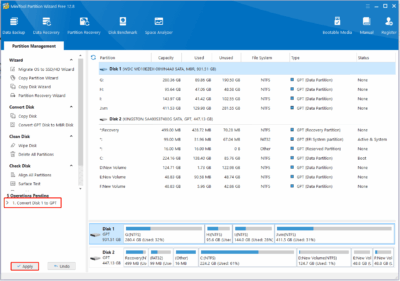
Keď je všetko nakonfigurované, jednoducho kliknite na tlačidlo „Použiť“ a vykonajte všetky operácie v rade. AOMEI Partition Assistant potom automaticky vykoná proces klonovania . Po dokončení môžete program zatvoriť a overiť, či sa SSD správne spustí s vašou inštaláciou systému Windows.
Klonovanie na Samsung M.2 NVMe SSD pomocou EaseUS Disk Copy
Ďalším často spomínaným názvom, keď zlyhá migrácia údajov od spoločnosti Samsung, najmä pri aktualizácii na disk SSD Samsung M.2 NVMe , je EaseUS Disk Copy. Ide o program na klonovanie diskov špecializovaný na prostredia systému Windows s dobrou kompatibilitou s pevnými diskami aj SSD diskami od rôznych výrobcov.
Nástroj EaseUS Disk Copy je obzvlášť užitočný, ak ste narazili na problémy, ako napríklad zaseknutie aplikácie Samsung Data Migration na 0 % alebo 99 % pri klonovaní na NVMe SSD. V týchto prípadoch použitie tohto nástroja tretej strany zvyčajne problém vyrieši a umožní pokračovanie migrácie systému.
Jeho rozhranie je navrhnuté tak, aby bolo jednoduché, takže aj používatelia bez väčších skúseností môžu naklonovať svoj systémový disk v niekoľkých krokoch . Medzi ďalšie praktické funkcie patrí aj to, že pred klonovaním nie je vždy potrebné inicializovať nový SSD disk: program sám rozpozná nový disk a dokáže spravovať štruktúru oddielov.
Pred začatím procesu klonovania je dobré mať po ruke niekoľko základných vecí: skrutkovač na otvorenie počítača, ak je to potrebné , vhodné adaptéry alebo káble (USB-SATA, adaptér pre M.2 NVMe atď.) a uistiť sa, že cieľový SSD disk má kapacitu rovnakú alebo väčšiu ako miesto použité na starom disku.
Taktiež je vhodné skontrolovať štýl rozdelenia (MBR alebo GPT) vášho aktuálneho pevného disku a nového SSD disku. Ak sa nezhodujú, možno budete chcieť inicializovať nový SSD disk s rovnakým štýlom, aby ste sa vyhli problémom so spúšťaním, alebo jednoducho nechať nástroj upraviť rozloženie počas procesu.
Základné kroky na migráciu systému pomocou nástroja EaseUS Disk Copy
Keď spustíte program EaseUS Disk Copy s pripojeným novým SSD diskom, program rozpozná ďalší disk a zvyčajne zobrazí správu s otázkou, či chcete migrovať operačný systém na tento nový disk . Ak súhlasíte, automaticky vyberie oddiely súvisiace so systémom Windows a pripraví prostredie na klonovanie.
V ďalšom kroku môžete upraviť rozloženie oddielov na cieľovom SSD disku . Tu máte možnosti ako „automaticky upraviť disk“ (ktoré prepočíta veľkosť pre optimalizáciu miesta), „kopírovať ako zdroj“ (zachovať rovnaké proporcie ako starý disk) alebo „ručne upraviť rozloženie“, ak chcete prispôsobiť veľkosti podľa svojich predstáv.
Je dôležité vybrať možnosť, ktorá označuje, že cieľom je SSD , čo umožňuje programu použiť určité špecifické optimalizácie, ako napríklad zarovnanie 4K a ďalšie úpravy, ktoré zlepšujú výkon a životnosť disku.
Po potvrdení nastavení vás EaseUS Disk Copy upozorní, že údaje na cieľovom disku sa stratia. Ak ich prijmete, spustí sa proces klonovania systému a musíte bez prerušenia počkať, kým dosiahne 100 % . Počas tejto doby je najlepšie vyhnúť sa intenzívnemu používaniu počítača, aby sa minimalizovali riziká.
Po dokončení môžete vypnúť počítač, vybrať starý pevný disk, ak ho vymieňate, alebo aspoň vstúpiť do systému BIOS/UEFI a nastaviť disk SSD od spoločnosti Samsung ako prvé bootovacie zariadenie . Ak bol proces klonovania úspešný, systém Windows sa spustí presne tak, ako bol, ale načíta sa z nového disku SSD NVMe alebo SATA.
Ďalšie prípravy a tipy pre bezpečnú migráciu
Okrem výberu správneho nástroja existuje niekoľko tipov, ktoré vám môžu pomôcť bezpečnejšie klonovať systém Windows na SSD disk Samsung a znížiť jeho náchylnosť na chyby . Dôrazne odporúčaným krokom je zatvoriť všetky možné programy, najmä antivírusový softvér, herné klienty, správcov sťahovania alebo akékoľvek aplikácie, ktoré neustále zapisujú na disk.
Pred klonovaním je tiež vhodné defragmentovať zdrojový mechanický pevný disk (iba ak ide o HDD, nikdy nie o SSD), pretože menej fragmentovaný systém dokáže vytvoriť rýchlejšiu a čistejšiu kópiu. Disky SSD by sa nemali defragmentovať kvôli opotrebovaniu.
Ak plánujete úplne vymeniť starý pevný disk, je dobré sa rozhodnúť, čo s ním urobíte po klonovaní. Keď overíte, či sa disk Samsung SSD správne spúšťa a funguje , môžete starý disk naformátovať a použiť ho ako sekundárne úložisko alebo ho odpojiť, ak ho nepotrebujete.
Ak klonujete na Samsung M.2 NVMe SSD , skontrolujte, či vaša základná doska podporuje bootovanie z NVMe a či je váš firmvér (BIOS/UEFI) aktuálny, a overte, či je váš SSD v dobrom stave . Niektoré staršie základné dosky vyžadujú aktualizácie alebo špecifické nastavenia na bootovanie z týchto diskov.
Nakoniec nezabudnite, že či už používate Samsung Data Migration, AOMEI Partition Assistant alebo EaseUS Disk Copy, dôrazne sa odporúča mať pred začatím akéhokoľvek procesu klonovania samostatnú zálohu dôležitých súborov . Týmto spôsobom, ak sa počas procesu niečo pokazí, neocitnete sa v situácii, keď stratíte cenné údaje bez možnosti ich obnovenia.
Máte veľmi kompletnú škálu možností na klonovanie systému Windows na nový SSD disk Samsung, či už SATA alebo M.2 NVMe: môžete využiť výhody bezplatného softvéru od samotnej značky, keď všetko beží hladko, alebo sa uchýliť k riešeniam tretích strán, ako sú AOMEI Partition Assistant a EaseUS Disk Copy, keď sa objavia chyby priestoru, uzamknutia alebo obmedzenia kompatibility, čím dosiahnete rýchlu a bezpečnú migráciu so systémom úplne rovnakým, ale bežiacim rýchlosťou, ktorú si zaslúži.
Index
- 1 Prečo sa oplatí klonovať Windows na SSD disk Samsung
- 2 Čo by ste si mali pripraviť pred klonovaním systému Windows na SSD disk Samsung
- 3 Migrácia údajov od spoločnosti Samsung: oficiálny nástroj na klonovanie vášho SSD disku od spoločnosti Samsung
- 4 Ako klonovať systém Windows na SSD disk Samsung pomocou nástroja Samsung Data Migration
- 5 Bežné chyby s migráciou údajov od spoločnosti Samsung a jej obmedzenia
- 6 Alternatívy k migrácii údajov od spoločnosti Samsung: Asistent rozdelenia AOMEI
- 7 Migrácia systému Windows na disk SSD od spoločnosti Samsung pomocou nástroja AOMEI Partition Assistant
- 8 Klonovanie na Samsung M.2 NVMe SSD pomocou EaseUS Disk Copy
- 9 Základné kroky na migráciu systému pomocou nástroja EaseUS Disk Copy
- 10 Ďalšie prípravy a tipy pre bezpečnú migráciu
