- Disky M.2 SSD sa pripájajú priamo k základnej doske a pred inštaláciou je potrebné skontrolovať veľkosť, typ slotu a montážny systém.
- Správne upevnenie skrutkou alebo špecifickým mechanizmom a prípadne správne použitie chladičov zabraňuje fyzickému poškodeniu a problémom s teplotou.
- Inštalácia M.2 je podobná v moderných stolových počítačoch, notebookoch a konzolách, mení sa len náročnosť prístupu k socketu.
- Prechod na M.2 SSD alebo, ak to nie je možné, na SATA SSD predstavuje obrovský skok vo výkone v porovnaní s tradičnými mechanickými pevnými diskami.
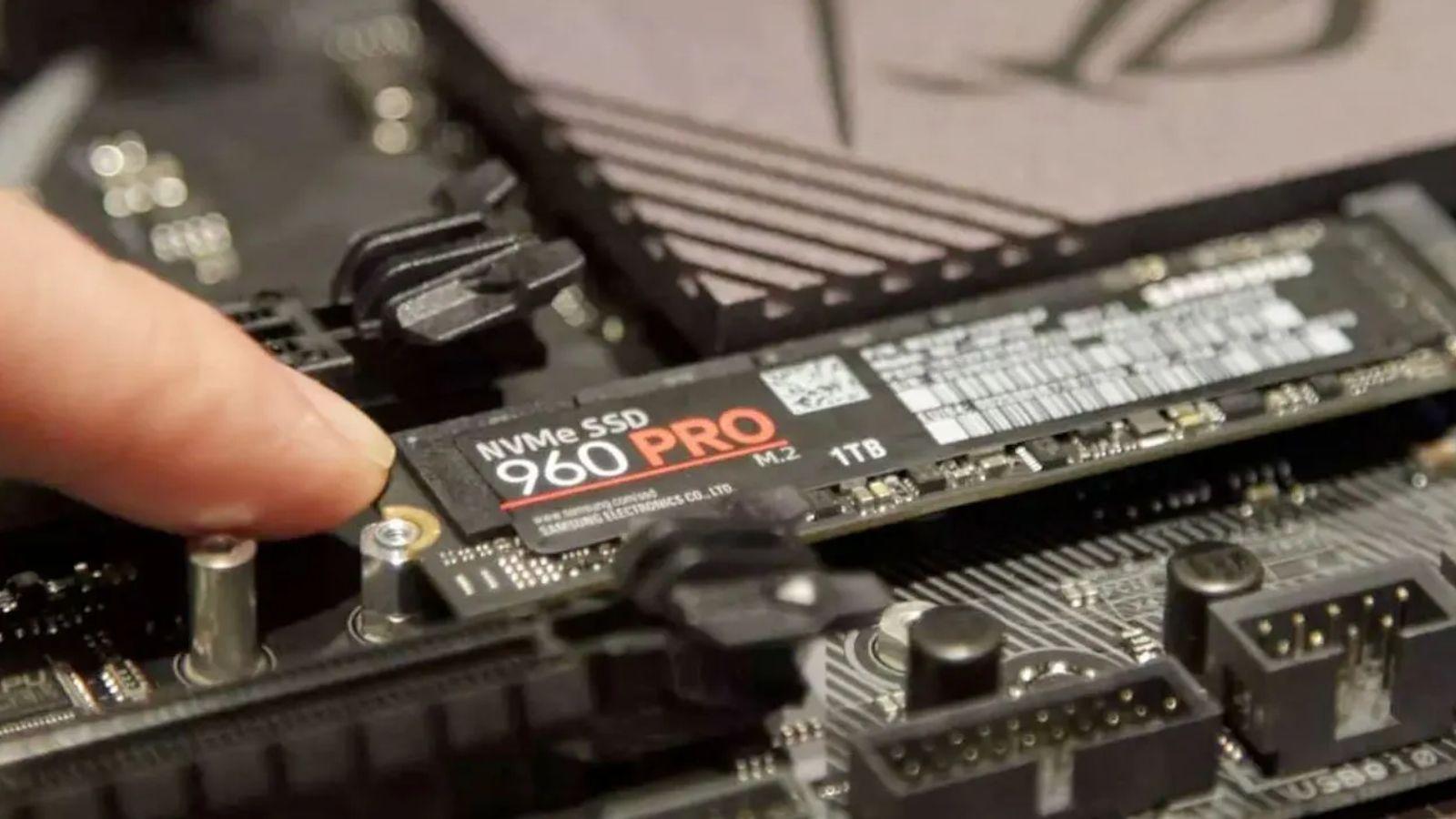
Ak chcete zvýšiť výkon počítača, inštalácia M.2 SSD disku je jednou z najvýznamnejších aktualizácií, ktoré dnes môžete urobiť. Windows sa načíta za pár sekúnd, hry sa spustia bleskovo a kopírovanie súborov je oveľa rýchlejšie – to všetko s malým modulom, ktorý vyzerá ako jednoduchý pamäťový čip.
Hoci proces nie je zložitý, existuje niekoľko dôležitých detailov, ktoré je potrebné poznať, aby ste sa vyhli problémom : typy slotov, veľkosti diskov, montážne skrutky, chladiče, kompatibilita s notebookmi a dokonca aj konzolami ako PS5. V tejto príručke krok za krokom uvidíte všetko, čo potrebujete vedieť na bezpečnú inštaláciu pevného disku M.2 do stolného počítača, notebooku alebo konzoly.
Čo je to M.2 SSD a kde sa inštaluje na základnú dosku?
M.2 SSD je kompaktný SSD disk , ktorý sa pripája priamo k základnej doske prostredníctvom vyhradeného pätice , čím sa eliminuje potreba samostatných napájacích a dátových káblov. Tento konektor môže fungovať s diskami SATA aj NVMe PCI Express v závislosti od základnej dosky a modelu SSD.
Na väčšine moderných základných dosiek sa slot M.2 zvyčajne nachádza medzi slotmi PCIe , buď medzi grafickou kartou a procesorom, alebo pod hlavným čipsetom. Nie je nezvyčajné nájsť niekoľko slotov M.2 roztrúsených po základnej doske, najmä na modeloch strednej a vyššej triedy.
Konektor spoznáte podľa toho, že hneď za päticou uvidíte rad malých závitových otvorov, kam sa zaskrutkuje hrot SSD disku na jeho upevnenie. Každý z týchto otvorov zodpovedá inej dĺžke M.2 disku, pretože šírka je vždy rovnaká, ale dĺžka sa môže líšiť.
Najbežnejšie veľkosti sú označené štyrmi číslicami, kde prvé dve predstavujú šírku (22 mm) a posledné dve dĺžku v milimetroch. Napríklad 2230, 2242, 2260 alebo 2280 sú štandardné veľkosti , pričom 2280 je najbežnejšia v súčasných stolových a prenosných počítačoch.
Rozmery a kompatibilita veľkostí v M.2
Na takmer všetkých základných doskách má závitový otvor, ktorý je predmontovaný s továrenskou skrutkou, zvyčajne veľkosť 2280 , čo je najbežnejšia dĺžka pre disky M.2 SSD. V tom istom rade však uvidíte aj ďalšie otvory, ktoré umožňujú použitie diskov 2260 alebo 2242 v závislosti od dizajnu základnej dosky.
Hoci všetky disky M.2 majú spoločnú šírku 22 mm, dĺžka je kľúčová pre zarovnanie montážneho zárezu s otvorom pre skrutku . Teoreticky by ste mohli do priestoru určeného pre 2280 umiestniť kratší SSD disk (napríklad 2242), ak by na základnej doske bol vhodný montážny bod.
Problém je v tom, že ak sa pokúsite nainštalovať kratší SSD disk do slotu určeného pre dlhší, zadný zárez sa pravdepodobne zarovná so závitom . To znamená, že SSD disk bude nesprávne upevnený, zle podopretý a bude vystavený riziku pohybu, vibrácií alebo dokonca poškodenia konektora v priebehu času.
Niektorí výrobcovia základných dosiek a notebookov predvídajú tento problém tým, že vyvŕtajú viacero montážnych bodov pre rôzne dĺžky káblov . Týmto spôsobom, aj keď oficiálne odporúčajú jednu veľkosť (napríklad 2280), môžu naskrutkovať aj modely 2242 alebo 2260. Tieto prípady sú však stále pomerne zriedkavé a je vhodné to skontrolovať pri otváraní zariadenia.
Ak má vaša základná doska iba jeden montážny bod a ten nezodpovedá veľkosti vášho SSD disku, nie je dobrý nápad nechávať disk visieť alebo ho držať na mieste tlakom bez skrutky . Nesprávna montáž môže nielen zrušiť záruku, ale aj zvýšiť riziko fyzického poškodenia alebo dokonca občasných problémov s kontaktom.
Upínacie skrutky a bezskrutkové systémy
Pred inštaláciou SSD disku budete musieť odskrutkovať skrutku, ktorá je zaskrutkovaná do príslušného otvoru na základnej doske. Je to veľmi malá skrutka, zvyčajne s krížovou hlavou, preto použite vhodný skrutkovač, aby ste predišli odtrhnutiu hlavy.
Ak je skrutka nainštalovaná v otvore, ktorého dĺžka nezodpovedá dĺžke vášho SSD disku, budete musieť odskrutkovať malý kovový držiak a zaskrutkovať ho do správneho otvoru . To sa dá urobiť prstami alebo opatrne pomocou skrutkovača a umožní vám to prispôsobiť montážny bod veľkosti disku.
Existujú situácie, keď zariadenie dorazí bez montážnej skrutky alebo keď konštrukcia základnej dosky sťažuje jeho používanie. V týchto prípadoch je možné použiť malé plastové diely alebo adaptéry na premenu napríklad SSD disku 2230 na 2242 alebo 2280, čím sa pridá ďalší podporný bod. Tieto typy príslušenstva sú lacné a ľahko sa dajú zohnať v internetových obchodoch.
Zároveň niektorí výrobcovia zaviedli bezskrutkové montážne systémy. Známym príkladom je M.2 Q-Latch používaný značkami ako ASUS : malý plastový kus s otočným výstupkom, ktorý upevňuje SSD disk na miesto bez potreby skrutiek. Základná doska si však zvyčajne zachováva štandardný závitový otvor pre prípad, že by sa uprednostňovala bežná skrutka.
Na základných doskách strednej a vyššej triedy nie je nezvyčajné, že sloty M.2 sú zakryté kovovými chladičmi, aby sa znížila teplota najrýchlejších diskov (najmä tých, ktoré používajú PCIe 4.0 alebo 5.0). V týchto prípadoch sa po odstránení skrutky krytu uvoľní aj chladič, ktorý sa pred inštaláciou SSD disku odstráni a po ňom znova nainštaluje.
Kedy potrebujete chladič pre váš M.2 SSD disk?
Mnohé súčasné modely základných dosiek štandardne obsahujú pasívne chladiče pre hlavné sloty M.2 . Ich funkcia je jednoduchá: pomáhajú SSD disku udržiavať primeranú teplotu a zabraňujú zníženiu výkonu v dôsledku prehriatia (tepelné škrtenie).
Vo všeobecnosti disky M.2 SSD s rozhraním PCIe 3.0 alebo 4.0 zvyčajne dobre fungujú s pasívnym chladičom , či už integrovaným do základnej dosky alebo jednoducho pridaným používateľom. Zvyčajne nevyžadujú aktívne chladiace systémy, s výnimkou veľmi intenzívneho a dlhodobého používania.
S diskami M.2 Gen 5 SSD sa veci menia: dosahujú také vysoké rýchlosti, že generujú podstatne viac tepla , a preto môže byť vhodné, alebo dokonca nevyhnutné, použiť pokročilejšie chladiče, a to aj s malými ventilátormi v závislosti od modelu.
Ak sa rozhodnete kúpiť si ďalší chladič namiesto toho, ktorý je na základnej doske, musíte sa uistiť, že má presnú veľkosť vášho SSD disku . Ak je chladič o niečo dlhší, zvyčajne to nie je problém, pokiaľ neprekáža iným komponentom, ale ak je kratší alebo nesprávne zarovnaný, chladenie bude slabé a môže to byť nepríjemné pri montáži celého systému.
Aj keď toto príslušenstvo pomáha, nie je vždy nevyhnutné: ak je váš SSD disk s rozhraním PCIe 3.0 alebo 4.0 a vaša základná doska už má dobrý pasívny chladič , nebudete mať problémy s teplotou vo väčšine domácich a herných aplikácií. Dôležité je vždy zabezpečiť kompatibilitu medzi chladičom, dĺžkou disku a umiestnením pätice.
Ako fyzicky vložiť M.2 SSD do základnej dosky
Keď nájdete slot M.2 a pripravíte skrutku alebo montážny materiál, prichádza kľúčový moment: pripojenie disku ku konektoru základnej dosky . Najprv sa uistite, že je počítač úplne vypnutý a odpojený od zdroja napájania.
Konektor M.2 má malý zárez, ktorý je zarovnaný so zárezom na okraji SSD disku, takže pri bližšom pohľade ho nie je možné vložiť hore nohami . Hrot SSD disku vložte do pätice pod miernym uhlom, približne 30 stupňov nad horizontálnou rovinou základnej dosky.
Jemne zatlačte, kým nepocítite, že konektor úplne zacvakol, bez toho, aby ste museli silou alebo ohnutím zasúvať montážnu dosku SSD disku . Po správnom zasunutí sa disk zdvihne na konci oproti konektoru a vytvorí malú „rampu“. Nebojte sa, pri tomto type inštalácie je to úplne normálne.
Ak ho chcete zaistiť, jemne zatlačte na zadnú stranu SSD disku a zarovnajte otvor v záreze so závitovým držiakom . Kolíky konektora sú trochu ohybné a navrhnuté tak, aby odolali miernemu tlaku, ale postupujte opatrne, aby ste nepoškodili modul alebo päticu.
Keď je všetko zarovnané, vložte skrutku do otvoru a utiahnite ju skrutkovačom, pričom dávajte pozor, aby ste ju príliš neutiahli, aby ste nepoškodili závit alebo neprerezali hlavu skrutky. Ak základná doska používa mechanizmus Q-Latch alebo iný bezskrutkový systém, stačí otáčať plastový diel, kým SSD disk nezapadne na miesto.
Opatrnosť a bezpečnostné opatrenia pri manipulácii s diskom M.2 SSD
Rovnako ako pri každom komponente, ktorý sa pripája priamo k základnej doske, je dôležité zaobchádzať s M.2 SSD opatrne . Modul je v podstate malá doska plošných spojov (PCB) s pamäťovými a riadiacimi čipmi a nie je navrhnutý tak, aby odolal ostrým ohybom alebo skrúteniu.
Jedným z najväčších rizík počas inštalácie je pôsobenie sily pod nesprávnym uhlom a poškodenie pinov konektora alebo dokonca prasknutie časti dosky plošných spojov. Ak sa tak stane, jednotka sa môže stať úplne nepoužiteľnou a v mnohých prípadoch sa na ňu nebude vzťahovať ani záruka v prípade nesprávneho použitia.
Pri manipulácii s SSD diskom sa ho snažte držať za hrany a vyhýbajte sa priamemu dotyku čipov alebo zlatých kontaktov. Nie je to povinné, ale dobrým zvykom je vybiť statickú elektrinu dotykom kovovej skrinky počítača alebo iného uzemneného predmetu pred spustením.
Je tiež dôležité venovať pozornosť svojmu okoliu: vyhýbajte sa práci na povrchoch, ktoré generujú statickú elektrinu , ako sú hrubé koberce alebo syntetické tkaniny, a nikdy netlačte SSD na miesto silou. Ak sa nezasunie, skontrolujte orientáciu zárezu a polohu slotu.
Stručne povedané, hoci má konektor M.2 určitú flexibilitu, ktorá umožňuje pohyb pri jeho zaskrutkovaní, stále ide o chúlostivú oblasť, s ktorou je potrebné zaobchádzať opatrne . Unáhlená alebo neopatrná inštalácia môže byť nakoniec veľmi drahá.
Použitie integrovaného chladiča alebo chladiča tretej strany na SSD disku
Ak má vaša základná doska chladič nad slotom M.2, poradie montáže sa mierne zmení: najprv vložte SSD disk do slotu, potom ho zakryte chladičom a potom ho zaskrutkujte. Tá istá skrutka zvyčajne drží obe komponenty na mieste.
Tieto chladiče sa zvyčajne dodávajú s lepiacou tepelnou fóliou alebo podložkou, ktorá je v priamom kontakte s telom SSD disku . Pred inštaláciou akejkoľvek časti odstráňte z tejto fólie ochranný plast, aby mohla správne prenášať teplo na kovový blok.
Ak ste si zakúpili chladič od iného výrobcu, uistite sa, že neprekáža iným blízkym komponentom , ako je grafická karta alebo vysoké moduly RAM. Skontrolujte tiež, či dodržiava maximálnu výšku povolenú päticou, najmä ak je SSD disk nainštalovaný pod veľkou grafickou kartou.
Ak je systém umiestnený v skrini s dostatočným prúdením vzduchu a používate stredne energeticky náročný M.2 SSD disk, dobre nainštalovaný pasívny chladič je zvyčajne viac než postačujúci . Iba v prípade veľmi rýchlych diskov Gen 5 alebo extrémne horúceho prostredia môže byť rozumné zvážiť možnosti s aktívnym chladením.
Bez ohľadu na vašu konfiguráciu je prioritou zabezpečiť, aby bol chladič správne umiestnený na disku SSD bez toho, aby zostali vzduchové medzery alebo aby bol taký tesný, že by ohnul dosku plošných spojov disku . Čistá inštalácia zaručuje stabilné teploty a predlžuje životnosť disku SSD.
Spustenie systému a konfigurácia systému BIOS
Po fyzickej inštalácii SSD disku zatvorte skrinku počítača, znova pripojte všetky káble a zapnite počítač, aby základná doska mohla rozpoznať nový disk . Ak je všetko nainštalované správne, SSD disk by sa mal zobraziť v systéme BIOS/UEFI.
Ak plánujete používať nový disk M.2 SSD ako primárny disk operačného systému, musíte vstúpiť do systému BIOS a nakonfigurovať poradie zavádzania tak, aby uprednostňovalo jeho zavedenie. V opačnom prípade sa počítač pokúsi zaviesť systém zo starého disku alebo iného zariadenia.
Ak používate M.2 SSD disk ako sekundárne úložisko, jednoducho skontrolujte, či ho rozpoznáva systém BIOS aj operačný systém . Napríklad v systéme Windows sa zobrazí v časti Správa diskov, kde ho môžete inicializovať, vytvoriť oddiely a naformátovať.
Po rozpoznaní a nakonfigurovaní disku môžete na M.2 SSD disk nainštalovať hry, náročné programy alebo samotný operačný systém , aby ste využili jeho rýchlosti čítania a zápisu. V porovnaní s tradičným mechanickým pevným diskom si všimnete výrazné zlepšenia.
Od tej chvíle si váš počítač bude užívať výrazne skrátené časy načítavania, rýchlejšiu inštaláciu a oveľa rýchlejšie vyhľadávanie údajov . Navyše, moderné hry a aplikácie sú čoraz viac navrhnuté s ohľadom na tento typ úložiska, vďaka čomu je v dnešných herných zostavách prakticky nevyhnutný.
Nainštalujte ďalšie disky M.2 pomocou rozširujúcich kariet
Ak ste už obsadili všetky sloty M.2 na základnej doske a stále potrebujete viac úložiska, môžete použiť rozširujúce karty PCIe s ďalšími konektormi M.2 . Tieto karty sa inštalujú rovnako ako grafická karta do voľného slotu PCIe.
Pred kúpou sa uistite, že vaša základná doska má aspoň jeden voľný slot PCIe a tiež skontrolujte, koľko liniek PCIe zdieľa s inými zariadeniami, pretože tento detail môže ovplyvniť výkon grafickej karty alebo iných kariet.
Existujú rozširujúce karty, ktoré umožňujú pridať od jedného disku M.2 až po štyri alebo viac a cena sa prirodzene zvyšuje s rozširujúcou kapacitou. Existujú tiež rozdiely medzi modelmi, ktoré podporujú iba disky SSD NVMe, a inými, ktoré podporujú NVMe aj SATA vo formáte M.2.
Pri výbere je vhodné zvoliť si známe značky, ktoré ponúkajú dobrú spoľahlivosť a slušnú podporu, ak by ste potrebovali vybaviť reklamáciu . Aj keď môžete nájsť veľmi lacné karty od neznámych výrobcov, z dlhodobého hľadiska sa zvyčajne oplatí investovať o niečo viac do niečoho s lepšou zárukou.
Inštalácia je veľmi jednoduchá: stačí vložiť kartu do príslušného slotu PCIe, zaskrutkovať ju do skrinky ako grafickú kartu a namontovať disky M.2 SSD do ich pätíc pomocou rovnakej skrutky alebo ekvivalentného spôsobu upevnenia. Systém ich potom rozpozná ako ďalšie disky, za predpokladu, že ich BIOS a operačný systém správne podporujú.
Ako nainštalovať M.2 SSD do notebooku
Mnohé moderné notebooky sú štandardne vybavené slotom M.2, ktorý je určený na rozšírenie alebo výmenu úložného zariadenia . V niektorých modeloch je tento slot prístupný cez malý kryt, ktorý je upevnený niekoľkými skrutkami na spodnej strane.
V iných prípadoch kryt, ktorý poskytuje prístup k slotu M.2, umožňuje aj prístup k modulom RAM , čo zvyčajne značne uľahčuje upgrade. Niektoré notebooky však vyžadujú demontáž takmer celého krytu, aby sa dosiahla zásuvka, čo si vyžaduje viac trpezlivosti a opatrnosti.
Keď získate prístup dovnútra, proces inštalácie je identický s procesom stolného počítača: nájdite slot M.2, odstráňte upevňovaciu skrutku, vložte SSD disk pod uhlom a zaistite ho . Rozdiel spočíva v priestore, ktorý je zvyčajne oveľa obmedzenejší a vyžaduje si väčšiu opatrnosť.
Na niektorých notebookoch je slot M.2 zakrytý malou kovovou platničkou alebo ochranným krytom, ktorý sa odstráni uvoľnením jednej alebo dvoch skrutiek . Na iných je disk úplne odkrytý. V oboch prípadoch je spôsob pripojenia a upevnenia SSD disku rovnaký.
Ak je váš notebook veľmi starý a nemá slot M.2, môžete vždy použiť 2,5-palcový SSD disk pripojený cez SATA . Často môžete dokonca použiť aj pozíciu pre optickú mechaniku (DVD) tak, že ju vyberiete a pomocou jej pripojenia nainštalujete SSD disk so špeciálnym adaptérom.
Možnosti, keď je notebook príliš starý
Niektoré notebooky sú také staré, že im chýbajú sloty M.2 a vnútorný priestor pre ďalšie disky okrem hlavného pevného disku. V týchto prípadoch je najpraktickejším riešením zvyčajne nahradiť mechanický pevný disk 2,5-palcovým SATA SSD diskom.
Ak má váš notebook aj DVD mechaniku, ktorú ste roky nepoužívali, je celkom bežné, že mechaniku vyberiete a nahradíte ju SSD adaptérom , čím sa opätovne použije SATA port, ktorý používala optická mechanika. Takto môžete mať operačný systém na SSD disku a starý pevný disk použiť na ukladanie dát alebo naopak.
Aj keď nebudete mať úžitok z maximálnych rýchlostí moderného NVMe disku, skok z mechanického pevného disku na SATA SSD je už teraz obrovský, čo sa týka výkonu . Rýchlejšie časy spúšťania, menej hluku, lepšia výdrž batérie a oveľa responzívnejší systém pre každodenné úlohy.
Ak je váš počítač taký starý, že si ani s takýmito vylepšeniami dobre neporadí, možno je čas zvážiť prechod na modernejší notebook alebo stolný počítač . Napriek tomu akýkoľvek upgrade SSD disku, či už M.2 alebo SATA, môže predĺžiť jeho životnosť o niekoľko rokov.
Dôležité je, že vždy, keď existuje možnosť inštalácie SSD disku, jeho využitie vám poskytne obrovské zvýšenie výkonu , či už rozšírite úložný priestor alebo úplne vymeníte starý disk.
Inštalácia M.2 SSD do konzol ako PS5 a herných notebookov
Ak vlastníte modernú konzolu, ktorá podporuje rozšírenie úložiska, je prirodzené, že sa pýtate, či sa proces inštalácie M.2 SSD veľmi nelíši od procesu v počítači . V skutočnosti je na modeloch ako PS5 postup z hľadiska fyzického prístupu ešte jednoduchší.
V prípade PS5 jednoducho vypnite konzolu, položte ju na bok a odstráňte príslušný bočný kryt . Po odstránení jasne uvidíte kovový kryt chrániaci rozširujúci slot M.2. Stačí z tohto krytu odstrániť skrutku, otvoriť ho a nainštalovať SSD disk rovnako ako v počítači: odstráňte vnútornú skrutku, vložte disk pod uhlom, sklopte ho a znova ho zaistite.
Po inštalácii SSD disku nasaďte späť kryt slotu a vonkajší kryt, čím disk počas bežného používania konzoly zostane chránený . Postup je veľmi jednoduchý a nevyžaduje si žiadnu demontáž okrem vyššie uvedených krytov, pričom vždy dodržiavajte pokyny výrobcu.
Na prenosných konzolách, ako je ASUS ROG Ally, si rozšírenie úložiska vyžaduje demontáž viacerých častí zadného krytu . Zvyčajne je potrebné odstrániť kryt, opatrne odpojiť kábel napájania z batérie a jemne odtlačiť plastové kryty nad SSD diskom, aby ste ho odstránili a nainštalovali nový.
Na Steam Deck je tento proces trochu zložitejší, pretože pred prístupom k úložnému modulu musíte odstrániť kovový štít . Nie je to extrémne ťažké, ale vyžaduje si to viac času a dôkladné dodržiavanie pokynov, aby ste predišli poškodeniu káblov alebo vnútorných konektorov.
Aj napriek týmto malým rozdielom je logika pripojenia a zabezpečenia M.2 SSD disku v konzolách prakticky rovnaká ako v stolnom počítači alebo notebooku ; mení sa len úroveň obtiažnosti prístupu k internému slotu.
Po dokončení inštalácie na ktoromkoľvek z týchto zariadení systém zvyčajne automaticky rozpozná nový SSD disk a prevedie vás procesom formátovania alebo jeho prípravy na použitie ako dodatočného alebo primárneho úložiska, podľa okolností.
Pochopenie fungovania pätice M.2, jej rozmerov, skrutiek, chladičov a špecifík každého typu zariadenia vám umožní s istotou nainštalovať disk M.2 SSD do vášho počítača, notebooku alebo konzoly a maximalizovať tak výkon týchto diskov bez zbytočného rizika.
