- Prechod z pevného disku na SSD znásobuje agilitu: bootovanie, otváranie a kopírovanie sa citeľne zlepšili.
- Klonovanie alebo čistá inštalácia: dve platné cesty; vyberte podľa stavu vášho aktuálneho systému.
- Zlepšenie nespočíva vo vyššom FPS, ale v menšej latencii a oveľa kratších prístupových časoch.
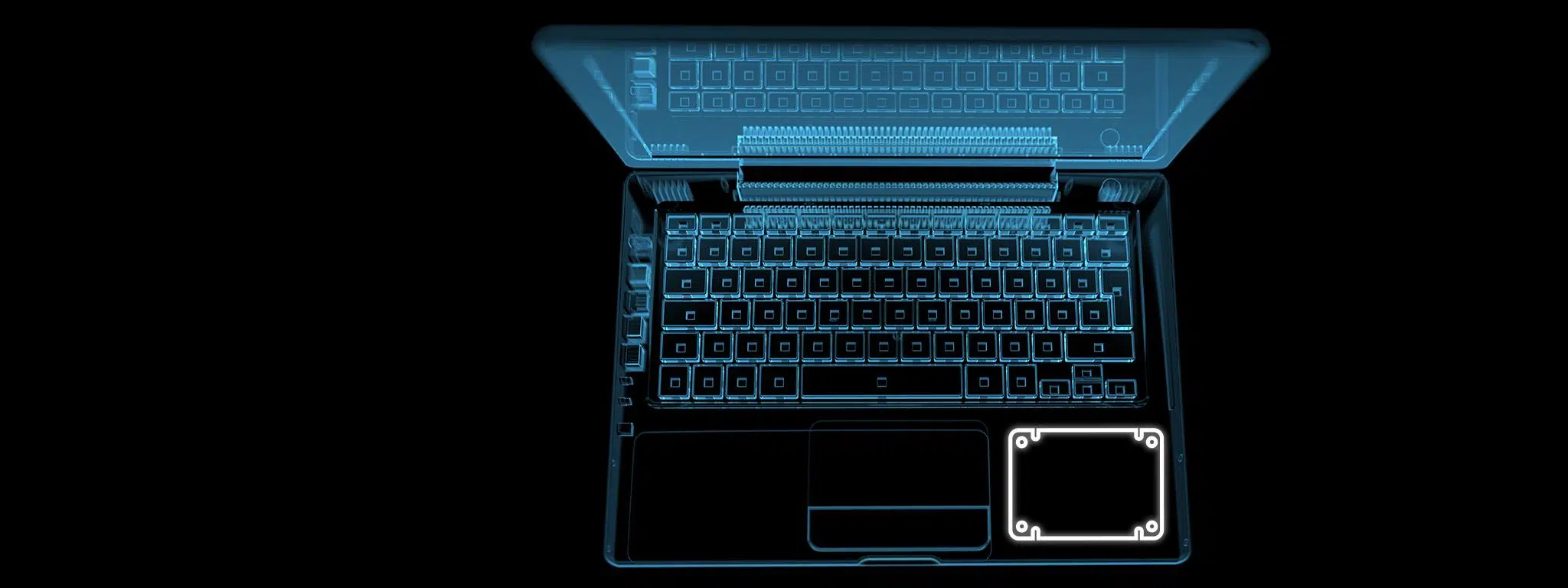
Ak váš notebook beží pomaly a láka vás upgrade, skôr ako miniete majland, vyskúšajte kľúčový upgrade: výmenu mechanického pevného disku za SSD (solid-state drive ). Pri každodennom používaní prechod z HDD na SSD výrazne zlepšuje odozvu systému , skracuje čas bootovania, zrýchľuje spúšťanie programov a zlepšuje celkový zážitok.
Mnoho ľudí najprv uvažuje o upgrade pamäte RAM alebo procesora, ale v starších notebookoch je najviditeľnejším zlepšením úložisko. Pri rozumnej investícii výmena pevného disku za SSD bezproblémovo zmení zážitok z používania a v niektorých prípadoch dokonca pomôže predĺžiť výdrž batérie, pretože SSD sa rýchlejšie nabije a skôr sa vráti do režimu spánku.
Notebooky a úložisko: od platní po blesk
V posledných rokoch notebooky urobili krok vpred: efektívnejšie procesory, výkonná integrovaná grafika a tenšie tvary. Zároveň optické mechaniky stratili na význame (mnohé notebooky ich už ani neobsahujú) a pozornosť sa presunula na rýchle a tiché úložiská.
V základnej cenovej kategórii sme zaznamenali skok z 2 GB RAM na 4 GB alebo viac, ale v mnohých modeloch zostal slabinou pevný disk. Výrobcovia uprednostňovali kapacitu (500 GB, 750 GB, 1 TB…) pri pevných diskoch, zatiaľ čo skutočné zlepšenie odozvy spočívalo v SSD diskoch. Dnes je vďaka poklesu cien 120 GB alebo 240 GB SSD disk cenovo dostupný a postačujúci pre operačný systém a aplikácie.
Zatiaľ čo sa systém Windows vyvíjal z klasických rozhraní na rozhrania založené na dotykovom ovládaní, skutočnou prekážkou zostával mechanický pevný disk . Preto aj keď má notebook niekoľko rokov, vylepšenie úložiska mu vdýchne druhý život a v mnohých prípadoch sa vyhne nutnosti kúpiť si nový stroj.
Stručne povedané, kombinácia súčasného hardvéru a moderného úložiska spôsobuje, že „starý“ notebook po aktualizácii vyzerá ako nový. A najlepšie na tom je, že nemusíte byť technický nadšenec ani míňať majland.
HDD vs. SSD: čo sú a aké sú rozdiely
Pevný disk (HDD) je zariadenie s rotujúcimi platňami a čítacími/zapisovacími hlavami, ktoré magneticky čítajú a zapisujú dáta. Sú dostupné vo veľkostiach 3,5", 2,5" a 1,8" s pripojeniami IDE (P-ATA, dnes už zastarané) a SATA. Ich mechanická povaha má za následok vysokú latenciu , šum, citlivosť na otrasy a pomalé prístupové časy, ktoré môžu negatívne ovplyvniť každodenné úlohy.
SSD nemá žiadne pohyblivé časti: používa NAND flash pamäť a radič, ktorý distribuuje informácie medzi čipmi. Existujú rôzne typy NAND flash pamätí (okrem iných SLC, MLC), každý s vlastnými výhodami a rôznymi tvarovými faktormi (mSATA, PCIe, M.2, 2,5"). V starších notebookoch je 2,5" SATA tvarový faktor najkompatibilnejší a najjednoduchšie sa inštaluje ako náhrada za HDD.
Kapacity? Kedysi bolo bežné vidieť SSD disky s kapacitou od 64 GB do 1 TB za vyššie ceny ako pevné disky. Dnes je bežné nájsť 120/256/512 GB za rozumné ceny a tiež 1 TB alebo viac, ak potrebujete viac úložiska. Kľúčové je, že aj skromný SSD disk prekonáva pevný disk v časoch prístupu a náhodného čítania, čo si všimnete pri otváraní programov alebo pri spustení systému.
Ďalšou výhodou SSD diskov je ich odolnosť voči vibráciám: keďže nemajú pohyblivé časti, sú odolnejšie voči nárazom a pohybu . To je skutočné plus pre notebook, ktorý používate na gauči, vo vlaku alebo v batohu.
Čo potrebujete, koľko to stojí a možnosti montáže
Pre drvivú väčšinu notebookov s rozhraním SATA z posledných rokov potrebujete iba dve veci: nový 2,5-palcový SSD disk a 2,5-palcový USB-SATA kryt, aby ste mohli starý disk použiť ako externý disk. Za 50 – 100 € si môžete urobiť upgrade (napríklad 120 – 128 GB SSD disk plus USB-SATA kryt ) a rozdiel si okamžite všimnete.
Ak vám to rozpočet dovolí, môžete si vybrať 240 – 256 GB (približne 125 – 135 € počas akcií), aby ste si zabezpečili dostatok priestoru pre aplikácie a hry. Nezaoberajte sa maximálnymi rýchlosťami sekvenčného čítania, pretože mnohé notebooky so SATA II dosahujú iba okolo 300 MB/s; aj tak bude rozdiel značný vďaka zlepšenej latencii a rýchlostiam náhodného čítania.
Ďalšou možnosťou je použiť adaptér pre pozíciu optickej mechaniky (caddy) a namontovať SSD tam, pričom HDD zostane ako sekundárna interná jednotka. To závisí od toho, či pre váš model existuje Caddy; ak áno, je to jedna z možností. V každom prípade je najjednoduchším riešením zvyčajne nahradiť HDD diskom SSD a umiestniť HDD do USB krytu pre externé použitie.
Tí, ktorí sa nechcú zaoberať vnútornými komponentmi, si môžu zvoliť externý SSD disk na zálohovanie, projekty a prenos. S káblom USB-A alebo USB-C a príslušnými portami sa pripojí v priebehu niekoľkých sekúnd a dosahuje rýchlosti oveľa vyššie ako externý pevný disk , vďaka čomu je ideálny na presun veľkých súborov a záloh.
Bezpečnostné opatrenia pred inštaláciou
Predtým, ako začnete, je dobré si to naplánovať: zálohujte si dôležité dáta na iný disk alebo do cloudu a nepotrebné súbory zahoďte, aby ste naklonovali menej dát . To zrýchli proces a umožní vám použiť menší SSD disk, ak sa zmestí.
Vypnite zariadenie, odpojte nabíjačku a vyberte batériu, ak je vyberateľná. Pracujte na čistom povrchu, trpezlivo a v prostredí bez statickej elektriny. Ak ho máte, noste antistatický náramok alebo sa často dotýkajte kovového povrchu. Vašimi najlepšími spojencami sú presný skrutkovač a úhľadne usporiadané skrutky.
Ak váš BIOS/UEFI umožňuje vybrať režim radiča SATA, uistite sa, že je povolené rozhranie AHCI (zvyčajne je). V systéme Windows by malo byť rozhranie TRIM predvolene povolené. Na to nepotrebujete špeciálny softvér, ale kontrola, či je rozhranie TRIM aktívne aj po jeho spustení, je dobrým postupom pre zdravie vášho SSD disku.
Ak chcete klonovať, uistite sa, že zakúpený SSD disk má rovnakú alebo väčšiu kapacitu ako pevný disk. Ak máte málo miesta, pred klonovaním vymažte alebo presuňte veľké videá, inštalačné súbory a priečinky na iný disk. Čím menej miesta použijete, tým rýchlejší bude proces a tým menej problémov budete mať.
Ako preniesť dáta: klonovanie vs. čistá inštalácia
Máte dve možnosti. Naklonovať disk, čím skopírujete celý systém na SSD disk (programy, nastavenia, licencie), alebo vykonať čistú inštaláciu, ktorá ponechá systém Windows úplne čistý a zvyčajne bude fungovať o niečo lepšie . Ak všetko funguje dobre, klonovanie je pohodlné; ak máte problémy, lepšou možnosťou je čistá inštalácia.
Ak chcete klonovať, vložte SSD disk do 2,5-palcového USB-SATA krytu, pripojte ho k notebooku a použite klonovací nástroj. Bezplatný nástroj, ktorý funguje skvele vo Windowse, je AOMEI Backupper: vyberte možnosť „Klonovať disk“, označte pevný disk ako zdroj a SSD ako cieľ a nechajte ho pracovať. Čas potrebný na klonovanie závisí od veľkosti dát a vášho USB portu , takže buďte trpezliví.
Dôležitá poznámka: Pred klonovaním si zakúpte SSD disk s dostatočnou kapacitou pre vaše aktuálne potreby úložiska alebo znížte množstvo používaného úložiska. Ak máte málo miesta , vymažte stiahnuté súbory, dočasné súbory a presuňte videá na iný disk . Tým sa predíde chybám a proces sa urýchli.
Ak sa rozhodnete pre čistú inštaláciu, vypnite počítač, vložte SSD disk (ako je vysvetlené nižšie) a spustite systém z USB disku so systémom Windows. Nainštalujte operačný systém, v prípade potreby nainštalujte ovládače a starý pevný disk nechajte v USB zariadení, aby ste mohli skopírovať iba to, čo skutočne potrebujete . Je to skvelá výhovorka na začiatok odznova bez nepotrebných súborov.
Čo ak chcete použiť externý SSD disk? Pripojte ho k počítaču pomocou priloženého kábla (USB-A alebo USB-C), počkajte, kým ho systém rozpozná, skopírujte testovací súbor na overenie pripojenia a máte hotovo. Ak je SSD disk veľký (napríklad 1 TB), môžete vytvoriť oddiely pomocou Správy diskov pre lepšiu organizáciu údajov alebo vyhradiť oddiel pre bootovateľný operačný systém.
Pokyny na fyzickú inštaláciu SSD disku do notebooku
Každý výrobca umiestňuje pevný disk na iné miesto, ale všeobecný postup je veľmi podobný. Niektoré modely majú malý kryt na uskladnenie; iné majú veľký spodný kryt. Opatrne odstráňte všetky potrebné skrutky a zdvihnite kryt podľa návodu alebo vašich skúseností s vaším konkrétnym modelom.
Nájdite pevný disk: zvyčajne sa nachádza v bočnej zásuvke s kovovým držiakom alebo gumenou vložkou na tlmenie vibrácií. Zvyčajne je upevnený 2 až 4 skrutkami a pripojený k portu SATA. Opatrne vyberte zostavu bez použitia sily na konektor , aby ste neohli piny alebo nepoškodili základnú dosku.
Ak je disk v rámčeku, odskrutkujte ho z držiaka a umiestnite ho na SSD disk, pričom zachovajte rovnakú orientáciu. Umiestnite SSD disk do šachty a zatlačte ho, kým nezacvakne do konektora SATA. Naskrutkujte držiak alebo gumenú priechodku späť, nasaďte kryt a znova nainštalujte všetky skrutky.
Po nainštalovaní SSD disku spustite počítač. Ak ste disk naklonovali, mal by sa okamžite spustiť. Ak ste vykonali čistú inštaláciu, spustite systém z inštalačného USB disku a pokračujte. Potom pripojte starý pevný disk k USB-SATA konektoru a pomocou neho overte, či všetko funguje správne, skopírujte údaje a keď budete pripravení, naformátujte pevný disk.
Keď si overíte, že všetko funguje, recyklovaný pevný disk je perfektný ako externý disk na zálohovanie, knižnicu fotografií/videí alebo prenos súborov medzi počítačmi. Dávate mu druhý život a nič nevyhadzujete , čo je vždy dobrá správa.
Skutočné výsledky: čo sa zlepšuje a čo nie
Poznámka: Prechod na SSD disk nezvýši FPS v hrách ani neurobí zázraky s vykresľovaním, ak je dominantný CPU/GPU. Rozdiel je badateľný v troch oblastiach: časy bootovania a vypínania , načítavanie aplikácií/hier a kopírovanie/inštalácia súborov . Inými slovami, všetko, čo robíte denne.
Pre porovnanie, tieto čísla porovnávajú 160 GB 2,5-palcový pevný disk so základným SATA SSD diskom z rovnakej éry v notebooku s radičom SATA II. Čísla sa môžu líšiť v závislosti od zariadenia, ale jasne ilustrujú skok vo výkone. Všimnite si čas prístupu a rýchlosť čítania 4K , ktoré vysvetľujú pocit, že „všetko je plynulejšie“.
| skúšky | 160 GB HDD | SSD SATA |
|---|---|---|
| Sekvenčné čítanie | 44 MB / s | 240 MB / s |
| sekvenčný zápis | 42 MB / s | 78 MB / s |
| Náhodné čítanie 512K | 23 MB / s | 203 MB / s |
| Náhodný zápis 512K | 19 MB / s | 66 MB / s |
| Náhodné čítanie 4K | 0,4 MB / s | 14 MB / s |
| Náhodný zápis 4K | 0,7 MB / s | 10 MB / s |
| Čítanie 4K QD32 | 0,7 MB / s | 55 MB / s |
| Zápis v rozlíšení 4K QD32 | 0,7 MB / s | 14 MB / s |
| Čas prístupu (čítanie/zápis) | 16,2 ms / 5 XNUMX ms | 0,2 ms / 0,2 XNUMX ms |
| Testy používania v reálnom svete | ||
| Zavádzanie systému Windows | 62 s | 19 s |
| preč | 10 s | 2 s |
| Otvorte Microsoft Word | 11 s | 2 s |
| Otvorte Photoshop | 35 s | 6 s |
Hneď od prvého spustenia si všimnete rozdiel: rýchlejšie načítanie plochy, takmer okamžité otváranie aplikácií a kratšie čakacie doby pri inštalácii alebo aktualizácii softvéru. Keď si zvyknete na SSD disk, návrat k pevnému disku je skutočným problémom , pretože rozdiel v rýchlosti je obrovský.
Pokiaľ ide o spotrebu energie, pevné disky (HDD) môžu v nečinnom stave spotrebovať o niečo menej energie a niektoré SSD disky spotrebujú o niečo viac počas prevádzky. Keďže sa však SSD disky nabijú rýchlejšie, celkový čas aktivity sa skracuje a výdrž batérie zvyčajne zostáva rovnaká alebo sa mierne zlepší v závislosti od používania a konkrétneho modelu.
Ak si vyberiete externý SSD disk, uvidíte aj výhody. V porovnaní s typickým externým pevným diskom so „stovkami“ MB/s sa USB 3.x SSD disky v najlepších prípadoch môžu priblížiť k 1 – 2 GB/s s oveľa nižšími latenciami. Pri presúvaní veľkých knižníc alebo úprave priamo z disku je rozdiel obrovský a sú tiež odolnejšie voči nárazom.
Rýchle kroky, ak používate externý SSD disk
1) Pripojte kábel k disku a k USB portu počítača (A alebo C, podľa potreby). 2) Počkajte na systémovú výzvu a v Prieskumníkovi skontrolujte, či sa zobrazuje nové písmeno jednotky. 3) Presunutím ľubovoľného súboru overte, či všetko funguje . 4) Ak chcete, vytvorte oddiely na oddelenie záloh, projektov alebo rezervujte bootovací oddiel.
Ak plánujete nainštalovať operačný systém na oddiel externého SSD disku (napríklad na diagnostiku alebo testovanie), nezabudnite, že budete musieť nakonfigurovať bootovanie z USB v systéme BIOS/UEFI a že výkon sa môže líšiť v porovnaní s interným SSD diskom.
Často kladené otázky a užitočné tipy
Je lepšie klonovať systém alebo začať od nuly? Ak váš systém Windows beží pomerne dobre, naklonujte ho a máte hotovo. Ak sa vyskytujú chyby, jeho spustenie trvá dlho alebo chcete „generálne vyčistenie“, čistá inštalácia a preinštalovanie iba toho, čo používate, vám v strednodobom horizonte prinesie najlepšie výsledky.
Záleží na SATA ovládači notebooku? Áno. Pri SATA II je teoretický limit okolo 3 Gb/s (~300 MB/s), takže sekvenčná rýchlosť čítania SSD disku bude obmedzená. Napriek tomu je zlepšenie rozlíšenia 4K a latencie v porovnaní s pevným diskom stále obrovské, čo si všimnete pri každodennom používaní.
Môžem použiť M.2 SSD disk? Staršie notebooky zvyčajne nemajú slot M.2 alebo je určený len pre Wi-Fi. Ak má váš počítač kompatibilný disk M.2 SATA/NVMe, zvoľte ho; inak je štandardnou a najjednoduchšou možnosťou 2,5-palcový SATA SSD disk.
Čo mám robiť so starým pevným diskom? Vložte ho do 2,5" USB-SATA krytu a používajte ho ako externý disk. Najprv si ho uschovajte ako zálohu pre prípad, že by ste potrebovali niečo vymeniť; keď sa uistíte, že všetko funguje správne, naformátujte ho a používajte ho na zálohovanie a ukladanie veľkých súborov (hudba, videá, fotografie).
Zlepšuje to herný výkon? FPS závisí od GPU/CPU, ale časy načítavania hier sa zlepšia . Mapy a úrovne sa budú načítavať rýchlejšie a medzi hrami budete prepínať s kratším čakaním.
– Záloha vytvorená a obsadený priestor pod kontrolou.
– SSD disk pripravený v USB puzdre na klonovanie alebo inštaláciu cez USB.
– Notebook vypnutý, bez batérie, ak je vyberateľná, identifikované skrutky a čistý pracovný povrch.
– Otvorte kryt/šachtu, vyberte pevný disk s držiakom, namontujte SSD do rovnakého držiaka a pripojte SATA.
– Zatvorte, spustite a overte klonovanie/inštaláciu.
– Pripojte pevný disk k USB kľúču, aby ste skontrolovali údaje, a potom ho naformátujte.
Vďaka týmto krokom je operácia rýchla a bezpečná. Ak budete postupovať podľa pokynov a venovať si čas, nie je žiadna záhada: váš notebook bude ako nový a predĺžite jeho životnosť o niekoľko rokov.
Prechod na SSD disk ponúka najlepší pomer ceny a kvality v staršom notebooku. Za malú investíciu a s bezplatnými nástrojmi získate rýchlejšie spúšťanie systému , bleskurýchle aplikácie a výrazne kratší čas čakania . Ak pevný disk použijete aj ako externý disk, získate ďalšie úložisko bez dodatočných nákladov.
