- Chybný zdroj napájania môže spôsobiť čokoľvek od náhodných výpadkov napájania až po modré obrazovky, zvláštne zvuky alebo zápach spáleniny.
- Najčastejšími príčinami poruchy zdroja sú napäťové špičky, nadmerné teplo, vek a nedostatok energie.
- Metóda s kancelárskou spinkou pomáha skontrolovať, či sa zdroj napájania spustí, ale technik môže zmerať jeho skutočnú stabilitu pri zaťažení.
- Výber kvalitného zdroja napájania, jeho ochrana pomocou UPS alebo predlžovacej lišty a jeho udržiavanie v čistote a dobrom vetraní výrazne predlžuje jeho životnosť.
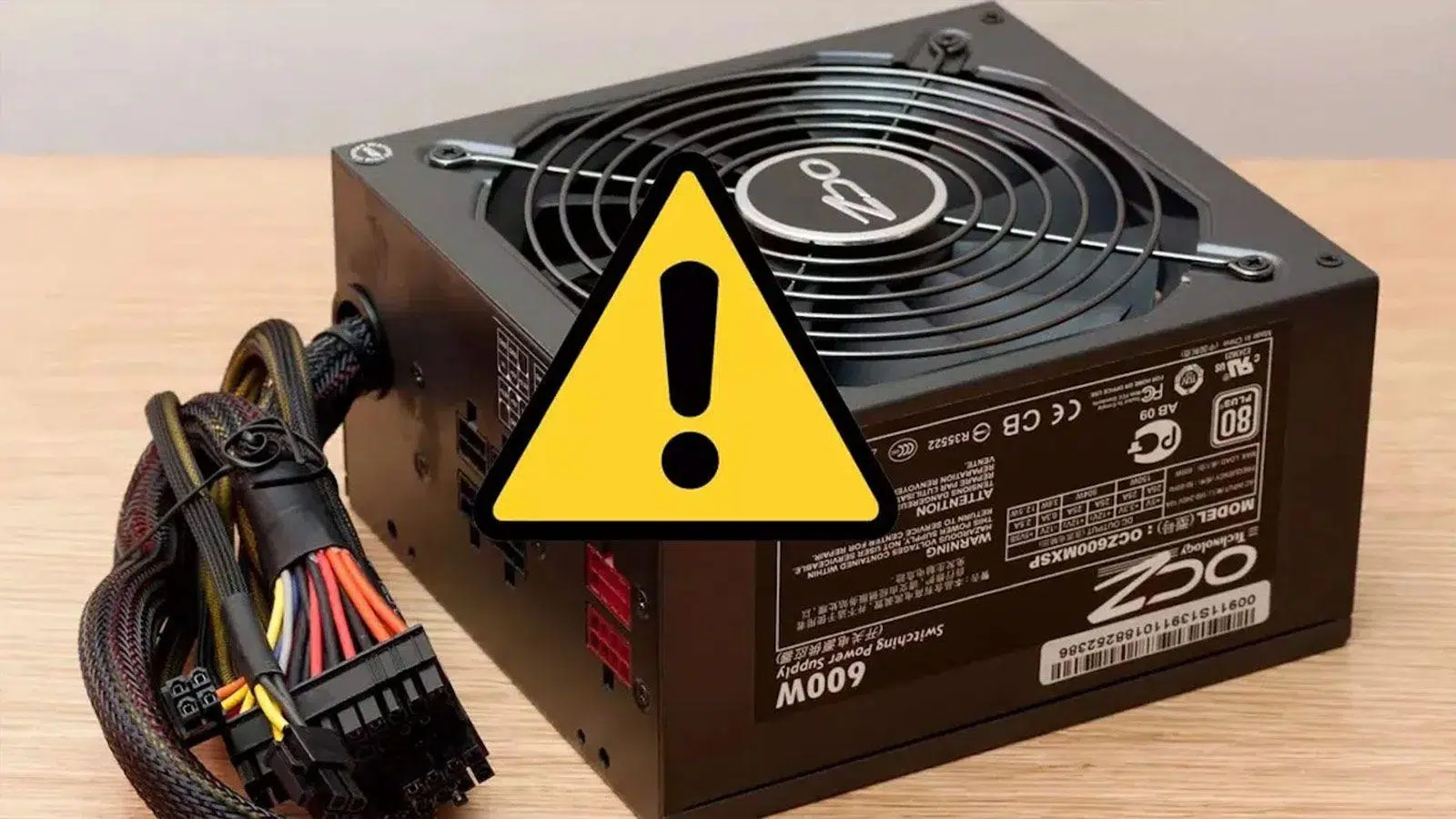
Keď sa počítač začne správať zvláštne – sám sa vypína, nespustí sa alebo cíti zápach horenia – takmer vždy sa pozrieme na grafickú kartu, RAM alebo procesor, ale zriedkakedy považujeme zdroj napájania za zdroj problému . Je to však komponent, cez ktorý preteká všetka energia počítača, a ak zlyhá, môže poškodiť ostatné komponenty.
Predtým, ako začnete panikáriť, je užitočné pochopiť, ako sa zdroj napájania (PSU) správa, keď niečo nie je v poriadku, na aké príznaky si treba dávať pozor a ako bezpečne skontrolovať, či zdroj napájania zlyháva . Pozrieme sa tiež na to, prečo zlyhávajú, ako predĺžiť ich životnosť a kedy je najlepšie nechať počítač vypnutý a zavolať technika.

Prečo môže zlyhať zdroj napájania
Zdroj napájania nie je večný, bez ohľadu na to, aká dobrá je značka alebo koľko rokov záruky ponúka; časom sa objaví opotrebenie, napäťové špičky alebo problémy s teplotou, ktoré môžu spôsobiť, že zdroj napájania sa začne správať nestabilne alebo jednoducho prestane fungovať.
Jedným z najdôležitejších faktorov je vek zdroja napájania a vnútorné opotrebovanie jeho komponentov . Kondenzátory, MOSFETy a ďalšie elektronické prvky strácajú v priebehu rokov kapacitu, najmä ak zdroj napájania pracoval mnoho hodín v blízkosti svojho výkonového limitu alebo vo veľmi horúcom prostredí.
Významný vplyv má aj elektrické rušenie a kvalita elektrického vedenia vo vašej domácnosti alebo kancelárii . Nestabilné elektrické siete, veľké motory pripojené k rovnakému obvodu alebo zastarané vedenie môžu generovať elektrický šum, ktorý núti napájací zdroj (PSU) aktivovať ochranné systémy a z dlhodobého hľadiska poškodiť jeho vnútorné komponenty.
Obávané napäťové špičky a prepätia sú pravdepodobne najčastejšou príčinou porúch . Hoci moderné napájacie zdroje obsahujú ochranu proti prepätiu, skratom a iným problémom, nie sú neomylné, najmä ak je prepätie veľmi silné alebo je elektrická inštalácia chybná. V týchto situáciách môže dôjsť k poškodeniu časti vnútorných obvodov.
Teplo je ďalším tichým nepriateľom . Ak má veža slabé vetranie, je umiestnená pri stene, prachový filter je úplne upchatý alebo ventilátor napájacieho zdroja zlyhá, vnútorná teplota zdroja prudko stúpne. Prevádzka po mnoho mesiacov v týchto podmienkach drasticky skracuje jeho životnosť a zvyšuje riziko náhlych porúch.
Nakoniec existuje príčina, ktorá sa často prehliada: používanie napájacieho zdroja s nedostatočným výkonom pre nainštalovaný hardvér . Ak nainštalujete náročnú grafickú kartu alebo upgradujete procesor bez kontroly zdroja, môžete ho nútiť bežať na plný výkon. To nielenže generuje viac tepla, ale tiež vystavuje vnútorné komponenty neustálemu namáhaniu, čo urýchľuje ich degradáciu.
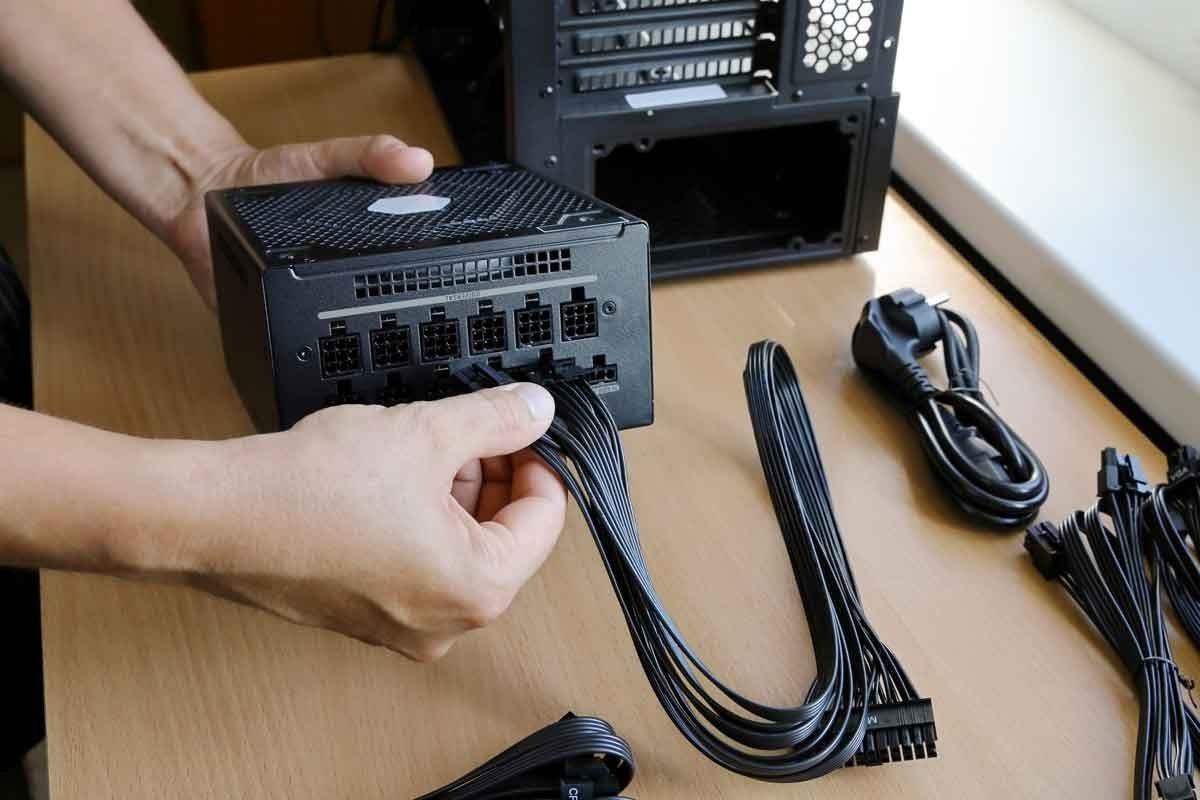
Jasné príznaky, že zdroj napájania zlyháva
Detekcia chybného zdroja napájania nie je vždy taká zrejmá ako to, že sa počítač nezapne; často sa prejavuje ako občasné poruchy, ktoré zrejme pochádzajú z iných komponentov. Preto je užitočné poznať najčastejšie príznaky, aby ste mohli spojiť určité nezvyčajné správanie s potenciálnym problémom v zdroji.
Počítač sa nezapne alebo nerobí vôbec nič.
Jedným z najzreteľnejších príznakov je, že po stlačení tlačidla napájania počítač nevykazuje žiadne známky života: žiadne svetlá, žiadne ventilátory, žiadne zvuky . Predtým, ako z toho vyvodíte vinu na zdroji napájania, mali by ste vykonať niekoľko základných kontrol.
Najprv skontrolujte, či je napájací kábel správne pripojený a či zásuvka funguje . Zdá sa to samozrejmé, ale chybný alebo vypnutý predlžovací kábel môže zmiasť kohokoľvek. Skúste kábel zapojiť do iného zariadenia alebo do inej zásuvky, aby ste vylúčili externý problém.
Ak je to v poriadku, skontrolujte vypínač na zadnej strane zdroja a tlačidlo napájania na skrinke . V niektorých prípadoch môže byť predné tlačidlo napájania poškodené alebo odpojené od základnej dosky. Ak máte nejaké technické znalosti, môžete krátko skratovať napájacie piny na základnej doske (kde sa tlačidlo pripája), aby ste zistili, či je problém s tlačidlom alebo či zdroj napájania skutočne nereaguje.
Keď počítač stále nereaguje, aj keď je prepojka na základnej doske a zdroj napájania zapnutý, je takmer isté, že zdroj úplne zlyhal . V tomto scenári je realistickým riešením zvyčajne jeho výmena, pretože oprava je pre domáceho používateľa zriedkakedy nákladovo efektívna.
Počítač sa vypne alebo reštartuje bez zjavného dôvodu
Jedným z najčastejších príznakov nestabilného zdroja napájania je, že sa počítač náhle vypne alebo náhodne reštartuje , niekedy hneď po spustení hry alebo pri spustení náročnej úlohy, inokedy dokonca aj na pracovnej ploche bez toho, aby urobil niečo špeciálne.
Toto správanie môže byť spôsobené tým, že zdroj napájania nie je schopný dodať dostatočný nepretržitý výkon, keď si to systém vyžaduje, najmä keď grafická karta aj procesor majú vysokú spotrebu energie. Je tiež možné, že ochranný obvod zdroja bol poškodený prepätím a teraz vypína napájanie v reakcii na akúkoľvek anomáliu.
Je však dôležité pamätať na to, že náhle vypnutia môžu byť spôsobené aj nadmernými teplotami procesora . Ak sa procesor prehreje, pretože teplovodivá pasta je suchá alebo chladič je zanesený prachom, systém sám spustí vypnutie, aby zabránil ďalšiemu poškodeniu. Preto je nevyhnutné skontrolovať teploty pomocou monitorovacieho softvéru predtým, ako sa predpokladá, že jediným vinníkom je zdroj napájania.
Ak je chladenie procesora v dobrom stave, teplovodivá pasta je relatívne nová a systémové ventilátory sú čisté, pozornosť sa opäť presúva na napájací zdroj (PSU). V tomto scenári je starý, nekvalitný alebo poddimenzovaný zdroj veľmi silným kandidátom na spôsobenie náhodných reštartov a vypínaní.
Modré obrazovky smrti (BSOD) a pády súvisiace s grafikou
Neslávne známa modrá obrazovka smrti (BSOD) systému Windows sa často spája s poruchami ovládačov alebo pamäte RAM, ale môže to byť aj znakom toho, že napájací zdroj dodáva nepravidelné alebo nestabilné napájanie . Toto je obzvlášť podozrivé, keď sa chyby objavia pri spustení hry alebo náročnej grafickej aplikácie.
V týchto prípadoch grafická karta vyžaduje na +12V vedeniach vyššie napätie a prúd a ak zdroj napájania nedokáže stabilne poskytovať toto napájanie, grafická karta alebo samotná základná doska môžu generovať závažné chyby , ktoré vedú k BSOD (modrej obrazovke smrti). Chybové hlásenie sa niekedy vzťahuje na ovládač videa alebo samotnú grafickú kartu.
Ak sa modré obrazovky aj po naformátovaní systému, aktualizácii ovládačov a kontrole pamäte RAM naďalej zobrazujú práve vtedy, keď je grafická karta veľmi zaťažená, existujú dvaja jasní podozriví: samotná grafická karta alebo napájací zdroj . Užitočným testom je nainštalovať grafickú kartu do iného počítača so zdrojom napájania so známou kvalitou; ak tam funguje bezchybne, potom je pravdepodobne vinníkom pôvodný zdroj. Ak neviete, akú grafickú kartu máte, pozrite si, ako zistiť, akú grafickú kartu máte.
Neočakávané pády hier a veľkých aplikácií
Ďalším menej dramatickým, ale veľmi typickým príznakom je, že náročné hry alebo programy sa samy zatvoria bez zobrazenia jasných správ . Pokojne hráte a zrazu sa pracovná plocha zrúti. Alebo pracujete s editačným softvérom a ten sa bez varovania zatvorí.
Keď zdroj napájania správne nefiltruje prúd alebo nedokáže udržiavať stabilné napájanie pri vysokom zaťažení , malé skoky alebo poklesy môžu spôsobiť nepravidelné správanie grafickej karty alebo procesora. Namiesto vypnutia celého systému má porucha za následok čiastočné zlyhania, krátke čierne obrazovky alebo zatvorenie aplikácií.
Ak má váš zdroj údajne vysoký výkon, ale počas špičkového zaťaženia dochádza k častým pádom hry, problém nemusí byť v celkovom výkone, ale skôr vo vnútornej kvalite a elektrickej stabilite . Toto je veľmi častý problém s lacnými alebo originálnymi zdrojmi, ktoré sľubujú vysoký výkon, ale chýbajú im kvalitné komponenty.
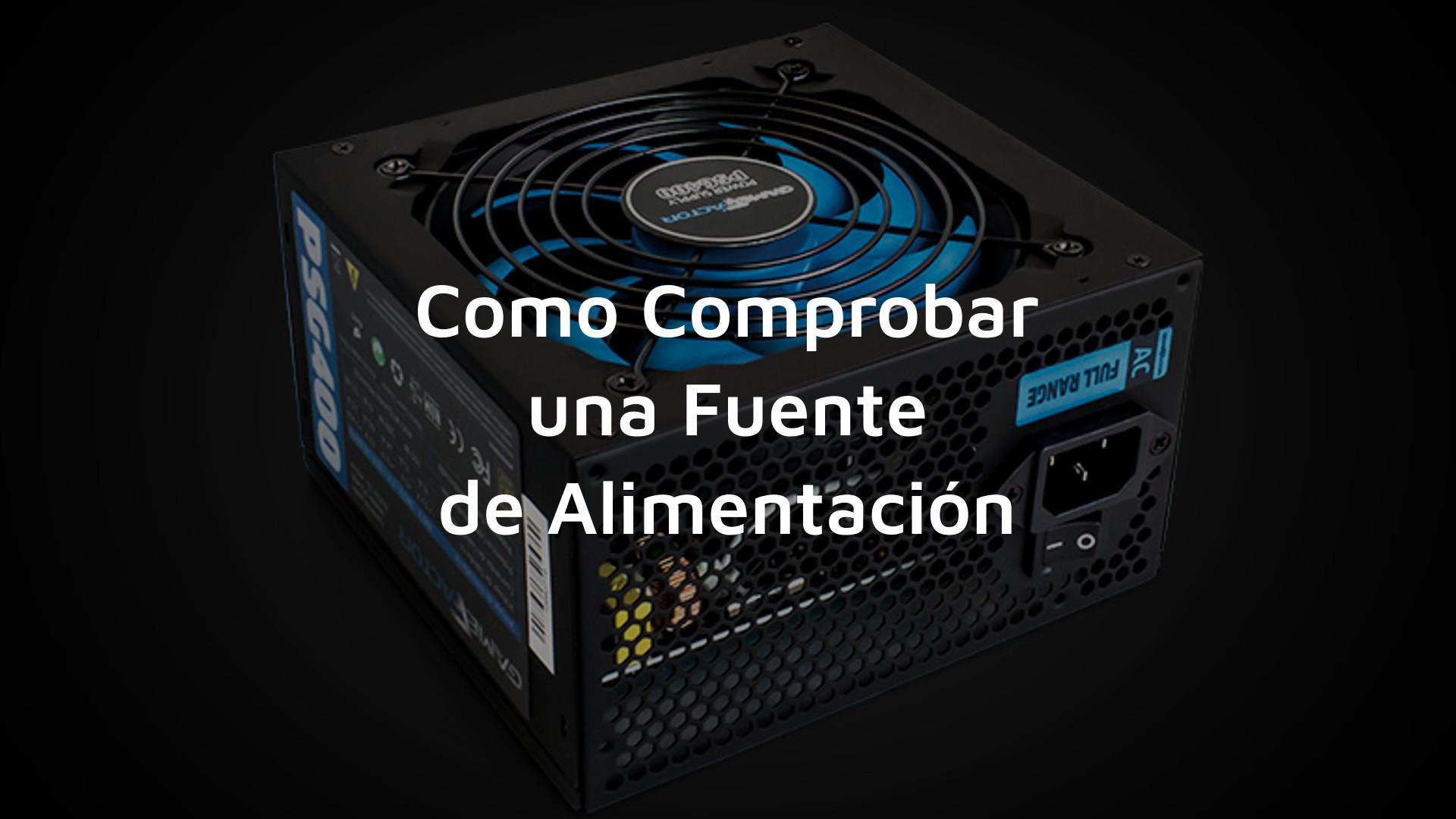
Zvláštne zvuky z ventilátora napájacieho zdroja
Keď ventilátor zdroja napájania začne vydávať kovové zvuky, vŕzgať alebo klopať, akoby sa niečo trieť o lopatky , je to znamenie, že sa ložiská blížia ku koncu svojej životnosti alebo že sa v nich nadmerne hromadia nečistoty.
Tieto zvuky nemusia znamenať, že elektrický obvod zdroja je poškodený, ale naznačujú, že chladiaci systém nefunguje správne . Ak ventilátor úplne zlyhá, zdroj sa prehreje a nakoniec predčasne zlyhá, často s následkami v podobe výpadkov prúdu alebo dokonca zápachu spáleniny.
Niekedy stačí dôkladné čistenie, odstránenie žmolkov a hrubého prachu, aby ventilátor opäť bežal hladko a ticho. Ak však hluk zjavne vychádza z ložísk a nezmizne, je vhodné vymeniť ventilátor alebo dokonca napájací zdroj, ak nemáte skúsenosti alebo je záruka stále platná.
Zápach spáleniny, iskier alebo dymu: fontána na pokraji zrútenia
Najzreteľnejším a najnebezpečnejším príznakom je zápach spáleniny vychádzajúci z veže, počuť slabé cvakanie alebo dokonca vidieť dym . V tomto bode niet pochýb: vo vnútri sa niečo vážne pokazilo, zvyčajne ide o prepálený kondenzátor alebo závažný problém so systémom prepäťovej ochrany.
Ak počas používania počítača počujete „puknutie“, počítač sa náhle vypne a okamžite cítite zápach horiacej elektriny, najbezpečnejšie je okamžite odpojiť počítač od elektrickej zásuvky . Nepokúšajte sa ho znova zapnúť ani rozoberať napájací zdroj, ak si nie ste istí, čo robíte, pretože niektoré komponenty môžu udržiavať elektrický náboj.
Často sa stáva, že po otvorení zdroja (čo sa neodporúča, pokiaľ nie ste technik) uvidíte nafúknuté kondenzátory, oxidy alebo stopy zaschnutej kvapaliny . To potvrdzuje, že zdroj napájania dosiahol koniec svojej životnosti a je potrebné ho urýchlene vymeniť, pretože jeho používanie v takomto stave môže poškodiť iné komponenty alebo predstavovať riziko požiaru.
Ďalším znepokojujúcim ukazovateľom je výskyt veľmi nepravidelných kvílivých zvukov cievok s pípaním, ktoré sa každých pár sekúnd stupňuje a znižuje, sprevádzané nestabilitou systému. Spolu s vydutými kondenzátormi sú tieto zvuky znakom pokročilého vnútorného opotrebenia.
Počítač sa spustí, ale po niekoľkých sekundách sa vypne
Existujú prípady, keď po stlačení tlačidla napájania počítač na niekoľko sekúnd zapne ventilátory a svetlá a potom sa sám vypne . Niekedy sa zasekne v bootovacej slučke bez toho, aby sa načítal operačný systém.
Toto správanie môže byť spôsobené buď nestabilným zdrojom napájania, alebo chybným pripojením . Preto predtým, ako za všetko zvalíte vinu výlučne na zdroj, je vhodné skontrolovať, či sú 24-pinový konektor ATX, kábel EPS procesora a konektory PCIe grafickej karty pevne pripojené k základnej doske a komponentom. Ak si nie ste istí, ako ich identifikovať, pozrite si nášho sprievodcu zobrazením komponentov počítača.
Ak je všetko správne pripojené a problém pretrváva, zdroj napájania môže detegovať vnútornú poruchu alebo preťaženie a ako bezpečnostné opatrenie vypnúť napájanie . Mnohé moderné základné dosky majú diagnostické LED diódy, ktoré môžu indikovať chyby CPU, RAM alebo GPU; ak sa rozsvietia tesne pred vypnutím systému, oplatí sa tieto komponenty vylúčiť. Ak však neexistujú žiadne jasné varovania, hlavným podozrivým je opäť zdroj napájania.
Ako skontrolovať, či váš zdroj napájania zlyháva: metóda kancelárskej sponky a bezpečnosť
Okrem kontroly príznakov môžete vykonať základný test, aby ste zistili, či je zdroj napájania aspoň schopný spustiť sa a napájať vlastné siete . Najobľúbenejšou metódou je známy „clip jumper“ na zdrojoch ATX, ktorý by sa mal robiť opatrne.
Prvým krokom je vypnutie zadného vypínača napájacieho zdroja alebo odpojenie napájacieho kábla . Z bezpečnostných dôvodov nikdy nepracujte na napájacom zdroji, keď je zapojený a manipulujete s hlavným napájacím konektorom. Ak chcete byť ešte dôkladnejší, môžete tiež vybiť zvyškový zdroj stlačením tlačidla napájania počítača na niekoľko sekúnd s odpojeným napájacím káblom.
Ďalej sa odporúča odpojiť všetky napájacie káble, ktoré vedú k základnej doske, grafickej karte a ďalším komponentom . Ak si nie ste istí, ktoré káble použiť, poraďte sa s počítačom. Nie je to povinné, ale pomáha to zabrániť tomu, aby ktorýkoľvek komponent počas testu dostával nestabilné napätie, a umožňuje vám sústrediť sa na výkon samotného zdroja.
Pri vypnutom zdroji napájania nájdite 20/24-pinový konektor ATX . Na tomto káblovom zväzku bude jeden zelený vodič (PS_ON) a niekoľko čiernych vodičov (COM alebo uzemnenie). Metóda kancelárskej sponky zahŕňa premostenie pinu zeleného vodiča s ktorýmkoľvek zo susedných čiernych pinov.
Na to použite dobre izolovanú kovovú sponu alebo kus pevného drôtu . Konce umiestnite na príslušné piny a uistite sa, že sa nedotýkajú žiadnych iných kontaktov. Po umiestnení prepojky pripojte napájací kábel a zapnite zadný vypínač napájacieho zdroja.
Ak je všetko nastavené správne, ventilátor zdroja by sa mal začať otáčať . V niektorých polopasívnych zdrojoch sa ventilátor aktivuje iba pri určitom zaťažení, takže lopatky sa nemusia pohybovať, ani keď je zdroj zapnutý; v týchto modeloch zvyčajne počujete mierny bzučivý zvuk alebo môžete skontrolovať multimetrom napätie na konektoroch Molex alebo SATA.
Keď po správnom premostení pripojení zdroj napájania nevykazuje žiadne známky prevádzky (žiadny ventilátor, žiadny hluk a žiadne napätie na výstupoch), je normálne predpokladať, že zdroj je chybný a je potrebné ho vymeniť . Tento test však iba potvrdzuje, či sa zdroj napájania „spustí“ alebo nie; zdroj napájania sa môže zapnúť, ale pri záťaži zostať nestabilný a spôsobovať problémy opísané vyššie.
Ak sa vám nedarí manipulovať s konektormi alebo si nie ste istí, či to robíte správne, najrozumnejším postupom je odniesť zariadenie do špecializovaného servisu . Tam môžu zmerať napätie pomocou vhodného náradia, otestovať napájací zdroj (PSU) pri rôznych úrovniach zaťaženia a presne potvrdiť, či je problémom zdroj napájania.
Ako zabrániť predčasnému výpadku zdroja napájania
Neexistuje žiadny magický recept na to, aby zdroj napájania vydržal večne, ale existujú osvedčené postupy, ktoré výrazne pomáhajú predĺžiť jeho životnosť a znížiť riziko poruchy . V konečnom dôsledku hovoríme o kritickej súčasti, ktorá si zaslúži viac starostlivosti ako ostatné.
Výber správneho výkonu (a nie vždy snaha o úplné minimum)
Pri kúpe zdroja napájania (PSU) je nevyhnutné presne vypočítať celkovú spotrebu energie vášho systému a počítať s primeranou bezpečnostnou rezervou . Ak vaša konfigurácia odoberá pri maximálnom zaťažení okolo 450 W, nemá zmysel inštalovať 500 W zdroj, pretože bude takmer neustále pracovať na hranici svojho výkonu.
V ideálnom prípade by ste si mali vybrať zdroj s o niečo vyšším výkonom, ako je odporúčaný pre váš procesor a grafickú kartu , najmä ak plánujete budúce vylepšenia. Prevádzka v zóne mierneho zaťaženia zvyšuje účinnosť, znižuje vnútornú teplotu a výrazne predlžuje životnosť vašich komponentov.
Vyhnite sa OEM zdrojom a uprednostnite spoľahlivé značky
Lacné OEM napájacie zdroje, ktoré sa často nachádzajú v mnohých predmontovaných počítačoch, sa môžu zdať ako výhodná kúpa, ale zvyčajne používajú nekvalitné komponenty a veľmi základné ochrany . To má za následok väčší elektrický šum, menšiu stabilitu a vyššiu pravdepodobnosť predčasného zlyhania.
Aj keď môžu stáť o niečo viac, je oveľa lepšie zvoliť si známe značky s dobrými technickými recenziami a ak je to možné, aj s niekoľkoročnou zárukou (niektorí výrobcovia ponúkajú až 10 rokov). Majte na pamäti, že certifikácie účinnosti (80 Plus, Bronze, Gold atď.) sú dobrým ukazovateľom, ale samy o sebe nezaručujú kvalitu; je vhodné pozrieť sa na hĺbkové analýzy.
Chráňte zdroj napájania pred prepätím a výpadkami prúdu
Ak vo vašej oblasti dochádza k častým výpadkom prúdu, búrkam alebo kolísaniu napätia, dôrazne sa odporúča použiť nejakú formu dodatočnej ochrany pre váš zdroj napájania a zvyšok vášho zariadenia . Dve bežné možnosti sú systémy UPS a prepäťové ochrany.
Neprerušiteľný zdroj napájania (UPS) vám nielen poskytne niekoľko minút navyše v prípade výpadku, ale tiež filtruje napäťové špičky a poklesy, čím dodáva vášmu počítaču oveľa stabilnejší prúd. V ideálnom prípade by ste mali použiť zapojený alebo stredne/vyšší zdroj UPS, hoci cena sa zvyšuje s potrebným výkonom.
Ak máte obmedzený rozpočet, mali by ste mať aspoň prepäťovú ochranu . Tieto predlžovacie káble majú vnútorný mechanizmus, ktorý preruší napájanie, keď zaznamenajú nebezpečný prepätie, a zabráni tak jeho dosiahnutiu zdroja napájania a iných komponentov počítača.
Uchovávajte zdroj čistý a dobre chladený
Prach je nepriateľom číslo jeden každého počítača a zdroj napájania nie je výnimkou. Pre predĺženie jeho životnosti je dôležité vykonávať pravidelné čistenie, aby sa zabránilo hromadeniu prachu na ventilátore a vetracích mriežkach . Pomocou mäkkej kefy a fúkača alebo vzduchového kompresora môžete odstrániť väčšinu viditeľných nečistôt bez toho, aby ste museli otvárať zdroj.
Pokiaľ nemáte odborné znalosti v oblasti elektroniky a záruka už neuplynula, je najlepšie neotvárať kryt zdroja napájania . Okrem straty platnosti zostávajúcej záruky by ste mohli poškodiť citlivé vnútorné komponenty alebo sa vystaviť zvyškovému elektrickému náboju.
Je tiež dôležité zabezpečiť správne vetranie počítačovej skrine a správne umiestnenie napájacieho zdroja . Neumiestňujte ho k stene, ktorá bráni prúdeniu vzduchu, používajte prachové filtre v oblasti nasávania a uistite sa, že v celom šasi je dostatočné prúdenie vzduchu.
Zdravý a kvalitný zdroj napájania je základom každého stabilného počítača ; pochopenie jeho príznakov, znalosť toho, ako ho kontrolovať, a minimálna starostlivosť oň s dobrým vetraním, čistením a elektrickou ochranou vám môže ušetriť veľa problémov, stratu údajov a dokonca aj nutnosť predčasnej výmeny drahých komponentov.