- V systémoch Windows, Mac a niektorých mobilných zariadeniach existujú natívne metódy na premietanie obrazovky bez inštalácie ďalších aplikácií.
- Aplikácie tretích strán vám umožňujú zrkadliť a ovládať mobilný telefón z počítača cez Wi-Fi alebo USB, s rôznymi kvalitami a latenciami.
- Káblové pripojenia (HDMI alebo USB) ponúkajú väčšiu stabilitu a menšiu latenciu ako Wi-Fi, hoci zvyčajne vyžadujú kompatibilné adaptéry.
- Najčastejšie problémy pri zrkadlení obrazovky sú spôsobené sieťou, chybnými káblami alebo nekompatibilitou a zvyčajne sa vyriešia kontrolou základných nastavení.
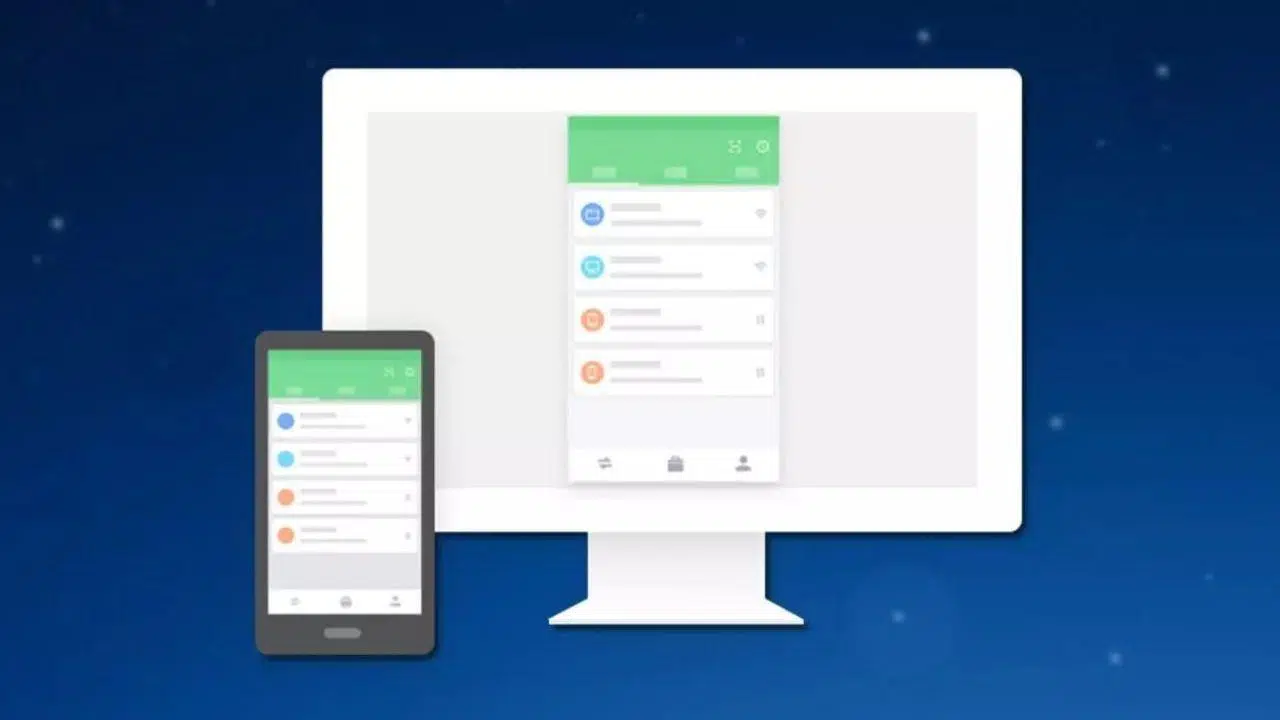
Ak ste si niekedy chceli zobraziť obrazovku telefónu na počítači a vychutnať si videá, hry, prezentácie alebo jednoducho ovládať telefón myšou a klávesnicou, ste na správnom mieste. V dnešnej dobe existuje toľko možností, že sa ľahko stratíte medzi aplikáciami, káblami, nastaveniami systému Windows, AirPlay, Chromecastom a riešeniami jednotlivých značiek.
V tejto príručke nájdete všetky dôležité spôsoby premietania alebo zrkadlenia obrazu z mobilného telefónu do počítača : natívne metódy pre Windows a Mac, aplikácie tretích strán, Wi-Fi a káblové pripojenia, tipy a triky špecifické pre značku vášho smartfónu a záverečnú časť o bežných problémoch a ich riešení. Cieľom je poskytnúť vám širokú škálu možností, z ktorých si môžete vybrať, aby ste si našli tú, ktorá najlepšie vyhovuje vašim potrebám.

Ako používať systém Windows na premietanie obrazu z mobilného telefónu bez inštalácie čohokoľvek
Ak máte počítač so systémom Windows 10 alebo Windows 11 , samotný systém obsahuje nástroje na príjem obrazu z vášho mobilného zariadenia so systémom Android, ako keby bol počítač Smart TV alebo Chromecast, bez nutnosti sťahovania ďalších programov.
Táto funkcia využíva bezdrôtovú projekciu , ktorá vám umožňuje odosielať obrazovku mobilného zariadenia do počítača cez Wi-Fi. Je to veľmi pohodlné na príležitostné použitie, hoci to nie je najplynulejšia možnosť, ak chcete hrať hry alebo streamovať dlhé videá vo vysokej kvalite.
Povoliť projekciu na tomto počítači v systéme Windows
Väčšina počítačov so systémom Windows má štandardne vypnutú bezdrôtovú projekciu , takže prvým krokom je jej povolenie v nastaveniach systému, aby bol počítač viditeľný z mobilného zariadenia.
Prejdite do nastavení systému Windows a otvorte možnosť „Systém > Premietanie na tento počítač“ . Na tejto obrazovke uvidíte, že možnosť je zvyčajne nastavená na možnosť „Vždy vypnuté“. Zmeňte nastavenie na „Dostupné všade v zabezpečených sieťach“, aby sa váš počítač mohol používať ako cieľ premietania.
Je dôležité nechať ho dostupné iba v dôveryhodných sieťach , ako je napríklad vaša domáca alebo kancelárska Wi-Fi sieť, aby ste zabránili cudzím osobám pripojiť sa z tej istej siete.
Na tej istej obrazovke môžete pridať ďalšiu vrstvu zabezpečenia, aby ste zabránili neoprávnenému prístupu k počítaču. Aktivujte možnosť ochrany premietania pomocou PIN kódu a rozhodnite sa, či chcete tento kód vyžadovať vždy, keď sa zariadenie pokúsi premietať, alebo iba pri prvom pripojení.
Skontrolujte tiež, či je prepínač označujúci, že zariadenie je viditeľné, zapnutý . Ak počítač nie je viditeľný, mobilné zariadenie ho nezobrazí v zozname zariadení, na ktoré môže odoslať svoju obrazovku, a bude sa javiť, akoby „nefungovalo“, pričom v skutočnosti ide len o jednoduché nastavenie.
Otvorte aplikáciu Bezdrôtová projekcia v systéme Windows
Keď to urobíte, váš počítač je pripravený prijímať zrkadlenie obrazovky z akéhokoľvek kompatibilného telefónu s Androidom . Hneď ako sa nadviaže pripojenie, aplikácia, ktorá všetko spravuje, sa automaticky otvorí, hoci ju môžete spustiť aj vopred, aby ste skontrolovali, či je váš počítač pripravený.
Aplikácia sa nazýva „Wireless Projection“ (alebo v niektorých verziách „Connect“) a je dostupná v ponuke Štart. Po jej otvorení uvidíte názov vášho počítača – ktorý sa zobrazí v telefóne pri vyhľadávaní zariadení – a správu, či čaká na pripojenia.
Stlačením klávesov Control + S v aplikácii sa otvorí malý panel nastavení, kde môžete povoliť alebo zablokovať prístup pre nedávno pripojené zariadenia. Nie je to obrazovka s tisíckami možností, ale dáva vám určitú kontrolu nad tým, kto premieta.
Prenášajte obrazovku svojho zariadenia so systémom Android do počítača (ako napríklad cez Chromecast)
Keď je váš počítač pripravený, nasledujúce kroky sa vykonávajú z vášho mobilného zariadenia. Na väčšine telefónov s Androidom sa zvyčajne v rýchlych nastaveniach alebo v ponuke zobrazenia/pripojenia zobrazí možnosť s názvom „Premietať“, „Prenášať“ alebo „Zrkadlenie obrazovky “.
Aktivujte túto funkciu s telefónom pripojeným k rovnakej sieti Wi-Fi ako váš počítač . Telefón vyhľadá kompatibilné zariadenia a ak je všetko správne nastavené, počítač sa zobrazí ako cieľ premietania, rovnako ako Smart TV alebo Chromecast.
Keď vyberiete počítač, systém Android zobrazí upozornenie, že vaša obrazovka bude nahrávaná a streamovaná . Potvrďte správu a ak máte v systéme Windows nastavenú ochranu PIN kódom, budete musieť na dokončenie procesu párovania zadať kód zobrazený v počítači.
O niekoľko sekúnd by ste mali vidieť obrazovku telefónu v aplikácii Bezdrôtová projekcia v systéme Windows. Okno funguje najlepšie v režime na šírku, takže je zvyčajne vhodné otočiť telefón do režimu na šírku, ak sa chystáte pozerať videá alebo hrať hry.
Ďalšou výhodou tejto metódy je, že na ovládanie mobilného zariadenia môžete použiť myš a klávesnicu počítača . Mnohé klasické klávesové skratky systému Windows, ako napríklad Alt + Tab, sú kompatibilné s Androidom, čo vám umožňuje pomerne jednoducho prepínať medzi otvorenými aplikáciami.
Ak však plánujete pravidelne zrkadliť obrazovku a potrebujete maximálnu plynulosť, táto bezdrôtová možnosť môže byť nedostatočná: dochádza k určitému oneskoreniu a nie je taká stabilná ako špecializované riešenia ako scrcpy. Na občasné prezeranie telefónu na väčšej obrazovke bez inštalácie je to však veľmi praktická možnosť.
Zobrazenie obrazovky mobilného zariadenia na počítači pomocou aplikácií
Okrem vstavaných funkcií systémov Windows a Mac existuje mnoho aplikácií na premietanie a dokonca aj ovládanie mobilného zariadenia z počítača , a to prostredníctvom Wi-Fi aj USB. Niektoré vám umožňujú jednoducho sledovať, čo sa deje na telefóne, zatiaľ čo iné ponúkajú úplné diaľkové ovládanie. Zaujímavou alternatívou pre používateľov Linuxu je Descreen , ktorá umožňuje zrkadlenie obrazovky cez sieť.
AirDroid a AirMirror
Jedným z najstarších riešení je AirDroid , ktorý začínal ako nástroj na správu mobilného telefónu z prehliadača alebo desktopovej aplikácie a teraz obsahuje funkcie zrkadlenia obrazovky a dotykového diaľkového ovládania.
Ak ho chcete použiť, nainštalujte si aplikáciu AirDroid do svojho mobilného zariadenia (Android alebo iOS) a stiahnite si desktopového klienta z oficiálnej webovej stránky . Vytvorte si účet alebo sa prihláste, ak ho už máte, a na ich prepojenie použite rovnaké prihlasovacie údaje v telefóne aj počítači.
V rámci desktopového programu nájdete funkciu „Zrkadlenie obrazovky“ . Jej aktiváciou sa obraz z mobilného zariadenia odošle do počítača cez Wi-Fi, za predpokladu, že sú obe zariadenia pripojené k rovnakej bezdrôtovej sieti.
Výkon do značnej miery závisí od kvality a stability vašej siete Wi-Fi . Ak máte dobré optické pripojenie a slušný router, budete môcť používať aplikácie, pozerať videá a dokonca hrať určité hry bez prílišného prerušenia; ak je signál slabý, budete sa stretávať s oneskoreniami a výpadkami.
S AirDroidom súvisí aj AirMirror , aplikácia určená na prevzatie ovládania mobilného telefónu z inej obrazovky vrátane počítača. Funguje podobne: nainštalujete si AirMirror, naskenujete QR kód alebo prepojíte účty a aktivujete možnosť zdieľania obrazovky.
ApowerMirror, LetsView, Mobizen, Spacedesk a ďalšie alternatívy
Popri AirDroid existujú aj ďalšie populárne aplikácie, ako napríklad ApowerMirror , ktorá funguje s Androidom aj iPhone a je dostupná pre PC aj Mac. Umožňuje zrkadliť obrazovku cez Wi-Fi alebo kábel a v mnohých prípadoch ponúka aj ovládanie myšou a klávesnicou.
Postup je jednoduchý: stiahnite si program pre svoj operačný systém, nainštalujte si aplikáciu do telefónu, spustite obe a vyberte si, či sa chcete pripojiť cez USB alebo Wi-Fi. Ak sú obe zariadenia v rovnakej bezdrôtovej sieti, jednoducho stlačte tlačidlo zrkadlenia obrazovky na telefóne.
Ďalším bezplatným nástrojom je LetsView , ktorý funguje veľmi podobne ako tie predchádzajúce. Po nainštalovaní do počítača a mobilného zariadenia môžete zariadenia prepojiť pomocou PIN kódu alebo QR kódu a potom v aplikácii klepnúť na „Pripojiť k Wi-Fi > Zmeniť orientáciu“, aby vaše mobilné zariadenie začalo vysielať do počítača.
Ak vás žiadna z týchto možností neoslovila alebo ak recenzie v obchode s aplikáciami nevzbudzujú dôveru, môžete vyskúšať Mobizen , známu aj ako aplikácia na nahrávanie obrazovky. Umožňuje vám zobraziť obsah telefónu na počítači a nahrávať videá a pre niektoré modely Samsung má špecifickú verziu.
Menej známa, ale veľmi výkonná je aplikácia Spacedesk , ktorá funguje skôr ako vzdialená pracovná plocha s viacerými monitormi. V podstate premení váš mobilný telefón alebo tablet na sekundárny displej pre váš počítač a možno ju použiť aj na zdieľanie, rozšírenie alebo zrkadlenie obrazovky cez Wi-Fi, USB alebo LAN. Samotná aplikácia obsahuje podrobné pokyny na nastavenie dvoch monitorov.
Vysor a USB pripojenie
Ak radšej používate kábel namiesto Wi-Fi, pretože hľadáte nižšiu latenciu a väčšiu stabilitu , známou možnosťou je Vysor, ktorý sa zameriava na zobrazenie obrazovky systému Android na vašom počítači cez USB.
Prvým krokom je nainštalovať si Vysor do telefónu s Androidom a stiahnuť si program do počítača z jeho oficiálnej webovej stránky. Potom musíte v možnostiach pre vývojárov telefónu povoliť ladenie cez USB a pripojiť ho k počítaču pomocou dátového kábla.
Keď otvoríte Vysor na počítači a mobilnom zariadení, program rozpozná vaše zariadenie a zobrazí sa vám tlačidlo „Zobraziť“. Kliknutím naň sa zobrazí obrazovka vášho telefónu v okne na pracovnej ploche . Bezplatná verzia má určité obmedzenia kvality a obsahuje aj reklamy, ale pre väčšinu použití je postačujúca.
Scrcpy: open source, veľmi rýchly a pre pokročilých používateľov
Medzi bezplatnými nástrojmi je medzi pokročilými používateľmi najviac cenený scrcpy , open-source projekt kompatibilný so systémami Windows, macOS a Linux, ktorý umožňuje premietať a ovládať mobilné telefóny so systémom Android s veľmi malou latenciou.
Jeho hlavnou výhodou je, že nevyžaduje žiadnu inštaláciu do telefónu : stačí povoliť ladenie cez USB a pripojiť telefón k počítaču pomocou kábla. Scrcpy sa spúšťa z príkazového riadka na počítači a po spustení sa otvorí okno zobrazujúce obrazovku zariadenia.
Program používa protokol ADB na zachytávanie obrázkov a odosielanie príkazov myši a klávesnice, takže zážitok je veľmi plynulý, a to aj v hrách. Umožňuje tiež nahrávať video z obrazovky, robiť rýchle snímky obrazovky a dokonca funguje aj s telefónmi, ktorých dotykové obrazovky sú pokazené.
Natívne možnosti zrkadlenia obrazovky pre Mac a iPhone
Ak pôsobíte v ekosystéme Apple, značka ponúka vlastné metódy zrkadlenia obrazovky iPhonu alebo iPadu na iné zariadenia Apple , predovšetkým prostredníctvom AirPlay, ktorý je už roky integrovaný do systému iOS.
Nevýhodou je, že tieto riešenia sú prakticky exkluzívne pre Mac a Apple TV, takže ich nebudete môcť využívať priamo na počítači so systémom Windows, s výnimkou použitia aplikácií tretích strán, ktoré emulujú prijímač AirPlay.
Zrkadlenie iPhonu na Mac pomocou AirPlay
Každý iPhone so systémom iOS 4.2 alebo novším štandardne obsahuje AirPlay, technológiu od spoločnosti Apple na odosielanie videa, zvuku a zrkadlenia obrazovky do iných kompatibilných zariadení. To znamená, že aj staršie modely zvyčajne fungujú dobre.
V prípade Macu potrebujete relatívne novší počítač so systémom macOS, ktorý podporuje AirPlay ako prijímač. Keď oba počítače zdieľajú rovnakú sieť Wi-Fi, iPhone môže Mac vidieť ako cieľ zrkadlenia.
Postup je veľmi jednoduchý: potiahnutím prsta z pravého horného rohu iPhonu otvorte Ovládacie centrum , klepnite na ikonu „Zrkadlenie obrazovky“ (dva prekrývajúce sa obdĺžniky) a vyberte svoj Mac zo zoznamu dostupných zariadení.
Na obrazovke počítača sa môže zobraziť kód . Stačí ho zadať do iPhonu, čím dokončíte pripojenie, a odvtedy sa všetko, čo robíte v telefóne, bude zobrazovať na obrazovke vášho Macu v reálnom čase.
Ak chcete zastaviť zdieľanie, vráťte sa do ovládacieho centra, prejdite na „Zrkadlenie obrazovky“ a klepnite na možnosť zastaviť zrkadlenie . Je to ideálne na zobrazovanie fotografií, videí alebo aplikácií na stretnutiach bez použitia káblov.
AirPlay na Apple TV a iných zariadeniach
Ak chcete sledovať obsah svojho iPhonu na veľkej obrazovke, ako je televízor alebo monitor s prijímačom, AirPlay je od roku 2019 integrovaný aj do mnohých inteligentných televízorov značiek ako LG, Samsung alebo Sony , ako aj do Apple TV a niektorých novších modelov Fire TV (nie všetky stick).
Postup je rovnaký ako v prípade Macu: v ovládacom centre iPhonu vyberte možnosť Zrkadlenie obrazovky a vyberte svoj televízor alebo Apple TV. Pokiaľ sú váš telefón a zariadenie v rovnakej sieti Wi-Fi , všetko by malo fungovať hladko.
Ak máte aj iné zariadenia Apple, ako napríklad iPad alebo MacBook kompatibilný so systémom macOS Monterey alebo novším , môžete ich použiť aj ako displej pre svoj iPhone. Zoznam zahŕňa zariadenia ako MacBook Air a Pro z roku 2018 a novšie, iMac z roku 2019, Mac mini z roku 2020 a Mac Pro z roku 2019.
A ak si nevystačíte s AirPlay alebo vaše zariadenie nie je kompatibilné, vždy je k dispozícii QuickTime s káblovým pripojením: pripojte svoj iPhone k Macu pomocou kábla Lightning alebo USB-C, otvorte QuickTime, vyberte možnosť „Nový videozáznam“ a vyberte svoj iPhone ako zdroj na zobrazenie jeho obrazovky na počítači.
Premietajte obsah mobilného telefónu na počítač alebo monitor pomocou káblov
Ak sa radšej vyhýbate Wi-Fi, pretože nechcete prerušenia, oneskorenia alebo sa spoliehať na kvalitu siete, najspoľahlivejším spôsobom zobrazenia mobilného zariadenia na veľkej obrazovke je stále kábel . Existujú dve hlavné možnosti: adaptéry HDMI a riešenia založené na USB.
Vďaka HDMI v podstate premeníte svoj telefón na akýsi „mini počítač“, ktorý posiela video priamo do monitora alebo televízora. Na druhej strane, s USB potrebujete v počítači špecifickú aplikáciu, ale máte viac možností diaľkového ovládania a nahrávania.
HDMI adaptér pre Android a iPhone
Na pripojenie telefónu cez HDMI potrebujete špeciálny adaptér, ktorý prevedie port telefónu na video výstup . Pre iPhone je to zvyčajne oficiálny alebo kompatibilný adaptér Lightning na HDMI, zatiaľ čo pre Android je to zvyčajne adaptér USB-C alebo micro USB na HDMI.
Najlepšou možnosťou je použiť adaptér a štandardný HDMI kábel namiesto univerzálneho kábla. Takto môžete použiť HDMI káble, ktoré už máte doma, a ak sa jeden pokazí, stačí vymeniť iba kábel, nie adaptér.
Niektoré telefóny s Androidom tiež podporujú režim MHL alebo DisplayPort Alt cez USB-C , ktorý umožňuje priamy výstup videa cez port USB-C. V týchto prípadoch môžete použiť kábel USB-C na HDMI alebo adaptér kompatibilný s týmito technológiami na dosiahnutie stabilného obrazu s frekvenciou 60 snímok za sekundu.
Funguje to jednoducho: pripojte adaptér k telefónu, zapojte kábel HDMI do adaptéra a obrazovky a o pár sekúnd uvidíte na monitore všetko, čo na telefóne robíte . Do telefónu ani televízora nemusíte nič inštalovať a latencia je prakticky nulová. Ak máte problémy so zvukom alebo detekciou, pozrite si nášho sprievodcu problémami so zvukom cez HDMI.
Pri tejto metóde však nebudete môcť na ovládanie telefónu používať myš a klávesnicu počítača (s výnimkou špecifických riešení, ako je Samsung DeX alebo podobné režimy pracovnej plochy). Ide skôr o veľkoplošný „klon“ obrazovky telefónu než o plnohodnotné diaľkové ovládanie.
Ktorý kábel alebo adaptér si vybrať (a ktorému sa vyhnúť)
Ak chcete vysokokvalitný zážitok z cloudového hrania, videohovorov alebo živých prezentácií, výber správneho kábla je nevyhnutný. V ideálnom prípade by ste chceli kábel USB-C na HDMI s podporou „Alt Mode“ a týmito kľúčovými funkciami:
- Certifikácia HDMI 2.0 alebo 2.1 aby sa zabezpečilo rozlíšenie 4K pri 60 Hz a kompetentný spätný zvukový kanál.
- Označené „USB-C DP1.4“ na kábli alebo adaptéri, čo znamená, že port mobilného telefónu dokáže odosielať video cez DisplayPort, čo je nevyhnutné pre režimy ako Samsung DeX, EMUI Desktop alebo Ready For od spoločnosti Motorola.
- Maximálna dĺžka 1,8 metrapretože od 2 metrov je oveľa častejšie dochádzať k rušeniu, duchom alebo strate signálu.
- Čipsety ako VL102 alebo ANX7530 zaznamenané v hlave, ktoré sú zodpovedné za vyjednávanie signálu a zabránenie čiernym obrazovkám pri zmene aplikácií alebo rozlíšenia.
- Vyhnite sa lacné reťazové adaptéry Typ USB-C na USB-A na HDMI, pretože zvyčajne obmedzujú signál na 720p, pridávajú citeľnú latenciu a môžu prehriať port telefónu.
- Ak váš mobil ponúka iba USB 2.0Často je lepšie použiť externe napájaný aktívny MHL rozbočovač: stratíte síce trochu ostrosti, ale získate veľa plynulosti a stability.
Zobrazte si obrazovku mobilného zariadenia pomocou USB a desktopových aplikácií
Okrem Vysoru a scrcpy existujú aj ďalšie nástroje, ktoré vám umožňujú zobraziť obrazovku telefónu na počítači cez USB . Princíp je podobný: povolíte ladenie USB, pripojíte dátový kábel a necháte program, aby sa postaral o zvyšok.
Tento typ káblového pripojenia je perfektný, keď sa chcete vyhnúť problémom s pokrytím Wi-Fi alebo keď je sieť preťažená. Okrem toho, ak je obrazovka telefónu poškodená, dotykové riešenia sú zbytočné, zatiaľ čo s USB môžete stále obnoviť dáta.
Nevýhodou je, že pri mnohých aplikáciách na zrkadlenie cez kábel, ak telefón nie je rootnutý alebo nemá povolené určité možnosti, budete môcť iba vidieť obrazovku, ale nebudete môcť telefón ovládať z počítača . V takýchto prípadoch, ak potrebujete úplnú kontrolu, budete musieť použiť nástroje ako scrcpy alebo si zaplatiť za pokročilé verzie.
Aplikácie a funkcie špecifické pre značku na zdieľanie obrazovky
Okrem všeobecných riešení mnoho výrobcov vytvorilo aj vlastné nástroje na pripojenie mobilného telefónu k počítaču a zdieľanie obrazovky, súborov alebo dokonca ponúkajú kompletný režim pracovnej plochy.
Ak využijete to, čo vaša značka už ponúka, zvyčajne získate prepracovanejšiu integráciu s menšími požiadavkami na konfiguráciu a stabilnejším používateľským zážitkom, najmä na relatívne nových zariadeniach.
Zdieľanie obrazovky na Xiaomi (MIUI)
Na telefónoch Xiaomi s MIUI je možnosť zrkadlenia obrazovky zvyčajne integrovaná v systémových nastaveniach, zvyčajne v sekcii pripojení.
Ak ho chcete použiť, prejdite do Nastavení a potom do časti „Pripojenia a zdieľanie“ . Tam by ste mali nájsť sekciu s názvami ako „Zrkadlenie obrazovky“, „Prenášanie“ alebo „Zrkadlenie obrazovky“. Po otvorení vám MIUI umožní vyhľadať kompatibilné zariadenia, či už ide o televízory, monitory alebo počítače so softvérom prijímača.
Keď si vyberiete cieľovú obrazovku, postupujte podľa pokynov na mobile a dokončite pripojenie. Obrazovku smartfónu budete môcť priamo zrkadliť alebo zdieľať.
Samsung DeX: Vaša Galaxy sa premenila na počítač
Vo svete Samsungu je jedným z najkompletnejších riešení Samsung DeX , režim, ktorý premení váš Galaxy na niečo veľmi podobné stolnému počítaču s oknami, panelom úloh a podporou myši a klávesnice.
S DeX môžete pracovať s viacerými aplikáciami súčasne, upravovať dokumenty, spravovať súbory v cloude a vychutnávať si multimediálny obsah na veľkej obrazovke. Je tiež kompatibilný s bežnými aplikáciami, ako sú Microsoft Office, Google Chrome a dokonca aj niektoré nástroje Adobe.
Používanie s počítačom je jednoduché: stiahnite si aplikáciu Samsung DeX pre Windows alebo Mac, nainštalujte si ju do počítača a pripojte telefón k rovnakej sieti Wi-Fi alebo káblom. V telefóne sa zobrazí možnosť spustiť Samsung DeX a premietať do počítača.
Po pripojení sa na monitore zobrazí rozhranie DeX, z ktorého môžete ovládať celý mobilný systém pomocou myši a klávesnice , otvárať aplikácie v systéme Windows, presúvať súbory a mnoho ďalšieho.
DeX je kompatibilný s dlhým zoznamom modelov Galaxy, od série S8 a vyššie, vrátane aktuálnych modelov Note, Fold, Flip a S23/S24, pokiaľ počítač používa systém Windows 10 alebo macOS 10.13 alebo novší.
PC Connect na OPPO a realme
Výrobcovia OPPO a Realme majú vlastný nástroj s názvom PC Connect , ktorý je určený na bezdrôtovú synchronizáciu mobilu a počítača a ponúka funkcie ako zrkadlenie obrazovky a správu súborov.
Zvyčajne sa k nemu dostanete z panela rýchlych nastavení telefónu . Aktiváciou funkcie PC Connect s telefónom a počítačom v rovnakej sieti Wi-Fi môžete zrkadliť obsah smartfónu na monitore a pomocou myši a klávesnice presúvať súbory, odpovedať na správy alebo vykonávať iné rýchle akcie.
Je to relatívne nedávna funkcia, ktorá sa začala objavovať v modeloch so systémom Android 12 alebo novším , takže nie je prítomná vo všetkých telefónoch OPPO a Realme, najmä v tých starších alebo základných.
V spoločnosti Huawei sa integrácia dosahuje predovšetkým prostredníctvom aplikácie Huawei Share a PC Manager . Tieto nástroje vám umožňujú zdieľať obrázky, videá a dokumenty, ako aj ovládať niektoré funkcie telefónu z obrazovky počítača.
Aby to fungovalo, telefón musí mať povolené Wi-Fi, Bluetooth a NFC a funkcia Huawei Share musí byť zapnutá v paneli rýchlych nastavení. Na počítači musia byť tiež povolené Wi-Fi a Bluetooth a musí byť nainštalovaný program PC Manager.
Ak sú obe zariadenia odomknuté a blízko seba, počítač môže telefón rozpoznať a povoliť spárovanie priložením telefónu k oblasti NFC na notebooku (na kompatibilných zariadeniach). Odtiaľ môžete bezproblémovo zdieľať obrazovku a obsah.
Aplikácie pre Google Pixel a prijímače, ako napríklad Reflector
Je zaujímavé, že napriek tomu, že majú takmer štandardný systém Android, mnohí používatelia telefónu Google Pixel si nie sú istí, ako zrkadliť obrazovku do počítača. Najbežnejším prístupom je použitie aplikácií na zrkadlenie obrazovky v počítači, ako napríklad Reflector alebo podobné.
Typický postup použitia by bol stiahnutie a inštalácia aplikácie Reflector do počítača so systémom Windows alebo Mac , uistenie sa, že váš Pixel a počítač sú v rovnakej sieti Wi-Fi, otvorenie aplikácie Reflector a potom rozbalenie rýchlych nastavení Pixelu a klepnutí na tlačidlo „Cast“ alebo „Broadcast“.
Váš telefón zobrazí zoznam dostupných obrazoviek a váš počítač by sa mal zobraziť medzi nimi, identifikovaný názvom, ktorý ste nastavili v aplikácii Reflector. Po jeho výbere uvidíte obrazovku Pixelu v plávajúcom okne na domovskej obrazovke bez väčších problémov.
A čo iné značky?
Väčšina výrobcov zahŕňa nejakú formu zdieľania obrazovky alebo prenosu obsahu , či už prostredníctvom Google Cast, Miracast alebo proprietárnych aplikácií. Ak vaša značka nemá taký sofistikovaný systém ako DeX alebo Huawei Share, môžete vždy použiť aplikácie tretích strán, ktoré boli spomenuté vyššie.
Ak v nastaveniach telefónu nenájdete jasnú možnosť, vyhľadajte výrazy ako „Cast“, „Screen mirroring“ alebo „Screen mirroring“ a ak si stále nie ste istí, pozrite si návod na obsluhu telefónu alebo používateľské fóra danej značky, kde sú zvyčajne podrobne uvedené kompatibilné metódy.
Chromecast a ďalšie zariadenia HDMI na zrkadlenie obrazovky
Ďalším veľmi obľúbeným riešením, najmä pre televízory a monitory s HDMI, je použitie Chromecastu alebo podobného streamovacieho zariadenia . Hoci si ho zvyčajne spájame so sledovaním Netflixu alebo YouTube na televízore, dá sa použiť aj na zrkadlenie obrazovky mobilného telefónu.
V systéme Android ponúka mnoho zariadení možnosť „Prenášať obrazovku“ v aplikácii Google Home alebo v rýchlych nastaveniach. Keď sú telefón a Chromecast pripojené k rovnakej sieti Wi-Fi , jednoducho vyberte Chromecast ako cieľ a všetko, čo vidíte na telefóne, sa zobrazí na televízore.
Skvelé na tejto metóde je, že existujú aj riešenia pre iPhony, buď s Chromecastom alebo AirPlay kompatibilnými zariadeniami . Okrem toho, niektoré televízory majú zabudovanú technológiu Google Cast alebo podobné technológie, takže nepotrebujete ani externé zariadenie.
Dokonca aj iné HDMI zariadenia od menej známych značiek môžu fungovať podobne, pokiaľ umožňujú príjem vysielaného alebo zrkadleného obsahu a sú správne nakonfigurované v rovnakej bezdrôtovej sieti.
Ak po zapnutí zariadenia Chromecast vidíte zvláštne farby alebo negatívny obraz, zvyčajne stačí reštartovať zariadenie alebo televízor . Je tiež dobré skontrolovať nastavenia obrazu monitora, aby ste sa uistili, že nie je aktívny nejaký nezvyčajný režim.
Microsoft Phone Link a displej telefónu
Na mnohých počítačoch so systémom Windows 10 a 11 spoločnosť Microsoft integruje aplikáciu Phone Link , ktorá umožňuje pripojiť mobilný telefón k počítaču a zobrazovať upozornenia, správy, hovory a v niektorých prípadoch aj celú obrazovku telefónu.
Funkcia Obrazovka telefónu v aplikácii Phone Link vám umožňuje interagovať s aplikáciami pre Android z počítača za predpokladu, že spĺňate určité hardvérové požiadavky a máte kompatibilný mobilný telefón, ako napríklad niektoré modely Galaxy, Surface Duo, OnePlus, OPPO, realme alebo HONOR.
Požiadavky a kompatibilné zariadenia
Na používanie aplikácie Obrazovka telefónu potrebujete počítač so systémom Windows 10 z októbra 2018 (verzia 1809) alebo novším , ideálne aktualizovaný na najnovšiu dostupnú verziu. Musí mať aj grafickú kartu kompatibilnú s DirectX 11.
Okrem toho musí byť vaše zariadenie so systémom Android kompatibilné a musí mať predinštalovanú alebo dostupnú aplikáciu Link to Windows. Medzi podporované modely patrí okrem iného mnoho telefónov Samsung Galaxy (S9, S10, S20, S21, S22, S23, S24, Note9, Note10, Note20, Fold, Z Flip…), Surface Duo, HONOR Magic4 Pro a Magic6, niekoľko sérií OnePlus, OPPO Find a Reno, realme, ROG Phone 8 a vivo X Fold3 Pro.
Mobilné zariadenie a počítač musia byť pripojené k rovnakej sieti Wi-Fi . V počítači otvorte aplikáciu Mobile Link, prejdite na kartu Displej telefónu a postupujte podľa pokynov sprievodcu nastavením. Po zobrazení výzvy udeľte povolenia na zobrazenie a ovládanie obsahu zariadenia.
Ako interagovať s obrazovkou mobilného telefónu z počítača
Po nastavení môžete na otváranie aplikácií, písanie správ, posúvanie a navigáciu v mobilnom zariadení použiť myš, touchpad, klávesnicu a dokonca aj dotykovú obrazovku počítača (ak ju má), akoby ste ho držali v ruke.
Základné ekvivalencie sú jednoduché: bežné kliknutie je ekvivalentom dotyku na obrazovke, kliknutie pravým tlačidlom myši zvyčajne slúži na návrat späť, stlačenie a podržanie otvorí kontextové ponuky a potiahnutím počas stlačenia vyberiete text alebo presuniete položky.
Niektoré aplikácie a hry nereagujú dobre na myš alebo klávesnicu, pretože sú navrhnuté pre dotykové gestá na obrazovke telefónu. V takýchto prípadoch, ak má váš počítač dotykovú obrazovku, môžete s obrazovkou telefónu interagovať prstami.
Ak chcete na počítači písať v rôznych jazykoch, jazyk a rozloženie klávesnice sa riadia nastaveniami fyzickej klávesnice systému Android, nie jazykovými nastaveniami počítača. Toto nastavenie môžete zmeniť v nastaveniach zariadenia alebo pomocou klávesových skratiek, ako je Shift + Medzerník, ak máte nakonfigurovaných viacero jazykov.
Čierna obrazovka a súkromie
Phone Link ponúka možnosť vypnúť alebo „skryť“ fyzickú obrazovku telefónu počas pripojenia k počítaču, takže to, čo sa zobrazuje na pracovnej ploche, nie je v telefóne viditeľné. To pomáha šetriť energiu batérie a chráni vaše súkromie, ak sa v blízkosti nachádzajú iní ľudia.
Ak chcete vypnúť čiernu obrazovku, prejdite v počítači do nastavení Mobile Link a v časti Zobrazenie telefónu zrušte začiarknutie možnosti „ Skryť obrazovku zariadenia počas pripojenia “. Toto nastavenie môžete kedykoľvek zmeniť.
Bežné problémy pri zrkadlení obrazovky a ako ich vyriešiť
Rovnako ako takmer pri všetkom, čo súvisí s technológiami, aj pri pokuse o premietanie obrazu z mobilného telefónu na počítač alebo televízor sa môžu vyskytnúť chyby. Niekedy ide o problémy s konfiguráciou, inokedy o problémy so sieťou Wi-Fi alebo jednoducho o nedostatočné káble.
Reštartovanie zariadenia často vyrieši viac problémov, než si myslíte, ale je užitočné poznať bežné problémy, aby ste sa dostali k ich základnej príčine namiesto toho, aby ste sa zbláznili a vyskúšali sto možností naraz.
Zlyhania bezdrôtového pripojenia
Ak používate Wi-Fi a projekcia nefunguje, stále sa vysekáva alebo sa váš počítač ani nezobrazuje v zozname, najprv skontrolujte, či sú obe zariadenia pripojené k rovnakej bezdrôtovej sieti . Veľmi bežné je, že počítač je pripojený káblom a mobilný telefón pomocou mobilných dát alebo hosťovskej siete.
Ak ste už skontrolovali sieť a stále nefunguje, konfigurácia môže byť neúplná. V takom prípade je najlepším postupom zvyčajne odstrániť pripojenie a začať proces odznova : vypnite projekciu, reštartujte mobilné zariadenie a počítač, znova povoľte služby a starostlivo zopakujte kroky.
Sieť môže byť tiež preťažená alebo môže dochádzať k rušeniu , najmä v pásme 2,4 GHz. Ak to váš smerovač a zariadenia umožňujú, skúste použiť pásmo 5 GHz, ktoré je zvyčajne čistejšie a ponúka lepší streamovací výkon.
Problémy s USB portom alebo káblom
Ak pri používaní USB kábla počítač nerozpozná telefón alebo sa nezobrazí obrázok, problém je s najväčšou pravdepodobnosťou v samotnom kábli alebo v porte . Nie všetky nabíjacie káble sú vhodné na prenos dát a mnohé sa časom opotrebujú.
Skúste použiť iný , kvalitný kábel s funkciami prenosu dát a ak je to možné, pripojte ho k inému portu USB na počítači. Ak mal telefón už problémy s nabíjaním, port telefónu mohol byť poškodený a je potrebné ho opraviť.
Ak sa problém vyskytuje iba pri pripojení k počítaču, ale po zapojení do elektrickej zásuvky sa nabíja bez problémov, problém je pravdepodobne v kábli alebo v USB konektore počítača . V takom prípade je najrýchlejším riešením zvyčajne výmena kábla alebo vyskúšanie iného portu.
Nekompatibility a obmedzenia videokáblov
Nie všetky grafické adaptéry a káble sú rovnaké. Mnohé problémy, ako sú čierne obrazovky, nízke rozlíšenie alebo nedostatok signálu, sú spôsobené nekompatibilitou medzi mobilným zariadením a používaným káblom HDMI/USB-C.
Predtým, ako začnete panikáriť, skontrolujte technické špecifikácie telefónu a zistite, či podporuje MHL, DisplayPort Alt Mode alebo iné štandardy video výstupu. Tieto informácie sú zvyčajne k dispozícii na webovej stránke výrobcu alebo v manuáli.
Je tiež dobré pozrieť si špecializované fóra alebo komunity pre váš model mobilného telefónu , kde ostatní používatelia mohli zdokumentovať, ktoré adaptéry fungujú dobre a ktoré nie, čím sa zabráni nákupu produktov, ktoré potom s vaším zariadením nebudú fungovať.
Zvláštne farby alebo zle kalibrovaný obraz
Ak zrkadlová obrazovka zobrazuje negatívne, sýte alebo veľmi zvláštne farby , problém môže byť v televízore alebo monitore, alebo v spôsobe, akým bolo vykonané pripojenie.
Najprv skontrolujte, ako vyzerajú televízne kanály alebo iné HDMI vstupy. Ak všetko vyzerá zle, problém je s najväčšou pravdepodobnosťou v nastaveniach obrazu televízora a možno budete musieť upraviť jas, kontrast, farebný režim alebo obnoviť výrobné nastavenia.
Ak obraz vyzerá zle iba po pripojení telefónu, skontrolujte príslušné zariadenia a príslušenstvo : adaptér HDMI, kábel, používaný port, režim obrazu daného vstupu atď. Jednoduchá zmena portu HDMI alebo kábla by to mohla vyriešiť.
V prípade Chromecastu a podobných streamovacích zariadení sa niekedy problém s invertovanými farbami objaví po zapnutí zariadenia. Zvyčajne stačí reštartovať Chromecast alebo vypnúť a znova zapnúť obrazovku, aby sa všetko obnovilo do normálu.
Vďaka všetkým týmto dostupným možnostiam máte k dispozícii širokú škálu spôsobov, ako premietať obrazovku telefónu na počítač alebo akýkoľvek veľký displej : natívne funkcie systému Windows, Mac a AirPlay, adaptéry HDMI, aplikácie Wi-Fi a USB a riešenia špecifické pre danú značku, ako napríklad DeX, Huawei Share alebo PC Connect. Výber jednej alebo druhej možnosti bude závisieť od toho, či uprednostňujete bezdrôtové pohodlie, káblový výkon alebo úplné diaľkové ovládanie telefónu, ale pochopením každej metódy je nepravdepodobné, že budete mať možnosť zobraziť si telefón na veľkej obrazovke, keď to budete potrebovať.
Index
- 1 Ako používať systém Windows na premietanie obrazu z mobilného telefónu bez inštalácie čohokoľvek
- 2 Zobrazenie obrazovky mobilného zariadenia na počítači pomocou aplikácií
- 3 Natívne možnosti zrkadlenia obrazovky pre Mac a iPhone
- 4 Premietajte obsah mobilného telefónu na počítač alebo monitor pomocou káblov
- 5 Aplikácie a funkcie špecifické pre značku na zdieľanie obrazovky
- 6 Chromecast a ďalšie zariadenia HDMI na zrkadlenie obrazovky
- 7 Microsoft Phone Link a displej telefónu
- 8 Bežné problémy pri zrkadlení obrazovky a ako ich vyriešiť